1. Introducción
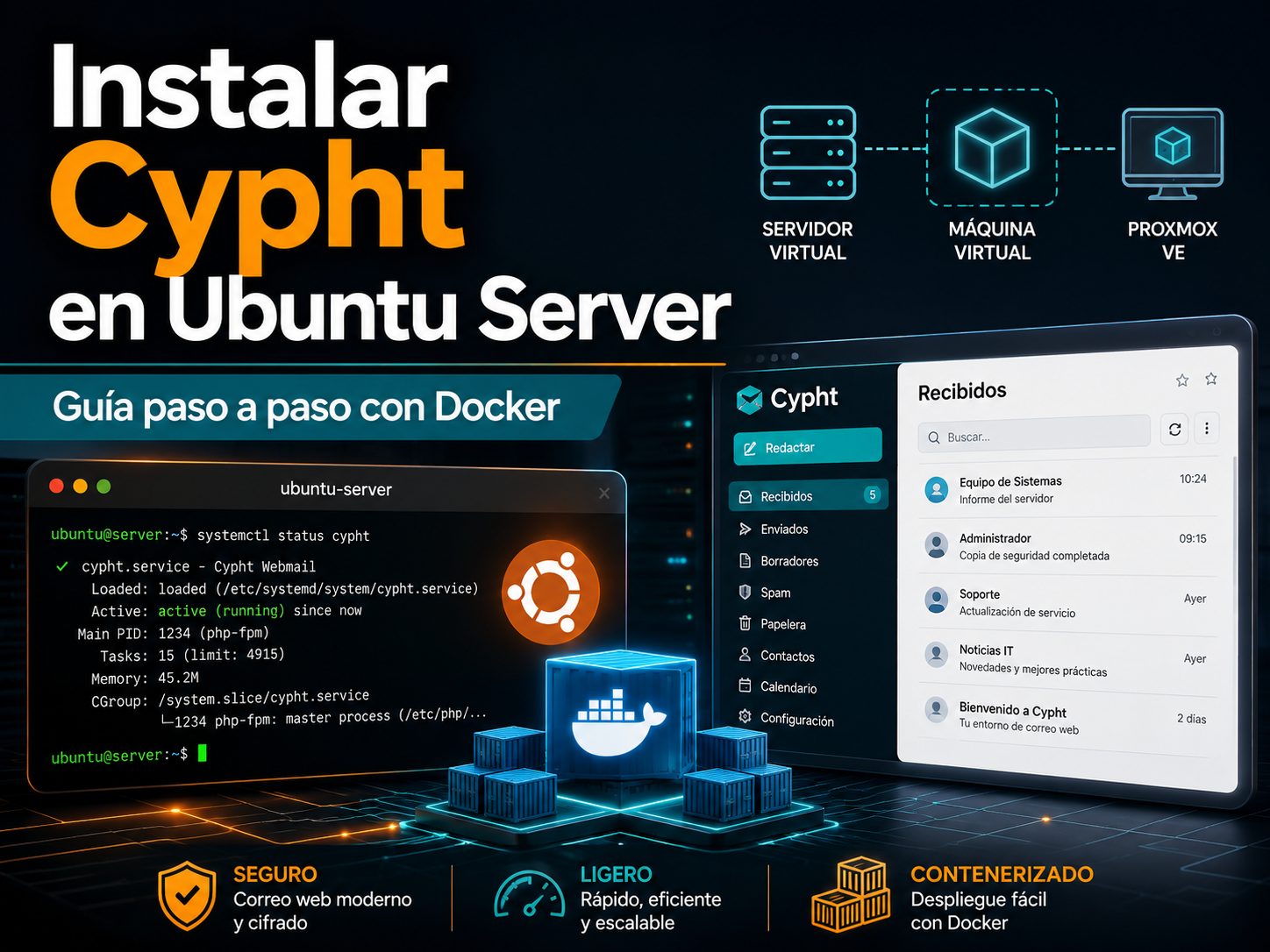
En esta práctica vamos a instalar Cypht en una máquina Ubuntu Server.
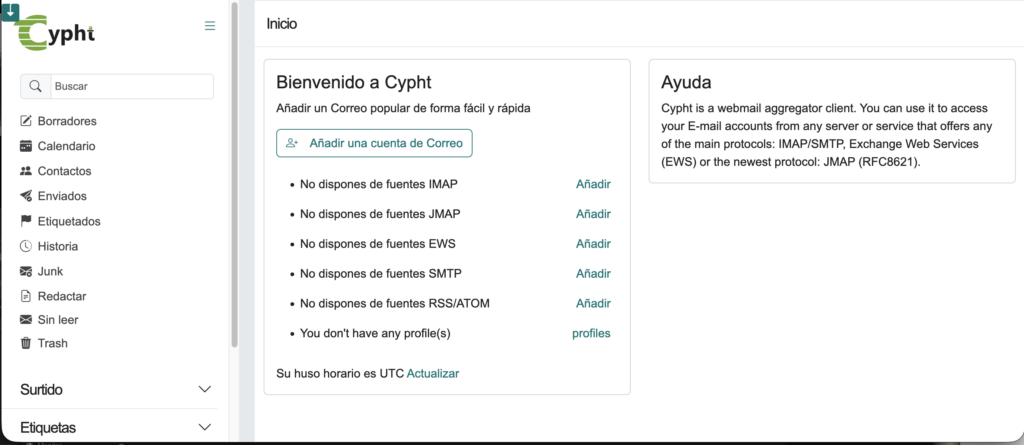
Cypht es una aplicación web que permite consultar varias cuentas de correo desde una única interfaz. A diferencia de otros clientes webmail más clásicos, Cypht está pensado para actuar como un agregador de cuentas de correo, por lo que resulta especialmente útil cuando queremos gestionar varias direcciones desde el navegador.
Durante la práctica utilizaremos Docker y Docker Compose, ya que esto nos permite instalar Cypht junto con su base de datos de una forma más limpia, controlada y fácil de mantener.
2. Objetivos de la práctica
Al finalizar esta práctica, el alumno será capaz de:
- Crear una máquina virtual Ubuntu Server.
- Instalar Docker en Ubuntu Server.
- Usar Docker Compose para desplegar varios servicios.
- Instalar Cypht junto con MariaDB.
- Acceder a Cypht desde un navegador web.
- Comprender el funcionamiento básico de un servicio web desplegado con contenedores.
- Solucionar errores habituales relacionados con permisos de Docker.
3. Escenario de la práctica
Vamos a crear el siguiente entorno:
Navegador del alumno
|
v
http://IP_DEL_SERVIDOR:8085
|
v
Ubuntu Server
|
+-- Contenedor Cypht
|
+-- Contenedor MariaDB
Cypht será la aplicación web y MariaDB almacenará la configuración y los datos necesarios.
4. Requisitos previos
Para realizar esta práctica necesitamos:
- Una máquina virtual con Ubuntu Server 24.04 o similar.
- Acceso a Internet desde la máquina virtual.
- Un usuario con permisos de
sudo. - Al menos:
- 2 CPU
- 4 GB de RAM recomendados
- 25 GB de disco como mínimo
- Conocimientos básicos de terminal Linux.
5. Configuración recomendada de la máquina virtual
Si se trabaja con Proxmox, VirtualBox, VMware o similar, se recomienda crear la máquina con estos valores:
| Recurso | Valor recomendado |
|---|---|
| Sistema operativo | Ubuntu Server 24.04 |
| CPU | 2 cores |
| RAM | 4 GB |
| Disco | 25 GB mínimo |
| Red | NAT o adaptador puente |
| Acceso | Consola o SSH |
Importante:
Con 1 CPU y 2 GB de RAM la instalación puede funcionar, pero el sistema irá justo. Para trabajar cómodamente con Docker, Cypht y MariaDB, se recomienda usar 2 CPU y 4 GB de RAM.
Parte 1: Preparación del sistema
Paso 1. Actualizar el sistema
sudo apt update
Entramos en la máquina Ubuntu Server y actualizamos los repositorios:
Después actualizamos los paquetes instalados:
sudo apt upgrade -y
Paso 2. Instalar herramientas necesarias
Instalamos algunos paquetes que necesitaremos para añadir el repositorio oficial de Docker:
sudo apt install -y ca-certificates curl gnupg
Parte 2: Instalación de Docker
Paso 3. Crear el directorio para las claves de Docker
Ejecutamos:
sudo install -m 0755 -d /etc/apt/keyrings
Este directorio se usará para guardar la clave GPG del repositorio oficial de Docker.
Paso 4. Descargar la clave GPG de Docker
Ejecutamos:
curl -fsSL https://download.docker.com/linux/ubuntu/gpg | \
sudo gpg --dearmor -o /etc/apt/keyrings/docker.gpg
Después damos permisos de lectura a la clave:
sudo chmod a+r /etc/apt/keyrings/docker.gpg
Paso 5. Añadir el repositorio oficial de Docker
Ejecutamos el siguiente comando completo:
echo \
"deb [arch=$(dpkg --print-architecture) signed-by=/etc/apt/keyrings/docker.gpg] \
https://download.docker.com/linux/ubuntu \
$(. /etc/os-release && echo "$VERSION_CODENAME") stable" | \
sudo tee /etc/apt/sources.list.d/docker.list > /dev/null
Actualizamos de nuevo los repositorios:
sudo apt update
Paso 6. Instalar Docker y Docker Compose
Instalamos Docker:
sudo apt install -y docker-ce docker-ce-cli containerd.io docker-buildx-plugin docker-compose-plugin
Comprobamos que Docker se ha instalado correctamente:
docker --version
Y comprobamos Docker Compose:
docker compose version
Si los comandos muestran una versión, la instalación ha sido correcta.
Paso 7. Comprobar el estado del servicio Docker
Ejecutamos:
sudo systemctl status docker
Si aparece como active (running), Docker está funcionando.
Podemos salir de esa pantalla pulsando:
q
Si Docker no estuviera activo, lo arrancamos con:
sudo systemctl enable --now docker
Parte 3: Preparación de Cypht
Paso 8. Crear la carpeta de trabajo
Crearemos la instalación en /opt/cypht.
sudo mkdir -p /opt/cypht
Cambiamos el propietario de la carpeta para poder trabajar cómodamente con nuestro usuario:
sudo chown -R $USER:$USER /opt/cypht
Entramos en la carpeta:
cd /opt/cypht
Paso 9. Crear el archivo docker-compose.yml
Creamos el archivo:
nano docker-compose.yml
Dentro pegamos el siguiente contenido:
services:
db:
image: mariadb:10
container_name: cypht-db
restart: unless-stopped
volumes:
- ./data/mysql:/var/lib/mysql
environment:
MYSQL_ROOT_PASSWORD: Cambia_Esta_Clave_Root
MYSQL_DATABASE: cypht
MYSQL_USER: cypht
MYSQL_PASSWORD: Cambia_Esta_Clave_Cypht
healthcheck:
test: ["CMD", "mysqladmin", "ping", "-h", "localhost", "-ucypht", "-pCambia_Esta_Clave_Cypht"]
interval: 10s
timeout: 5s
retries: 5
cypht:
image: cypht/cypht:2.8.0
container_name: cypht
restart: unless-stopped
depends_on:
db:
condition: service_healthy
ports:
- "8085:80"
environment:
AUTH_USERNAME: admin
AUTH_PASSWORD: Cambia_Esta_Clave_Admin
DB_CONNECTION_TYPE: host
DB_DRIVER: mysql
DB_HOST: db
DB_NAME: cypht
DB_USER: cypht
DB_PASS: Cambia_Esta_Clave_Cypht
SESSION_TYPE: DB
USER_CONFIG_TYPE: DB
volumes:
- ./data/log/nginx:/var/log/nginx
- ./data/log/php:/var/log/php
- ./data/log/supervisord:/var/log/supervisord
- ./data/fonts:/usr/local/share/cypht/site/fonts
Guardamos el archivo en nano:
Ctrl + O
Enter
Ctrl + X
Paso 10. Cambiar las contraseñas
Antes de arrancar los contenedores, debemos modificar las siguientes claves:
Cambia_Esta_Clave_Root
Cambia_Esta_Clave_Cypht
Cambia_Esta_Clave_Admin
Podemos editar el archivo de nuevo:
nano docker-compose.yml
Por ejemplo:
MYSQL_ROOT_PASSWORD: Root_1234_segura
MYSQL_PASSWORD: Cypht_1234_segura
AUTH_PASSWORD: Admin_1234_segura
DB_PASS: Cypht_1234_segura
Importante:
La contraseñaMYSQL_PASSWORDy la contraseñaDB_PASSdeben coincidir, porque una define la contraseña del usuario de la base de datos y la otra es la contraseña que usará Cypht para conectarse a esa base de datos.
Parte 4: Arranque de Cypht
Paso 11. Levantar los contenedores
Desde la carpeta /opt/cypht, ejecutamos:
sudo docker compose up -d
La opción -d significa que los contenedores se ejecutarán en segundo plano.
Paso 12. Comprobar que los contenedores están funcionando
Ejecutamos:
sudo docker ps
Deberíamos ver dos contenedores:
cyphtcypht-db
Ejemplo de salida esperada:
CONTAINER ID IMAGE PORTS NAMES
xxxxxxxxxxxx cypht/cypht:2.8.0 0.0.0.0:8085->80/tcp cypht
xxxxxxxxxxxx mariadb:10 3306/tcp cypht-db
Paso 13. Ver los logs si algo falla
Si algún contenedor no aparece o hay problemas, revisamos los logs:
sudo docker compose logs -f
Para salir de los logs:
Ctrl + C
También podemos ver solo los logs de Cypht:
sudo docker compose logs -f cypht
O solo los de MariaDB:
sudo docker compose logs -f db
Parte 5: Acceso desde el navegador
Paso 14. Obtener la IP del servidor
Ejecutamos:
ip a
Buscamos la dirección IP de la tarjeta de red principal. Suele aparecer en interfaces como:
ens18
ens33
eth0
enp0s3
Ejemplo:
inet 192.168.1.80/24
En este caso, la IP sería:
192.168.1.80
Paso 15. Entrar en Cypht desde el navegador
Desde el ordenador anfitrión o desde otro equipo de la misma red, abrimos:
http://IP_DEL_SERVIDOR:8085
Por ejemplo:
http://192.168.1.80:8085
El usuario será:
admin
La contraseña será la que hayamos puesto en:
AUTH_PASSWORD

Parte 6: Apertura del puerto en el firewall
Paso 16. Comprobar si UFW está activo
Ejecutamos:
sudo ufw status
Si aparece como inactive, no hace falta abrir nada.
Si aparece como active, abrimos el puerto 8085:
sudo ufw allow 8085/tcp
Comprobamos de nuevo:
sudo ufw status
Parte 7: Añadir cuentas de correo en Cypht
Paso 17. Datos necesarios para configurar una cuenta
Para añadir una cuenta de correo en Cypht necesitamos conocer los datos del servidor de correo.
Normalmente necesitaremos:
| Dato | Ejemplo |
|---|---|
| Servidor IMAP | mail.midominio.com |
| Puerto IMAP | 993 |
| Seguridad IMAP | SSL/TLS |
| Usuario | usuario@midominio.com |
| Contraseña | Contraseña del correo |
| Servidor SMTP | mail.midominio.com |
| Puerto SMTP | 587 |
| Seguridad SMTP | STARTTLS |
Paso 18. Añadir una cuenta IMAP
Dentro de Cypht:
- Entramos con el usuario
admin. - Accedemos a la configuración.
- Buscamos la sección de cuentas o servidores IMAP.
- Añadimos los datos de la cuenta.
- Guardamos la configuración.
Ejemplo de configuración IMAP:
Servidor IMAP: mail.midominio.com
Puerto: 993
Seguridad: SSL/TLS
Usuario: usuario@midominio.com
Contraseña: ********
Paso 19. Añadir una cuenta SMTP
Para poder enviar correos también debemos configurar SMTP.
Ejemplo:
Servidor SMTP: mail.midominio.com
Puerto: 587
Seguridad: STARTTLS
Usuario: usuario@midominio.com
Contraseña: ********
Nota:
En algunos proveedores de correo puede ser necesario activar el acceso por aplicaciones externas o generar una contraseña específica de aplicación.
Parte 8: Comandos básicos de administración
Ver contenedores activos
sudo docker ps
Ver todos los contenedores, incluso los detenidos
sudo docker ps -a
Parar Cypht
cd /opt/cypht
sudo docker compose down
Arrancar Cypht de nuevo
cd /opt/cypht
sudo docker compose up -d
Reiniciar los contenedores
cd /opt/cypht
sudo docker compose restart
Ver logs
cd /opt/cypht
sudo docker compose logs -f
Actualizar imágenes
cd /opt/cypht
sudo docker compose pull
sudo docker compose up -d
Parte 9: Error habitual de permisos con Docker
Problema
Puede aparecer este error:
unable to get image 'mariadb:10': permission denied while trying to connect to the docker API at unix:///var/run/docker.sock
Este error significa que el usuario actual no tiene permisos para comunicarse con Docker.
Solución rápida
Ejecutar el comando con sudo:
sudo docker compose up -d
Solución permanente
Añadimos nuestro usuario al grupo docker:
sudo usermod -aG docker $USER
Después reiniciamos la máquina:
sudo reboot
Cuando vuelva a arrancar, comprobamos:
docker ps
Si ya no aparece el error, podremos usar Docker sin sudo.
Importante:
Añadir un usuario al grupodockerle da mucho poder sobre el sistema. En un servidor real, esto debe hacerse solo con usuarios de confianza.
Parte 10: Comprobaciones finales
Al terminar la práctica, debemos comprobar:
| Comprobación | Resultado esperado |
|---|---|
| Docker está instalado | docker --version muestra una versión |
| Docker Compose funciona | docker compose version muestra una versión |
| Los contenedores están activos | sudo docker ps muestra cypht y cypht-db |
| Cypht responde en navegador | Se puede acceder a http://IP:8085 |
| El usuario admin funciona | Podemos iniciar sesión |
| El puerto está abierto | El navegador conecta correctamente |
| Se puede añadir una cuenta IMAP | La cuenta aparece en Cypht |


![[Reto] - Despliegue de servicios con Docker y Docker Compose b2427176-50e6-4af6-ada1-f4903698014f](https://laaventuradeaprender.com/wp-content/uploads/2026/06/b2427176-50e6-4af6-ada1-f4903698014f-150x150.png)


![[Reto] - Dockerizar app JEE (Tomcat 10 + MySQL) 4b9bc3d2-8253-4715-adf6-d5b1eed959d3](https://laaventuradeaprender.com/wp-content/uploads/2026/02/4b9bc3d2-8253-4715-adf6-d5b1eed959d3-150x150.png)