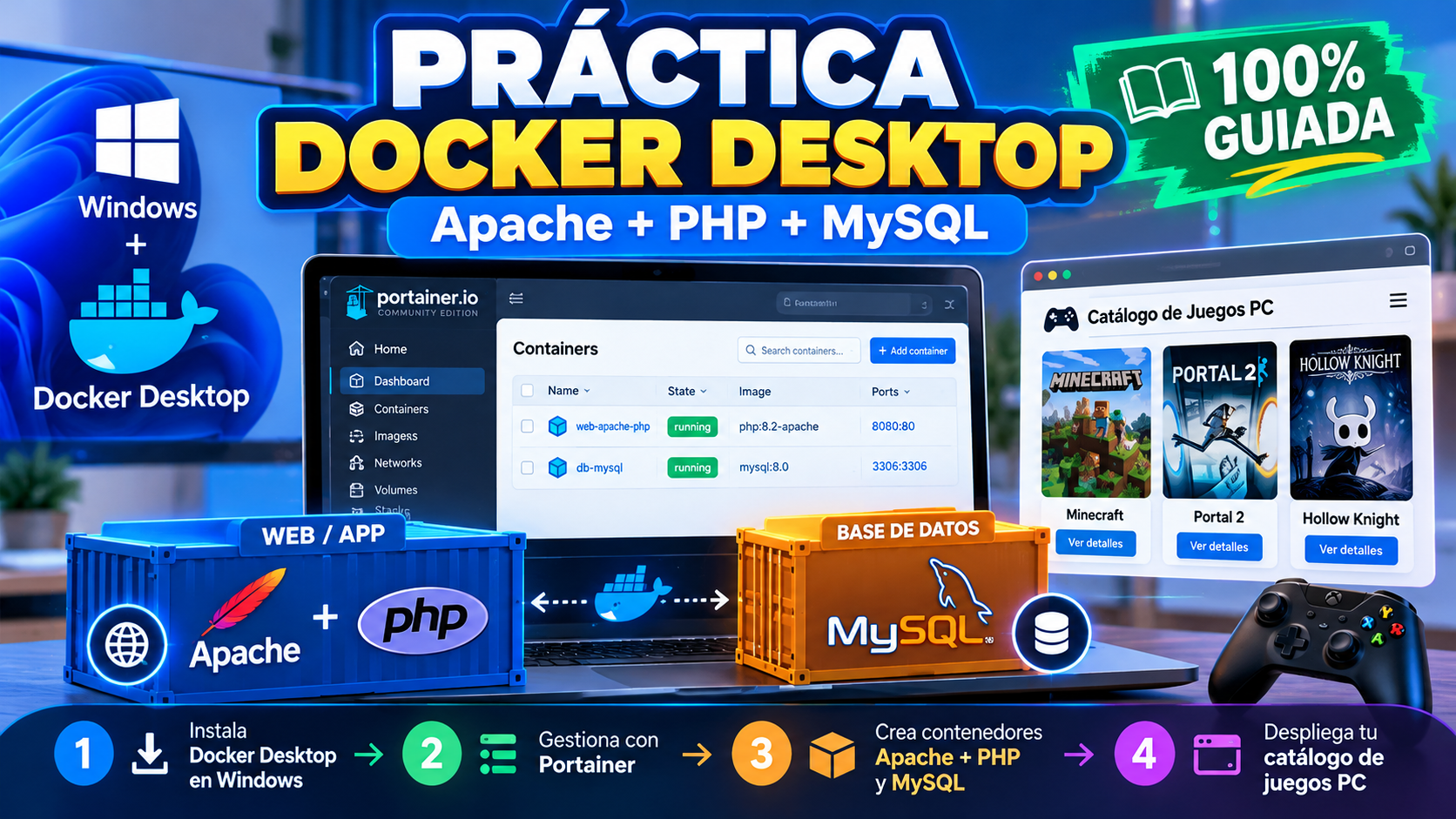
En esta actividad aprenderemos a utilizar Docker para poner en funcionamiento una pequeña aplicación web formada por dos contenedores independientes.
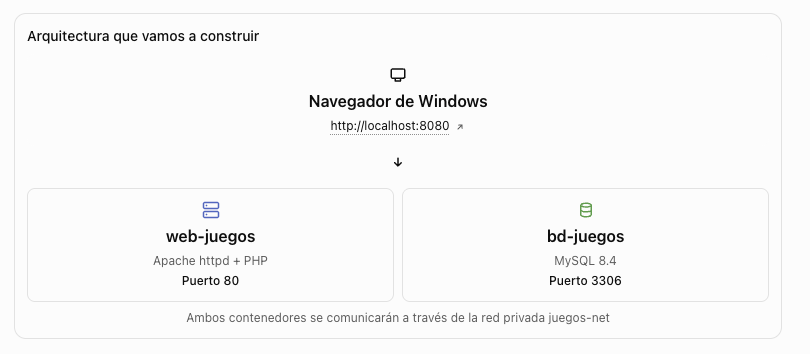
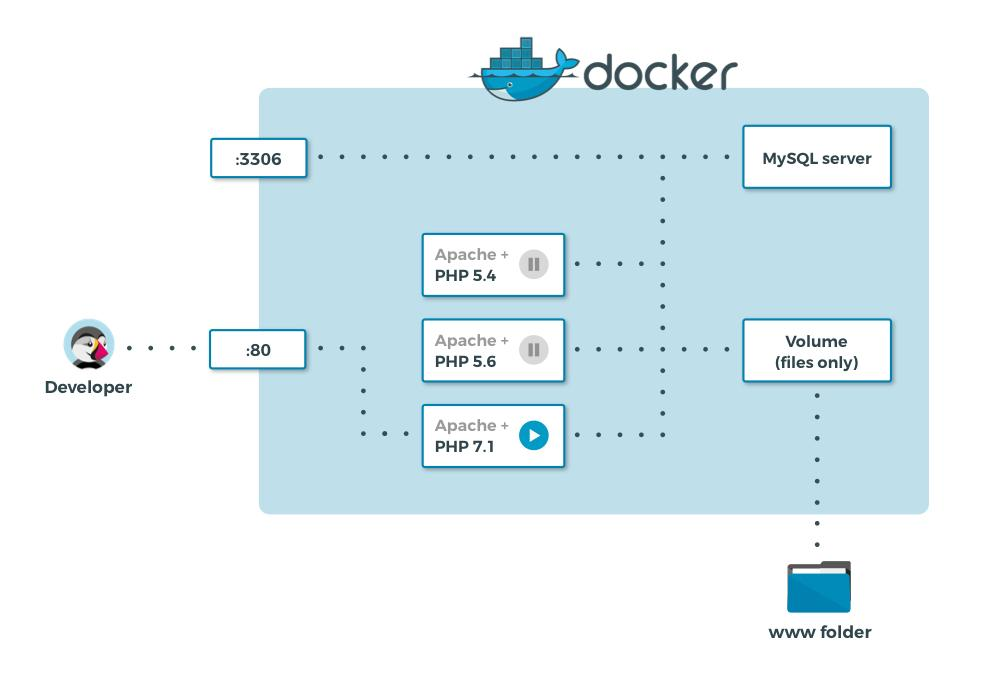
El primero tendrá un servidor Apache con PHP. El segundo alojará una base de datos MySQL con información sobre videojuegos de PC.
No tendremos que programar la aplicación: el profesor facilitará todos los archivos necesarios. Nuestro trabajo será instalar, configurar, conectar, comprobar y publicar los contenedores.
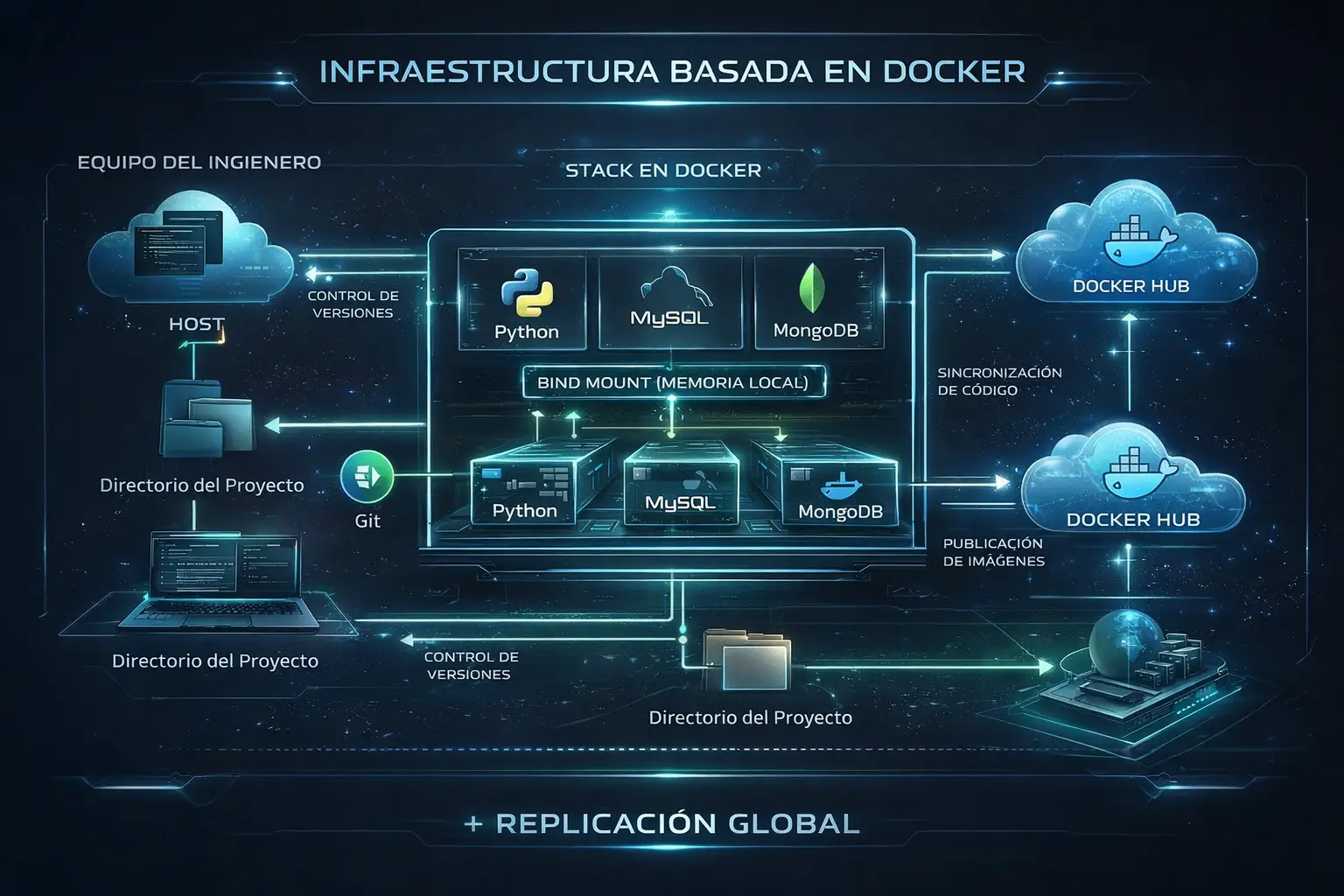
Arquitectura que vamos a construir
2. Material facilitado por el profesor
He preparado un ZIP con todos los archivos necesarios para los alumnos.
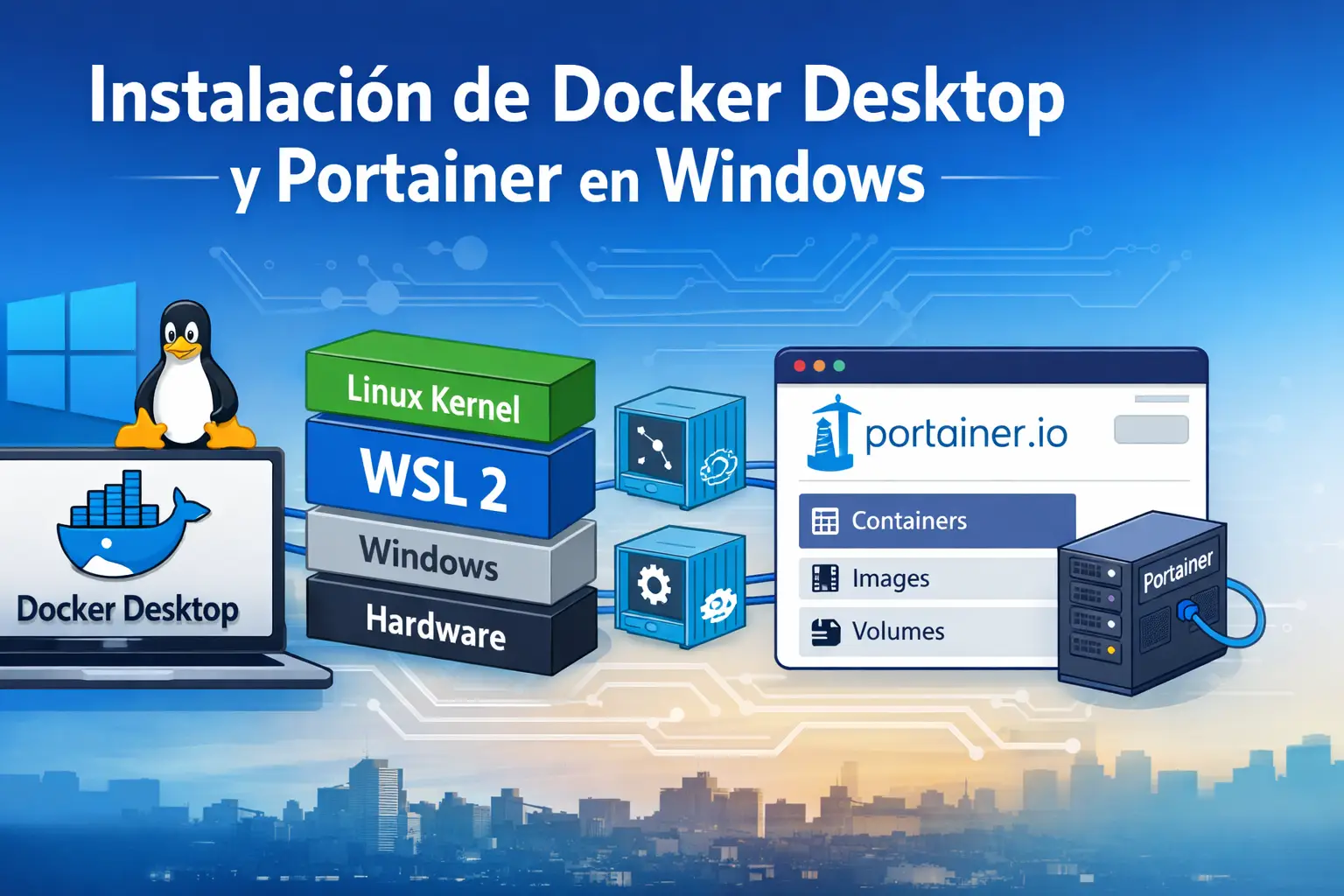
Abre Portainer desde el apartado Extensions. Si solicita crear un usuario administrador, completa el asistente y selecciona el entorno local de Docker.
Comprueba que puedes acceder al apartado Containers.
Esta extensión se encuentra disponible oficialmente para Docker Desktop.
Paso 2. Configuración inicial
Si Portainer solicita crear una cuenta administradora local:
Introduce un nombre de usuario.
Elige una contraseña.
Completa el asistente.
Selecciona el entorno Docker local disponible. Según la versión, puede aparecer como local o con un nombre similar.
Paso 3. Conocer Portainer
Localiza los apartados principales.
Sección
Utilidad
Containers
Crear, iniciar, detener y administrar contenedores
Images
Descargar, etiquetar y publicar imágenes
Networks
Crear redes para comunicar contenedores
Volumes
Administrar almacenamiento persistente
Events
Consultar acontecimientos del entorno
Registries
Configurar repositorios como Docker Hub
Durante esta práctica trabajaremos principalmente en Containers, Images y Networks.
Comprobación 3: puedes abrir Portainer y acceder al entorno Docker local.
PARTE 4. NUESTRO PRIMER CONTENEDOR: HELLO WORLD
Antes de crear nuestra aplicación web, vamos a comprobar cómo funciona Docker utilizando una imagen muy sencilla.
La imagen hello-world muestra un mensaje y termina su ejecución.
Paso 1. Descargar la imagen
Desde Portainer:
Selecciona Images.
Busca el apartado para descargar imágenes (Pull image).
Selecciona Docker Hub como registro.
Introduce:
hello-world:latest
5. Pulsa Pull the image.
Espera a que termine.
La imagen debería aparecer en el listado de imágenes disponibles.
Paso 2. Crear el contenedor
Accede a Containers.
Pulsa Add container.
Introduce los siguientes valores:
Campo
Valor
Name
mi-hola-mundo
Image
hello-world:latest
Network
Default
Restart policy
No
No es necesario publicar ningún puerto.
Pulsa Deploy the container.
Paso 3. Comprobar el resultado
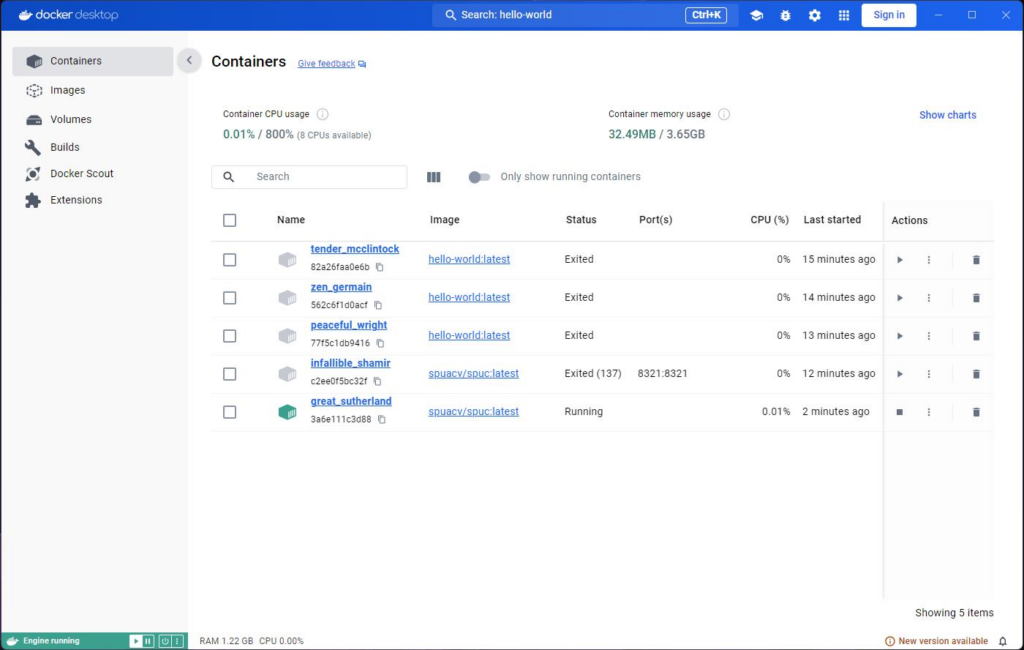
Abre la lista de contenedores.
Localiza mi-hola-mundo.
Es probable que aparezca con el estado Exited o detenido.
Esto no significa que haya fallado. El programa ha terminado su ejecución.
Selecciona el contenedor y entra en Logs.
Busca el mensaje:
Hello from Docker!
Paso 4. Eliminar el contenedor
Vuelve al listado de contenedores.
Selecciona mi-hola-mundo.
Pulsa Remove.
Confirma la eliminación.
Después abre Images y comprueba que la imagen hello-world sigue disponible.
Pregunta de reflexión
¿Por qué hemos podido eliminar el contenedor sin eliminar también la imagen?
PARTE 5. CREAR NUESTRA PRIMERA RED DOCKER
Vamos a crear una red privada para que Apache y MySQL puedan comunicarse.
La llamaremos:
juegos-net
Paso 1. Crear la red desde Portainer
Entra en Networks.
Pulsa Add network.
Introduce:
Campo
Valor
Name
juegos-net
Driver
bridge
Internal
Desactivado
Enable IPv6
Desactivado
Deja el resto de opciones por defecto.
Pulsa Create the network.
Paso 2. Verificarla
Comprueba que juegos-net aparece en el listado.
Más adelante conectaremos ambos contenedores a esta red.
PARTE 6. CREAR EL CONTENEDOR APACHE
Vamos a crear nuestro primer servidor web.
Utilizaremos una imagen oficial de Apache HTTP Server llamada httpd.
Paso 1. Descargar Apache
Abre Images y descarga:
httpd:2.4-trixie
Esta variante está basada en Debian, por lo que podremos utilizar apt para instalar programas.
Paso 2. Crear el contenedor
Accede a Containers → Add container.
Introduce los siguientes datos:
Campo
Valor
Name
web-juegos
Image
httpd:2.4-trixie
Restart policy
Unless stopped
En el apartado de publicación manual de puertos, añade:
Host
Container
8080
80
En Advanced container settings → Network, selecciona:
juegos-net
En Advanced container settings → Env, añade esta variable:
Name
Value
DB_HOST
bd-juegos
Esta variable indicará al servidor web cómo localizar la base de datos cuando la creemos.
Hemos creado un servidor web Linux dentro de Docker, sin instalar Apache directamente en Windows.
El puerto 8080 pertenece a nuestro equipo, mientras que Apache escucha en el puerto 80 dentro del contenedor.
PARTE 7. INSTALAR PHP Y MYSQLI EN APACHE
Para incorporar PHP al contenedor httpd y conectarlo con tu contenedor MySQL nstalaremos PHP-FPM dentro del mismo contenedor y configuraremos Apache para que le envíe los archivos .php. Apache admite esta integración mediante mod_proxy_fcgi. Apache HTTP Server Version 2.4
Instalar solamente php y php-mysql no basta: puedes tener funcionando php -v y que Apache todavía no interprete PHP.
Los siguientes pasos están preparados para un contenedor httpd basado en Debian, con apt.
1. Abre una consola dentro de tu contenedor Apache
En Portainer: Containers → tu contenedor Apache → Console → /bin/bash, como usuario root.
También puedes entrar desde la terminal de tu ordenador, sustituyendo web-juegos por el nombre real:
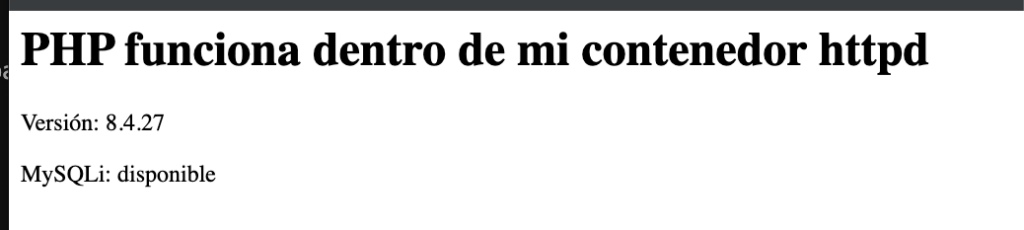
Abre en tu navegador, usando el puerto que tengas publicado:
http://localhost:puerto/prueba.php
PARTE 9. CREAR EL CONTENEDOR MYSQL
Ahora necesitaremos una base de datos donde almacenar nuestros videojuegos.
Utilizaremos MySQL 8.4.
Paso 1. Descargar MySQL
En Portainer:
Abre Images.
Selecciona Docker Hub.
Descarga:
mysql:8.4
4. Espera a que aparezca en el listado de imágenes.
Paso 2. Crear el contenedor
Accede a Containers → Add container.
Introduce:
Campo
Valor
Name
bd-juegos
Image
mysql:8.4
Restart policy
Unless stopped
En la publicación manual de puertos:
Host
Container
3307
3306
En Advanced container settings → Network, selecciona:
juegos-net
Paso 3. Configurar las variables de MySQL
Busca Advanced container settings → Env.
Añade una por una las siguientes variables:
Name
Value
MYSQL_ROOT_PASSWORD
RootClase2026
MYSQL_DATABASE
juegos
MYSQL_USER
alumno
MYSQL_PASSWORD
ClaveJuegos2026
Estas variables permiten inicializar MySQL automáticamente.
Sus funciones son:
MYSQL_ROOT_PASSWORD: contraseña del administrador.
MYSQL_DATABASE: base de datos que queremos crear.
MYSQL_USER: usuario que utilizará la aplicación PHP.
MYSQL_PASSWORD: contraseña de ese usuario.
Estas credenciales son únicamente de laboratorio. No deberán reutilizarse en servicios reales.
Paso 4. Crear MySQL
Pulsa Deploy the container.
Regresa a Containers.
Comprueba que aparece bd-juegos.
Paso 5. Comprobar que MySQL está funcionando
Selecciona bd-juegos y pulsa Logs.
Espera a que aparezca un mensaje similar a:
ready for connections
Durante el primer arranque MySQL necesita inicializar sus archivos y crear la base de datos.
Paso 6. Acceder a MySQL
Dentro de Portainer:
Selecciona bd-juegos.
Accede a Console.
Selecciona /bin/sh.
Pulsa Connect.
Escribe:
mysql -u root -p
Cuando solicite la contraseña, introduce:
RootClase2026
La contraseña no se mostrará mientras escribes.
Una vez dentro, ejecuta:
SHOW DATABASES;
Debería aparecer la base de datos juegos.
Para salir del cliente MySQL:
exit;
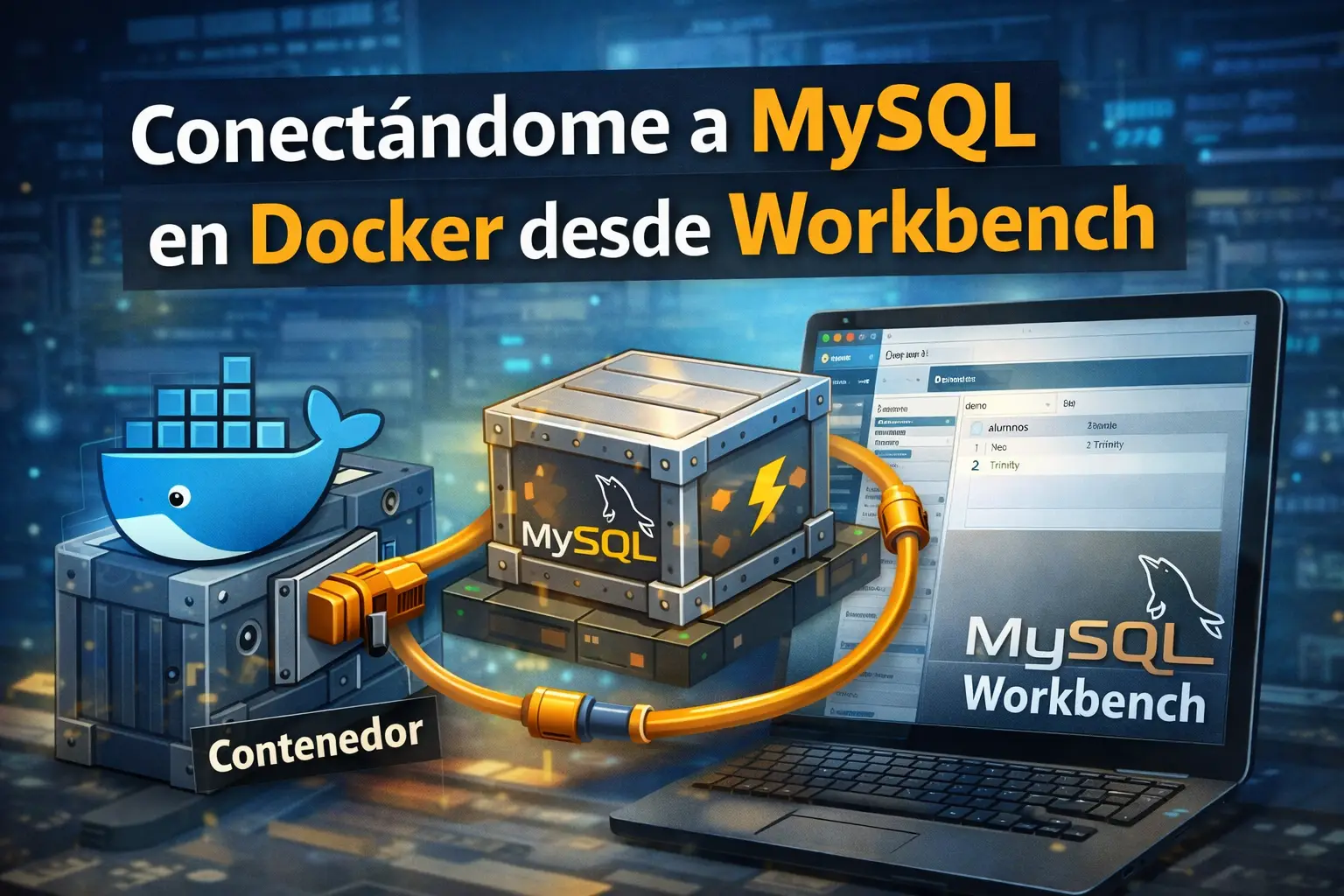
Comprobación: tenemos un servidor MySQL dentro de Docker, conectado a la misma red que Apache.
PARTE 10. CREAR LA BASE DE DATOS DE VIDEOJUEGOS
El profesor proporciona el siguiente código SQL.
Este código realizará tres operaciones:
Seleccionar la base de datos juegos.
Crear una tabla llamada videojuegos.
Insertar cinco videojuegos de ejemplo.
Paso 1. Crear el archivo SQL dentro de MySQL
Desde la consola Linux del contenedor bd-juegos, copia y pega todo este bloque:
cat > /docker-entrypoint-initdb.d/01-juegos.sql <<'EOF'
USE juegos;

CREATE TABLE IF NOT EXISTS videojuegos (
    id INT AUTO_INCREMENT PRIMARY KEY,
    titulo VARCHAR(100),
    genero VARCHAR(50),
    plataforma VARCHAR(50)
);

INSERT INTO videojuegos
(titulo, genero, plataforma)
VALUES
('Minecraft', 'Sandbox', 'PC'),
('Age of Empires II', 'Estrategia', 'PC'),
('Portal 2', 'Puzles', 'PC'),
('Stardew Valley', 'Simulacion', 'PC'),
('Hollow Knight', 'Metroidvania', 'PC');
EOF
No es necesario escribir el código línea por línea.
Selecciona el bloque completo, cópialo y pégalo en la consola.
Hemos guardado el SQL en /docker-entrypoint-initdb.d/ para que también pueda utilizarse al crear nuevos contenedores a partir de nuestra futura imagen MySQL.
Paso 2. Ejecutar el SQL
Ejecuta:
mysql -u root -p juegos < /docker-entrypoint-initdb.d/01-juegos.sql
Introduce la contraseña del administrador:
RootClase2026
Si no aparece ningún error, el script habrá terminado.
No vuelvas a ejecutar el script sobre esta misma base de datos, ya que volvería a insertar los registros.
Paso 3. Verificar la tabla
Accede nuevamente al cliente MySQL:
mysql -u root -p
Introduce la contraseña.
Ahora ejecuta:
USE juegos;
Y después:
SHOW TABLES;
Debe aparecer:
videojuegos
Paso 4. Comprobar los datos
SELECT * FROM videojuegos;
El resultado esperado es:
id
titulo
genero
plataforma
1
Minecraft
Sandbox
PC
2
Age of Empires II
Estrategia
PC
3
Portal 2
Puzles
PC
4
Stardew Valley
Simulacion
PC
5
Hollow Knight
Metroidvania
PC
Ya tenemos nuestra primera base de datos funcionando dentro de Docker.
Sal del cliente MySQL escribiendo:
exit;
PARTE 11. INSTALAR NUESTRA APLICACIÓN PHP
Nuestra aplicación será muy sencilla.
Mostrará el título, el género y la plataforma de los videojuegos almacenados en MySQL.
No tendremos que desarrollar el código; solamente introducirlo dentro del contenedor Apache.
Paso 1. Volver al contenedor Apache
En Portainer:
Entra en Containers.
Selecciona web-juegos.
Pulsa Console.
Abre /bin/sh.
Paso 2. Crear el archivo PHP
Copia todo este bloque de código y pégalo directamente en la consola de Portainer:
cat > /usr/local/apache2/htdocs/index.php <<'EOF'
<?php
$conexion = new mysqli(
    getenv("DB_HOST") ?: "bd-juegos",
    "alumno",
    "ClaveJuegos2026",
    "juegos"
);

if ($conexion->connect_error) {
    die("Error de conexion con MySQL");
}

$resultado = $conexion->query("SELECT * FROM videojuegos");
?>

<!DOCTYPE html>
<html lang="es">
<head>
    <meta charset="UTF-8">
    <title>Juegos de PC</title>
</head>
<body>

<h1>Catalogo de videojuegos</h1>

<?php
while ($juego = $resultado->fetch_assoc()) {
    echo "<p>";
    echo htmlspecialchars($juego["titulo"]);
    echo " - ";
    echo htmlspecialchars($juego["genero"]);
    echo " - ";
    echo htmlspecialchars($juego["plataforma"]);
    echo "</p>";
}
?>

</body>
</html>
EOF
El código es sencillo, pero contiene todo lo necesario:
Conexión con MySQL.
Consulta de los videojuegos.
Lectura de resultados.
Generación de una página HTML.
El servidor MySQL se busca utilizando la variable DB_HOST, que configuramos desde Portainer.
Paso 3. Eliminar la página predeterminada
El servidor Apache incluye una página llamada index.html.
Vamos a eliminarla para que se muestre directamente nuestro index.php.
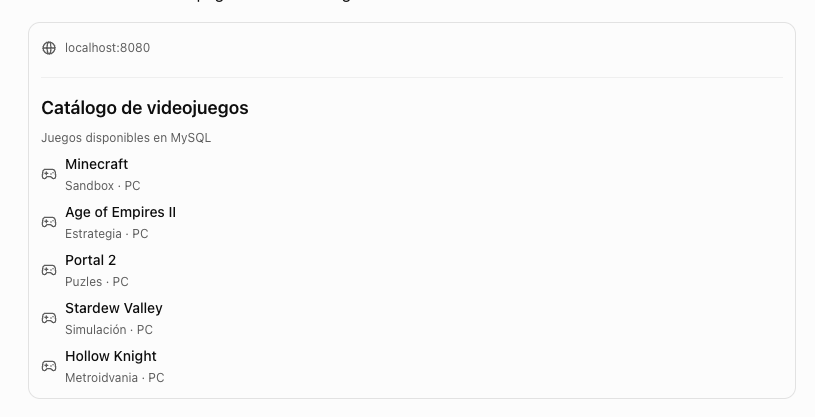
Debería mostrarse una página similar a la siguiente.
La página real tendrá un diseño HTML mucho más sencillo, pero debe mostrar los mismos cinco videojuegos.
Paso 5. Comprobar Portainer
Vuelve a Portainer y verifica que los dos contenedores están activos:
Contenedor
Estado
Puerto Windows
web-juegos
Running
8080
bd-juegos
Running
3307
Ambos deben pertenecer a juegos-net.
¿Cómo funciona la aplicación?
Cuando escribimos localhost:8080 en el navegador:
Docker dirige la petición al contenedor Apache.
Apache identifica el archivo index.php.
PHP ejecuta el programa.
PHP solicita los videojuegos a MySQL.
MySQL devuelve los registros.
PHP genera la página HTML que vemos en el navegador.
Hemos conseguido ejecutar una aplicación PHP conectada a una base de datos MySQL utilizando dos contenedores independientes.
PARTE 12. CREAR NUESTRAS PROPIAS IMÁGENES
Ahora aprenderemos una de las funciones más interesantes de Docker: crear nuestras propias imágenes a partir de los contenedores que hemos configurado.
Esto nos permitirá reutilizar las modificaciones realizadas.
Paso 1. Crear la imagen de Apache + PHP
En Portainer:
Accede a Containers.
Selecciona web-juegos.
Busca la opción Create image dentro de los detalles del contenedor.
Introduce un nombre para la imagen:
mi-web-juegos
Y la etiqueta:
v1
Si Portainer muestra un único campo para el nombre y la etiqueta, introduce:
mi-web-juegos:v1
5. Confirma la creación de la imagen.
Es posible que tarde un poco, ya que hemos instalado nuevos paquetes dentro del contenedor.
Paso 2. Verificar la imagen
Entra en Images.
Debería aparecer:
mi-web-juegos:v1
Esta imagen contendrá Apache, PHP, el conector MySQL, nuestra configuración CGI y la página index.php.
La configuración de arranque que hemos utilizado permite que Apache siga iniciándose con su comando predeterminado.
Paso 3. Crear la imagen de MySQL
Ahora repetiremos el procedimiento.
Accede a Containers.
Selecciona bd-juegos.
Pulsa Create image.
Introduce:
mi-bd-juegos:v1
5. Confirma la operación.
Paso 4. Verificar las dos imágenes
Abre Images.
Deberías encontrar:
mi-web-juegos:v1
mi-bd-juegos:v1
Importante sobre MySQL: las imágenes creadas desde contenedores no incorporan los datos guardados en volúmenes. Lo que hemos incluido en nuestra imagen MySQL es el archivo 01-juegos.sql, que permitirá reconstruir la tabla y sus datos al iniciar una base de datos nueva.
PARTE 13. PUBLICAR NUESTRAS IMÁGENES EN DOCKER HUB
Ahora compartiremos nuestras imágenes en Docker Hub.
Para ello utilizaremos Portainer.
Paso 1. Configurar el acceso a Docker Hub
En Portainer, entra en el apartado Registries.
Si Docker Hub aparece configurado, comprueba que permite utilizar tus credenciales. En caso contrario:
Pulsa Add registry.
Selecciona Docker Hub.
Introduce tus datos de acceso. Si solicita un token de acceso, puedes crearlo desde la configuración de seguridad de tu cuenta de Docker Hub.
Guarda la configuración.
No publiques las contraseñas utilizadas para acceder a tu cuenta.
Paso 2. Etiquetar nuestra primera imagen
Abre Images y localiza:
mi-web-juegos:v1
Selecciona la opción Tag.
Supongamos que tu usuario de Docker Hub es alumnoasir.
Asigna la etiqueta:
alumnoasir/mi-web-juegos:v1
Sustituye alumnoasir por tu nombre real de usuario de Docker Hub.
Paso 3. Publicar la imagen web
En el listado de imágenes localiza la nueva etiqueta y selecciona Push, normalmente identificada por una flecha hacia arriba.
Selecciona Docker Hub si Portainer solicita elegir un registro.
Espera a que termine la subida.
Paso 4. Publicar la imagen MySQL
Repite el mismo procedimiento con:
mi-bd-juegos:v1
Asignándole:
alumnoasir/mi-bd-juegos:v1
Pulsa Push.
La documentación de Portainer describe el proceso de etiquetado y publicación de imágenes desde su interfaz.
Contenedores creados a partir de nuestras imágenes
Ambas páginas deberán mostrar los mismos cinco videojuegos.
Hemos conseguido crear dos instalaciones independientes a partir de nuestras imágenes.
Paso 8. Comprobación final desde Portainer
Accede a Containers.
Deberías tener cuatro contenedores activos:
Contenedor
Estado esperado
web-juegos
Running
bd-juegos
Running
web-juegos-copia
Running
bd-juegos-copia
Running
PARTE 15. PEQUEÑAS COMPROBACIONES PRÁCTICAS
Estas actividades permiten comprobar que hemos entendido el funcionamiento de los contenedores.
Ejercicio 1. Detener Apache
Desde Portainer, detén el contenedor web-juegos.
Intenta abrir:
http://localhost:8080
¿Qué sucede?
Ahora vuelve a iniciar el contenedor desde Portainer y comprueba que la página funciona nuevamente.
Ejercicio 2. Detener MySQL
Detén bd-juegos.
Vuelve a abrir la primera página web.
¿Qué sucede cuando PHP intenta consultar la base de datos?
Inicia nuevamente MySQL y comprueba que la web recupera su funcionamiento.
Ejercicio 3. Comprobar la independencia de las instalaciones
Detén web-juegos y bd-juegos, pero deja funcionando los dos contenedores de la segunda instalación.
Comprueba si sigue funcionando:
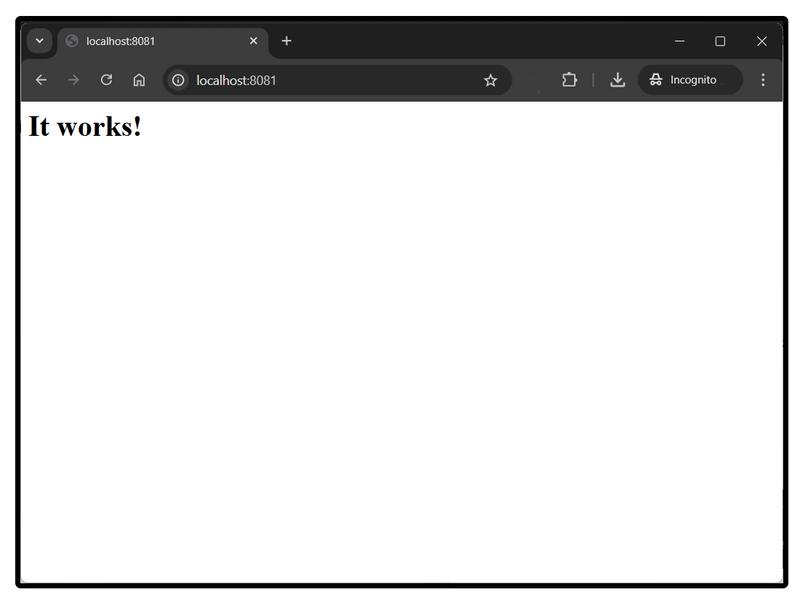
http://localhost:8081
Explica por qué ocurre.
Vuelve a iniciar los contenedores originales cuando termines.
Preguntas de comprensión
Responde brevemente a las siguientes cuestiones:
¿Por qué no debemos considerar una imagen Docker como una copia de seguridad de la base de datos?
¿Qué es una imagen Docker?
¿Qué es un contenedor?
¿Por qué Hello World aparece detenido después de ejecutarse?
¿Qué utilidad tiene Portainer?
¿Para qué sirve una red Docker?
¿Por qué hemos creado dos contenedores diferentes?
¿Qué significa publicar el puerto 8080:80?
¿Para qué utilizamos las variables de entorno de MySQL?
¿Qué función tiene el conector MySQLi de PHP?
¿Qué diferencia existe entre detener y eliminar un contenedor?
¿Para qué sirve crear una imagen de un contenedor que hemos configurado?
¿Qué ventajas tiene subir nuestra imagen a Docker Hub?
¿Por qué podemos ejecutar dos servidores Apache utilizando los puertos 8080 y 8081?
PARTE 17. CONCLUSIONES
Con esta práctica hemos aprendido a utilizar Docker de manera visual a través de Portainer.
Hemos instalado y configurado dos servicios independientes, Apache con PHP y MySQL, y hemos conseguido que se comuniquen mediante una red privada.
También hemos creado nuestras propias imágenes, las hemos publicado en Docker Hub y las hemos reutilizado para desplegar una segunda instalación sin repetir manualmente la instalación de los programas.
Lo más importante es comprender que una imagen permite crear contenedores, mientras que un contenedor es una instancia en ejecución de esa imagen.
En una próxima práctica aprenderemos a realizar estas mismas operaciones desde la terminal y, posteriormente, a utilizar Docker Compose para automatizar el despliegue de varios servicios.