Esta práctica continúa la actividad de Git y ramas basada en el multiverso de los Vengadores. Los alumnos pasarán de crear ramas y fusionar sus cambios manualmente a disponer de un sistema automático que comprueba su código cada vez que realizan un push o abren una Pull Request.
La idea es que aprendan GitHub Actions construyendo un proyecto funcional, no simplemente copiando un archivo YAML.
Audio de la lección
Escucha este audio sobre Git Actions y el objetivo de esta práctica.
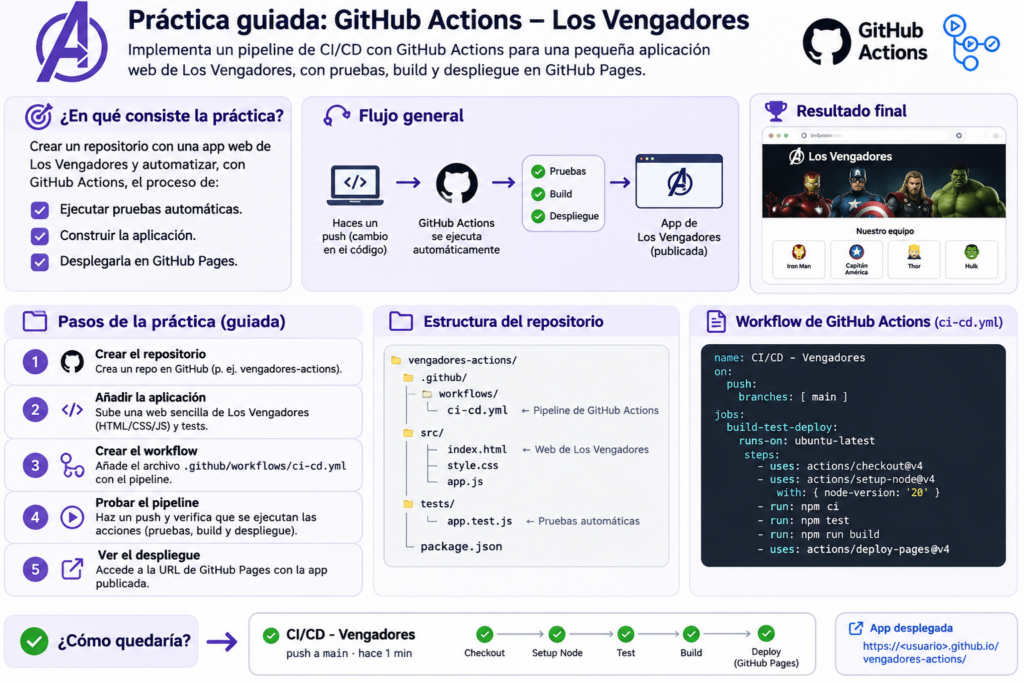
1. La historia: Operación Multiverso
Tony Stark ha desarrollado una aplicación para gestionar distintas realidades del multiverso. Cada universo dispone de sus propios héroes, y diferentes equipos de programadores trabajan simultáneamente para mejorar el sistema.
Pero existe un problema: algunas modificaciones provocan errores y pueden poner en peligro el universo principal.
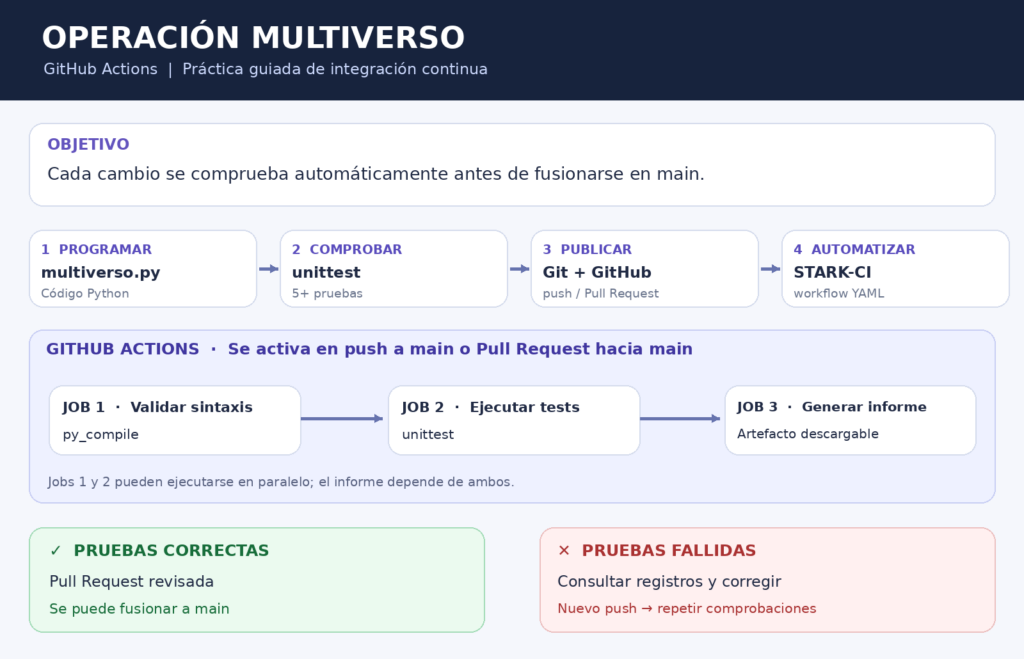
Para evitarlo, Tony ha creado STARK-CI, un sistema de inteligencia automatizada que examina el código, ejecuta pruebas y determina si una modificación puede incorporarse al proyecto.
Los alumnos asumirán el papel de ingenieros del multiverso.
Funcionamiento final del proyecto
2. Objetivos de aprendizaje
Al finalizar, el alumnado será capaz de:
- Comprender la integración continua (CI) y la automatización de pruebas.
- Crear y configurar workflows mediante archivos YAML.
- Utilizar eventos como
push,pull_requestyworkflow_dispatch. - Ejecutar programas y pruebas de Python en GitHub.
- Interpretar los registros de una ejecución.
- Detectar errores y corregirlos a partir de resultados automáticos.
- Trabajar con ramas, Pull Requests y verificaciones antes de fusionar.
- Utilizar varios jobs y generar artefactos descargables.
3. Requisitos previos
Cada alumno necesitará una cuenta de GitHub, Git instalado, un editor como Visual Studio Code y Python 3.11 o superior para ejecutar las pruebas localmente.
Se utilizarán repositorios públicos de prácticas sin contraseñas, datos personales ni secretos. GitHub ofrece ejecución gratuita de runners estándar para repositorios públicos. GitHub Docs+1
La práctica está diseñada para Windows, Linux y macOS. Los comandos de Git serán los mismos; cuando existan diferencias importantes entre terminales, se indicarán.
4. Organización de la práctica
| Fase | Actividad | Tiempo |
|---|---|---|
| 1 | Crear el proyecto del multiverso | 45 min |
| 2 | Programar las primeras pruebas | 40 min |
| 3 | Primer workflow automático | 45 min |
| 4 | Provocar y solucionar un fallo | 40 min |
| 5 | Trabajar con ramas y Pull Requests | 60 min |
| 6 | Añadir varios jobs y artefactos | 50 min |
| 7 | Trabajo colaborativo y entrega | 60 min |
Los tiempos son orientativos. Se puede repartir en tres o cuatro sesiones, dependiendo de la experiencia previa del grupo.
PARTE I. Construcción del proyecto
Fase 1. Crear el repositorio del multiverso
Paso 1.1. Crear un repositorio en GitHub
Entramos en Crear repositorio en GitHub y configuramos lo siguiente:
| Campo | Valor |
|---|---|
| Repository name | stark-multiverso-actions |
| Description | Sistema de control automatizado del multiverso |
| Visibility | Public |
| Add README | Desactivado |
| Add .gitignore | Desactivado |
Pulsamos Create repository.
La finalidad de no crear archivos inicialmente es que todo el proyecto se genere desde el ordenador del alumno y posteriormente se publique.
Paso 1.2. Crear el proyecto local
Abrimos VS Code y una terminal.
mkdir stark-multiverso-actions
cd stark-multiverso-actions

git init
git branch -M main

code .
Si el comando code . no está disponible, abrimos la carpeta manualmente desde Visual Studio Code.
Paso 1.3. Crear la estructura de carpetas
Dentro del proyecto crearemos:
stark-multiverso-actions/
│
├── .github/
│   └── workflows/
│       └── stark-ci.yml
│
├── heroes/
│   └── __init__.py
│
├── tests/
│   ├── __init__.py
│   └── test_multiverso.py
│
├── multiverso.py
├── README.md
└── .gitignore
Los archivos __init__.py se dejan vacíos. Sirven para que Python reconozca las carpetas como paquetes.
La carpeta .github/workflows/ es especialmente importante: GitHub busca en ella los archivos de automatización.
Paso 1.4. Programar el sistema del multiverso
Crearemos multiverso.py con el siguiente contenido:
# STARK MULTIVERSO
# Sistema de gestión de héroes

universos = {
    "Tierra-616": ["Iron Man", "Thor", "Hulk"],
    "Tierra-838": ["Doctor Strange", "Capitana Marvel"],
    "Tierra-199999": ["Spider-Man", "Ant-Man"]
}


def obtener_heroes(universo):
    """Devuelve los héroes de un universo."""
    return universos.get(universo, [])


def contar_heroes(universo):
    """Cuenta cuántos héroes tiene un universo."""
    return len(obtener_heroes(universo))


def agregar_heroe(universo, heroe):
    """Incorpora un héroe a un universo."""
    if universo not in universos:
        universos[universo] = []

    if heroe not in universos[universo]:
        universos[universo].append(heroe)

    return universos[universo]


def existe_heroe(universo, heroe):
    """Comprueba si un héroe existe en un universo."""
    return heroe in obtener_heroes(universo)


if __name__ == "__main__":
    print("=== SISTEMA STARK MULTIVERSO ===")

    for nombre in universos:
        print(f"{nombre}: {contar_heroes(nombre)} héroes")
Explicación: el programa contiene un diccionario de universos, cada uno con sus héroes, y cuatro funciones que permiten consultar y modificar esos datos.
Para comprobar que funciona, ejecutamos:
python multiverso.pyEn algunas instalaciones Linux o macOS utilizaremos python3.
El resultado esperado es:
=== SISTEMA STARK MULTIVERSO ===
Tierra-616: 3 héroes
Tierra-838: 2 héroes
Tierra-199999: 2 héroes
Paso 1.5. Crear el archivo .gitignore
Añadimos:
__pycache__/
*.pyc
.venv/
venv/
.pytest_cache/
Esto evita subir archivos temporales de Python y entornos virtuales.
Paso 1.6. Crear el README.md inicial
# STARK MULTIVERSO

Proyecto educativo para aprender Git,
GitHub Actions e integración continua.

## Objetivo

Controlar las modificaciones realizadas en
los distintos universos de los Vengadores.

## Tecnologías

- Git
- GitHub
- Python
- GitHub Actions

## Ejecutar

python multiverso.py

## Pruebas

python -m unittest discover -s tests -v

## Estado

Proyecto en construcción.
Paso 1.7. Publicar el código
Primero hacemos el commit:
git add .
git commit -m "Inicio del proyecto STARK Multiverso"
Después conectamos el repositorio remoto, sustituyendo TU_USUARIO por el nombre real de la cuenta:
git remote add origin https://github.com/TU_USUARIO/stark-multiverso-actions.git

git push -u origin main
GitHub puede solicitar autenticación mediante navegador o credenciales compatibles con Git. No se debe introducir la contraseña de la cuenta como si fuera una contraseña Git tradicional.
Punto de control 1
El alumno debe poder acceder a su repositorio y ver multiverso.py, README.md y las carpetas creadas.
PARTE II. Programación de pruebas automáticas
Fase 2. ¿Cómo sabe STARK-CI que el código funciona?
Hasta ahora, los alumnos han comprobado manualmente que su programa se ejecuta.
Pero ejecutar un programa no garantiza que todas las funciones sean correctas.
Por ejemplo, si alguien modifica la función que cuenta héroes, el programa podría seguir arrancando y, sin embargo, devolver resultados equivocados.
Para evitarlo, utilizaremos pruebas unitarias.
Paso 2.1. Crear el archivo de pruebas
Abrimos tests/test_multiverso.py:
import unittest
from multiverso import (
    obtener_heroes,
    contar_heroes,
    agregar_heroe,
    existe_heroe,
    universos
)


class TestMultiverso(unittest.TestCase):

    def setUp(self):
        """Restaurar los datos antes de cada prueba."""
        universos.clear()
        universos.update({
            "Tierra-616": ["Iron Man", "Thor", "Hulk"],
            "Tierra-838": ["Doctor Strange", "Capitana Marvel"],
            "Tierra-199999": ["Spider-Man", "Ant-Man"]
        })

    def test_contar_heroes(self):
        self.assertEqual(
            contar_heroes("Tierra-616"), 3
        )

    def test_obtener_heroes(self):
        self.assertIn(
            "Thor",
            obtener_heroes("Tierra-616")
        )

    def test_agregar_heroe(self):
        agregar_heroe("Tierra-616", "Hawkeye")

        self.assertTrue(
            existe_heroe("Tierra-616", "Hawkeye")
        )

    def test_evitar_duplicados(self):
        agregar_heroe("Tierra-616", "Thor")

        self.assertEqual(
            contar_heroes("Tierra-616"), 3
        )

    def test_universo_inexistente(self):
        self.assertEqual(
            obtener_heroes("Tierra-999"), []
        )


if __name__ == "__main__":
    unittest.main()
El método setUp() restaura el estado inicial antes de cada prueba. Esto es importante porque algunas pruebas modifican el diccionario, y no queremos que una prueba altere el resultado de otra.
Paso 2.2. Ejecutar las pruebas manualmente
Desde la carpeta raíz:
python -m unittest discover -s tests -vSalida esperada, resumida:
test_agregar_heroe ... ok
test_contar_heroes ... ok
test_evitar_duplicados ... ok
test_obtener_heroes ... ok
test_universo_inexistente ... ok

Ran 5 tests

OK
Los nombres aparecen ordenados por el descubrimiento de pruebas, no necesariamente en el orden en que las hemos escrito.
¿Qué significa cada resultado?
| Resultado | Significado |
|---|---|
ok | La prueba se ha superado |
FAIL | Se esperaba un valor, pero se obtuvo otro |
ERROR | Se produjo un error al ejecutar la prueba |
OK | Todas las pruebas ejecutadas se superaron |
Un alumno debe entender la diferencia entre ejecutar el programa y comprobar automáticamente su comportamiento.
Paso 2.3. Guardar y subir las pruebas
git add .
git commit -m "Añadidas pruebas de seguridad del multiverso"
git push
En este momento tenemos un proyecto con código y pruebas, pero estas todavía no se ejecutan automáticamente en GitHub.
Esto cambiará en la siguiente fase.
PARTE III. Nuestro primer GitHub Action
Fase 3. Crear STARK-CI
GitHub Actions permite definir workflows mediante archivos YAML. Un workflow contiene eventos que lo activan, jobs que se ejecutan y pasos que realizan tareas. GitHub Docs+1
Paso 3.1. Crear el archivo de automatización
Dentro de .github/workflows/ creamos:
stark-ci.yml
Introducimos este contenido:
name: STARK - Control del Multiverso

on:
  push:
    branches:
      - main

  pull_request:
    branches:
      - main

  workflow_dispatch:

permissions:
  contents: read

jobs:
  comprobar-multiverso:

    name: Comprobar seguridad del multiverso

    runs-on: ubuntu-latest

    steps:
      - name: Descargar código
        uses: actions/checkout@v6

      - name: Instalar Python
        uses: actions/setup-python@v6
        with:
          python-version: '3.12'

      - name: Mostrar información
        run: |
          echo "Iniciando STARK-CI"
          python --version
          echo "Verificando el multiverso"

      - name: Ejecutar pruebas
        run: python -m unittest discover -s tests -v

      - name: Misión completada
        run: echo "El multiverso ha superado las pruebas"
Usamos las versiones principales v6 de las acciones oficiales de descarga de código y configuración de Python. GitHub+1
Paso 3.2. Entender cada apartado
Anatomía del workflow
nameIdentifica la automatización en la interfaz de GitHub.onDetermina cuándo se ejecuta: al subir código amain, al abrir o actualizar una Pull Request haciamain, o manualmente.permissionsEstablece los permisos mínimos del token de ejecución. En esta práctica solo necesita leer el repositorio.jobsDefine los trabajos que ejecutará GitHub. Por ahora tenemos uno.runs-onSelecciona la máquina virtual.ubuntu-latestindica un runner Ubuntu gestionado por GitHub.stepsContiene una secuencia de operaciones. Cada paso se ejecuta dentro del mismo job.usesyrunusesutiliza una acción predefinida;runejecuta comandos de terminal.
Paso 3.3. Publicar el workflow
git add .
git commit -m "Creado sistema automatico STARK-CI"
git push
Esta vez, al subir los cambios, GitHub detectará el archivo YAML y tratará de iniciar el workflow.
Paso 3.4. Observar la primera ejecución
Abrimos el repositorio en GitHub y seleccionamos la pestaña Actions.
Si GitHub solicita habilitar Actions para el repositorio, seguimos las instrucciones de activación.
Seleccionamos el workflow llamado STARK – Control del Multiverso y abrimos la ejecución asociada al último commit.
Ejemplo ilustrativo del resultado esperado
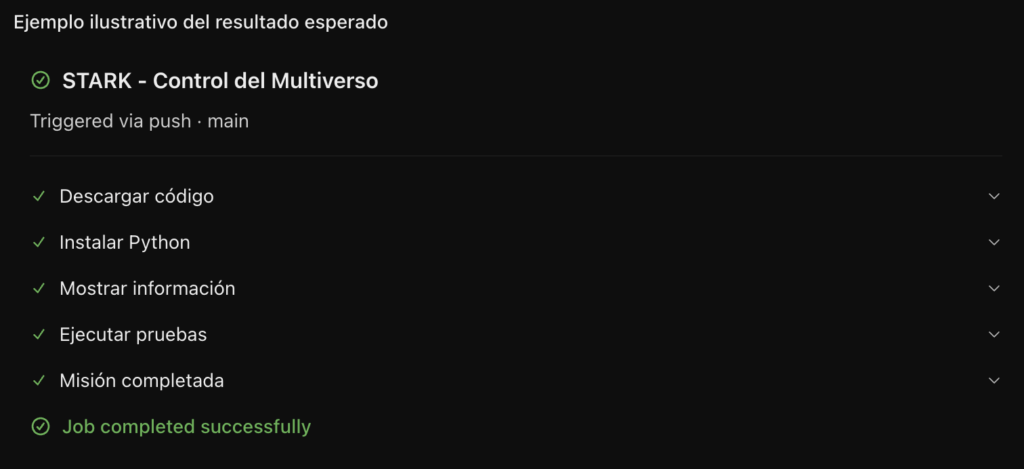
Podemos desplegar cualquiera de los pasos y ver los comandos ejecutados, su salida y los errores, si se han producido.
Preguntas para el alumno:
- ¿En qué ordenador se han ejecutado las pruebas?
- ¿Hemos necesitado tener nuestro ordenador encendido después del push?
- ¿Qué sucedería si Python no estuviera correctamente instalado?
- ¿Qué diferencia existe entre
runyuses?
Paso 3.5. Ejecutar manualmente el workflow
Como hemos incluido workflow_dispatch, también podemos lanzar la automatización sin modificar código.
En GitHub entramos en Actions, seleccionamos el workflow, pulsamos Run workflow, elegimos main y confirmamos.
Así comprobamos que un mismo workflow puede activarse por diferentes eventos.
PARTE IV. El multiverso se rompe
Fase 4. Provocar un fallo real
Esta es una de las fases más importantes. Los alumnos descubrirán que GitHub Actions no solo sirve para ver indicadores verdes: también permite detectar errores antes de integrar código defectuoso.
La misión consiste en provocar deliberadamente un error, observar qué sucede y corregirlo.
Paso 4.1. Crear una rama defectuosa
git switch main
git pull
git switch -c feature/ultron
Ahora estamos en una rama independiente llamada feature/ultron.
Paso 4.2. Introducir un error
Abrimos multiverso.py y sustituimos únicamente la función contar_heroes por:
def contar_heroes(universo):
    """Cuenta los héroes de un universo."""
    return len(obtener_heroes(universo)) + 1
Hemos incorporado un error lógico: la función devuelve un héroe más del que realmente existe.
Guardamos el archivo y ejecutamos:
python -m unittest discover -s tests -vDeberían fallar las pruebas relacionadas con el número de héroes. Un ejemplo de mensaje es:
AssertionError: 4 != 3

FAILED (failures=2)
Paso 4.3. Publicar el error
git add .
git commit -m "Ultron modifica el contador del multiverso"
git push -u origin feature/ultron
Atención: el workflow inicial solo se activa automáticamente con un push directo a main, no con un push a feature/ultron.
Esto es intencionado: queremos que los alumnos descubran la importancia del evento pull_request.
Paso 4.4. Crear una Pull Request
En GitHub abrimos Pull requests → New pull request.
Seleccionamos:
- Base:
main - Compare:
feature/ultron
Creamos la Pull Request con el título:
Ultron intenta modificar el contador de héroes
En su descripción explicamos qué función se ha modificado.
Al crear la Pull Request, GitHub ejecutará STARK-CI con el código propuesto.
Paso 4.5. Analizar el fallo
Entramos en la Pull Request, buscamos el apartado de comprobaciones y abrimos la ejecución fallida.
Deberíamos encontrar algo semejante a:
Comprobar seguridad del multiverso
Paso: Ejecutar pruebas
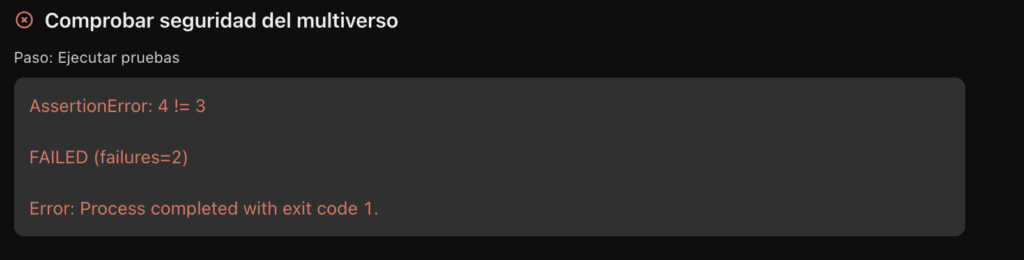
¿por qué GitHub ha considerado incorrecta la modificación?, ¿qué prueba ha detectado el problema? y ¿qué significa el código de salida 1?
Paso 4.6. Reparar el código
Volvemos a multiverso.py y corregimos la función:
def contar_heroes(universo):
    return len(obtener_heroes(universo))
Volvemos a comprobar localmente:
python -m unittest discover -s tests -vY publicamos la reparación:
git add .
git commit -m "Corregido error introducido por Ultron"
git push
Como la Pull Request sigue abierta, esta nueva versión del código activará otra ejecución del workflow.
Si todas las pruebas pasan, aparecerá un estado satisfactorio.
Paso 4.7. Fusionar la Pull Request
Volvemos a la Pull Request, comprobamos que las pruebas son correctas y seleccionamos Merge pull request, si la opción está disponible.
Tras la fusión, GitHub volverá a ejecutar STARK-CI en main porque se habrá producido un nuevo push en esa rama.
Después sincronizamos el ordenador:
git switch main
git pull
Si hemos completado esta fase, hemos utilizado Git, ramas, commits, Pull Requests, pruebas automáticas y GitHub Actions dentro de un mismo proceso.
Punto de control 2
El alumno debe tener pruebas de una ejecución fallida y otra correcta, y una Pull Request que documente la corrección. La fusión no debe hacerse hasta que el resultado sea satisfactorio.
PARTE V. Ampliar GitHub Actions
Fase 5. Construir un sistema de integración continua completo
Hasta ahora, STARK-CI utiliza un único job que realiza todas las tareas.
En un proyecto real, es habitual separar tareas: una puede validar el código, otra ejecutar pruebas y otra generar un informe.
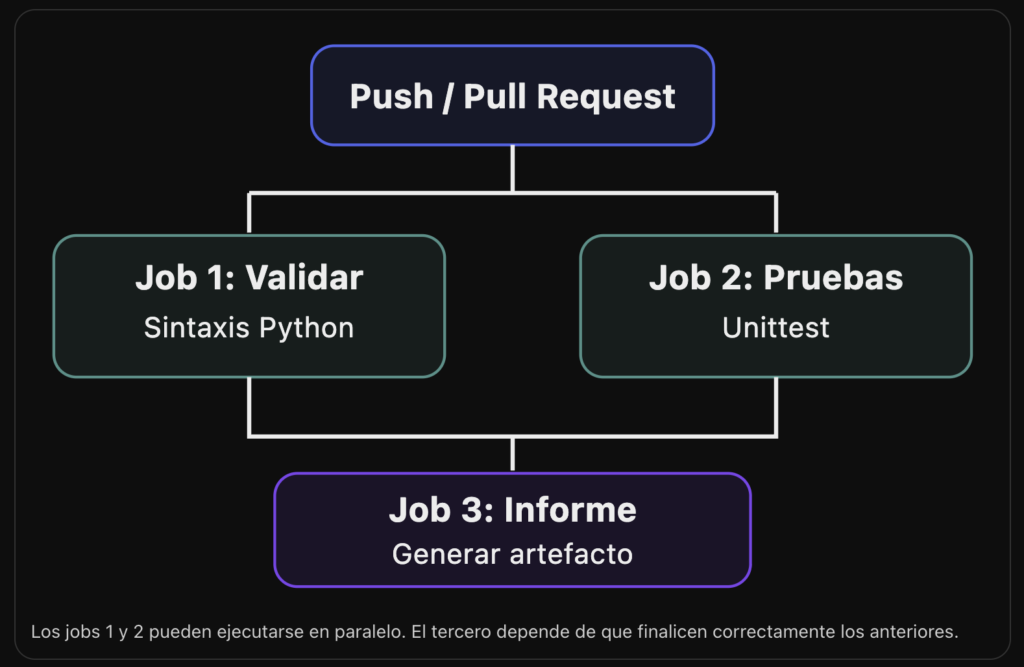
Vamos a convertir STARK-CI en un sistema con tres trabajos:
Paso 5.1. Crear el generador de informes
En la raíz del proyecto creamos un archivo nuevo:
generar_informe.py
from datetime import datetime, timezone
from multiverso import universos

with open(
    "informe_multiverso.txt",
    "w",
    encoding="utf-8"
) as informe:

    informe.write("INFORME STARK-CI\n")
    informe.write("=========================\n")

    fecha = datetime.now(timezone.utc)
    informe.write(f"Fecha UTC: {fecha}\n\n")

    total = 0

    for universo, heroes in universos.items():
        informe.write(f"Universo: {universo}\n")

        for heroe in heroes:
            informe.write(f" - {heroe}\n")

        informe.write(f"Total: {len(heroes)}\n\n")
        total += len(heroes)

    informe.write("=========================\n")
    informe.write(f"TOTAL DE HEROES: {total}\n")

print("Informe generado correctamente.")
Ejecutamos:
python generar_informe.pyAhora deberíamos encontrar un archivo llamado informe_multiverso.txt.
Lo abrimos para comprobar su contenido.
Paso 5.2. Evitar subir el informe generado
Añadimos al .gitignore:
informe_multiverso.txtEl informe se generará automáticamente cuando sea necesario. No tiene sentido guardar en Git cada copia temporal.
Paso 5.3. Sustituir el workflow por la versión completa
Abrimos .github/workflows/stark-ci.yml y reemplazamos todo su contenido por el siguiente:
name: STARK - Control del Multiverso

on:
  push:
    branches:
      - main

  pull_request:
    branches:
      - main

  workflow_dispatch:

permissions:
  contents: read

jobs:

  validar-codigo:
    name: Validar sintaxis Python
    runs-on: ubuntu-latest

    steps:
      - name: Descargar repositorio
        uses: actions/checkout@v6

      - name: Configurar Python
        uses: actions/setup-python@v6
        with:
          python-version: '3.12'

      - name: Comprobar sintaxis
        run: |
          python -m py_compile multiverso.py
          python -m py_compile generar_informe.py

  ejecutar-pruebas:
    name: Ejecutar pruebas unitarias
    runs-on: ubuntu-latest

    steps:
      - name: Descargar repositorio
        uses: actions/checkout@v6

      - name: Configurar Python
        uses: actions/setup-python@v6
        with:
          python-version: '3.12'

      - name: Ejecutar pruebas
        run: |
          python -m unittest discover -s tests -v

  generar-informe:
    name: Generar informe del multiverso
    runs-on: ubuntu-latest

    needs:
      - validar-codigo
      - ejecutar-pruebas

    steps:
      - name: Descargar repositorio
        uses: actions/checkout@v6

      - name: Configurar Python
        uses: actions/setup-python@v6
        with:
          python-version: '3.12'

      - name: Generar informe
        run: python generar_informe.py

      - name: Guardar informe descargable
        uses: actions/upload-artifact@v4
        with:
          name: informe-stark-multiverso
          path: informe_multiverso.txt
          if-no-files-found: error
          retention-days: 7
Ahora tenemos tres jobs diferentes, dos de los cuales no dependen entre sí.
El último utiliza needs para esperar a que terminen correctamente las validaciones anteriores.
Además, la acción upload-artifact permite guardar archivos generados durante la ejecución y descargarlos posteriormente desde GitHub. GitHub Docs+1
Paso 5.4. Subir los cambios
git add .
git commit -m "STARK-CI incorpora validacion, pruebas e informes"
git push
Volvemos a la pestaña Actions.
Ahora el gráfico de ejecución debería mostrar tres jobs, con una relación de dependencia entre ellos.
Paso 5.5. Descargar el informe
Dentro de la ejecución finalizada, buscamos el apartado Artifacts.
Seleccionamos informe-stark-multiverso y descargamos el ZIP.
Lo descomprimimos y abrimos el archivo de texto.
Deberíamos encontrar el listado de universos y sus héroes.
Preguntas de investigación
¿Por qué los dos primeros jobs pueden ejecutarse al mismo tiempo? ¿Qué ocurre si ejecutar-pruebas falla? ¿Se genera el informe? ¿Qué función tiene needs? ¿El archivo de informe se ha subido al repositorio mediante un commit?
Resultado esperado: si una validación falla, el job dependiente no se ejecuta normalmente. Solo cuando los trabajos previos terminan correctamente se genera el artefacto.
PARTE VI. Integrar la práctica anterior de ramas Git
Fase 6. Crear un universo alternativo
Ahora los alumnos aplicarán lo aprendido anteriormente sobre ramas y fusiones.
La siguiente misión consiste en crear nuevas realidades del multiverso, manteniendo protegido el universo principal.
Paso 6.1. Crear una nueva rama
git switch main
git pull
git switch -c feature/universo-spiderman
Paso 6.2. Incorporar un universo
En multiverso.py, añadimos una nueva entrada al diccionario:
"Tierra-120703": ["Spider-Man", "Gwen Stacy"]Recordamos que hay que poner una coma entre las entradas del diccionario.
Paso 6.3. Incorporar una prueba
En tests/test_multiverso.py añadimos un nuevo método dentro de la clase:
def test_universo_spiderman(self):
    self.assertEqual(
        contar_heroes("Tierra-120703"), 2
    )
Importante: como la clase utiliza setUp() para restaurar los datos, también debemos añadir Tierra-120703 al diccionario que aparece dentro de setUp().
De lo contrario, la prueba fallará aunque hayamos añadido correctamente el universo al programa.
Este detalle sirve para explicar que los datos de prueba también forman parte del mantenimiento del software.
Paso 6.4. Publicar la rama
git add .
git commit -m "Añadido universo alternativo de Spider-Man"
git push -u origin feature/universo-spiderman
Paso 6.5. Abrir una Pull Request
Desde GitHub creamos una Pull Request hacia main.
STARK-CI realizará las comprobaciones automáticamente.
Si el alumno ha olvidado modificar setUp(), la nueva prueba fallará.
El alumno tendrá que descubrir y resolver el problema antes de fusionar los cambios.
Fase 7. Activar protección de ramas
Una comprobación fallida no implica automáticamente que GitHub prohíba fusionar cambios.
Para imponer esa restricción hay que configurar una regla de protección de rama o un ruleset que exija verificaciones satisfactorias. GitHub Docs+1
En el repositorio entramos en Settings → Branches, o en Settings → Rules → Rulesets, según la interfaz y las opciones disponibles.
Configuraremos una regla para main que exija Pull Requests y comprobaciones correctas antes de fusionar.
Una vez que los jobs se hayan ejecutado al menos una vez y estén disponibles como comprobaciones seleccionables, podremos exigir:
Validar sintaxis PythonEjecutar pruebas unitarias
La protección no es imprescindible para completar las fases anteriores, pero es la que convierte las verificaciones en un requisito real para incorporar cambios.
Atención para el profesor: comprobar que las reglas estén efectivamente activas y sean aplicables al repositorio. Si no se pueden aplicar por permisos o configuración, los alumnos pueden realizar la comprobación como proceso de revisión sin afirmar que GitHub bloquea la fusión.
PARTE VII. Misión colaborativa
Fase 8. Los equipos del multiverso
Hasta ahora, cada alumno ha trabajado en su propio repositorio. Vamos a formar equipos de tres o cuatro personas.
Un integrante creará un repositorio compartido con el código final del proyecto, y dará acceso a sus compañeros desde la configuración de colaboradores.
Cada participante deberá trabajar en una rama diferente.
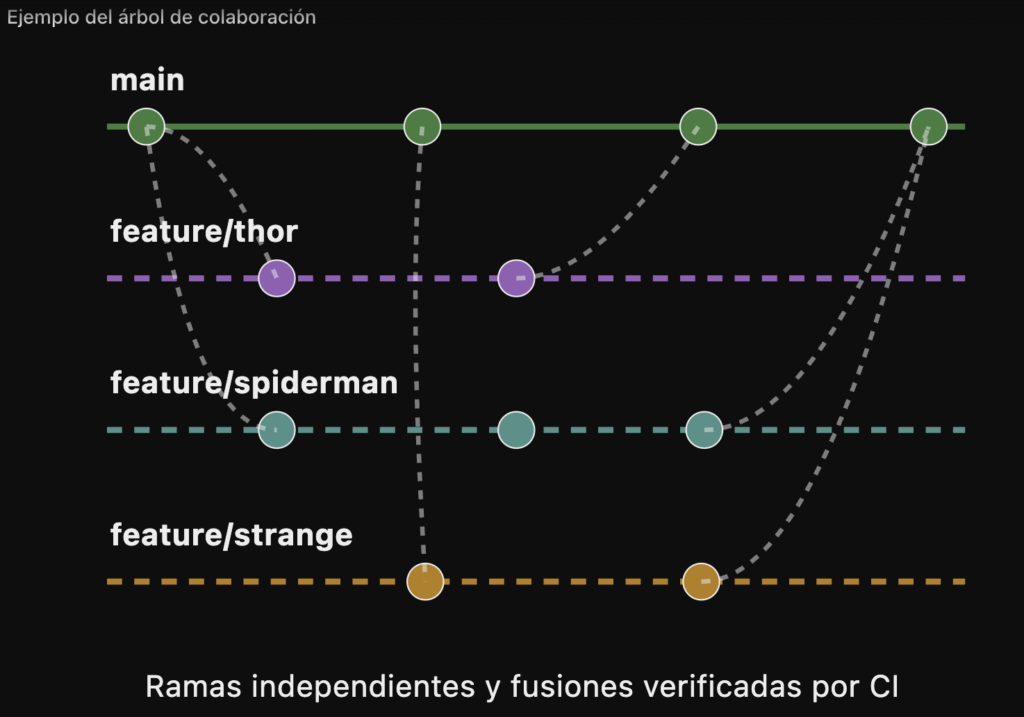
Reparto de misiones
| Participante | Rama | Misión |
|---|---|---|
| Alumno A | feature/thor | Crear Tierra-Asgard y añadir 3 héroes |
| Alumno B | feature/spiderman | Crear Tierra-Arácnida y añadir 2 héroes |
| Alumno C | feature/strange | Crear Tierra-Mística y añadir 3 héroes |
| Alumno D (opcional) | feature/vision | Añadir la función de transferencia de héroes |
Cada participante deberá modificar el código, crear sus pruebas correspondientes y abrir una Pull Request.
Reglas del trabajo colaborativo
No se permite programar directamente sobre main. Cada modificación debe hacerse en una rama propia. Nadie puede fusionar su trabajo hasta que STARK-CI haya finalizado correctamente.
Además, otro compañero deberá revisar los cambios y dejar al menos un comentario en la Pull Request.
Si varias personas modifican el mismo bloque del diccionario, podrán aparecer conflictos de fusión. Deberán resolverlos localmente o utilizando la interfaz de GitHub cuando sea posible.
Comandos de referencia para cada participante
Para descargar el repositorio compartido:
git clone URL_DEL_REPOSITORIO
cd stark-multiverso-actions
Para empezar una misión nueva:
git switch main
git pull
git switch -c feature/nombre-mision
Para registrar el trabajo:
git add .
git commit -m "Implementada nueva mision"
git push -u origin feature/nombre-mision
Para actualizar main después de que se fusione la Pull Request:
git switch main
git pull
Reto colaborativo: error de Doctor Strange
El profesor introducirá un error intencionado en una de las ramas o pedirá a un alumno que lo haga.
Por ejemplo, alguien intentará añadir un héroe duplicado o programará una función que devuelva un resultado incorrecto.
El equipo deberá demostrar el ciclo completo: commit defectuoso, Pull Request, detección automática, diagnóstico, corrección, nueva ejecución y fusión correcta.
PARTE VIII. Reto final individual
Fase 9. Crear una misión original
Cada alumno, por su cuenta y sin copiar exactamente las soluciones anteriores, debe crear una nueva función para el sistema.
Se proponen cuatro posibles misiones:
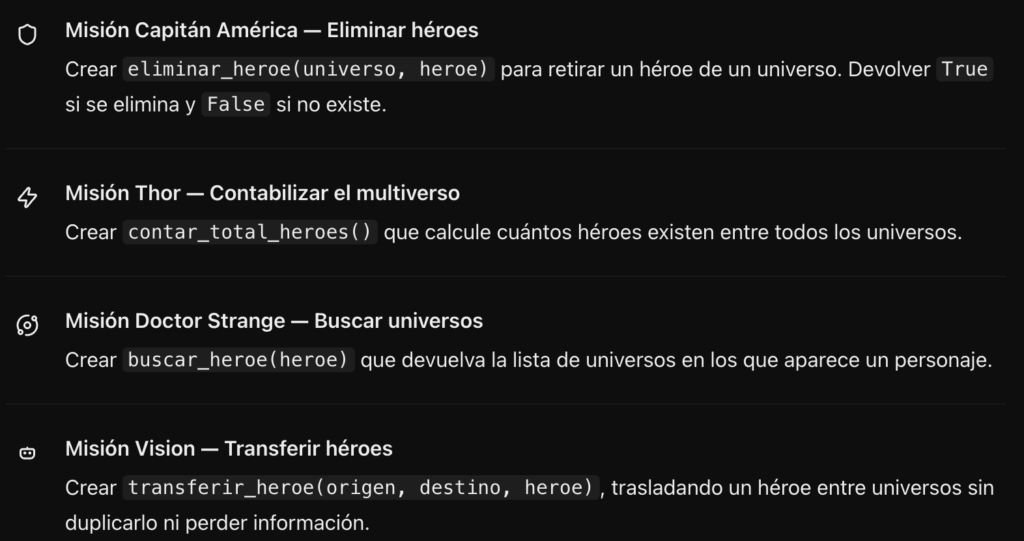
Crear transferir_heroe(origen, destino, heroe), trasladando un héroe entre universos sin duplicarlo ni perder información.
El alumno debe implementar una misión y crear al menos tres pruebas unitarias: una de funcionamiento normal, otra de caso límite y una tercera que compruebe una situación incorrecta.
Todas las pruebas deben ejecutarse automáticamente en GitHub Actions.
Esta fase permite comprobar si el alumno ha comprendido el proceso y puede aplicarlo a código nuevo.
PARTE IX. Diagnóstico de errores
| Problema | Causa probable | Solución |
|---|---|---|
| El workflow no aparece | Ruta incorrecta del YAML | Verificar .github/workflows/stark-ci.yml |
| El workflow no se ejecuta | El evento no coincide con la rama | Revisar on, push y pull_request |
ModuleNotFoundError | Python no encuentra el módulo | Ejecutar desde la raíz del repositorio |
AssertionError | Resultado diferente del esperado | Revisar la función y el test |
SyntaxError | Error de sintaxis Python | Abrir el registro del job de validación |
Process completed with exit code 1 | Un comando terminó con error | Consultar las líneas anteriores del log |
| No aparece el artefacto | El job no terminó o no encontró el archivo | Comprobar dependencias y ruta del informe |
| No se puede fusionar | Hay conflictos o verificaciones obligatorias pendientes | Resolver conflictos y repetir las pruebas |
No basta con reparar el código: tienen que documentar el diagnóstico.
PARTE X. Documentación y entrega
Fase 11. Elaborar el informe final
Cada alumno debe completar el archivo README.md de su repositorio con una memoria técnica.
Puede utilizar esta plantilla:
# Operación Multiverso - STARK-CI

## 1. Datos del proyecto

Alumno:
Grupo:
Repositorio:
Fecha:

## 2. Objetivo

Explicar la finalidad de la práctica.

## 3. Estructura del proyecto

Describir los archivos y carpetas.

## 4. GitHub Actions

### 4.1. ¿Qué es un workflow?

Respuesta:

### 4.2. Eventos utilizados

- push:
- pull_request:
- workflow_dispatch:

### 4.3. Jobs implementados

Describir cada job.

## 5. Pruebas automatizadas

Número de pruebas:
Descripción de las pruebas:
Resultado final:

## 6. Error provocado

¿Qué archivo se modificó?
¿Qué error se introdujo?
¿Cómo se detectó?
¿Cómo se solucionó?

Adjuntar captura de la ejecución fallida.

## 7. Pull Requests

Ramas creadas:
Pull Requests realizadas:
Conflictos encontrados:

Adjuntar capturas de las comprobaciones.

## 8. Artefactos

Nombre del artefacto:
Contenido:
¿Para qué sirve?

## 9. Reto individual

Función implementada:
Pruebas creadas:
Resultado del workflow:

## 10. Conclusiones

¿Qué he aprendido?
¿Qué dificultades he encontrado?
¿Cómo utilizaría GitHub Actions
en un proyecto real?
Evidencias obligatorias
El repositorio debe incluir el código fuente, los tests, el YAML y el README completo.
En la documentación deben aparecer capturas de una ejecución correcta, una ejecución fallida, la corrección del error, una Pull Request y el informe descargado como artefacto.
Los alumnos entregarán el enlace a su repositorio y, en la parte colaborativa, también el enlace a las Pull Requests en las que hayan participado.
PARTE XI. Evaluación del proyecto
Rúbrica sobre 10 puntos
| Criterio | Puntuación |
|---|---|
| Creación correcta del repositorio y estructura | 1 |
| Código Python funcional | 1 |
| Pruebas unitarias correctamente diseñadas | 1,5 |
| Primer workflow y eventos configurados | 1,5 |
| Identificación y resolución de errores | 1,5 |
| Jobs adicionales y artefactos | 1 |
| Trabajo con ramas y Pull Requests | 1 |
| README y documentación final | 1,5 |
| Total | 10 |
Para que la práctica esté superada, además de alcanzar la nota mínima establecida por el profesor, el alumno debe demostrar que puede provocar y corregir un fallo que GitHub Actions detecta automáticamente.
Lista de comprobación para el alumno
Progreso de la práctica
[ ] He creado el repositorio y publicado el proyecto
[ ] He ejecutado correctamente las cinco pruebas iniciales
[ ] He configurado mi primer workflow YAML
[ ] He comprobado una ejecución correcta en Actions
[ ] He creado una rama e introducido un error
[ ] He visto fallar una comprobación de una Pull Request
[ ] He corregido el error y repetido las pruebas
[ ] He creado los tres jobs del workflow completo
[ ] He descargado el informe como artefacto
[ ] He completado una misión colaborativa
[ ] He realizado el reto individual
[ ] He documentado las pruebas y los resultados en README.md
PARTE XII. Ampliación opcional para alumnos avanzados
Una vez completada la práctica, se pueden incorporar nuevas funcionalidades que conectan con DevOps:
| Ampliación | Qué aprenderán |
|---|---|
| Matriz de versiones Python | Comprobar el programa con varias versiones de Python |
| Ejecución en Windows y Linux | Detectar problemas entre sistemas operativos |
| Docker en GitHub Actions | Construir automáticamente una imagen |
| Publicación en GitHub Container Registry | Generar y distribuir imágenes de contenedor |
| Despliegue automático | Publicar una aplicación cuando se fusione código válido |
| Análisis de seguridad | Incorporar controles sobre dependencias y código |
En particular, el paso siguiente que mejor encaja con esta práctica sería automatizar la construcción de una imagen Docker del multiverso y desplegarla en un servidor de pruebas.
Esto permitiría que el alumnado entendiera el proceso completo:
Git y Pull Request Un alumno propone cambios
GitHub Actions — CIValida el código y ejecuta pruebas
Docker Construye una imagen de la aplicación
Servidor de pruebas — CD Despliega automáticamente la nueva versión
Documentación oficial de referencia
Para ampliar conceptos o resolver dudas sobre la sintaxis:
- Documentación de GitHub Actions
- Sintaxis oficial de workflows
- Automatizar pruebas de Python
- Crear y descargar artefactos