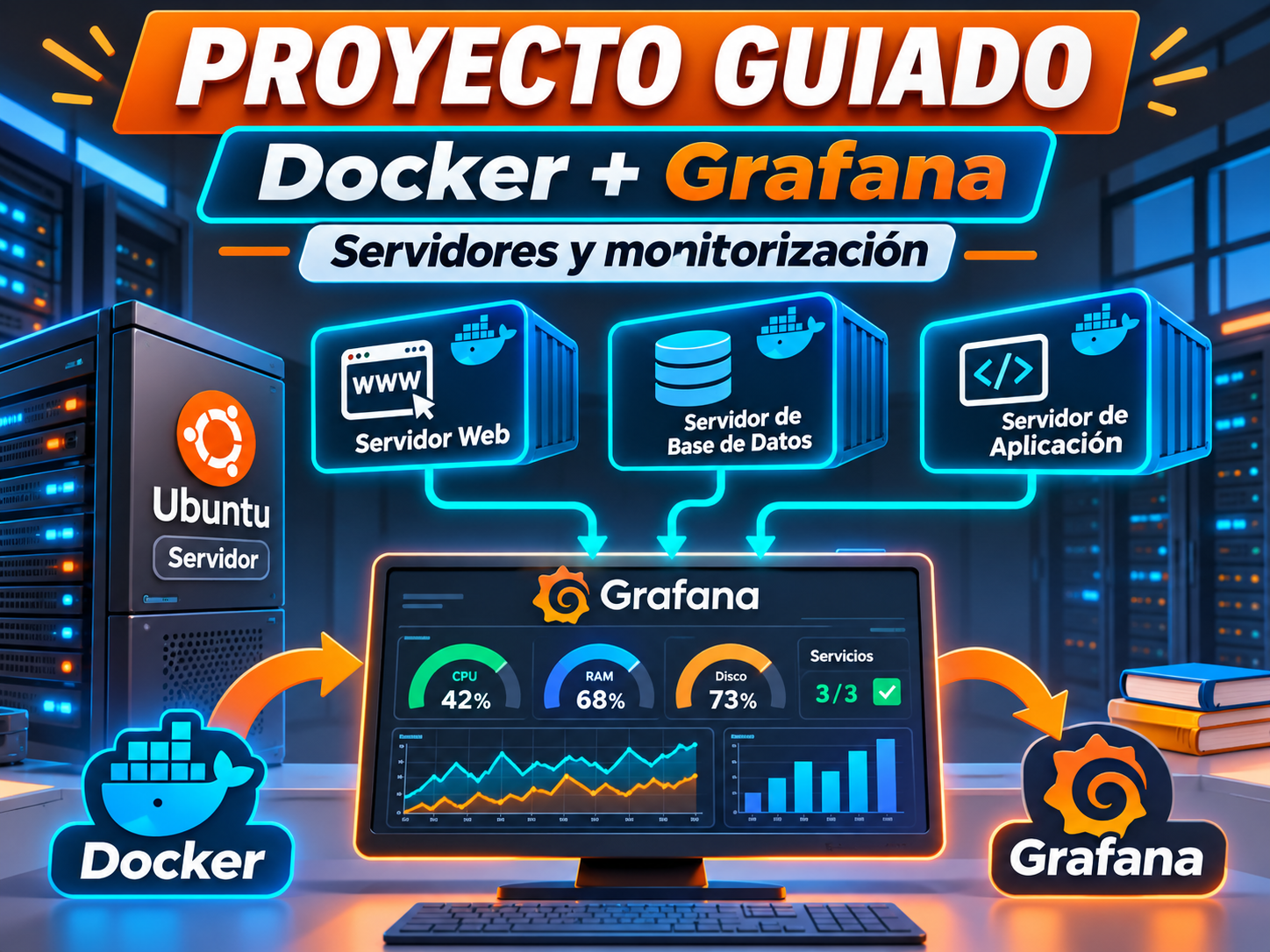
La empresa ficticia NebulaTech quiere publicar una web corporativa, una aplicación que registra visitas, una base de datos, una memoria caché y herramientas de administración. El equipo de sistemas también necesita monitorizar tanto el servidor Ubuntu como los contenedores y detectar caídas de servicio. Tu cometido es construir todo en una sola VM y documentarlo para que otra persona pueda reproducirlo.
Los servidores que van a instalar
Servidor
Tecnología
Función
Web
Nginx
Servir una página corporativa
Base de datos
PostgreSQL
Almacenar registros de la aplicación
Caché
Redis
Guardar contadores y datos temporales
Aplicaciones
Python + Flask
Ofrecer una aplicación web dinámica
Administración BD
Adminer
Consultar y administrar PostgreSQL
Monitorización
Prometheus
Recopilar y almacenar métricas
Panel de control
Grafana
Visualizar el estado de los sistemas
Monitor de contenedores
cAdvisor
CPU, RAM y red de los contenedores
Monitor del sistema
Node Exporter
Métricas de Ubuntu Server
Monitor HTTP
Blackbox Exporter
Verificar disponibilidad y respuesta web
Monitor PostgreSQL
Postgres Exporter
Conexiones y actividad de la base de datos
Monitor Redis
Redis Exporter
Memoria, clientes y operaciones
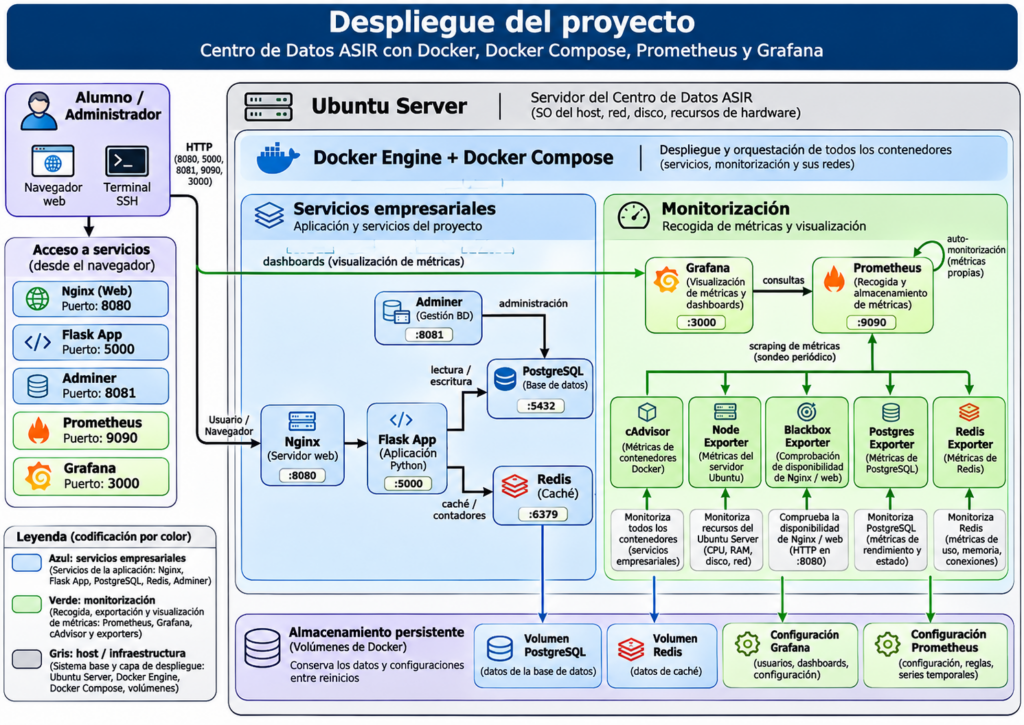
Mapa del despliegue
Importante: en esta versión inicial Nginx publica una web estática y no actúa como proxy inverso de Flask. Son dos servicios web independientes. La aplicación Flask se conecta a PostgreSQL y Redis mediante nombres de servicio de Docker, no mediante localhost.
Crea una carpeta de trabajo para tus capturas y respuestas. En tu equipo local, descomprime el ZIP del proyecto y copia centro-datos-asir a Ubuntu Server; si utilizas SCP, puedes hacerlo así (sustituye usuario e IP):
scp -r centro-datos-asir alumno@192.168.1.75:~/
Si trabajas directamente en la VM, puedes usar una carpeta compartida o pegar los archivos desde la entrega ZIP. No necesitas copiar los comandos desde imágenes; están en esta guía.
En la VM:
mkdir -p ~/entrega-asir/capturas
hostnamectl
ip -br a
free -h
df -h /
Resultado esperado: ves la versión de Ubuntu, al menos una interfaz con IP, cantidad de RAM y espacio libre. Si falta RAM, disco o red, resuélvelo antes de continuar. Copia en README_ENTREGA.md el hostname, versión del sistema, recursos e IP privada (no contraseñas).
Archivos del proyecto
MISIÓN 1 — Preparación de Docker
Objetivo
Identificar el host, instalar Docker Engine con Compose y comprender la diferencia entre imagen, contenedor, servicio y volumen.
Paso 2. Instala Docker desde su repositorio oficial
Ejecuta los siguientes comandos en Ubuntu Server. No mezcles una instalación previa de paquetes Ubuntu docker.io con la instalación oficial docker-ce; si Docker ya funciona, salta al Paso 3.
sudo docker version
sudo docker compose version
sudo docker run --rm hello-world
Resultado esperado: versión del cliente y servidor, versión de Compose y mensaje Hello from Docker!. Si aparece «Cannot connect to the Docker daemon», ejecuta sudo systemctl status docker --no-pager, luego sudo systemctl restart docker. Si tu usuario no tiene permiso sobre el socket Docker, continúa con sudo docker ...; el grupo docker concede permisos equivalentes a root y no debe asignarse sin autorización del centro.
Paso 4. Reconocimiento de los archivos
cd ~/centro-datos-asir
ls -la
find . -maxdepth 3 -type f | sort
Localiza docker-compose.yml, .env.example, app/Dockerfile, prometheus/prometheus.yml, web/index.html y grafana/provisioning/datasources/.
Preguntas para la entrega: ¿qué diferencia hay entre imagen y contenedor? ¿Qué responsabilidad tiene Compose? ¿Por qué no debemos guardar contraseñas en Git?
Punto de control M1: captura de sudo docker run --rm hello-world y sudo docker compose version.
MISIÓN 2 — Servidores empresariales
Objetivo
Desplegar Nginx, PostgreSQL, Redis y Adminer. Comprender puertos, redes, variables de entorno y persistencia.
Paso 1. Configura el entorno
cd ~/centro-datos-asir
cp .env.example .env
nano .env
Sustituye CAMBIAR_CONTRASENA_BD y CAMBIAR_CONTRASENA_GRAFANA por contraseñas distintas y seguras. Mantén BIND_IP=127.0.0.1 para acceder mediante túneles SSH y no publicar paneles en toda la red.
Atención: utiliza contraseñas alfanuméricas largas para evitar caracteres especiales que requieran codificación en una URL de conexión del exportador PostgreSQL. No compartas esas contraseñas en capturas ni documentos.
sudo docker compose config --quiet
Resultado esperado: no aparecen errores. Si se señala una variable ausente, revisa .env.
Paso 2. Arranca la primera parte del centro de datos
sudo docker compose up -d web postgres redis adminer
sudo docker compose ps
Resultado esperado: cuatro servicios creados y en ejecución; PostgreSQL y Redis pueden tardar unos segundos en pasar a healthy.
Preguntas: ¿por qué PostgreSQL no publica el puerto 5432 hacia el exterior? ¿Qué sucede con los datos cuando reinicias el contenedor? ¿Qué significa que un servicio esté healthy?
Punto de control M2: captura de docker compose ps y del PONG, SQL y respuesta HTTP. No muestres contraseñas.
MISIÓN 3 — Aplicación Flask con dos dependencias (120 minutos)
Objetivo
Construir una imagen propia y comprobar que la aplicación escribe en PostgreSQL y utiliza Redis para contar operaciones.
cd ~/centro-datos-asir
sudo docker compose up -d --build app
sudo docker compose ps
curl -s http://127.0.0.1:5000/
curl -s http://127.0.0.1:5000/salud
Resultado esperado: la ruta /salud responde con estado: OK y confirma PostgreSQL y Redis. Si devuelve HTTP 503, revisa:
for i in $(seq 1 10); do curl -s http://127.0.0.1:5000/visitas; echo; done
Comprueba el recuento en PostgreSQL:
sudo docker compose exec postgres sh -c 'psql -U "$POSTGRES_USER" -d "$POSTGRES_DB" -c "SELECT COUNT(*) FROM visitas;"'
Resultado esperado: aparecen visitas en la respuesta de la aplicación y filas en PostgreSQL. El contador Redis y las visitas persistentes son conceptos distintos y podrían no coincidir en algunos escenarios de recuperación.
Resultado esperado: los datos persisten. No ejecutes docker compose down -v: ese comando elimina los volúmenes del proyecto y provoca pérdida de datos.
Preguntas: ¿por qué Flask usa los nombres postgres y redis como hosts? ¿Qué hace un Dockerfile? ¿Por qué reiniciar un contenedor no debería borrar una base de datos?
Punto de control M3: captura de /salud, del contador y de la consulta SQL.
MISIÓN 4 — Monitorización con Prometheus
Objetivo
Comprender qué es una métrica, cómo se obtiene y la diferencia entre un servicio accesible y uno que responde correctamente.
Si cadvisor falla con un error sobre /dev/kmsg (frecuente en algunas VMs), comenta las dos líneas devices: y - /dev/kmsg:/dev/kmsg de su servicio en docker-compose.yml y recréalo con sudo docker compose up -d cadvisor. La disponibilidad de algunas métricas puede depender del kernel, de cgroups y del entorno de virtualización.
Paso 2. Consulta Prometheus desde la VM
curl -s http://127.0.0.1:9090/-/ready
curl -s http://127.0.0.1:5000/metrics | head -25
Resultado esperado: Prometheus informa que está listo y Flask devuelve líneas de métricas, entre ellas las métricas de Python y asir_visitas_total.
Paso 3. Interfaz Prometheus
Abre la interfaz mediante el túnel SSH explicado en el Apéndice A. En Status → Target health (o el apartado Targets de la versión instalada) busca los jobs prometheus, node, cadvisor, flask, postgres, redis y http. No todos pueden aparecer en UP inmediatamente: espera dos o tres intervalos de 15 segundos.
Prueba estas expresiones en el explorador de consultas:
up
up{job="flask"}
probe_success
asir_visitas_total
Diferencia esencial:up=1 indica que Prometheus pudo recuperar las métricas de ese destino; probe_success=1 indica que la comprobación HTTP efectuada por Blackbox tuvo éxito. Si una web cae, el exportador Blackbox puede seguir respondiendo y up{job="http"} permanecer en 1 mientras probe_success pasa a 0.
Punto de control M4: captura de los targets y resultados de up, probe_success y asir_visitas_total.
MISIÓN 5 — Construye tu dashboard Grafana
Objetivo
Transformar métricas técnicas en un panel que pueda interpretar un administrador.
Paso 1. Entra en Grafana
Usa http://localhost:3000 desde tu ordenador a través del túnel SSH. Accede con GRAFANA_USER y GRAFANA_PASSWORD definidos en .env. La fuente de datos Prometheus debería estar aprovisionada automáticamente, con dirección interna http://prometheus:9090.
Paso 2. Crea el panel
En Dashboards → New → New dashboard → Add visualization, selecciona Prometheus y añade, una a una, las siguientes consultas. Los nombres exactos de menús pueden variar con la versión.
Nota: las métricas de contenedores pueden llevar etiquetas distintas según el entorno; si la consulta no devuelve resultados, inspecciona container_memory_working_set_bytes en Prometheus antes de aplicar filtros. El nombre de serie de CPU representa el promedio de ocupación de los núcleos, no su suma.
Paso 3. Genera datos para que cambien las gráficas
for i in $(seq 1 50); do curl -s http://127.0.0.1:5000/visitas >/dev/null; done
for i in $(seq 1 30); do curl -s http://127.0.0.1:5000/trabajo >/dev/null; done
Resultado esperado:asir_visitas_total aumenta. Los paneles de CPU pueden mostrar cambios modestos debido a que la carga de ejemplo es ligera. Selecciona el rango temporal «Últimos 15 minutos» y actualiza el dashboard. Ajusta la unidad % en los paneles expresados en porcentaje.
Punto de control M5: captura de un dashboard propio con un mínimo de seis paneles y títulos descriptivos.
MISIÓN 6 — Simula tres incidencias
Reglas de seguridad
Solo en la VM de prácticas bajo tu control. No ejecutes estas acciones sobre infraestructura de producción ni sobre máquinas de otros alumnos. Antes de cada incidencia, guarda una captura de estado normal y al finalizar deja los servicios funcionando.
Incidencia A — Se cae la web
sudo docker compose stop web
Espera al menos 30–45 segundos. Observa probe_success{instance="http://web:80/"} y up{job="http"}. Luego:
sudo docker compose start web
Qué debes explicar: por qué una comprobación funcional detecta la caída aunque el exportador Blackbox siga disponible.
Después de uno o dos intentos y con la aplicación en marcha, espera un intervalo de monitorización. Analiza el resultado de /salud, los logs y up{job="postgres"} o las métricas disponibles; posteriormente:
Qué debes explicar: cómo identificaste la dependencia averiada y qué evidencia confirma su recuperación.
Plantilla por incidencia
Usa docs/PLANTILLA_INFORME.md. En cada una añade síntoma, hipótesis, comando utilizado, métrica observada, captura antes/después, solución y conclusión.
Punto de control M6: tres incidencias documentadas y capturas que muestran las caídas y las recuperaciones.
MISIÓN 7 — Alertas y detección
Objetivo
Crear una regla que identifique una caída. No hace falta configurar envío de correo si no hay SMTP disponible.
En Grafana, crea una alerta basada en Prometheus o documenta su configuración mediante la interfaz: consulta probe_success{instance="http://web:80/"}, condición «último valor inferior a 1», evaluación cada minuto y duración mínima de un minuto. Ajusta la temporización si el entorno no permite pruebas tan largas.
Para comprobarla, vuelve a detener únicamente web, observa el cambio de estado de la regla y restáuralo después. Si tu versión de Grafana exige completar políticas de notificación, usa el punto de contacto local de prueba o deja documentada la regla sin enviar mensajes externos.
Punto de control M7: captura de la regla y explicación de por qué una alerta no debe dispararse por cada fallo de un único segundo.
Entrega tu versión de docker-compose.yml, pero nunca entregues .env con secretos. Si modificaste otros archivos, adjúntalos también, salvo información sensible. Incluye en la memoria la versión del sistema, los comandos principales, los problemas encontrados y cómo los solucionaste.
Punto de control M8: repositorio o ZIP completo, todos los servicios recuperados y cuestionario respondido.
APÉNDICE A — Acceso remoto seguro desde el ordenador del alumno
Por defecto, los paneles del servidor solo escuchan en 127.0.0.1. Desde el equipo del alumno abre un terminal y crea túneles SSH (sustituye IP y usuario):
Si alguno de esos puertos ya está ocupado en el ordenador local, cambia solo el puerto del lado izquierdo del túnel, por ejemplo -L 13000:127.0.0.1:3000 y visita http://localhost:13000. La cuenta SSH debe existir en Ubuntu y el servicio SSH debe estar activo.
Si es necesario habilitar SSH en una VM que todavía no lo tenga:
No publiques Adminer, Prometheus o Grafana en Internet. El archivo .env.example permite fijar BIND_IP a la IP de una VM de laboratorio cuando haya una razón docente justificada y controles de red, pero el procedimiento recomendado es el túnel SSH.
APÉNDICE B — Si falla algo: diagnóstico progresivo
Síntoma
Comprobación
Acción orientativa
docker: command not found
command -v docker
Repite instalación del repositorio oficial
«permission denied» en Docker
sudo docker ps
Usa sudo, no cambies permisos del socket
Compose dice «variable not set»
ls -la .env
Copia y edita .env.example
Puerto ocupado
sudo ss -ltnp
Cierra el servicio que interfiere o ajusta el puerto
Servicio en reinicio
sudo docker compose logs --tail=100 SERVICIO
Lee primero el error concreto
cadvisor falla al crearse
sudo docker compose logs cadvisor
Revisa /dev/kmsg y soporte cgroups de la VM
Flask devuelve 503
sudo docker compose logs app postgres redis
Comprueba salud, credenciales y dependencias
Grafana sin datos
Prometheus Targets
Comprueba targets, fuente de datos e intervalo
probe_success=0
Visita el endpoint HTTP y revisa Blackbox
Investiga código HTTP y conectividad
up=0
Prometheus Targets
Investiga conectividad o endpoint /metrics
SSH no conecta
sudo systemctl status ssh y ip -br a
Comprueba dirección IP y red entre equipos
La VM se queda sin espacio
df -h y sudo docker system df
Pide ayuda antes de borrar volúmenes
Regla de oro: antes de cambiar configuraciones, guarda el comando que falla y su mensaje exacto. Cambia una sola cosa, repite la prueba y documenta el resultado.
APÉNDICE C — Autoevaluación
Marca cada casilla cuando puedas demostrarla con una prueba real:
Sé identificar host, imagen, contenedor y volumen.
Docker y Compose funcionan.
Nginx devuelve HTTP 200.
PostgreSQL acepta conexiones y conserva datos.
Redis devuelve PONG.
Flask confirma el estado de PostgreSQL y Redis.
Prometheus recoge métricas de varios servicios.
Distingo up de probe_success.
He diseñado un dashboard con al menos seis paneles.
He provocado y reparado tres fallos controlados.
He creado o documentado una alerta funcional.
He entregado evidencias y respuestas sin secretos.
Fin de la misión: un proyecto terminado no es aquel que nunca ha fallado, sino aquel cuyo funcionamiento y recuperación puedes demostrar con evidencias.
Rúbrica transversal de evidencias
100% del apartado: el resultado funciona, muestra evidencia verificable y el estudiante explica qué demuestra.
60%: el resultado funciona, pero la explicación o la evidencia es incompleta.
30%: se intentó y el diagnóstico está bien argumentado, pero no funciona al final.