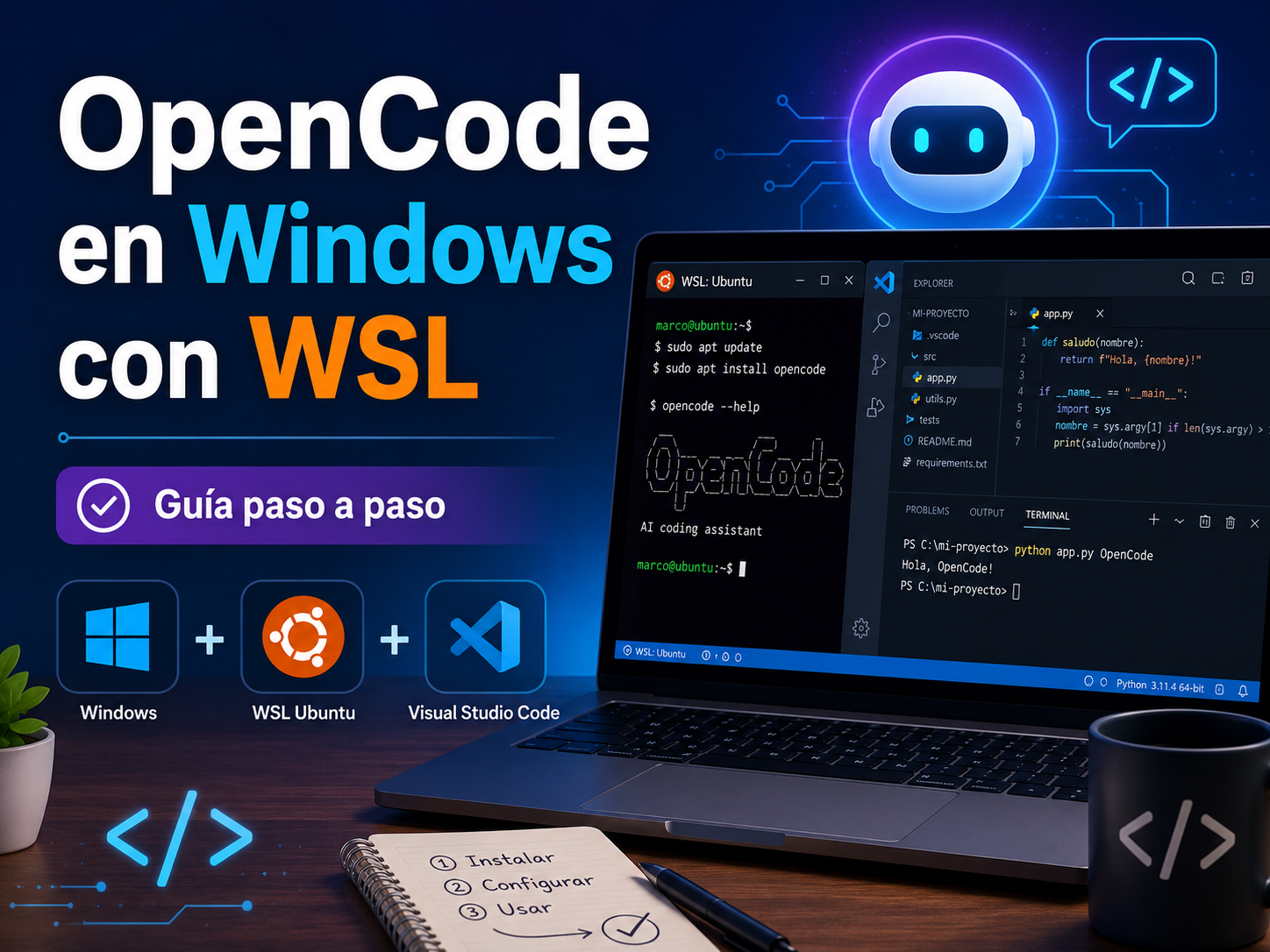
OpenCode es una herramienta de asistencia al desarrollo mediante inteligencia artificial. Permite trabajar con proyectos de programación desde la terminal, hacer preguntas sobre el código, pedir cambios, generar archivos, revisar errores y trabajar con diferentes proveedores de modelos de IA.
Aunque OpenCode puede instalarse de varias formas, en Windows la opción más recomendable para trabajar de manera seria es usarlo dentro de WSL, es decir, el Subsistema de Windows para Linux. De esta forma trabajaremos con un entorno Linux real dentro de Windows, algo muy útil para programación, servidores, automatización y administración de sistemas.
OpenCode está disponible como herramienta de terminal, aplicación de escritorio e incluso extensiones para editores como Visual Studio Code. La versión de escritorio está disponible en beta para Windows x64.
Objetivos de la práctica
Al finalizar esta práctica, el alumno será capaz de:
Instalar WSL en Windows.
Instalar Ubuntu dentro de WSL.
Instalar OpenCode en el entorno Linux.
Abrir un proyecto con Visual Studio Code usando Remote WSL.
Ejecutar OpenCode desde la terminal del proyecto.
Conectar OpenCode con un proveedor de IA.
Comprender la diferencia entre usar OpenCode en terminal, escritorio o navegador.
Requisitos previos
Para realizar esta práctica necesitaremos:
Un equipo con Windows 10 o Windows 11.
Conexión a Internet.
Permisos de administrador en Windows.
Visual Studio Code instalado.
Una cuenta o clave de acceso para algún proveedor de IA compatible, por ejemplo OpenAI, GitHub Copilot, OpenRouter, Anthropic, Google Gemini u otro proveedor compatible.
OpenCode necesita un proveedor de modelos de lenguaje para funcionar. La herramienta puede ser gratuita, pero el uso del modelo puede depender del proveedor elegido.
Paso 1. Instalar WSL en Windows
Abrimos PowerShell como administrador.
Para ello:
Pulsamos en el menú de inicio.
Escribimos PowerShell.
Hacemos clic derecho.
Seleccionamos Ejecutar como administrador.
Después ejecutamos:
wsl --install
Este comando instalará WSL y, normalmente, también una distribución Ubuntu por defecto.
Cuando finalice la instalación, reiniciamos el equipo si Windows lo solicita.
Paso 2. Comprobar que WSL funciona
Después del reinicio, abrimos una terminal de Ubuntu desde el menú de inicio.
Buscamos:
Ubuntu
Si no lo vemos, probamos lo siguiente:
Ejecuta:
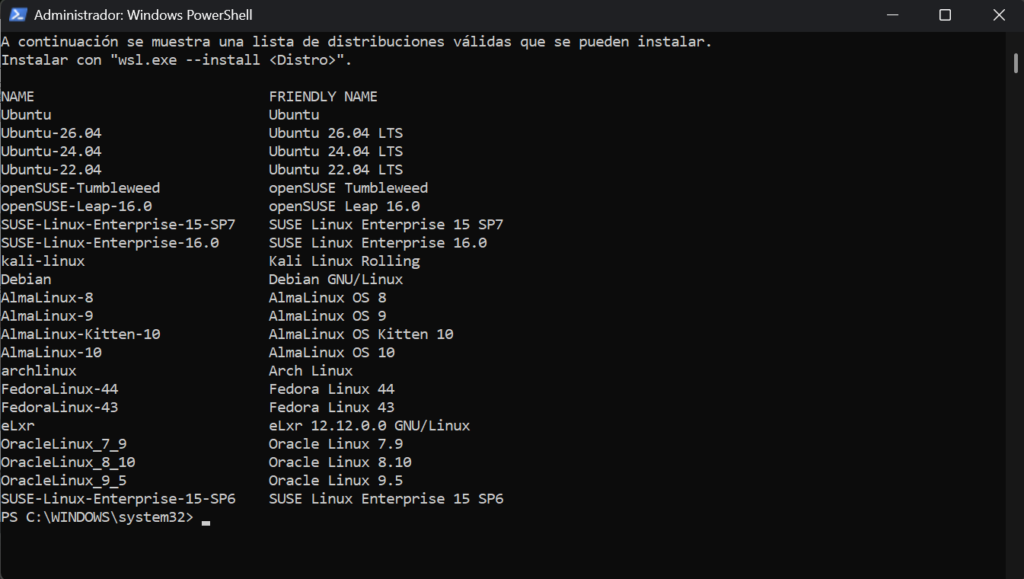
wsl --list --online
Esto te mostrará las distribuciones disponibles.
Instala Ubuntu manualmente
Ejecuta:
wsl --install -d Ubuntu
Reinicia el ordenador si te lo pide.
Si al reinicar aun no aparece, vuelve a poner
wsl --install -d Ubuntu
Comprueba qué distribuciones tienes instaladas
Después abre PowerShell normal y ejecuta:
wsl -l -v
Deberías ver algo parecido a:
  NAME      STATE           VERSION
* Ubuntu    Stopped         2
Si aparece Ubuntu, puedes abrirlo con:
wsl
o también:
ubuntu
La primera vez que se abra, Ubuntu nos pedirá crear un usuario y una contraseña.
Por ejemplo:
Enter new UNIX username: alumno
New password:
Retype new password:
La contraseña no se verá mientras la escribimos. Esto es normal en Linux.
Paso 3. Actualizar Ubuntu
Dentro de la terminal de Ubuntu ejecutamos:
sudo apt update
sudo apt upgrade -y
Con esto actualizamos la lista de paquetes y los programas instalados.
Es importante hacer este paso antes de instalar herramientas de desarrollo.
Paso 4. Instalar herramientas básicas
Instalamos algunas herramientas útiles:
sudo apt install -y curl git unzip
Estas herramientas nos permitirán descargar archivos, trabajar con repositorios y preparar proyectos.
Paso 5. Instalar OpenCode dentro de WSL
La documentación oficial de OpenCode recomienda instalarlo en WSL para trabajar desde Windows. Una vez dentro de la terminal de Ubuntu, ejecutamos el instalador oficial:
curl -fsSL https://opencode.ai/install | bash
Cuando termine la instalación, cerramos y volvemos a abrir la terminal de Ubuntu.
Después comprobamos que OpenCode está instalado:
opencode --version
Si aparece una versión, la instalación ha funcionado correctamente.
Paso 6. Crear una carpeta de trabajo
Vamos a crear una carpeta para nuestros proyectos dentro del entorno Linux.
mkdir -p ~/proyectos
cd ~/proyectos
Ahora podemos crear un proyecto de prueba:
mkdir prueba-opencode
cd prueba-opencode
Creamos un archivo simple:
nano index.html
Pegamos este contenido:
<!DOCTYPE html>
<html lang="es">
<head>
    <meta charset="UTF-8">
    <title>Prueba OpenCode</title>
</head>
<body>
    <h1>Hola desde OpenCode</h1>
    <p>Este es mi primer proyecto usando OpenCode en WSL.</p>
</body>
</html>
Guardamos con:
CTRL + O
Enter
CTRL + X
Paso 7. Ejecutar OpenCode en el proyecto
Desde la carpeta del proyecto ejecutamos:
opencode
OpenCode se iniciará en la terminal.
La primera vez puede solicitar configuración o conexión con un proveedor de IA.
Dentro de OpenCode podemos usar comandos como:
/connect
Este comando permite conectar OpenCode con un proveedor de modelos de IA.
Dependiendo del proveedor elegido, puede pedir una clave API, iniciar sesión o configurar una cuenta.
Paso 8. Primeras pruebas con OpenCode
Una vez abierto OpenCode dentro del proyecto, podemos pedirle tareas sencillas.
Por ejemplo:
Explícame qué hace este proyecto.
También podemos pedirle mejoras:
Mejora el archivo index.html añadiendo una estructura básica con cabecera, contenido principal y pie de página.
O podemos pedirle que cree nuevos archivos:
Crea un archivo styles.css y enlázalo desde index.html.
OpenCode puede ayudar a escribir, modificar y revisar código, pero el alumno siempre debe revisar los cambios antes de aceptarlos. La IA puede equivocarse, generar código innecesario o modificar partes que no debería.
Paso 9. Instalar Visual Studio Code
Si no lo tenemos instalado, descargamos e instalamos Visual Studio Code desde su página oficial.
Una vez instalado, abrimos Visual Studio Code.
Paso 10. Instalar la extensión Remote WSL
En Visual Studio Code:
Vamos a la sección Extensions.
Buscamos:
WSL
Instalamos la extensión oficial de Microsoft llamada WSL.
Esta extensión permite abrir carpetas de Linux/WSL directamente desde Visual Studio Code.
Paso 11. Abrir el proyecto desde WSL en Visual Studio Code
Volvemos a la terminal de Ubuntu y nos situamos en nuestro proyecto:
cd ~/proyectos/prueba-opencode
Ejecutamos:
code .
La primera vez puede tardar un poco, porque Visual Studio Code instalará algunos componentes dentro de WSL.
Cuando se abra Visual Studio Code, veremos que estamos trabajando dentro del entorno WSL.
Esto es importante: aunque estamos usando una aplicación gráfica de Windows, el proyecto realmente está dentro de Ubuntu.
Paso 12. Abrir una terminal integrada en Visual Studio Code
Dentro de Visual Studio Code:
Vamos al menú Terminal.
Pulsamos New Terminal.
Comprobamos que la terminal abierta es de Ubuntu/WSL.
Podemos probarlo ejecutando:
pwd
Debería aparecer una ruta parecida a:
/home/alumno/proyectos/prueba-opencode
Ahora podemos lanzar OpenCode directamente desde la terminal integrada:
opencode
Esta forma de trabajar es muy cómoda porque tenemos:
El editor Visual Studio Code.
El proyecto abierto.
La terminal Linux.
OpenCode trabajando sobre la carpeta real del proyecto.
Paso 13. Acceder a proyectos de Windows desde WSL
Aunque es recomendable guardar los proyectos dentro de Linux, también podemos acceder a carpetas de Windows desde WSL.
Por ejemplo, el disco C: de Windows aparece en WSL como:
/mnt/c/
Ejemplo:
cd /mnt/c/Users/TuUsuario/Desktop
El disco D: aparecería como:
/mnt/d/
Y así sucesivamente.
La documentación oficial de OpenCode indica que desde WSL podemos navegar a proyectos de Windows usando rutas como /mnt/c/Users/YourName/project y ejecutar allí opencode.
Aun así, para proyectos de programación es mejor trabajar dentro de:
/home/usuario/proyectos
Suele dar menos problemas de permisos, rendimiento y compatibilidad.
Paso 14. Usar la versión web de OpenCode desde WSL
OpenCode también puede ejecutarse como interfaz web en el navegador. La documentación oficial recomienda que, en Windows, se ejecute desde WSL para mantener buen acceso al sistema de archivos y a la terminal.
Desde la carpeta del proyecto podemos ejecutar:
opencode web --hostname 0.0.0.0
OpenCode mostrará una dirección local en la terminal.
Después podremos abrirla desde el navegador de Windows.
Normalmente será algo parecido a:
http://localhost:PUERTO
donde PUERTO será el número que indique OpenCode.
Paso 15. Usar la aplicación de escritorio de OpenCode
OpenCode también tiene una aplicación de escritorio en beta para Windows x64.
La idea sería:
Instalar OpenCode Desktop para Windows.
Ejecutar el servidor de OpenCode dentro de WSL.
Conectar la aplicación de escritorio al servidor local.
Desde WSL podemos lanzar el servidor con:
opencode serve --hostname 0.0.0.0 --port 4096
Después, desde la aplicación de escritorio, nos conectaríamos a:
http://localhost:4096
Si localhost no funciona, podemos obtener la IP de WSL con:
hostname -I
Y conectarnos usando una dirección parecida a:
http://IP-DE-WSL:4096
La documentación oficial advierte que, si usamos --hostname 0.0.0.0, conviene proteger el servidor con contraseña mediante la variable OPENCODE_SERVER_PASSWORD.
Para esta práctica vamos a trabajar principalmente de esta forma:
Windows + WSL Ubuntu + Visual Studio Code + OpenCode en terminal
Es decir:
Usamos Windows como sistema principal.
Usamos Ubuntu mediante WSL como entorno de desarrollo.
Abrimos los proyectos con Visual Studio Code usando Remote WSL.
Ejecutamos OpenCode desde la terminal del proyecto.
Esta forma de trabajo es muy parecida a un entorno profesional real, porque muchos servidores, herramientas de desarrollo y sistemas de despliegue funcionan sobre Linux.
Paso 17. Comandos resumen
Instalar WSL
wsl --install
Actualizar Ubuntu
sudo apt update
sudo apt upgrade -y
Instalar herramientas básicas
sudo apt install -y curl git unzip
Instalar OpenCode
curl -fsSL https://opencode.ai/install | bash
Comprobar versión
opencode --version
Crear proyecto
mkdir -p ~/proyectos/prueba-opencode
cd ~/proyectos/prueba-opencode
Abrir Visual Studio Code desde WSL
code .
Ejecutar OpenCode
opencode
Ejecutar OpenCode Web
opencode web --hostname 0.0.0.0
Ejecutar servidor para escritorio
opencode serve --hostname 0.0.0.0 --port 4096
Problemas frecuentes
El comando opencode no se reconoce
Cerramos y volvemos a abrir la terminal de Ubuntu.
También podemos probar:
source ~/.bashrc
Después:
opencode --version
El comando code . no funciona
Puede deberse a que Visual Studio Code no está instalado correctamente o no está disponible en el PATH.
Solución:
Abrir Visual Studio Code en Windows.
Instalar la extensión WSL.
Volver a abrir Ubuntu.
Probar de nuevo:
code .
OpenCode no puede conectarse al proveedor de IA
Revisamos:
Que tenemos conexión a Internet.
Que la clave API es correcta.
Que hemos usado el comando /connect.
Que el proveedor elegido está disponible.
Que la cuenta tiene saldo, suscripción o permisos suficientes.
Estoy en PowerShell y no en Ubuntu
OpenCode para esta práctica debe ejecutarse dentro de Ubuntu/WSL.
Si estamos en PowerShell, veremos algo parecido a:
PS C:\Users\Alumno>
Si estamos en Ubuntu/WSL, veremos algo parecido a:
alumno@equipo:~$
Para entrar en Ubuntu, abrimos la aplicación Ubuntu desde el menú de inicio.
Actividad propuesta para el alumno
Crea un pequeño proyecto web con estos archivos:
index.html
styles.css
script.js
El proyecto debe tener:
Una página principal con título.
Un párrafo explicando qué es OpenCode.
Un botón creado con HTML.
Estilos básicos en CSS.
Un pequeño mensaje en JavaScript al pulsar el botón.
Después abre OpenCode desde la carpeta del proyecto y pídele:
Revisa este proyecto y propón mejoras sencillas para un alumno que está empezando.
A continuación, el alumno deberá entregar:
Captura de WSL funcionando.
Captura de opencode --version.
Captura de Visual Studio Code abierto con Remote WSL.
Captura de OpenCode ejecutándose en la terminal del proyecto.
Breve explicación de qué ventajas tiene trabajar con WSL en Windows.
Conclusión
OpenCode puede utilizarse directamente en Windows, pero para un entorno de clase y de desarrollo técnico es más recomendable utilizarlo dentro de WSL con Ubuntu.
De esta manera conseguimos un entorno más parecido al que encontraremos en servidores reales, con mejor integración con herramientas Linux y con una forma de trabajo muy útil para programación, administración de sistemas, ciberseguridad y automatización.
La combinación recomendada para el curso será:
Windows + WSL Ubuntu + Visual Studio Code Remote WSL + OpenCode