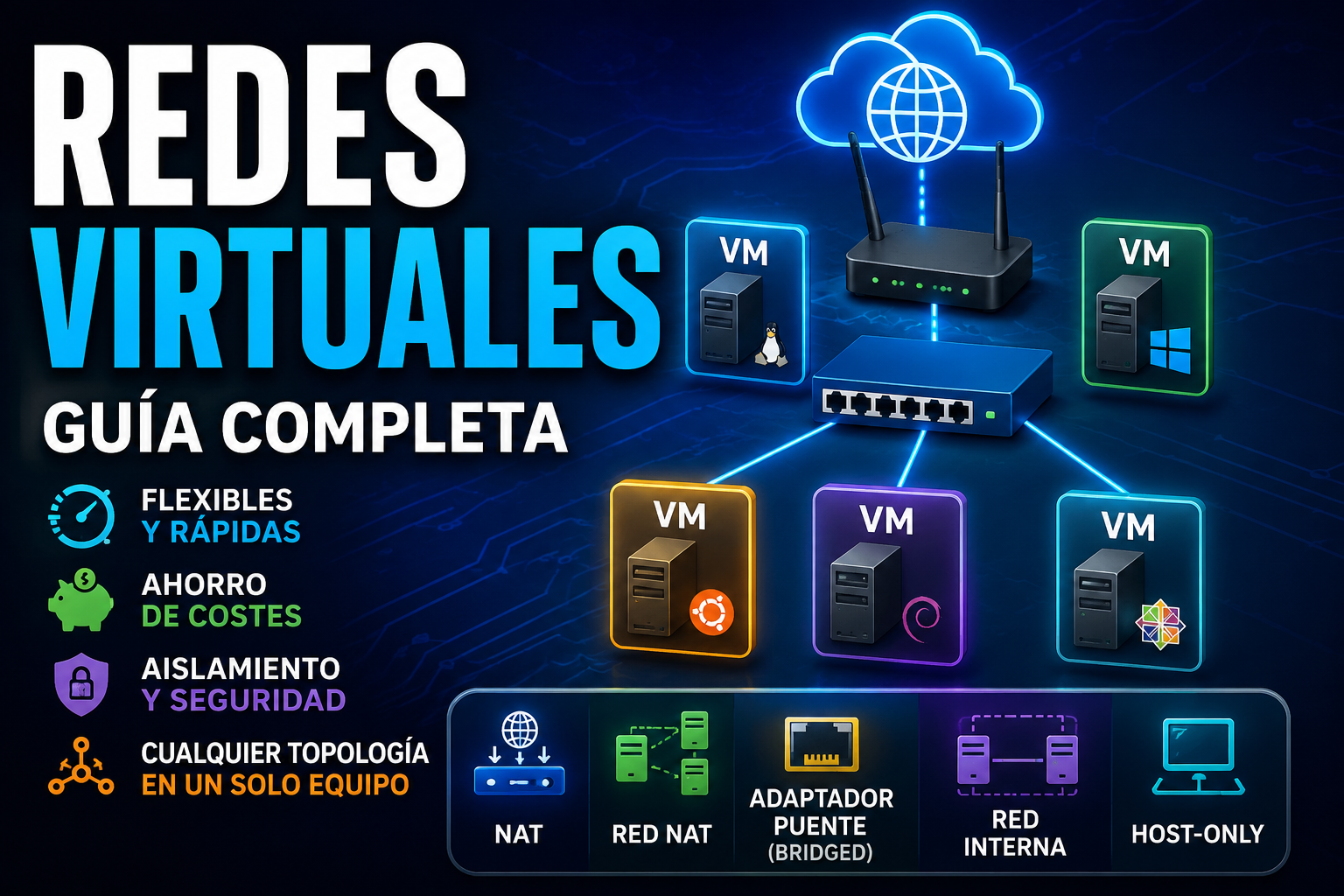
Muchas aplicaciones y servicios precisan de una infraestructura de red formada por varios equipos conectados entre sí. Esto puede suceder tanto cuando trabajamos en producción como para pruebas de calidad o en el ámbito académico. A veces no nos resulta interesante o no compensa económicamente hacerlo con hardware y cableado real. Es por eso por lo que disponemos de la posibilidad de crear redes complejas de forma virtual, donde administraremos diferentes equipos virtuales desde un solo equipo anfitrión.
En este apartado vamos a aprender a crear redes virtuales, ya sea para instalar servidores aislados, entornos de prueba y escenarios profesionales de forma más flexible, económica y segura.
¿Qué es una Red Virtual?
En una red virtual no solo tenemos virtualizados los equipos con sistemas operativos, sino que además virtualizamos todos los elementos de la infraestructura como tarjetas de red, cables, switches y routers.
En otras palabras, una red virtual reproduce una red real, pero lo hace dentro de un entorno virtualizado.
Por ejemplo, vamos a imaginar que tenemos que montar un pequeño laboratorio para simular la red de una empresa, en esta red queremos configurar un servidor, comprobar que los clientes pueden acceder a las aplicaciones y servicios, detectar errores y vulnerabilidades.
Al hacerlo mediante una red virtual podremos trabajar con un caso de uso muy próximo a la realidad, pero en un entorno más accesible y seguro para el aprendizaje.
VLANs y Redes Virtuales
Aunque no son exactamente lo mismo, las VLAN están muy relacionadas con la virtualización de redes. Una VLAN permite organizar la red física en varias redes independientes. En entornos virtuales podemos integrar máquinas virtuales en redes segmentadas reales o crear nuevas redes.
Vamos a hacer una comparativa entre crear una VLAN física frente a una en Red virtual
Ventajas
| Ventaja | Descripción |
| Flexibilidad | Permiten levantar sistemas y redes en poco tiempo. |
| Ahorro de costes | Reducen la necesidad de hardware físico. |
| Escalabilidad | Es fácil ampliar el número de máquinas o segmentos de red. |
| Aislamiento | Se pueden crear entornos seguros y separados del resto. |
| Reutilización | Un mismo host puede albergar múltiples laboratorios o servicios. Duplicarlos, clonarlos… |
| Rapidez de despliegue | Los cambios se aplican mucho más rápido que en infraestructuras físicas y no tenemos que desplazarnos. |
Desventajas
| Desventajas | Descripción |
| Dependencia del host | Si el equipo anfitrión falla, pueden caer varias máquinas y redes a la vez. |
| Posibles cuellos de botella | Todos los sistemas virtuales comparten recursos de la máquina anfitrión. |
| Riesgo de mala segmentación | Una mala configuración puede mezclar redes o exponer servicios sin querer. |
| Falsa sensación de aislamiento | Si no se diseña bien, una red supuestamente privada, puede terminar conectada al exterior. |
Tipos de Conexiones en Redes Virtuales
Cuando utilizamos hipervisores como, VirtualBox, VMware, Hyper-V, Proxmox, KVM/QEMU, etc. al crear las máquinas virtuales disponemos de una o varias interfaces de red virtuales, que se comportan como tarjetas de red físicas y también Switch y routers para que interactúen entre sí.
De tal modo que podemos simular cualquier topología de red que deseemos implementar. Existen varios tipos de red al utilizar hipervisores, las cuatro más comunes son:
- NAT: Esta opción permite que una máquina virtual pueda acceder a internet utilizando el equipo anfitrión como router. Como ya hemos utilizado anteriormente, sirve para aislar un solo sistema de nuestra red manteniendo un acceso a internet.
- Red NAT: Mantiene las restricciones del caso anterior NAT, pero nos permite simular más de un dispositivo pudiendo crear infraestructuras de Red complejas con acceso a internet, pero que no tengan comunicación con la red principal. Muy útiles para realizar pruebas de implantaciones que precisen de varios equipos para realizar pruebas de seguridad o calidad.
- Adaptador puente o Bridged: Las máquinas virtuales se integran en la red física como equipos reales, son totalmente visibles al resto de la red. Conectarlas en este modo resulta útil cuando queremos ampliar algún servicio en nuestra red sin tener que implementar nuevo hardware a nuestra red.
- Red Interna: La opción de Red Interna actúa de forma muy similar a las redes NAT donde podemos crear nuevas redes, pero en este caso sin acceso a internet. Este tipo es muy útil para laboratorios de ciberseguridad, dado que tiene un aislamiento absoluto.
- Host-only: Esta opción es la menos versátil, pues solo permite comunicación creando un canal privado con el host o equipo anfitrión.
| Caso de Uso Para entender todo esto mucho mejor, vamos a realizar un caso de uso paso a paso. Desde el departamento de desarrollo nos han pedido que creemos una subred con tres equipos aislados del resto de la red de la empresa, pero con conexión a internet. La red contendrá dos dispositivos clientes y un servidor web Ubuntu Server con Apache2 y conexión vía SSH, para que los desarrolladores puedan realizar pruebas de funcionamiento y en encontrar posibles errores del proyecto que están realizado antes de subirlo a producción. Nos solicitan que los equipos clientes tengan diferentes sistemas operativos, uno con Ubuntu Desktop y otro con Windows. |
Para resolver la petición del departamento de desarrolladores, vamos a crear una red virtual que permita la comunicación entre tres máquinas, manteniéndolas aisladas de la red principal de la empresa, pero con acceso a Internet. Para ello utilizaremos un hipervisor como VirtualBox, aunque se podría realizar en otras plataformas de virtualización como VMWare.
Diseño de la topología
El primer paso será definir el tipo de red que queremos implantar. En este caso, la opción más adecuada es utilizar una Red NAT dentro de VirtualBox. Este tipo de red cumple con los requerimientos solicitados permitiendo que varias máquinas virtuales compartan una misma subred privada, puedan comunicarse entre sí y, además, tengan salida a Internet a través del equipo anfitrión.
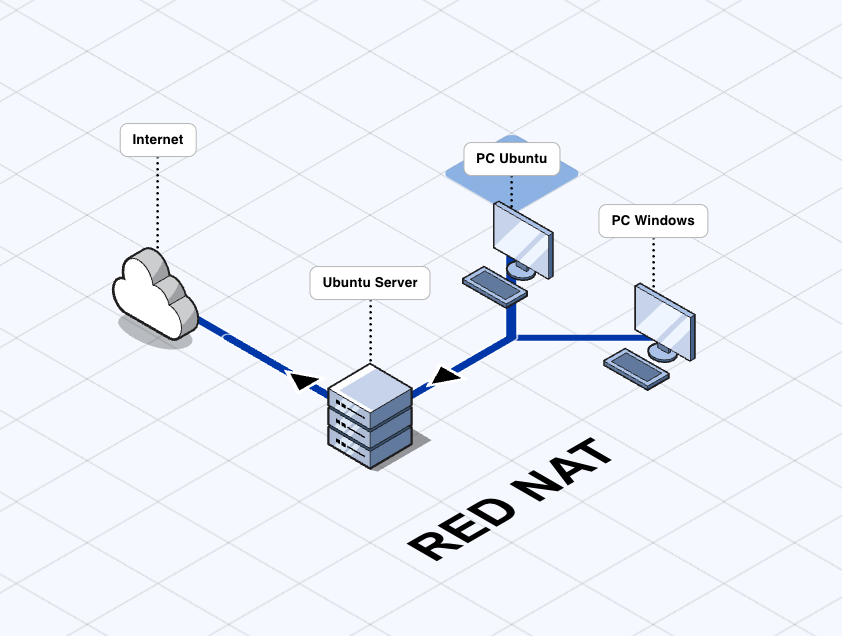
| Equipo | Dirección IP | Máscara | Puerta de enlace |
| Ubuntu Desktop | 10.0.2.10 | 255.255.255.0 | 10.0.2.1 |
| Windows | 10.0.2.11 | 255.255.255.0 | 10.0.2.1 |
| Ubuntu Server | 10.0.2.12 | 255.255.255.0 | 10.0.2.1 |
Dentro de VirtualBox, debemos acceder al apartado de herramientas de red y crear una Red NAT nueva para las tres máquinas virtuales. Por ejemplo, podemos crear una red con estas características:
- Nombre de la red: RedDesarrollo
- Rango de red: 10.0.2.0/24
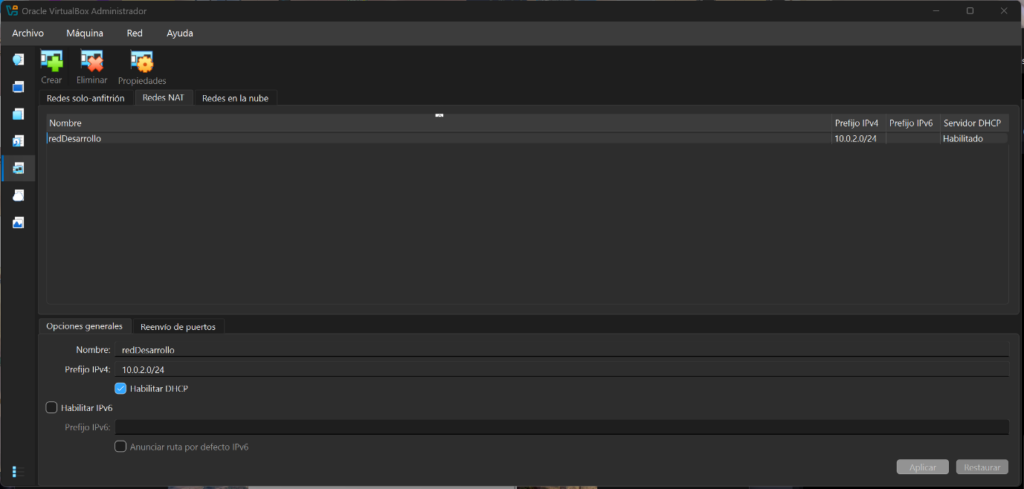
Es importante que todas estén conectadas a la misma red virtual; de lo contrario, no podrán comunicarse entre sí.
Partiendo de tres máquinas ya creadas y procederemos a configurar la red de cada una de ellas.
Seleccionamos la máquina Ubuntu Desktop y en la configuración de VirtualBox. En el campo conectado a, elegimos la opción Red NAT y en el nombre de la red seleccionamos RedDesarrollo. Guardamos los cambios y pasamos a la siguiente máquina.
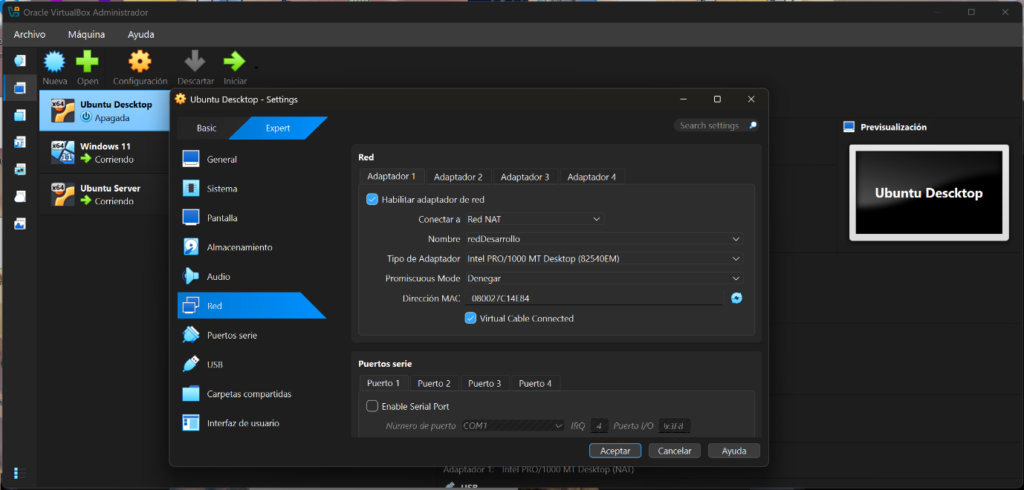
Repetimos el mismo procedimiento con la máquina Windows y la de Ubuntu Server poniendo en todas el tipo de Red NAT y nombre de la red RedDesarrollo.
Ahora ya tenemos los equipos en una única red, el siguiente paso es realizar la configuración de las direcciones IPs según la tabla de la topología y realizar las pruebas para ver que todo funciona.
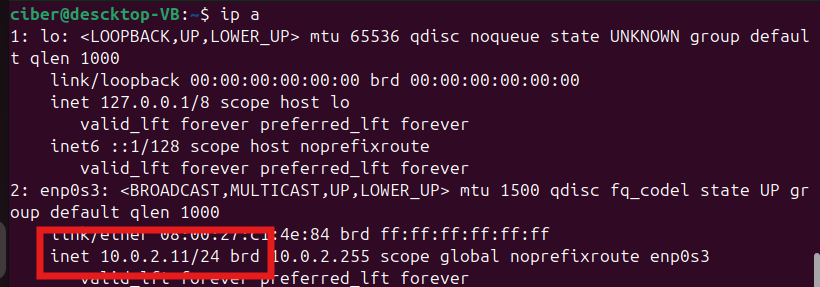
Si la red NAT está funcionando correctamente, cada máquina debería obtener una dirección IP perteneciente a la misma subred.
Por ejemplo, en los sistemas Linux podemos utilizar en la terminal el comando:
ip aY comprobamos que los equipos pertenecen a la red de redDesarrollo al tener una IP con la dirección 10.0.2.X.
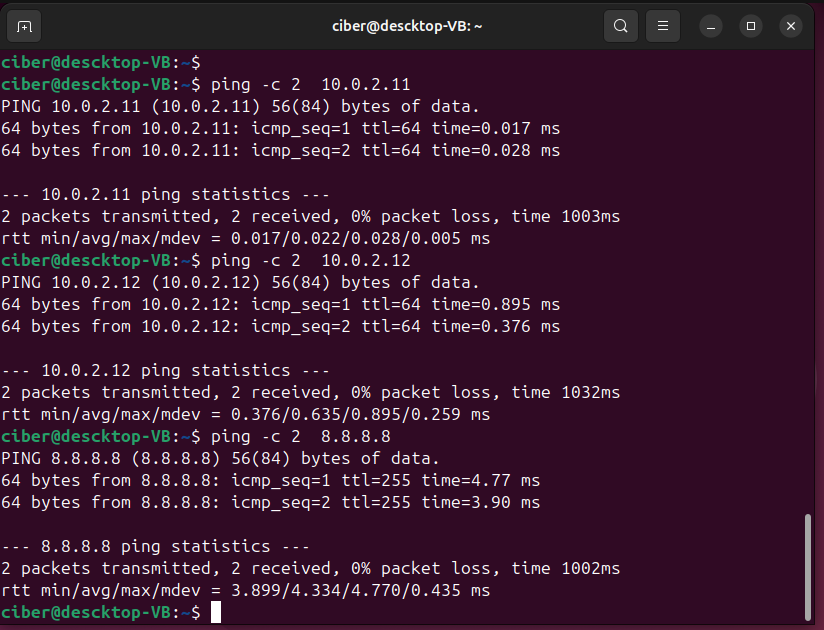
El último paso que debemos realizar antes de entregar el despliegue sería ver si las máquinas tienen conexión entre sí y acceso a internet. Para ello desde la terminal de las diferentes máquinas realizaremos un “ping” a los dispositivos y a una IP de un servicio de internet.
Conclusión
Gracias a las redes virtuales es posible segmentar servicios, aislar entornos, conectar servidores, automatizar despliegues y administrar infraestructuras complejas de forma rápida y segura. Por ello, comprender cómo se implantan y configuran no solo resulta útil para el aprendizaje, sino que constituye también una competencia esencial para trabajar en administración de sistemas, virtualización, cloud y redes empresariales modernas, para organizar entornos mucho más grandes en plataformas como Proxmox, centros de datos virtualizados o servicios en la nube como AWS.