Ya hemos llegado, la democracia se ha convertido en un recuerdo, poco a poco los organismos oficiales han implementado diferentes sistemas de control a la población, primero en las calles, luego en la prensa y televisión y ahora le toca a internet.
Tú anque estas infiltrado en el Incibe, demomento tienes que hacerte pasar por un escoria-censurador.
Te han encargado hacerel prototipo. Como deberas instalar diferentes tipos de herramientas de control y vigilancia, te han pedido que utilices Docker para ir montando los diferentes servicios.
Lo primero, decidir que podra y que no ver los ciudadanos y asi poder adoctirnar a lo mas jovenes e identificar a los mas adultos para someterlos a una dura vigilancia.
Entregar el README con toda la documentación necesaria para su instalación en Raspberry y Ubuntu. Adjuntar comentarios, instrucciones de uso de las acciones mas comunes con el programa Hole y añadir biblioteca de direcciones.
1. Instalar Docker
Actualiza el sistema y añade Docker:
sudo apt update && sudo apt upgrade -y
curl -sSL https://get.docker.com | sh
sudo usermod -aG docker $USER
Reinicia para aplicar permisos:
sudo reboot
Comprueba que funciona:
docker run hello-world
⚙️ 2. Crear el volumen y red para Pi-hole
Esto permite que los datos persistan aunque elimines el contenedor.
docker volume create pihole_etc
docker volume create pihole_dnsmasq
🧩 3. Ejecutar Pi-hole con Docker (modo manual)
Puedes hacerlo con un solo comando o con docker-compose.
Empiezo por el comando directo (útil para enseñar):
docker run -d \
--name pihole \
--restart=unless-stopped \
-e TZ="Europe/Madrid" \
-e WEBPASSWORD="tu_contraseña_segura" \
-e DNSMASQ_LISTENING=all \
-v pihole_etc:/etc/pihole \
-v pihole_dnsmasq:/etc/dnsmasq.d \
-p 53:53/tcp -p 53:53/udp \
-p 80:80/tcp \
--hostname pi-hole \
--dns=127.0.0.1 --dns=1.1.1.1 \
pihole/pihole:latest
Después de unos segundos, abre en el navegador:
http://<IP_de_tu_Raspberry>/admin

🧭 4. Configurar IP estática
Tu Raspberry necesita una IP fija, por ejemplo:
sudo nano /etc/dhcpcd.conf
Y añade:
interface eth0 static ip_address=192.168.0.200/24 static routers=192.168.0.1 static domain_name_servers=1.1.1.1
📦 5. (Opcional) Usar Docker Compose
Es mucho más limpio para mantener el servicio.
Crea un archivo docker-compose.yml en /home/pi/pihole:
version: "3"
services:
pihole:
container_name: pihole
image: pihole/pihole:latest
restart: unless-stopped
network_mode: "host"
environment:
TZ: 'Europe/Madrid'
WEBPASSWORD: 'tu_contraseña_segura'
volumes:
- ./etc-pihole:/etc/pihole
- ./etc-dnsmasq.d:/etc/dnsmasq.d
Y lánzalo:
docker compose up -d
Usar network_mode: host es muy recomendable en Raspberry, porque simplifica el uso de los puertos 53 y 80 (evitas conflictos con el firewall de Docker).
🌐 6. Configurar el router
Ahora tu Pi-hole está sirviendo DNS en la IP fija (ejemplo: 192.168.0.200).
Entra en tu router y en Configuración WAN o DNS manual, pon:
DNS primario: 192.168.0.200 (ojo las ips mostradas son las de este ejemplo)
DNS secundario: 1.1.1.1
7. Pruebas
Desde cualquier dispositivo en la red:
nslookup google.com
Debería mostrar como servidor DNS tu Pi-hole.
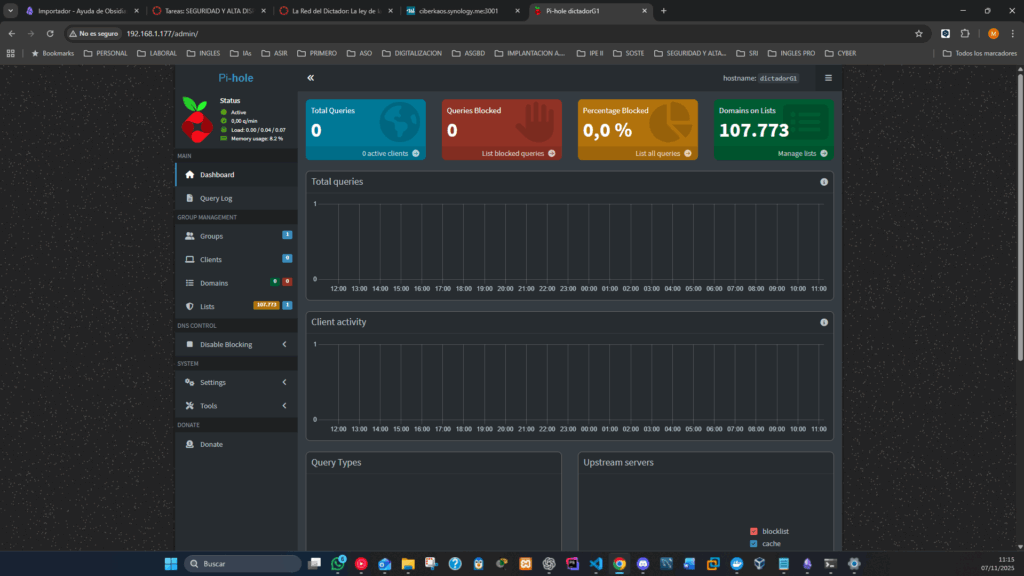
Y desde el panel web (http://192.168.0.200/admin) verás todas las peticiones y bloqueos.
🧠 Preguntas de ejemplo para reflexionar (añadir al Readme.me)
- ¿Qué diferencia hay entre cambiar el DNS en un solo dispositivo y hacerlo en el router?
- ¿Por qué es importante que la Raspberry tenga una IP fija?
- ¿Qué ventajas de privacidad aporta Pi-hole frente a usar DNS públicos?
- ¿Qué limitaciones podría tener Pi-hole en una red grande?
LISTAS DE SERVIDORES
Estas se añaden desde la interfaz de Holi o Pi-hole en Group Management → Adlists.

1. General (publicidad y rastreadores):
https://raw.githubusercontent.com/StevenBlack/hosts/master/hosts https://adaway.org/hosts.txt https://v.firebog.net/hosts/Easyprivacy.txt https://v.firebog.net/hosts/Easylist.txt https://v.firebog.net/hosts/AdguardDNS.txt https://v.firebog.net/hosts/Admiral.txt
2. Malware y phishing:
https://v.firebog.net/hosts/Prigent-Malware.txt https://v.firebog.net/hosts/Prigent-Phishing.txt https://mirror.cedia.org.ec/malwaredomains/justdomains https://malware-filter.gitlab.io/malware-filter/urlhaus-filter-hosts.txt
3. SmartTV y telemetría:
https://raw.githubusercontent.com/Perflyst/PiHoleBlocklist/master/SmartTV.txt https://raw.githubusercontent.com/Perflyst/PiHoleBlocklist/master/AmazonFireTV.txt
4. Redes sociales (si quieres bloquearlas):
🧩 Listas de permiso (Allowlists)
Estas son útiles para evitar falsos positivos.
https://raw.githubusercontent.com/anudeepND/whitelist/master/domains/whitelist.txt https://raw.githubusercontent.com/StevenBlack/hosts/master/whitelist/whitelist.txt
⚡ Servidores DNS recomendados para Holi
Estos son servidores DNS upstream (los que Holi consulta cuando no tiene la respuesta en caché):
| Nombre | Dirección IPv4 | Privacidad / Seguridad |
|---|---|---|
| Cloudflare | 1.1.1.1 y 1.0.0.1 | Muy rápido y privado |
| Quad9 | 9.9.9.9 | Bloquea malware |
| AdGuard DNS | 94.140.14.14 y 94.140.15.15 | Bloqueo de anuncios integrado |
| OpenDNS | 208.67.222.222 y 208.67.220.220 | Filtro parental opcional |
| Google DNS | 8.8.8.8 y 8.8.4.4 | Muy estable, menos privacidad |


![[Reto] - Despliegue de servicios con Docker y Docker Compose b2427176-50e6-4af6-ada1-f4903698014f](https://laaventuradeaprender.com/wp-content/uploads/2026/06/b2427176-50e6-4af6-ada1-f4903698014f-150x150.png)


![[Reto] - Dockerizar app JEE (Tomcat 10 + MySQL) 4b9bc3d2-8253-4715-adf6-d5b1eed959d3](https://laaventuradeaprender.com/wp-content/uploads/2026/02/4b9bc3d2-8253-4715-adf6-d5b1eed959d3-150x150.png)