EMPEZAREMOS TRABAJANDO EN NUESTRA MAQUINA VIRTUAL Kali (o Ubuntu) Primero vamos a Crear un entorno de red simple con servidores web para la busqueda de vulnerabilidades y monitorización.
Crea un directorio para tu proyecto:
Ejemplo mkdir red1
Dentro crea las carpetas httpd y firewall
Dentro de la carpeta httpd crea un archivo Dockerfile-httpd
y inserta el siguiente código:
# Dockerfile para httpd
FROM httpd:latest
COPY ./public-html/ /usr/local/apache2/htdocs/
NOTAS;
La instrucción COPY ./public-html/ /usr/local/apache2/htdocs/ en el Dockerfile realiza lo siguiente:
COPY: Es una instrucción de Dockerfile que copia archivos o directorios desde el sistema de archivos del host al sistema de archivos del contenedor. ./public-html/: Especifica el directorio en tu máquina local que contiene los archivos que deseas copiar. En este caso, se asume que tienes un directorio llamado public-html en el mismo nivel que tu Dockerfile.
/usr/local/apache2/htdocs/: Especifica el destino dentro del contenedor donde se copiarán los archivos. Este es el directorio predeterminado de documentos de Apache (httpd), donde se almacenan los archivos que se servirán como contenido web.
Crea otro Dockerfile-firewall en la carpeta del firewall y pon:
# Dockerfile para el firewall
FROM ubuntu:latest
RUN apt-get update && apt-get install -y iptables
COPY ./firewall-rules.sh /usr/local/bin/firewall-rules.sh
RUN chmod +x /usr/local/bin/firewall-rules.sh
ENTRYPOINT ["/usr/local/bin/firewall-rules.sh"]
NOTAS; RUN en un Dockerfile se utiliza para ejecutar comandos dentro de la imagen durante el proceso de construcción. Es una de las instrucciones más comunes y permite instalar paquetes, configurar el sistema, y realizar otras tareas necesarias para preparar la imagen. La carpeta public-html debes crearela en la de httpd
Crea un archivo llamado firewall-rules.sh dentro del subdirectorio firewall:
#!/bin/bash
# Limpiar reglas existentes
iptables -F
# Permitir tráfico desde el host
iptables -A INPUT -i eth0 -s 192.168.1.0/24 -j ACCEPT
# Bloquear todo el tráfico restante
iptables -A INPUT -j DROP
docker-compose up --build

* Realiza pruebas de conexion entre el host y los contenedores.
* En cada servidor web modifica el index.html para que ponga server1, server2 o lo que quieras.
Posibles problemas Para ver las redes: sudo docker network ls Si necesitas borrar la red: sudo docker network rm nombreRed Si teneis problemas de permisos usar siempre sudo
Puede ser que tengas que cambiar el archivo de info del repositorio de parrot /etc/containers/registries.conf [registries.search]registries = [‘docker.io’,’quay.io’]
Paso 2
Configurar un entorno de laboratorio con Parrot
Crea una nueva carpeta para parrot y crea el dockerfile
Dockerfile para Parrot Security OS
# Usar la imagen oficial de Parrot Security OS
FROM parrotsec/security:latest

# Actualizar y instalar herramientas
RUN apt-get update && apt-get install -y \
    metasploit-framework \
    nmap \
    burpsuite \
    wireshark \
    john \
    hydra \
    git \
    vim \
    wget &&
# Establecer el punto de entrada CMD ["/bin/bash"]
Además de las herramientas mencionadas anteriormente, aquí tienes algunas adicionales que podrías considerar:
Aircrack-ng: Suite de herramientas para evaluar la seguridad de redes Wi-Fi.
SQLmap: Herramienta para detectar y explotar vulnerabilidades de inyección SQL.
Nikto: Escáner de servidores web para detectar vulnerabilidades.
Gobuster: Herramienta para la enumeración de directorios y archivos en servidores web.
Ejecución del Contenedor
Para construir y ejecutar el contenedor:
# Construir la imagen
docker build -t parrot-pentest .

# Ejecutar el contenedor
docker run -it parrot-pentest
Paso 3
En los pasos anteriores has creado un docker-composer para montar 3 contenedores (dos de web y el firewall). Luego has creado un contenedor parrot con herramientas, pero si te fijas, este esta en una red diferente.
Ahora debes modificar el YML del paso 1 para que cree todo el proceso del paso 1 y 2. Es decir los dos de web, el firewall y el parrot con los dokerfiles ya creados.
Ayuda Si necesitas borrar la red: sudo docker network rm nombreRed Para eliminar un contenedor sudo docker rm nombre o id del contenedor Para parar un contenderor: sudo docker stop nombre o id del contenedor
Si quieres pararlos todos: sudo docker stop $(docker ps -q) Para borrar todos los de una red en concreto: sudo docker rm -f nombreDeLaRed
Como vamos a usar parrot para administrar la red, debemos indicarle tanot que sea interactivo como que es una maquina administradora.
Ejemplo:
version: '3.8'

services:
  # Servicio web1
  web1:
    build:
      context: ./httpd
      dockerfile: Dockerfile-httpd
    networks:
      mynetwork:
        ipv4_address: 172.20.0.2

  # Servicio web2
  web2:
    build:
      context: ./httpd
      dockerfile: Dockerfile-httpd
    networks:
      mynetwork:
        ipv4_address: 172.20.0.3

  # Servicio de firewall
  firewall:
    build:
      context: ./firewall
      dockerfile: Dockerfile-firewall
    cap_add:
      - NET_ADMIN  # Esto otorga privilegios para manipular la red
    networks:
      mynetwork:
        ipv4_address: 172.20.0.4

  # Nuevo contenedor Parrot Security OS
  parrot:
    build:
      context: ./parrotsec  # Ubicación del Dockerfile para Parrot Security OS
      dockerfile: Dockerfile-parrot  # Nombre del Dockerfile que contiene las instrucciones
    networks:
      mynetwork:
        ipv4_address: 172.20.0.5
    cap_add:
      - SYS_ADMIN  # Permite algunos privilegios elevados si es necesario para Parrot OS
    stdin_open: true  # Mantiene la terminal abierta para interacciones
    tty: true  # Habilita un terminal interactivo

# Definición de la red "mynetwork"
networks:
  mynetwork:
    driver: bridge
    ipam:
      config:
        - subnet: 172.20.0.0/16  # Subred definida para la red interna
El dockerfile, tambien tenemos que prepararlo para el yml, cambiando o poniendo el nombre del archivo. Crea una carpeta llamada parrotsec en tu proyecto y dentro de ella coloca el Dockerfile-parrot
# Usar la imagen oficial de Parrot Security OS
FROM parrotsec/security:latest

# Actualizar y instalar herramientas
RUN apt-get update && apt-get install -y \
    metasploit-framework \
    nmap \
    burpsuite \
    wireshark \
    john \
    hydra \
    git \
    vim \
    wget \
    && apt-get clean

# Establecer el directorio de trabajo
WORKDIR /root

# Ejecutar un comando para mantener el contenedor activo
CMD [ "bash" ]
docker-compose up en el directorio de tu proyecto. Docker Compose construirá y levantará todos los contenedores
Dentro del conetenedor de parrot ejecuta un nmap para rastrear todas las ips de la red en la que se encuentra.
Si necesitas borrar la red: sudo docker network rm nombreRed Para eliminar un contenedor sudo docker rm nombre o id del contened
Paso 4
Ahora vamos a realizar diferentes rastreos con nmap en la subred.
1. Escaneo básico de una dirección IP en la red:
Supongamos que quieres escanear la dirección IP 172.20.0.2 (que es la dirección IP de tu contenedor web1). Puedes ejecutar el siguiente comando en el contenedor de Parrot:
nmap 172.20.0.2
Este comando realiza un escaneo básico de los puertos más comunes del contenedor web1.
2. Escaneo de todos los puertos:
Si quieres hacer un escaneo de todos los puertos de una máquina en la red, puedes usar la opción -p- para escanear todos los puertos (del 1 al 65535):
nmap -p- 172.20.0.2
Este comando escaneará todos los puertos de la IP 172.20.0.2 (el contenedor web1) para verificar cuáles están abiertos.
3. Escaneo detallado con información de servicios:
Si quieres obtener más información acerca de los servicios que están corriendo en un contenedor (por ejemplo, versión del servicio), puedes usar la opción -sV que realiza un escaneo de versión de servicios:
nmap -sV 172.20.0.2
Esto no solo escaneará los puertos, sino que también intentará detectar la versión de los servicios que están corriendo en esos puertos.
4. Escaneo con detección de sistema operativo:
Puedes agregar la opción -O para intentar detectar el sistema operativo que está ejecutando el contenedor o la máquina objetivo:
nmap -O 172.20.0.2
Este comando intentará identificar el sistema operativo basado en el comportamiento de los puertos y las respuestas de red.
5. Escaneo en una subred completa:
Si deseas escanear toda la red para encontrar qué dispositivos están activos y qué puertos están abiertos, puedes especificar una subred completa. Por ejemplo, si quieres escanear la subred 172.20.0.0/24, puedes usar el siguiente comando:
nmap 172.20.0.0/24
Este comando escaneará todas las direcciones IP de 172.20.0.1 a 172.20.0.254 dentro de la subred 172.20.0.0/24 para ver qué máquinas están activas y qué puertos tienen abiertos.
6. Escaneo de puertos específicos:
Si solo te interesa escanear puertos específicos, puedes usar la opción -p para definir los puertos que quieres escanear. Por ejemplo, si solo te interesa saber si el puerto 80 (HTTP) y 443 (HTTPS) están abiertos en web1, puedes hacer lo siguiente:
nmap -p 80,443 172.20.0.2
Este comando solo escaneará los puertos 80 y 443 en la IP 172.20.0.2.
7. Escaneo silencioso (sin descubrimiento de hosts):
Si quieres escanear sin enviar demasiada información a la red (es decir, hacer un escaneo «silencioso»), puedes usar la opción -Pn que desactiva el descubrimiento de hosts (es decir, no verificará si la máquina está en línea antes de hacer el escaneo):
nmap -Pn 172.20.0.2
Esto puede ser útil si deseas realizar un escaneo sin alertar a sistemas de monitoreo de red, ya que nmap no enviará un paquete de «descubrimiento» al objetivo.
8. Escaneo de una máquina con múltiples servicios (ejemplo de escaneo en Parrot):
Si quisieras escanear tu red en busca de múltiples servicios o máquinas y visualizar la topología de red de manera más detallada, puedes usar el comando siguiente para hacer un escaneo más avanzado:
nmap -sS -sV -O -T4 172.20.0.0/24
Este comando hace lo siguiente:
-sS: Escaneo de tipo «SYN» (más sigiloso).
-sV: Detección de versiones de servicios.
-O: Detección del sistema operativo.
-T4: Ajusta la velocidad del escaneo para hacerlo más rápido.
Escaneará toda la subred 172.20.0.0/24 buscando máquinas activas y proporcionando información detallada sobre los servicios y sistemas operativos detectados.
9. Escaneo de vulnerabilidades con scripts Nmap (NSE):
Nmap incluye una gran cantidad de scripts de detección de vulnerabilidades que puedes ejecutar con el parámetro --script. Por ejemplo, para detectar posibles vulnerabilidades relacionadas con SMB, puedes ejecutar el siguiente comando:
nmap --script smb-vuln* 172.20.0.2
Esto ejecutará todos los scripts de vulnerabilidades SMB que están disponibles en Nmap y tratará de detectar cualquier posible problema en el puerto SMB (445).
Cómo ejecutar los comandos en tu contenedor Parrot:
Accede al contenedor Parrot desde tu máquina host con el siguiente comando:docker exec -it <nombre_o_id_del_contenedor_parrot> bashEl nombre del contenedor lo puedes obtener con docker ps.
Una vez dentro del contenedor, simplemente ejecuta los comandos de nmap como si estuvieras en cualquier otra máquina Linux.
Red interna de Docker: Todos estos escaneos solo serán visibles dentro de la red interna de Docker. Si estás ejecutando estos escaneos desde el contenedor Parrot, solo podrás escanear los contenedores que estén en la misma red (en este caso, mynetwork).
Paso 5 de 80
Vamos a ver ahora el trafico que se produce dentro de la red, para ello usremos wiresark desde la terminal del contenedor de parrot.
Primero verifica las interfaces de red dentro del contenedor:
ip a
Normalmente, la interfaz será eth0. Puedes verificar el tráfico de la subred capturando paquetes en esta interfaz.
3️⃣ Capturar tráfico con Wireshark
Dentro del contenedor Parrot, puedes iniciar Wireshark en modo terminal con tshark:
tshark -i eth0
4️⃣ Generar tráfico entre los contenedores
Desde otro terminal, puedes generar tráfico entre los servicios. Por ejemplo, desde web1 puedes hacer peticiones a web2:
docker exec -it web1 curl http://172.20.0.3
O puedes hacer un ping desde Parrot a web2:
ping -c 4 172.20.0.3
Si quieres capturar únicamente tráfico HTTP (puerto 80), puedes ejecutar:
tshark -i eth0 port 80
Para tráfico ICMP (pings):
tshark -i eth0 icmp
5️⃣ Filtrar tráfico en Wireshark
En la interfaz gráfica de Wireshark, puedes filtrar paquetes con:
ip.addr == 172.20.0.2 → Para ver solo tráfico de web1
ip.addr == 172.20.0.3 → Para ver tráfico de web2
http → Para capturar solo tráfico HTTP
icmp → Para capturar solo tráfico de ping
Paso 6 de 80
Ahora vamos a hacerlo, pero fuera de la subred
Identificar la interfaz de Docker en el host
Docker usa una interfaz virtual llamada bridge para manejar redes internas. Para encontrar la interfaz de la red mynetwork (172.20.0.0/16), ejecuta:
ip a | grep docker
Verás algo como esto:
3: docker0: <BROADCAST,MULTICAST,UP,LOWER_UP> mtu 1500 qdisc noqueue state UP inet 172.17.0.1/16 brd 172.17.255.255 scope global docker0
Si la red mynetwork no usa la interfaz docker0, identifica su nombre con:
docker network inspect mynetwork | grep Gateway
El resultado te dará el Gateway y te ayudará a identificar la interfaz.
Capturar tráfico con Wireshark en el host
Abre Wireshark en tu sistema Parrot y selecciona la interfaz de red de Docker, por ejemplo:
docker0
br-xxxxxxxxxxxx (si Docker creó una interfaz bridge específica)
Puedes verificar qué interfaces están activas con:
ip link show
Filtrar tráfico de la subred Docker
Usa estos filtros en Wireshark para ver solo el tráfico de la subred 172.20.0.0/16:
Capturar todo el tráfico de Docker:ip.addr == 172.20.0.0/16
Capturar tráfico HTTP entre los contenedores:tcp.port == 80
Capturar pings (ICMP) entre contenedores:icmp
No olvides generar trafico entre los contenedores mientras haces el rastreo.
Paso 7
En el contenedor Web 1 vamos a instalar PHP para Apache, y vamos a poner una pagina que identifique la ubicación del usuario que hace la petición.
Para acceder desde el navegador del host a la página PHP alojada en uno de tus contenedores web1 o web2, sigue estos pasos:
Exponer el puerto del servidor web en Docker Compose
Actualmente, en tu docker-compose.yml, los servicios web1 y web2no tienen puertos expuestos al host. Para hacerlo, edita el archivo y agrega la sección ports:
services: web1: build: context: ./httpd dockerfile: Dockerfile-httpd networks: mynetwork: ipv4_address: 172.20.0.2 ports: – «8080:80» # Expone el puerto 80 del contenedor como 8080 en el host web2: build: context: ./httpd dockerfile: Dockerfile-httpd networks: mynetwork: ipv4_address: 172.20.0.3 ports: – «8081:80» # Expone el puerto 80 del contenedor como 8081 en el host
Con esta configuración:
web1 será accesible desde el host en http://localhost:8080
web2 será accesible desde el host en http://localhost:8081
Aplicar los cambios y reiniciar los contenedores
Después de editar docker-compose.yml, aplica los cambios reiniciando los contenedores:
docker-compose down
docker-compose up -d
Paso 8
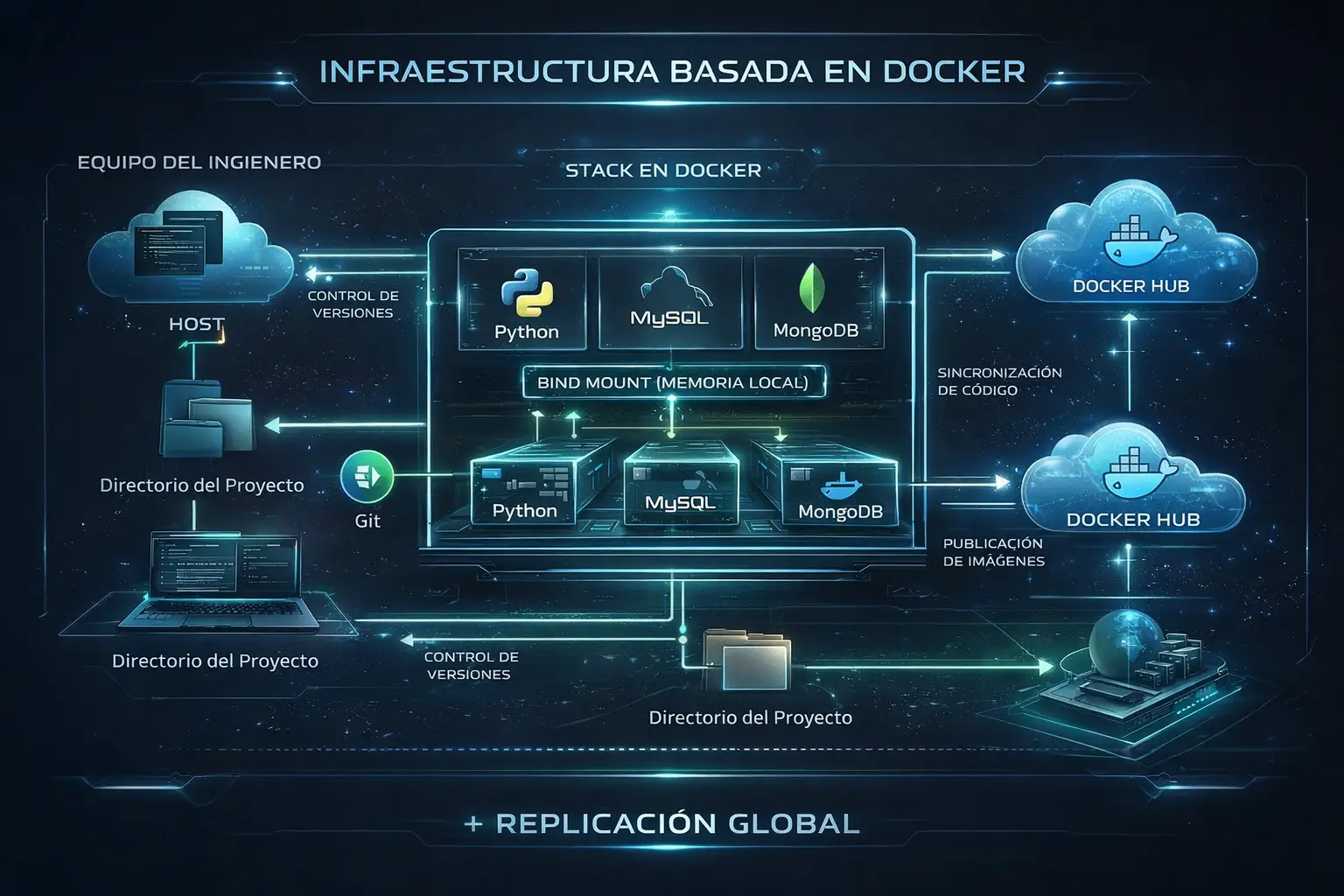
Ahora vamos a subir un conjunto de contenedores a Docker Hub junto con su docker-compose.yml