Antes de comenzar la misión, tu equipo debe estar preparado.
Docker será el motor que dará vida a toda la infraestructura.
Instalar Docker correctamente desde la terminal en Ubuntu utilizando el repositorio oficial.
Evita instalar versiones antiguas desde repositorios genéricos.
Queremos herramientas profesionales.
Actualizar el sistema
sudo apt update
sudo apt upgrade -y
Esto reduce la probabilidad de conflictos de dependencias.
Los ingenieros prudentes actualizan primero.
Instalar paquetes necesarios
sudo apt install apt-transport-https ca-certificates curl software-properties-common -y
Estos paquetes permiten a Ubuntu comunicarse de forma segura con repositorios externos.
Añadir la clave oficial de Docker
curl -fsSL https://download.docker.com/linux/ubuntu/gpg | sudo gpg --dearmor -o /usr/share/keyrings/docker.gpg
Una clave GPG verifica que el software proviene de la fuente legítima.
Sin esto, cualquiera podría hacerse pasar por Docker.
Y eso sería… una idea terrible.
Añadir el repositorio oficial
echo \
  "deb [arch=$(dpkg --print-architecture) signed-by=/usr/share/keyrings/docker.gpg] \
  https://download.docker.com/linux/ubuntu \
  $(lsb_release -cs) stable" | \
  sudo tee /etc/apt/sources.list.d/docker.list > /dev/null
Ahora Ubuntu sabrá dónde buscar Docker.
Instalar Docker Engine
sudo apt update
sudo apt install docker-ce docker-ce-cli containerd.io docker-buildx-plugin docker-compose-plugin -y
Aquí ocurre la magia.
Verificar la instalación
sudo systemctl status docker
Debe aparecer como:
👉 active (running)
Ahora prueba:
sudo docker run hello-world
Si ves el mensaje de bienvenida…
Docker está vivo.
MUY recomendado — Usar Docker sin sudo
Trabajar con sudo constantemente es incómodo.
Haz esto:
sudo usermod -aG docker $USER
Después CIERRA SESIÓN o reinicia.
No es opcional — el cambio de grupo necesita recargar permisos.
Comprueba:
docker run hello-world
Video de la lección
Crear y ejecutar contenedores
Contenedor interactivo básico
docker run -it ubuntu
Qué ocurre aquí:
run→ crea el contenedor si no existe-i→ mantiene STDIN abierto-t→ asigna terminalubuntu→ imagen base
Si no está descargada, Docker la bajará automáticamente.
Para salir sin detener el contenedor:
Ctrl + P + Q
Para salir deteniéndolo:
exit
Nombrar un contenedor
docker run -it --name mi-ubuntu ubuntu
Nombrar contenedores evita trabajar con IDs largos e ilegibles.
Tu yo del futuro te lo agradecerá.
Persistencia usando carpeta del host
docker run --name mi-ubuntu -it -v /datos-persistentes:/datos ubuntu
Qué significa esto:
HOST → CONTENEDOR
/datos-persistentes → /datos
Todo lo que guardes en /datos sobrevivirá aunque borres el contenedor.
Si la carpeta no existe, Docker la crea.
Persistencia usando volumen Docker (RECOMENDADO)
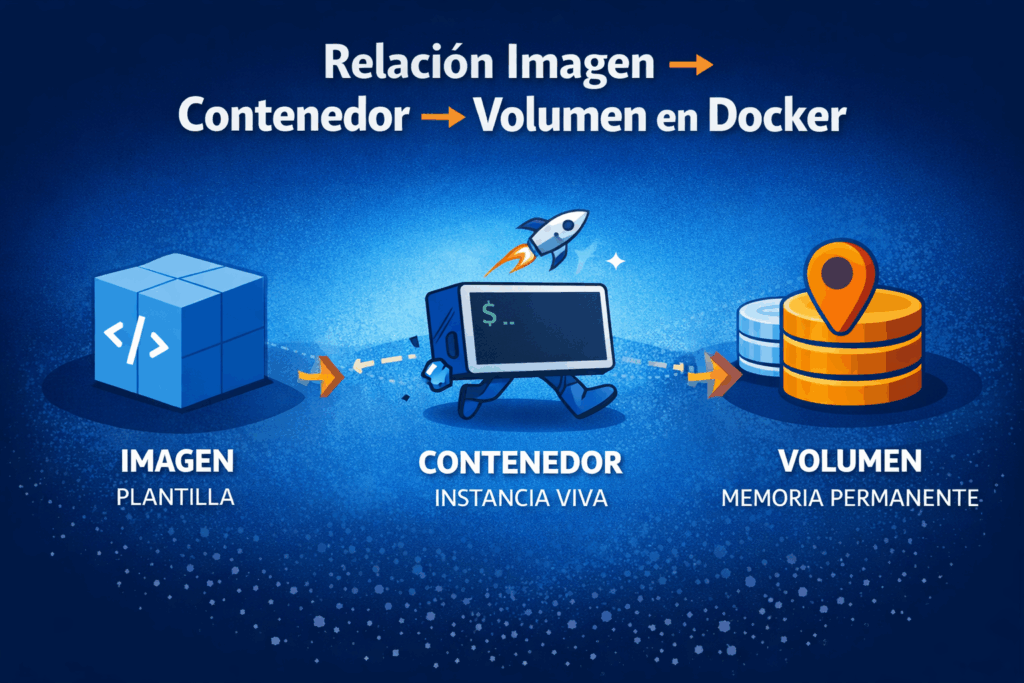
Primero crea el volumen:
docker volume create mi-volumen
Ahora úsalo:
docker run --name mi-ubuntu -it -v mi-volumen:/datos ubuntu
👉 Docker gestionará la ubicación real del almacenamiento.
Ventajas:
- Más seguro
- Mejor rendimiento
- Independiente del sistema de carpetas
⚠️ Nota para Windows
docker run -it -v C:\ruta\local:/ruta/en/contenedor ubuntu
En Ubuntu Desktop NO se usa esta sintaxis.
La equivalente sería:
docker run -it -v /home/usuario/datos:/datos ubuntu
Consultar información del sistema Docker
Ver contenedores en ejecución
docker ps
Ver TODOS los contenedores
docker ps -a
Aquí aparecerán también los detenidos.
Muy útil para debugging.
Ver imágenes descargadas
docker images
O su versión moderna:
docker image ls
Crear imágenes personalizadas
Imagina que has instalado paquetes dentro del contenedor y no quieres repetir el proceso.
Puedes congelar ese estado.
docker commit mi-ubuntu mi-imagen-personalizada
Ahora tienes una nueva imagen lista para usar:
docker run -it mi-imagen-personalizada
📌 Importante para mentalidad profesional:
docker commit es útil para aprender…
Pero en entornos reales se prefiere usar Dockerfile porque permite reproducibilidad.
Operaciones con contenedores
Arrancar un contenedor detenido
docker start mi-ubuntu
Arrancar y conectarte directamente
docker start -ai mi-ubuntu
Parámetros:
-a→ attach (conectar terminal)-i→ modo interactivo
Ejecutar comandos dentro de un contenedor activo
docker exec -it mi-ubuntu bash
Esto abre una nueva shell.
Extremadamente usado por administradores.
Eliminar un contenedor
⚠️ Debe estar detenido.
docker rm mi-ubuntu
Para forzar:
docker rm -f mi-ubuntu
Limpiar contenedores detenidos automáticamente
docker container prune
Docker pedirá confirmación.
Este comando es famoso por liberar gigas de disco en laboratorios.

Lecciones: