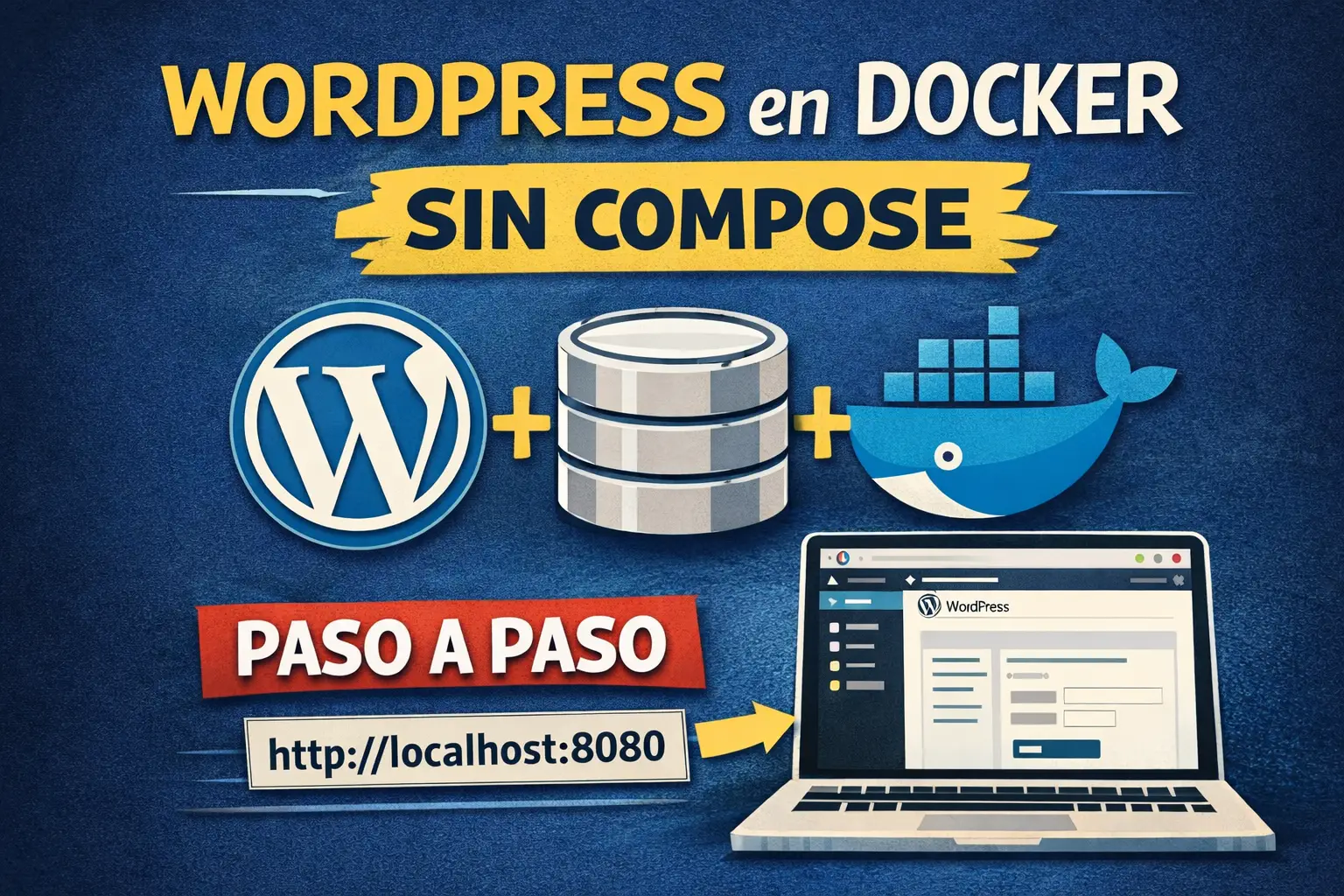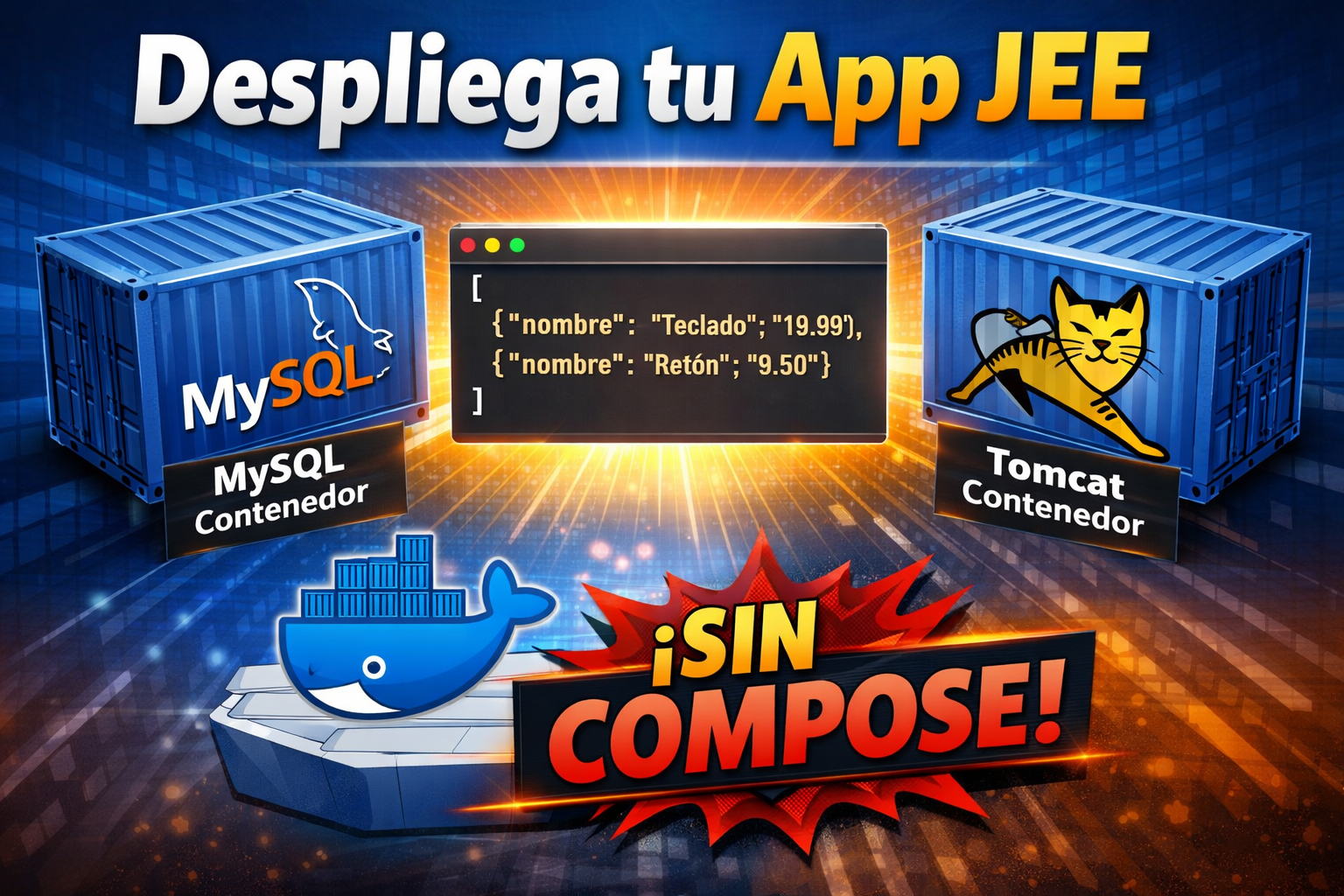
Levantar una aplicación Java (Servlet) desplegada en Tomcat y conectada a MySQL, todo en contenedores Docker, sin frameworks y sin docker-compose.
Requisitos
- Docker instalado y funcionando.
- Tu aplicación empaquetada como WAR (ej:
miapp.war). - Una carpeta de proyecto en tu PC (host).
Estructura del proyecto (en el host)
Crea una carpeta de trabajo, por ejemplo:
mkdir -p ~/proyecto-jee-docker
cd ~/proyecto-jee-docker
mkdir -p deploy
Copia tu WAR dentro de deploy/:
cp /RUTA/AL/WAR/miapp.war ./deploy/Crear una red Docker para que se vean por nombre
Esto permite que Tomcat encuentre MySQL usando el nombre del contenedor.
docker network create red-jeeLevantar MySQL con volumen (persistencia)
2.1 Crear volumen para MySQL
docker volume create mysql_data2.2 Lanzar el contenedor MySQL
⚠️ Cambia passwords y nombre de BD si quieres, pero respeta la idea.
docker run -d \
  --name mysql-jee \
  --network red-jee \
  -e MYSQL_ROOT_PASSWORD=root1234 \
  -e MYSQL_DATABASE=appdb \
  -e MYSQL_USER=appuser \
  -e MYSQL_PASSWORD=app1234 \
  -v mysql_data:/var/lib/mysql \
  -p 3307:3306 \
  mysql:8.0
Qué hace esto:
--network red-jee→ MySQL estará accesible desde Tomcat por hostnamemysql-jee-v mysql_data:/var/lib/mysql→ los datos sobreviven aunque borres el contenedor-p 3307:3306→ MySQL será accesible desde tu PC enlocalhost:3307(evita conflictos si tu 3306 está ocupado)
2.3 Comprobar que MySQL está arriba
docker psdocker logs mysql-jee --tail30Crear tablas y datos de prueba (dentro del contenedor)
Entra a MySQL dentro del contenedor:
docker exec -it mysql-jee mysql -u root -p
Escribe la contraseña root1234.
Luego (ejemplo genérico), crea una tabla y mete algo.
Preparar el contenedor Tomcat y desplegar el WAR
Ejecutar Tomcat y montar tu WAR (sin construir imagen propia)
Opción simple: montas la carpeta deploy en webapps.
docker run -d \
  --name tomcat-jee \
  --network red-jee \
  -p 8080:8080 \
  -v "$PWD/deploy:/usr/local/tomcat/webapps" \
  tomcat:10.1-jdk17
Qué hace esto:
-p 8080:8080→ accedes enhttp://localhost:8080-v .../webapps→ Tomcat “ve” tu WAR y lo despliega al arrancar
4.2 Ver logs de Tomcat (muy importante)
docker logs -f tomcat-jeeBusca líneas tipo “Deploying web application archive … miapp.war”.
5) Configurar la conexión a MySQL en tu Java (punto clave)
Dentro de Docker, NO uses localhost para MySQL desde Tomcat.
Debes usar el nombre del contenedor:
- Host:
mysql-jee - Puerto interno:
3306 - BD:
appdb - User:
appuser - Pass:
app1234
Ejemplo de URL JDBC:
jdbc:mysql://mysql-jee:3306/appdb?useSSL=false&allowPublicKeyRetrieval=true&serverTimezone=UTC✅ Si tu app usa un fichero de configuración (properties), ajusta eso.
Ejemplo (si usas Properties):
db.url=jdbc:mysql://mysql-jee:3306/appdb?useSSL=false&allowPublicKeyRetrieval=true&serverTimezone=UTC
db.user=appuser
db.pass=app1234
Nota: si tu WAR ya estaba compilado con
localhost, toca recompilar conmysql-jee.
6) Probar la aplicación desde el navegador
- Entra a tu app (depende del nombre del WAR):
- Si el WAR se llama
miapp.war, normalmente será:http://localhost:8080/miapp/
- Prueba el endpoint del servlet que devuelve JSON:
- Ejemplo:
http://localhost:8080/miapp/api/items
7) Verificar el fetch() y el DOM (JS)
Tu JavaScript hará algo así:
fetch('/miapp/api/items')
  .then(r => r.json())
  .then(data => {
    // pintar DOM
  });
Errores típicos
- 404 en fetch → la ruta no coincide con el
url-patterndel servlet. - El fetch devuelve HTML en vez de JSON → estás pegando a una ruta que devuelve una página, no el endpoint.
- CORS: si sirves el HTML desde Tomcat y llamas al servlet en el mismo host/puerto, normalmente no hay CORS.
CORS aparece si llamas a otro host/puerto distinto.
8) Comandos útiles de operación (vida real)
Ver contenedores
docker ps
docker ps-a
Parar / arrancar
docker stop tomcat-jee mysql-jee
docker start mysql-jee
docker start tomcat-jee
Entrar a un contenedor
docker exec -it tomcat-jee bash
docker exec -it mysql-jee bash
Ver redes y comprobar nombres
docker network ls
docker network inspect red-jee
9) Reinicio limpio (sin perder datos)
Si quieres borrar Tomcat y recrearlo (sin perder DB):
docker rm -f tomcat-jee
docker run -d \
  --name tomcat-jee \
  --network red-jee \
  -p 8080:8080 \
  -v "$PWD/deploy:/usr/local/tomcat/webapps" \
  tomcat:10.1-jdk17
La BD se conserva porque está en el volumen mysql_data.
Resumen de pasos a realizar:
- He creado
red-jee - He creado el volumen
mysql_data - He levantado
mysql-jeey responde - He creado tablas y datos en
appdb - He levantado
tomcat-jeecon el WAR montado - La app carga en
http://localhost:8080/... - El servlet devuelve JSON válido
- El
fetch()recibe JSON y pinta en el DOM

Lecciones: