Contenido
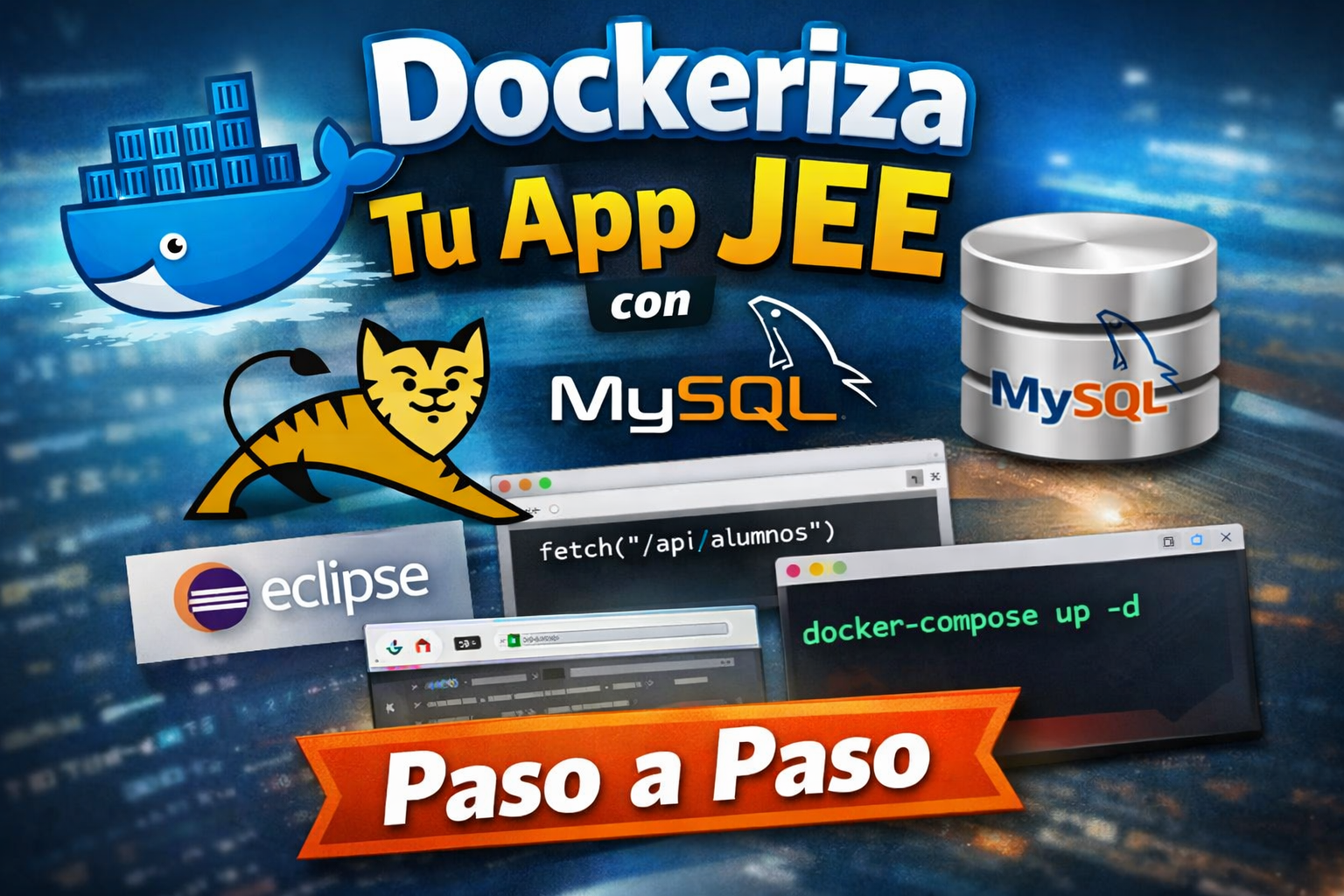
Contexto: JEE sin frameworks, sin Maven, WAR exportado desde Eclipse (Dynamic Web Project).
Front: HTML/JS con fetch consumiendo JSON.
Requisitos
- Docker instalado (Docker Desktop o Engine)
- Tener el
.warexportado desde Eclipse - Driver MySQL dentro del WAR en
WEB-INF/lib(esto es clave sin Maven)
Preparar el WAR desde Eclipse
- Click derecho al proyecto → Export…
- Web → WAR file
- Guarda
TuApp.war(lo usaremos en ambos métodos)
Checklist rápido:
- Abre el WAR como zip → existe
WEB-INF/lib/mysql-connector-*.jar
PARTE 1 — Docker SIN Compose (a mano, entendiendo todo)
1.1 Crear una red Docker (para que “se vean” por nombre)
docker network create jee-net1.2 Crear un volumen para MySQL (persistencia real)
docker volume create jee-mysql-data1.3 Levantar MySQL en contenedor
docker run -d \
  --name jee-mysql \
  --network jee-net \
  -e MYSQL_ROOT_PASSWORD=root1234 \
  -e MYSQL_DATABASE=jee_app \
  -e MYSQL_USER=jee \
  -e MYSQL_PASSWORD=jee1234 \
  -v jee-mysql-data:/var/lib/mysql \
  -p 3306:3306 \
  mysql:8.0 \
  --default-authentication-plugin=mysql_native_password
Verificar logs:
docker logs -f jee-mysql(espera a que salga algo tipo “ready for connections”.)
1.4 Crear base/tablas (opción guiada en vivo)
Entrar a MySQL:
docker exec -it jee-mysql mysql -u jee -pjee1234 jee_appEjemplo de SQL (hazlo con tus tablas reales):
CREATE TABLE IF NOT EXISTS alumnos (
  id INT AUTO_INCREMENT PRIMARY KEY,
  nombre VARCHAR(100) NOT NULL
);INSERT INTO alumnos(nombre) VALUES ('Ada'), ('Alan');
SELECT * FROM alumnos;
Salir:
exit1.5 Preparar Tomcat 10 con tu WAR (sin construir imagen)
Aquí hay dos formas. La más didáctica es montar el WAR como volumen.
Crea carpeta local:
mkdir -p app
cp TuApp.war app/ROOT.war
Levanta Tomcat 10 y monta el WAR:
docker run -d \
  --name jee-tomcat \
  --network jee-net \
  -p 8080:8080 \
  -e DB_HOST=jee-mysql \
  -e DB_PORT=3306 \
  -e DB_NAME=jee_app \
  -e DB_USER=jee \
  -e DB_PASS=jee1234 \
  -v "$(pwd)/app/ROOT.war:/usr/local/tomcat/webapps/ROOT.war:ro" \
  tomcat:10.1-jdk17-temurin
Logs:
docker logs -f jee-tomcat1.6 Punto crucial: JDBC en Docker (host ≠ localhost)
En tu código, la URL debe usar el nombre del contenedor:
- ❌
localhost - ✅
jee-mysql(porque ese es el--namedel contenedor en la misma red)
1.7 Probar la API
curl http://localhost:8080/tu-endpointo en navegador.
1.8 Parar y limpiar (para enseñar “ciclo de vida”)
Parar:
docker stop jee-tomcat jee-mysqlBorrar contenedores:
docker rm jee-tomcat jee-mysqlVolumen (¡ojo, borra datos!):
docker volume rm jee-mysql-dataPARTE 2 — Docker CON Compose (modo “un comando y listo”)
Aquí el objetivo es:
✅ 1 carpeta, ✅ 1 compose, ✅ build opcional, ✅ init automático con SQL.
2.1 Estructura
taller-compose/
├─ docker-compose.yml
├─ app/
│  ├─ Dockerfile
│  └─ ROOT.war
└─ db/
   └─ init.sql
Copia tu WAR:
mkdir -p taller-compose/app taller-compose/db
cp TuApp.war taller-compose/app/ROOT.war
2.2 app/Dockerfile (Tomcat 10 + WAR)
FROM tomcat:10.1-jdk17-temurin

RUN rm -rf /usr/local/tomcat/webapps/*

COPY ROOT.war /usr/local/tomcat/webapps/ROOT.war

EXPOSE 8080
2.3 db/init.sql (carga automática al primer arranque)
CREATE TABLE IF NOT EXISTS alumnos (
  id INT AUTO_INCREMENT PRIMARY KEY,
  nombre VARCHAR(100) NOT NULL
);INSERT INTO alumnos(nombre) VALUES ('Ada'), ('Alan');
2.4 docker-compose.yml (MySQL + Tomcat)
services:
  db:
    image: mysql:8.0
    container_name: jee-mysql

    environment:
      MYSQL_ROOT_PASSWORD: root1234
      MYSQL_DATABASE: jee_app
      MYSQL_USER: jee
      MYSQL_PASSWORD: jee1234

    ports:
      - "3306:3306"

    volumes:
      - dbdata:/var/lib/mysql
      - ./db/init.sql:/docker-entrypoint-initdb.d/01_init.sql:ro

    command: --default-authentication-plugin=mysql_native_password

  app:
    build: ./app
    container_name: jee-tomcat

    depends_on:
      - db

    ports:
      - "8080:8080"

    environment:
      DB_HOST: db
      DB_PORT: 3306
      DB_NAME: jee_app
      DB_USER: jee
      DB_PASS: jee1234

volumes:
  dbdata:
Ojo al detalle nerd importante:
En Compose, el hostname correcto es db (nombre del servicio), no el container_name.
2.5 Arranque
Dentro de taller-compose/:
docker compose up -d --build
docker compose ps
Logs:
docker compose logs -f db
docker compose logs -f app
2.6 Probar
curl http://localhost:8080/tu-endpoint2.7 Parar
docker compose downParar y borrar volúmenes (reinicio total):
docker compose down -v
Lecciones: