Introducción
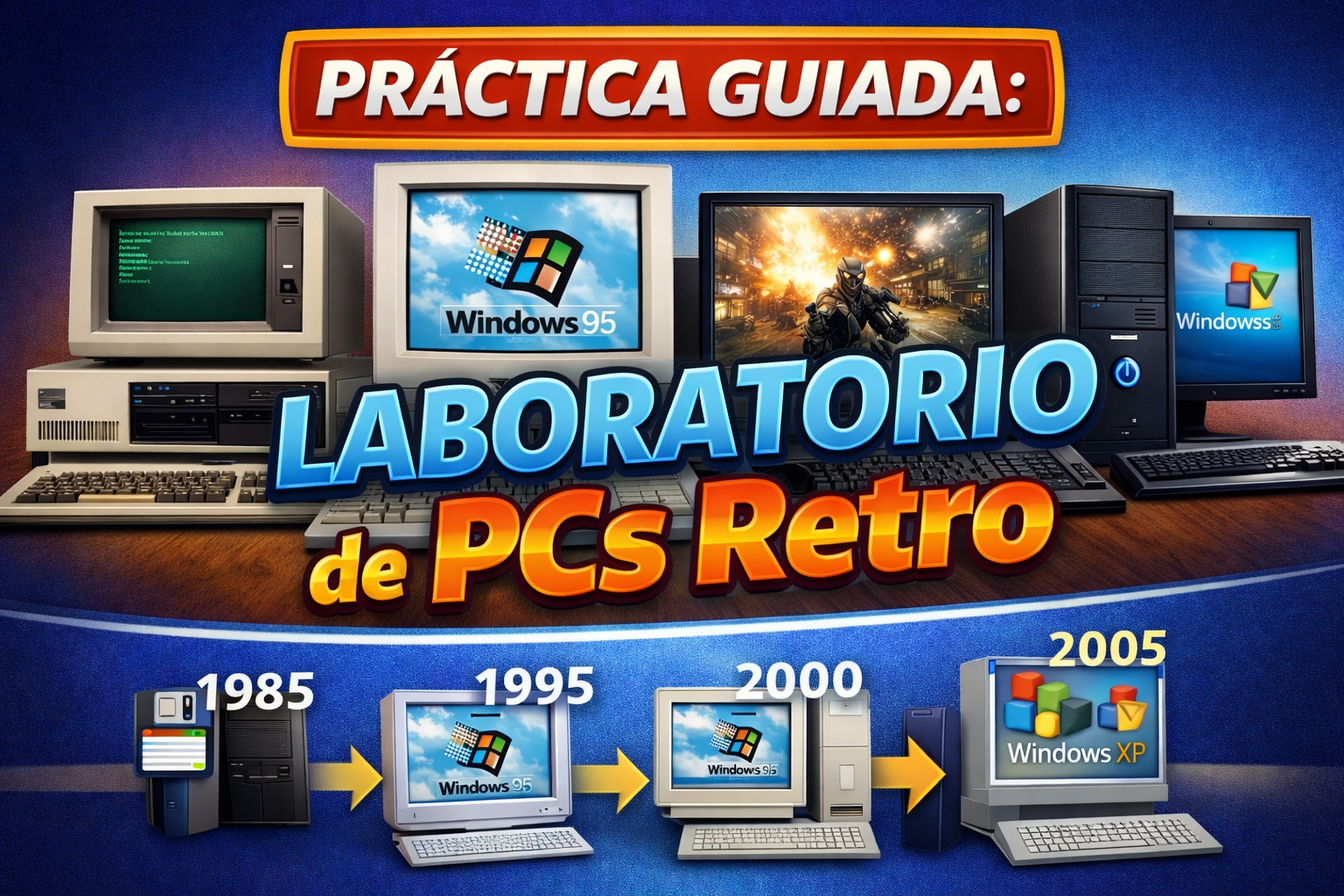
En esta práctica el alumnado diseñará e implantará un pequeño laboratorio informático capaz de recrear distintas generaciones de ordenadores personales, desde equipos antiguos basados en MS-DOS y Windows 3.x / 95 / 98, hasta sistemas más modernos como Windows XP y Windows 7.
Para ello se utilizarán dos tipos de herramientas:
- Emulación, para recrear equipos antiguos con un hardware similar al de su época.
- Virtualización, para instalar sistemas más recientes de forma rápida y controlada.
El objetivo no es únicamente “ver sistemas antiguos”, sino analizar la evolución del hardware y del software, comprender las diferencias entre emular y virtualizar, y documentar técnicamente todo el proceso.
Contexto de la práctica
Una pequeña aula de tecnología quiere montar un laboratorio didáctico para mostrar a futuros estudiantes cómo ha evolucionado el PC a lo largo de varias décadas.
El laboratorio debe permitir:
- recrear distintas épocas de la informática personal,
- instalar sistemas operativos representativos,
- probar software y utilidades de cada momento,
- comparar tecnologías,
- documentar problemas de compatibilidad y configuración.
El equipo técnico encargado de este trabajo sois vosotros.
Objetivos
Al finalizar esta práctica, el alumno deberá ser capaz de:
- comprender la evolución del hardware del PC entre diferentes generaciones,
- diferenciar entre emulación y virtualización,
- instalar y configurar sistemas operativos antiguos y modernos en entornos virtuales,
- seleccionar una configuración coherente para cada época,
- documentar incidencias técnicas,
- realizar pruebas de funcionamiento,
- elaborar una memoria técnica del laboratorio montado.
Resultados de aprendizaje que se trabajan
Con esta práctica se trabajan, entre otros, aspectos relacionados con:
- implantación de sistemas operativos,
- administración básica de sistemas,
- virtualización,
- análisis de hardware,
- documentación técnica,
- resolución de incidencias,
- planificación y validación de entornos informáticos.
Materiales y herramientas necesarias
Cada grupo o alumno deberá disponer de lo siguiente:
- un ordenador anfitrión con recursos suficientes,
- software de emulación: PCem o 86Box,
- software de virtualización: VirtualBox,
- imágenes ISO o disquetes de instalación de los sistemas operativos a utilizar,
- utilidades o programas representativos de cada época,
- carpeta de trabajo para guardar capturas, configuraciones y documentación.
Sistemas y generaciones propuestas
Se recomienda recrear al menos cuatro generaciones diferentes. Como referencia, se propone esta selección:
| Generación | Tipo de entorno | Sistema propuesto |
|---|---|---|
| 1990 | Emulación | MS-DOS 5.0 + Windows 3.0 o 3.1 |
| 1995 | Emulación | Windows 95 |
| 2000 | Emulación | Windows 98 SE |
| 2005 | Virtualización | Windows XP |
| 2010 | Virtualización | Windows 7 |
El profesor podrá ajustar esta lista según el material disponible.
Desarrollo de la práctica
Paso 1. Crear la estructura del proyecto
Antes de empezar, cada alumno o grupo deberá crear una carpeta principal para organizar todo el trabajo.
Estructura recomendada
laboratorio-pc-retro/
├── 01-documentacion/
├── 02-isos/
├── 03-maquinas-emuladas/
├── 04-maquinas-virtuales/
├── 05-capturas/
├── 06-pruebas/
└── 07-memoria-final/
Tarea
Crea esta estructura y guarda una captura del árbol de directorios o del explorador de archivos.
Evidencia
- Captura de la estructura creada.
Paso 2. Investigar las generaciones de PC seleccionadas
Antes de crear máquinas, el alumno deberá investigar las características principales de cada época.
Para cada generación, anota:
- microprocesador representativo,
- cantidad de RAM habitual,
- tipo de almacenamiento,
- tarjeta gráfica típica,
- tarjeta de sonido representativa,
- sistema operativo habitual,
- tipo de software o uso principal.
Ejemplo
- 1995: Pentium 100/133, 16 MB RAM, disco duro de 1 GB, Sound Blaster 16, Windows 95, juegos en CD-ROM y aplicaciones multimedia.
Tarea
Completa una tabla comparativa con al menos 4 generaciones.
Evidencia
- Tabla comparativa incluida en la memoria.
- Captura o documento con la investigación realizada.
Paso 3. Instalar y configurar el software necesario
3.1 Instalar el emulador
Instala PCem o 86Box en el equipo anfitrión.
3.2 Instalar el virtualizador
Instala VirtualBox.
3.3 Comprobar funcionamiento
Verifica que ambos programas arrancan correctamente.
Tarea
Instala ambos entornos y documenta:
- versión utilizada,
- sistema operativo anfitrión,
- posibles problemas detectados,
- solución aplicada, si ha sido necesaria.
Evidencia
- Capturas de ambos programas abiertos.
- Anotación técnica de instalación.
Paso 4. Crear la primera máquina emulada: entorno de 1990
En esta fase se creará una máquina que represente un PC de principios de los 90.
Configuración orientativa
- CPU: 386DX-33
- RAM: 4 MB
- Gráfica: VGA
- Sonido: Sound Blaster Pro
- Disco duro: 80–120 MB
- Disquetera: 3,5″
- Sistema: MS-DOS 5.0
- Opcional: Windows 3.0 o 3.1
Tareas
- Crear la máquina en PCem o 86Box.
- Configurar CPU, RAM, disco y periféricos.
- Instalar MS-DOS.
- Instalar, si se desea, Windows 3.x.
- Comprobar que el sistema arranca correctamente.
Qué debes documentar
- configuración exacta elegida,
- motivo de esa elección,
- proceso de instalación,
- dificultades encontradas.
Evidencias
- Capturas de la configuración de la máquina,
- captura del sistema arrancado,
- captura del sistema operativo funcionando.
Paso 5. Crear la segunda máquina emulada: entorno de 1995
Ahora se recreará un PC multimedia típico de mediados de los 90.
Configuración orientativa
- CPU: Pentium 100 o 133
- RAM: 16 MB
- Disco duro: 850 MB – 1.6 GB
- Gráfica: SVGA PCI
- Sonido: Sound Blaster 16 o AWE32
- CD-ROM: 4x u 8x
- Sistema: Windows 95
Tareas
- Crear una nueva máquina emulada.
- Configurar el hardware anterior.
- Instalar Windows 95.
- Verificar si el sonido, el vídeo y el CD-ROM funcionan correctamente.
- Instalar algún programa o utilidad sencilla de la época.
Evidencias
- Capturas del asistente de instalación,
- escritorio final de Windows 95,
- captura de “Mi PC” o equivalente mostrando unidades,
- prueba de ejecución de un programa.
Paso 6. Crear la tercera máquina emulada: entorno de 2000
En esta fase se montará un equipo de finales de los 90 o principios de los 2000.
Configuración orientativa
- CPU: Pentium II o Pentium III
- RAM: 64–128 MB
- Disco duro: 10–20 GB
- Gráfica: Voodoo3 o GeForce 2
- Sonido: Sound Blaster Live!
- Sistema: Windows 98 SE
Tareas
- Crear la máquina.
- Configurar el hardware.
- Instalar Windows 98 SE.
- Ajustar resolución y sonido.
- Probar una aplicación o un juego sencillo.
Evidencias
- Capturas del sistema ya instalado,
- propiedades del sistema,
- evidencia de la gráfica o del sonido configurados,
- prueba funcional con software.
Paso 7. Crear la cuarta máquina: entorno 2005 mediante virtualización
Ahora se pasará a usar VirtualBox para montar un sistema más moderno.
Configuración orientativa
- Sistema: Windows XP
- RAM: 1 GB
- Disco duro virtual: 20–40 GB
- Red: NAT o red interna
- Audio: habilitado si es posible
Tareas
- Crear una nueva máquina virtual.
- Asignar memoria y disco.
- Montar la ISO de instalación.
- Instalar Windows XP.
- Configurar red, resolución y carpetas compartidas si es posible.
- Probar software compatible.
Evidencias
- Capturas de la configuración de la VM,
- instalación de XP,
- escritorio final,
- información del sistema.
Paso 8. Crear la quinta máquina: entorno 2010 mediante virtualización
Configuración orientativa
- Sistema: Windows 7
- RAM: 2–4 GB
- Disco virtual: 30–50 GB
Tareas
- Crear una nueva VM.
- Instalar Windows 7.
- Comprobar funcionamiento general.
- Comparar facilidad de instalación frente a sistemas anteriores.
Evidencias
- Capturas del proceso,
- sistema operativo final,
- tabla comparativa de instalación.
Paso 9. Comparar emulación y virtualización
Esta fase es obligatoria, ya que da sentido técnico al proyecto.
Debes analizar:
- qué es más fácil de instalar,
- qué ofrece mayor fidelidad histórica,
- qué permite mejor compatibilidad con sistemas antiguos,
- qué consume más recursos,
- qué entorno es más cómodo para practicar,
- qué problemas aparecen en cada caso.
Tarea
Redacta una comparativa entre:
- PCem / 86Box
- VirtualBox
Preguntas orientativas
- ¿Por qué no es recomendable instalar un Windows 95 antiguo solo con VirtualBox si se busca realismo?
- ¿Por qué un Windows XP es más adecuado en VirtualBox que en un emulador de hardware muy antiguo?
- ¿Qué ventajas tiene cada enfoque?
Evidencias
- Tabla comparativa,
- conclusiones razonadas.
Paso 10. Realizar pruebas funcionales
Cada máquina debe validarse con una pequeña batería de pruebas.
Pruebas mínimas recomendadas
- arranque correcto,
- acceso al disco,
- funcionamiento del sistema gráfico,
- funcionamiento del sonido,
- apertura de una aplicación,
- estabilidad general.
Tabla de ejemplo
| Máquina | Arranca | Vídeo | Sonido | Aplicaciones | Observaciones |
|---|---|---|---|---|---|
| 1990 | Sí | Sí | Sí | Sí | Instalación correcta |
| 1995 | Sí | Sí | No | Sí | Problemas con el sonido |
| 2000 | Sí | Sí | Sí | Sí | Funcionamiento estable |
Evidencias
- tabla de pruebas,
- capturas de evidencias,
- explicación de errores detectados.
Paso 11. Registrar incidencias técnicas
Durante toda la práctica se deberá mantener un pequeño registro de incidencias.
Para cada incidencia, anota:
- descripción del problema,
- en qué momento ocurrió,
- posible causa,
- solución aplicada,
- resultado final.
Ejemplos
- La ISO no arrancaba en la máquina virtual.
- El sonido no funcionaba correctamente en el sistema emulado.
- El disco virtual era demasiado pequeño.
- La resolución de pantalla no era correcta.
- El sistema no detectaba la unidad de CD.
Evidencias
- tabla de incidencias incluida en la memoria final.
Paso 12. Elaborar una conclusión técnica
El alumno deberá redactar una conclusión personal y técnica sobre el trabajo realizado.
La conclusión debe responder a cuestiones como:
- qué generación fue más fácil de montar,
- cuál resultó más problemática,
- qué diferencias hay entre el hardware antiguo y el moderno,
- qué valor didáctico tiene este laboratorio,
- qué mejoras se podrían incorporar en el futuro.
Entregables
Cada alumno o grupo entregará:
1. Carpeta del proyecto
Con la organización del trabajo, capturas y documentación.
2. Memoria técnica en PDF
Debe incluir como mínimo:
- portada,
- índice,
- introducción,
- objetivos,
- herramientas utilizadas,
- explicación de cada máquina creada,
- capturas,
- incidencias,
- pruebas realizadas,
- comparativa entre emulación y virtualización,
- conclusiones.
3. Tabla resumen de máquinas
Con la configuración de cada una.
4. Evidencias gráficas
Capturas claras del proceso y del resultado final.
Algunos ejemplos de configuraciones
PC compatibles x86, pensados para MS-DOS, Windows 3.x, Windows 95 y Windows 98, ideales para emular en 86Box.
| Años aproximados | Tipo de PC | Configuración representativa | Sistema recomendado | Juegos recomendados |
|---|---|---|---|---|
| 1981-1984 | PC XT / 8088 | Intel 8088 a 4,77 MHz, 256-640 KB RAM, CGA o Hercules, disquetera 5,25”, sin disco duro o HDD pequeño de 10 MB | PC-DOS / MS-DOS 2.x | Zork, Microsoft Flight Simulator 1.0, Alley Cat, King’s Quest, Digger |
| 1984-1987 | PC AT / 286 | Intel 80286 a 6-12 MHz, 640 KB RAM, EGA, HDD 20-40 MB, disquetera 5,25” y 3,5” opcional | MS-DOS 3.3 | King’s Quest II, Leisure Suit Larry, Test Drive, Police Quest, Maniac Mansion |
| 1987-1990 | 386 SX básico | Intel 386SX a 16-25 MHz, 1-2 MB RAM, VGA básica, HDD 40 MB, disquetera 3,5” | MS-DOS 5.0 / Windows 3.0 | Prince of Persia, SimCity, Loom, The Secret of Monkey Island, Commander Keen |
| 1989-1992 | 386 DX avanzado | Intel 386DX a 25-33 MHz, 2-4 MB RAM, VGA, HDD 80-120 MB, Sound Blaster 1.5/Pro opcional | MS-DOS 5.0 / Windows 3.0 | Monkey Island 2, Civilization, Wing Commander, Wolfenstein 3D, Indiana Jones and the Fate of Atlantis |
| 1992-1994 | 486 SX / DX | Intel 486SX/486DX a 25-50 MHz, 4-8 MB RAM, VGA/SVGA, HDD 120-250 MB, Sound Blaster Pro | MS-DOS 6.22 / Windows 3.1 | Dune II, Alone in the Dark, X-Wing, Ultima VII, Star Wars: Dark Forces |
| 1993-1995 | 486 DX2/66 | Intel 486DX2 a 66 MHz, 8-16 MB RAM, SVGA VLB/PCI, HDD 250-540 MB, Sound Blaster 16, CD-ROM 2x | MS-DOS 6.22 + Windows 3.11 | Doom, Doom II, Day of the Tentacle, Sam & Max Hit the Road, Theme Park, Warcraft |
| 1994-1996 | 486 DX4 / Pentium inicial | 486DX4/100 o Pentium 60/75/90, 16 MB RAM, SVGA PCI, HDD 540 MB-1 GB, Sound Blaster 16/AWE32, CD-ROM 4x | MS-DOS 6.22 + Windows 95 | Command & Conquer, Warcraft II, Descent, Heretic, Full Throttle, The Dig |
| 1995-1997 | Pentium 100/133 | Intel Pentium 100-133 MHz, 16-32 MB RAM, SVGA PCI, HDD 1-2 GB, Sound Blaster AWE32/AWE64, CD-ROM 4x/8x | Windows 95 | Duke Nukem 3D, Quake, Diablo, Tomb Raider, Broken Sword, Need for Speed |
| 1996-1998 | Pentium MMX | Pentium MMX 166-233 MHz, 32-64 MB RAM, SVGA, HDD 2-4 GB, Sound Blaster AWE64, CD-ROM 8x/16x, aceleradora 3D opcional | Windows 95 OSR2 / Windows 98 | Age of Empires, Fallout, Carmageddon, Grand Theft Auto, StarCraft, Blade Runner |
| 1997-1999 | Pentium II con 3Dfx | Pentium II 233-400 MHz, 64-128 MB RAM, gráfica 2D PCI/AGP + 3Dfx Voodoo/Voodoo2, HDD 4-8 GB, CD-ROM 24x | Windows 98 | Half-Life, Quake II, Unreal, Tomb Raider II, Need for Speed III, SiN |
| 1998-2000 | Pentium III / AMD K6-2 | Pentium III 450-600 MHz o AMD K6-2 400-500 MHz, 128 MB RAM, NVIDIA Riva TNT2 / Voodoo3 / GeForce 256, HDD 8-20 GB | Windows 98 SE | Age of Empires II, Unreal Tournament, Quake III Arena, System Shock 2, Baldur’s Gate, Heroes III |
Recomendación práctica para 86Box
Para no volverte loco creando muchas máquinas, yo haría estas 5 configuraciones base:
| Perfil | Configuración sugerida | Sistema | Ideal para |
|---|---|---|---|
| PC XT clásico | 8088, 640 KB RAM, CGA, disquetera 5,25” | MS-DOS 2.x / 3.x | Juegos muy antiguos de principios de los 80 |
| PC 286 EGA | 286 a 12 MHz, 1 MB RAM, EGA, HDD 20-40 MB | MS-DOS 3.3 | Aventuras Sierra, Lucasfilm antiguas, juegos EGA |
| PC 386 VGA | 386DX 33 MHz, 4 MB RAM, VGA, Sound Blaster Pro | MS-DOS 5.0 | Monkey Island, Civilization, Wolfenstein 3D |
| PC 486 DOS Gaming | 486DX2/66, 16 MB RAM, SVGA, Sound Blaster 16, CD-ROM | MS-DOS 6.22 + Windows 3.11 | Doom, Doom II, Day of the Tentacle, Sam & Max |
| Pentium Windows 98 | Pentium II 300, 128 MB RAM, S3 Trio64/ViRGE + 3Dfx Voodoo, Sound Blaster 16/AWE32 | Windows 98 SE | Half-Life, Quake II, Unreal, Age of Empires II |
Consejo
Para juegos tipo Monkey Island, Indiana Jones, Doom, Warcraft, Command & Conquer y aventuras gráficas, la máquina más equilibrada es:
| Pieza | Configuración |
|---|---|
| CPU | 486DX2/66 o 486DX4/100 |
| RAM | 16 MB |
| Gráfica | SVGA compatible, por ejemplo S3 Trio64 |
| Sonido | Sound Blaster 16 |
| Disco duro | 500 MB – 1 GB |
| CD-ROM | IDE 2x o 4x |
| Sistema | MS-DOS 6.22 + Windows 3.11 |
Esa máquina te sirve para muchísimos juegos DOS sin meterte todavía en los problemas típicos de Windows 98, DirectX, 3Dfx y drivers.