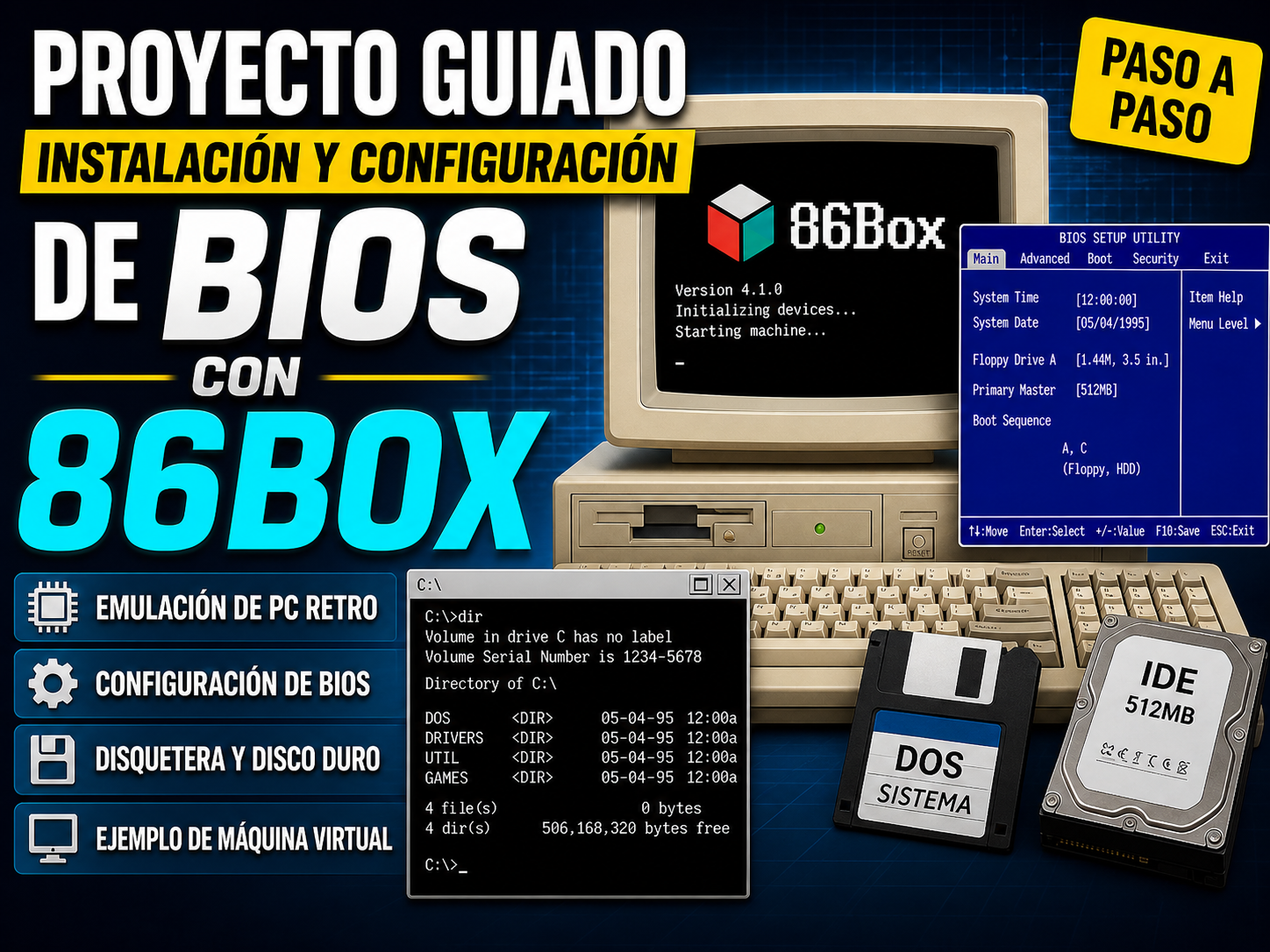
n esta práctica vamos a trabajar con 86Box, un emulador de ordenadores compatibles x86 pensado para recrear equipos antiguos con bastante fidelidad. A diferencia de VirtualBox, VMware o Proxmox, que están orientados principalmente a virtualizar sistemas modernos, 86Box intenta reproducir el comportamiento de hardware real de distintas épocas: placas base, BIOS, procesadores 286, 386, 486, Pentium, tarjetas gráficas, tarjetas de sonido, controladoras IDE, disqueteras, CD-ROM y otros componentes clásicos.
Este proyecto tiene como objetivo que el alumno no solo “instale un sistema operativo antiguo”, sino que entienda cómo arrancaba y se configuraba un PC clásico: qué papel tenía la BIOS, cómo se detectaban los discos, cómo se configuraba el orden de arranque y por qué era necesario cargar controladores manualmente.
86Box necesita un conjunto de ROMs para emular correctamente muchos equipos. Estas ROMs incluyen BIOS de sistema y ROMs opcionales de tarjetas de expansión, organizadas en carpetas según el tipo de dispositivo o modelo emulado. La propia documentación de 86Box indica que, sin un conjunto de ROMs válido, el programa no podrá iniciar correctamente determinadas máquinas.
¿Qué es 86Box?
86Box es un emulador de ordenadores compatibles x86. Su finalidad es reproducir el comportamiento de PCs antiguos de forma más fiel que una máquina virtual moderna.
Con 86Box podemos emular equipos de distintas generaciones:
- 8086 / 8088.
- Pentium.
- Pentium MMX.
- Pentium II.
- Otros sistemas compatibles, según la versión y las ROMs disponibles.
La versión estable más reciente publicada en la página oficial de 86Box es la v5.3, lanzada el 21 de diciembre de 2025. Esta versión incluye mejoras de rendimiento, correcciones y nuevo hardware soportado.
Diferencia entre 86Box y PCem
86Box nació como una continuación o evolución del trabajo realizado alrededor de PCem, pero actualmente se mantiene como un proyecto propio y con desarrollo activo.
| Característica | PCem | 86Box |
|---|---|---|
| Tipo de programa | Emulador de PCs antiguos | Emulador de PCs antiguos |
| Estado actual | Proyecto histórico muy usado | Proyecto activo y actualizado |
| Uso principal | Emular hardware retro | Emular hardware retro con más hardware soportado |
| BIOS/ROMs | Necesita ROMs específicas | Necesita ROMs específicas |
| Configuración | Manual, algo más clásica | Incluye gestor de máquinas virtuales en versiones recientes |
| Ideal para | DOS, Windows 3.x, Windows 95/98 | DOS, Windows 3.x, Windows 95/98 y más configuraciones |
| Dificultad | Media | Media |
86Box incluye actualmente un gestor de máquinas virtuales que permite crear, administrar, arrancar y controlar varias configuraciones desde una misma interfaz. La documentación oficial indica que, al abrir 86Box, se inicia este gestor de máquinas virtuales, aunque sigue considerándose una función en evolución.
Material necesario
Para realizar la práctica necesitaremos:
- 86Box instalado.
- Conjunto de ROMs/BIOS compatible con 86Box.
- Imagen de instalación de un sistema operativo retro.
- Imagen de disquete de arranque, si es necesaria.
- Drivers de CD-ROM, ratón, sonido o vídeo, según el sistema elegido.
- Espacio en disco para crear discos duros virtuales.
- Capturador de pantalla para documentar el proceso.
Descargas:
86Box:
https://86box.net/#downloads
Bios 86Box (Roms set)
https://github.com/86box/roms/releases
Sistemas operativos
https://winworldpc.com/library/operating-systems
Aviso importante sobre BIOS y ROMs
Las BIOS y ROMs son ficheros que pertenecen al firmware de equipos y tarjetas reales. En muchos casos pueden estar protegidas por derechos de autor.
Para una práctica educativa, lo correcto es:
- Usar ROMs obtenidas de forma legítima.
- No redistribuir BIOS propietarias sin permiso.
- Documentar qué ROMs se han usado.
- No mezclar ROMs aleatorias sin saber para qué máquina sirven.
86Box dispone de documentación específica sobre el conjunto de ROMs y explica que estas ROMs incluyen BIOS de sistema y ROMs de tarjetas de expansión. También indica que el conjunto de ROMs se organiza por directorios según el tipo de dispositivo o modelo.
Instalación de 86Box
1. Descarga del programa
El primer paso es descargar 86Box desde su página oficial o desde su repositorio de GitHub.
Conviene usar una versión estable, especialmente en clase. Las versiones experimentales pueden incluir funciones nuevas, pero también más errores.
2. Organización de carpetas
Antes de empezar, crearemos una carpeta de trabajo.
Ejemplo en Windows:
C:\Emuladores\86BoxDentro de esa carpeta podemos organizar el material así:
86Box/
├── 86Box.exe
├── roms/
├── maquinas/
├── discos/
├── isos/
├── disquetes/
├── drivers/
└── capturas/
Ejemplo en Linux o macOS:
~/Emuladores/86Box/
├── 86Box
├── roms/
├── maquinas/
├── discos/
├── isos/
├── disquetes/
├── drivers/
└── capturas/
La carpeta más importante al principio será:
roms/Ahí es donde colocaremos el conjunto de BIOS y ROMs que usará el emulador.
7. Carga de BIOS y ROMs en 86Box
1. ¿Para qué sirven las ROMs?
86Box necesita ROMs para poder emular determinados equipos y tarjetas. Estas ROMs pueden incluir:
- BIOS de la placa base.
- BIOS de tarjetas gráficas.
- ROMs de controladoras.
- ROMs de tarjetas de red.
- ROMs de tarjetas de sonido.
- Otros firmwares necesarios para hardware concreto.
Sin estas ROMs, algunas máquinas no aparecerán como disponibles o no arrancarán correctamente.
2. Carpeta de ROMs
La documentación de 86Box explica que el conjunto de ROMs debe extraerse en una ubicación soportada por el emulador. En algunos sistemas se puede colocar la carpeta roms junto al ejecutable. También existen diferencias según versión y sistema operativo, por lo que conviene comprobar la ruta concreta en la documentación o en la propia interfaz del programa.
Ejemplo de estructura:
86Box/
├── 86Box.exe
└── roms/
    ├── machines/
    ├── video/
    ├── sound/
    ├── network/
    └── hdd/
No debemos dejar las ROMs comprimidas si la documentación indica que deben estar extraídas.
Comprobación de ROMs
Una vez colocadas las ROMs:
- Abrimos 86Box.
- Entramos en el gestor de máquinas.
- Creamos una nueva máquina.
- Revisamos la lista de placas base disponibles.
- Comprobamos que aparecen modelos de máquinas.
Si no aparece ninguna máquina o aparece un error de ROMs, debemos revisar:
- Si la carpeta se llama exactamente
roms. - Si está en la ruta correcta.
- Si las ROMs están extraídas y no dentro de un
.zip. - Si se ha descargado un conjunto de ROMs compatible con la versión usada.
- Si se está usando una versión experimental de 86Box que requiere ROMs más recientes.
Primer arranque de 86Box
Al abrir 86Box veremos el gestor de máquinas virtuales.
Desde ahí podremos:
- Crear una máquina nueva.
- Editar una máquina existente.
- Arrancar una máquina.
- Eliminar una configuración.
- Duplicar configuraciones.
- Gestionar discos e imágenes.
En versiones actuales, 86Box abre directamente este gestor de máquinas, que sirve para administrar varias configuraciones emuladas.
Máquina de ejemplo para la práctica
Para esta práctica crearemos una máquina sencilla y estable:
Máquina propuesta
PC 486 con FreeDOS o MS-DOS
Esta máquina es ideal para empezar porque permite trabajar con:
- BIOS.
- Disquetera.
- Disco duro IDE.
- FDISK.
- Formateo.
- Arranque desde disco.
- Archivos
AUTOEXEC.BATyCONFIG.SYS.
Configuración recomendada
| Elemento | Configuración |
|---|---|
| Tipo de máquina | 486 compatible |
| CPU | Intel 486DX2/66 |
| RAM | 16 MB |
| Tarjeta gráfica | VGA / SVGA |
| Tarjeta de sonido | Sound Blaster 16 |
| Disco duro | IDE de 512 MB |
| Disquetera | 3.5” 1.44 MB |
| CD-ROM | Opcional |
| Sistema operativo | FreeDOS o MS-DOS |
| Red | No necesaria |
Creación de la máquina virtual en 86Box
Paso 1. Crear una nueva máquina
Abrimos 86Box y seleccionamos la opción para crear una nueva máquina.
Nombre recomendado:
PC_486_DOS_AlumnoTambién podemos usar un nombre más descriptivo:
NombreAlumno_86Box_486_DOSPaso 2. Seleccionar la placa base
En el apartado de máquina o placa base seleccionaremos una placa compatible con 486.
El nombre exacto dependerá de las ROMs disponibles.
Ejemplos posibles:
AMI 486
Award 486
Socket 3
486 PCI
486 ISA/VLB/PCI
No todos los modelos aparecerán en todas las instalaciones. Si una placa no aparece, normalmente significa que faltan ROMs o que no están bien colocadas.
Paso 3. Seleccionar el procesador
Elegimos una CPU de la familia 486.
Configuración recomendada:
Intel 486DX2/66Si no aparece exactamente esa opción, podemos usar otra parecida:
Intel 486DX/33
Intel 486DX2/50
Intel 486DX2/66
AMD 486DX2
Paso 4. Configurar la memoria RAM
Asignamos:
16 MBPara DOS es una cantidad más que suficiente.
No conviene asignar demasiada RAM porque perderíamos parte del sentido histórico de la práctica. Un PC 486 real normalmente trabajaba con cantidades mucho más modestas que un equipo actual.
Paso 5. Configurar la tarjeta gráfica
Elegimos una tarjeta sencilla y compatible.
Opciones habituales:
VGA
SVGA
Cirrus Logic
S3 Trio
Tseng ET4000
Para DOS, una tarjeta VGA o SVGA básica es suficiente.
Paso 6. Configurar la tarjeta de sonido
Seleccionamos una tarjeta compatible con muchos juegos y programas de la época.
Recomendación:
Sound Blaster 16Valores típicos:
| Parámetro | Valor |
|---|---|
| Dirección I/O | 220 |
| IRQ | 5 o 7 |
| DMA | 1 |
| High DMA | 5 |
Más adelante estos valores se usarán en la variable BLASTER.
Paso 7. Configurar la disquetera
Añadimos una disquetera:
3.5" 1.44 MBEsta unidad será la unidad A: dentro de DOS.
Paso 8. Crear el disco duro virtual
Creamos un disco duro nuevo.
Tamaño recomendado:
512 MBNombre del archivo:
discos/pc486_dos_512mb.imgTipo de conexión:
IDEEste disco aparecerá como disco principal de la máquina.
Paso 9. Configurar CD-ROM
Este paso es opcional para la primera práctica, pero recomendable si queremos instalar software desde ISO.
Configuración:
CD-ROM IDEEn DOS, para que el CD-ROM funcione, normalmente necesitaremos cargar un driver en CONFIG.SYS y MSCDEX.EXE en AUTOEXEC.BAT.
Primera arrancada de la máquina
Una vez creada la máquina, la arrancamos.
Es normal que aparezcan mensajes como:
CMOS checksum error
No boot device
Disk boot failure
Insert system disk
Press DEL to enter Setup
Esto no significa que la práctica esté mal. Significa que la máquina todavía no tiene BIOS configurada ni sistema operativo instalado.
Entrada en BIOS
Paso 1. Pulsar la tecla de acceso
Durante el arranque, pulsamos la tecla correspondiente para entrar en la BIOS.
Las más habituales son:
| Tecla | Uso |
|---|---|
DEL / Supr | BIOS AMI o Award |
F1 | Continuar o entrar en configuración |
F2 | Setup en algunas BIOS |
ESC | Menú o salida |
F10 | Guardar y salir |
En muchas máquinas antiguas lo normal será:
Supr / DELPaso 2. Configurar fecha y hora
Dentro de la BIOS, buscamos la pantalla principal.
Ejemplo:
Date: 05/04/1995
Time: 12:00:00
Podemos usar una fecha histórica para que la práctica tenga más contexto.
Paso 3. Configurar la disquetera
En el apartado de configuración básica o Standard CMOS Setup, configuramos:
Drive A: 1.44M, 3.5 in.
Drive B: None
Paso 4. Configurar el disco duro
Buscamos la configuración IDE.
Configuramos:
Primary Master: Auto
Primary Slave: None
Secondary Master: None
Secondary Slave: None
Si la BIOS tiene opción de autodetección:
IDE HDD Auto DetectionLa ejecutamos y aceptamos el disco detectado.
Paso 5. Configurar el orden de arranque
Buscamos una opción parecida a:
Boot Sequence
Boot Order
BIOS Features Setup
Configuramos:
A, CEsto significa:
- Primero intenta arrancar desde disquete.
- Si no hay disquete, arranca desde disco duro.
También puede aparecer como:
Floppy, HDDPaso 6. Guardar y salir
Seleccionamos:
Save & Exit SetupConfirmamos con:
YLa máquina se reiniciará.
Instalación de FreeDOS o MS-DOS
Para clase recomiendo usar FreeDOS, porque es libre y evita problemas de licencias. Si se dispone de una licencia legítima de MS-DOS, también se puede usar.
Paso 1. Montar el disquete o ISO de instalación
Desde el menú de 86Box montamos la imagen correspondiente.
Ejemplo con disquete:
freedos_boot.imgEjemplo con CD-ROM:
freedos.isoPaso 2. Arrancar desde el medio de instalación
Arrancamos la máquina.
Si todo está bien configurado, debería aparecer un instalador o un prompt parecido a:
A:\>Paso 3. Crear partición con FDISK
Ejecutamos:
fdiskSeleccionamos las opciones:
Create DOS partition
Create Primary DOS Partition
Use maximum available size
Set partition active
Después reiniciamos la máquina.
Paso 4. Formatear el disco duro
Volvemos a arrancar desde el disquete o medio de instalación.
Ejecutamos:
format c: /sEl parámetro /s copia los archivos básicos del sistema para que el disco duro pueda arrancar.
Paso 5. Arrancar desde el disco duro
Apagamos la máquina.
Quitamos el disquete o ISO de arranque.
Arrancamos de nuevo.
Si todo está correcto, veremos:
C:\>La máquina ya arranca desde su propio disco duro virtual.
Configuración básica de DOS
Paso 1. Crear carpetas
Ejecutamos:
c:
md DOS
md DRIVERS
md JUEGOS
md UTIL
md DOCUMENT
Comprobamos con:
dirPaso 2. Crear o editar AUTOEXEC.BAT
El archivo AUTOEXEC.BAT se ejecuta automáticamente al arrancar DOS.
Ejemplo básico:
@ECHO OFF
PROMPT $p$g
PATH C:\DOS;C:\DRIVERS;C:\UTIL
CLS
ECHO Bienvenido al PC 486 emulado con 86Box
Paso 3. Crear o editar CONFIG.SYS
El archivo CONFIG.SYS carga controladores y configuración básica del sistema.
Ejemplo:
DEVICE=C:\DOS\HIMEM.SYS
DOS=HIGH,UMB
FILES=40
BUFFERS=30
LASTDRIVE=Z
Paso 4. Reiniciar y comprobar
Reiniciamos la máquina.
Debe aparecer el mensaje:
Bienvenido al PC 486 emulado con 86BoxConfiguración de CD-ROM en DOS
Si hemos añadido un CD-ROM a la máquina, necesitaremos configurarlo.
Paso 1. Copiar driver de CD-ROM
Por ejemplo:
OAKCDROM.SYSLo copiamos a:
C:\DRIVERS\CDROM\Paso 2. Modificar CONFIG.SYS
Añadimos:
DEVICE=C:\DRIVERS\CDROM\OAKCDROM.SYS /D:MSCD001Paso 3. Modificar AUTOEXEC.BAT
Añadimos:
C:\DOS\MSCDEX.EXE /D:MSCD001 /L:DPaso 4. Reiniciar
Tras reiniciar, el CD-ROM debería aparecer como:
D:Configuración de Sound Blaster
Si hemos configurado una Sound Blaster 16 en 86Box, podemos añadir la variable de entorno correspondiente.
En AUTOEXEC.BAT:
SET BLASTER=A220 I5 D1 H5 T6
SET SOUND=C:\SB16
Explicación:
| Parámetro | Significado |
|---|---|
A220 | Dirección base 220h |
I5 | IRQ 5 |
D1 | DMA 1 |
H5 | DMA alta 5 |
T6 | Tipo Sound Blaster 16 |
Si en 86Box hemos configurado otros valores, la variable BLASTER debe coincidir con ellos.
Ejemplo de segunda máquina: Windows 98 SE
Una vez terminada la máquina con DOS, podemos crear una segunda máquina más avanzada.
Configuración propuesta
| Elemento | Configuración |
|---|---|
| Tipo de máquina | Socket 7 / Pentium |
| CPU | Pentium 133 o Pentium MMX |
| RAM | 64 MB |
| Disco duro | 2 GB |
| Tarjeta gráfica | S3 Trio / S3 ViRGE |
| Sonido | Sound Blaster 16 |
| CD-ROM | IDE |
| Disquetera | 3.5” 1.44 MB |
| Sistema operativo | Windows 98 SE |
Pasos resumidos
- Crear una nueva máquina.
- Seleccionar placa Socket 7 o Pentium compatible.
- Asignar 64 MB de RAM.
- Crear disco duro de 2 GB.
- Añadir CD-ROM IDE.
- Montar disquete de arranque con soporte CD-ROM.
- Montar ISO de Windows 98 SE.
- Entrar en BIOS.
- Configurar disco, disquetera, CD-ROM y orden de arranque.
- Ejecutar
fdisk. - Crear partición primaria.
- Reiniciar.
- Formatear:
format c: /s- Entrar en la unidad del CD-ROM:
D:- Ejecutar:
setup- Seguir el instalador.
- Instalar drivers si son necesarios.
- Documentar el proceso.
Problemas frecuentes
Problema 1: 86Box dice que no hay ROMs utilizables
Causa probable: las ROMs no están en la carpeta correcta o no están extraídas.
Solución:
- Revisar que existe la carpeta
roms. - Colocarla junto al ejecutable si esa es la ruta usada.
- Comprobar que las ROMs están descomprimidas.
- Comprobar que el conjunto de ROMs corresponde a la versión de 86Box.
Problema 2: no aparece la placa base que quiero usar
Causa probable: faltan las ROMs de esa máquina concreta.
Solución:
- Probar otra placa base disponible.
- Revisar el conjunto de ROMs.
- Comprobar si la máquina elegida necesita ROMs específicas.
Problema 3: aparece “CMOS checksum error”
Causa: la BIOS todavía no tiene configuración guardada.
Solución:
- Entrar en BIOS.
- Configurar fecha, hora, disquetera y disco duro.
- Guardar cambios.
- Reiniciar.
Problema 4: el disco duro no aparece
Causa: disco no creado, no conectado o no detectado por la BIOS.
Solución:
- Revisar la configuración IDE.
- Entrar en BIOS.
- Usar
IDE HDD Auto Detection. - Guardar cambios.
Problema 5: no arranca desde disquete
Causa: orden de arranque incorrecto o imagen mal montada.
Solución:
- Configurar
Boot SequencecomoA, C. - Comprobar que la imagen de disquete está montada.
- Comprobar que la imagen de disquete es arrancable.
Problema 6: después de instalar DOS no arranca desde C:
Causa: la partición no está activa o no se copiaron los archivos de sistema.
Solución:
Ejecutar de nuevo:
fdiskComprobar que la partición primaria está activa.
Después:
format c: /sProblema 7: el CD-ROM no aparece
Causa: falta el driver de CD-ROM o MSCDEX.EXE.
Solución:
Revisar CONFIG.SYS:
DEVICE=C:\DRIVERS\CDROM\OAKCDROM.SYS /D:MSCD001Revisar AUTOEXEC.BAT:
C:\DOS\MSCDEX.EXE /D:MSCD001 /L:DProblema 8: el sonido no funciona
Causa: la configuración de Sound Blaster no coincide.
Solución:
Comprobar que los valores de 86Box coinciden con:
SET BLASTER=A220 I5 D1 H5 T6Si en 86Box se ha configurado IRQ 7, habría que usar:
SET BLASTER=A220 I7 D1 H5 T6