La siguiente tabla muestra una propuesta de ordenadores bien montados y representativos de cada época, desde 1980 hasta 2015, pensados para recrearlos en entornos como PCem, 86Box, VirtualBox o simplemente para entender cómo era un PC equilibrado y potente en cada momento histórico.
🎧 Audio del tema Escucha este breve audio para repasar las ideas principales este proyecto.
Nota: no se trata siempre del equipo más caro del mercado, sino de una configuración realista, potente y coherente para su año.
Año
Microprocesador
RAM
Almacenamiento
Gráfica
Sonido
Unidad óptica / disquete
Sistema operativo recomendado
Uso típico
1980
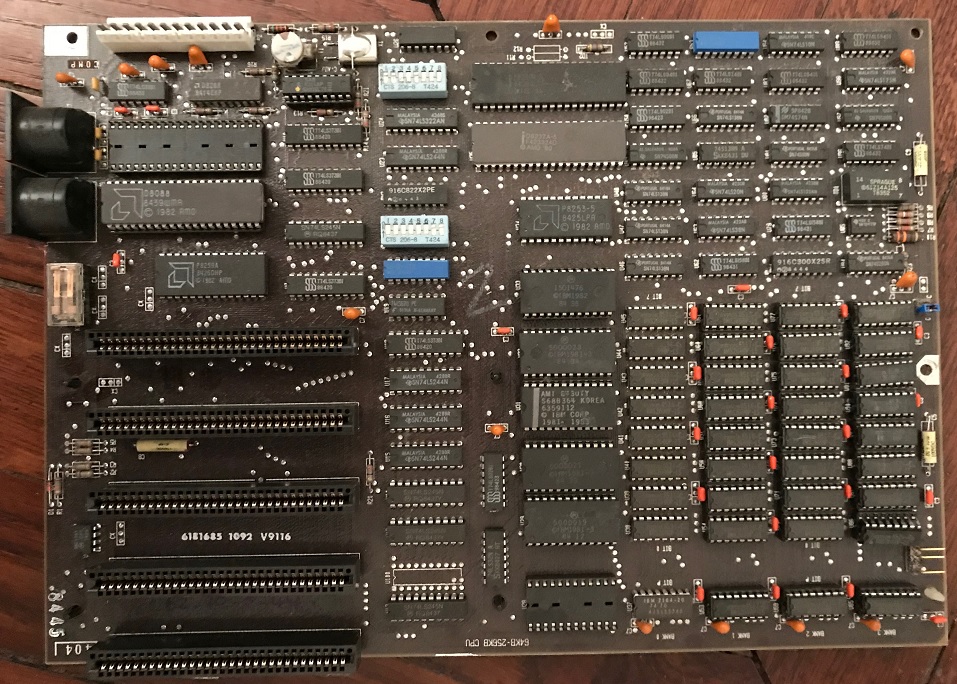
Intel 8088 a 4.77 MHz
64 KB – 256 KB
Sin disco duro, 1 o 2 disqueteras de 5,25″
MDA o CGA
Altavoz interno
Disquetera 5,25″
PC DOS 1.0
Ofimática básica, programación, primeros juegos de PC
1985
Intel 80286 a 6–12 MHz
512 KB – 1 MB
Disco duro de 20–40 MB
EGA
Altavoz interno o tarjeta muy básica
Disquetera 5,25″ 1.2 MB
MS-DOS 3.1 / 3.2
Software profesional, bases de datos, juegos más avanzados
1990
Intel 80386DX a 33 MHz
4 MB
Disco duro de 80–120 MB
VGA
Sound Blaster 1.5 / Pro
Disquetera 3,5″ 1.44 MB
MS-DOS 5.0 + Windows 3.0 opcional
Juegos DOS, productividad, primeros entornos gráficos serios
1995
Intel Pentium 100 / 133 MHz
16 MB
Disco duro de 850 MB – 1.6 GB
SVGA PCI (1–2 MB VRAM)
Sound Blaster 16 / AWE32
Disquetera 3,5″ + CD-ROM 4x / 8x
MS-DOS 6.22 + Windows 95
Multimedia, CD-ROM, juegos DOS avanzados y primeros juegos Windows 95
2000
Pentium III 733 MHz o AMD Athlon 700–900 MHz
128 MB
Disco duro de 20–30 GB
NVIDIA GeForce 2 GTS o 3dfx Voodoo3 3000
Sound Blaster Live!
CD-ROM / DVD-ROM / CD-RW
Windows 98 SE o Windows 2000
Juegos 3D, internet, música MP3, software multimedia
2005
Pentium 4 3.0 GHz o Athlon 64 3200+
1 GB
Disco duro de 120–200 GB
GeForce 6600 GT / 6800 GT o Radeon 9800 Pro / X800
AC’97 o Sound Blaster Audigy
DVD-RW
Windows XP SP2
Juegos DirectX 8/9, internet, multimedia, grabación DVD
2010
Intel Core i5 750 o i7 860
4 GB
Disco duro de 500 GB
GeForce GTX 460 o Radeon HD 5850
HD Audio integrado
DVD-RW
Windows 7
Juegos modernos de la época, Steam, multimedia HD
2015
Intel Core i5 4690K o i7 4790K
8–16 GB
SSD de 250 GB + HDD de 1 TB
GTX 970 o Radeon R9 390
HD Audio integrado
DVD-RW opcional
Windows 10
Gaming moderno, productividad, edición, streaming
Comentarios por época
Año
Comentario histórico
1980
Ordenadores muy básicos, centrados en texto, programación y software profesional simple. Los juegos aún eran muy limitados.
1985
El PC empieza a consolidarse como herramienta seria de trabajo. El disco duro ya marca una gran diferencia.
1990
La época dorada del DOS empieza a despegar con fuerza. Aparecen mejores juegos, mejor sonido y los primeros entornos gráficos realmente utilizables.
1995
Uno de los momentos más interesantes del PC: convivencia entre DOS y Windows 95, explosión del CD-ROM y auge del PC multimedia.
2000
El 3D ya está plenamente asentado. Es una gran época para juegos clásicos de finales de los 90 y principios de los 2000.
2005
Windows XP domina claramente. Se consolida internet, los DVDs, el audio integrado y los juegos DirectX 9.
2010
El PC ya entra en una etapa muy moderna, con Windows 7 como sistema de referencia y el auge del juego digital.
2015
SSD, tarjetas gráficas potentes y Windows 10 marcan una plataforma ya completamente actual en muchos aspectos.
Configuraciones más recomendables para montar máquinas virtuales retro
Pentium II / III, 64–128 MB RAM, Voodoo3 o GeForce 2, Sound Blaster Live!, Windows 98 SE
VirtualBox
2005
1 GB RAM, 20–40 GB de disco virtual, Windows XP SP2 / SP3
VirtualBox
2010
2–4 GB RAM, disco virtual moderno, Windows 7
Selección ideal para un proyecto retro equilibrado
Si quieres montar varias máquinas para cubrir bien la evolución del PC, una selección muy buena sería esta:
Máquina
Representa
Sistema
1985
PC clásico de trabajo y primeros juegos avanzados
MS-DOS 3.x
1990
Época fuerte de DOS y primeros Windows
MS-DOS 5.0 + Windows 3.0
1995
Transición DOS / Windows 95 y explosión multimedia
Windows 95
2000
Auge del 3D y de los grandes clásicos de PC
Windows 98 SE
2005
Dominio absoluto de Windows XP
Windows XP SP2/SP3
Conclusión
Montar varias máquinas virtuales siguiendo esta evolución permite recrear de forma bastante fiel la historia del PC doméstico y del PC de juegos. Cada época tiene una personalidad muy marcada:
1980–1985: primeros PCs y software muy básico
1990–1995: gran crecimiento del DOS, sonido y multimedia
2000–2005: consolidación total del 3D y de Windows
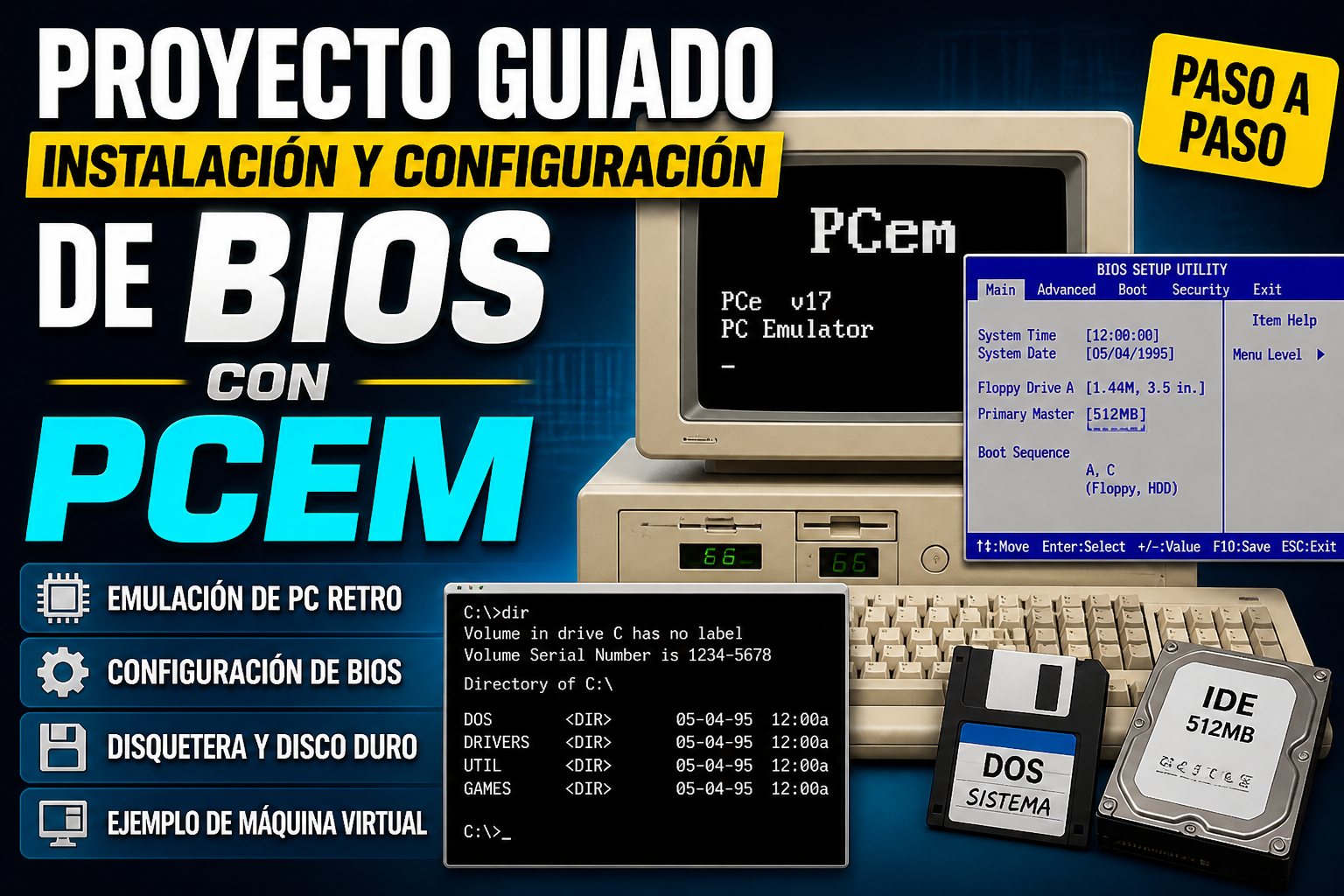
PCem es un emulador de ordenadores PC antiguos. Su objetivo es reproducir el comportamiento de hardware real de distintas épocas. Esto permite instalar sistemas operativos antiguos y ejecutar software que, en máquinas modernas, podría no funcionar correctamente.
PCem puede emular diferentes familias de equipos, desde sistemas 8086/286 hasta máquinas Pentium, Pentium II o configuraciones más avanzadas según la versión y ROM disponibles. La lista de máquinas compatibles depende de los ficheros ROM colocados en la carpeta adecuada. La documentación pública de PCem muestra que cada modelo necesita uno o varios archivos ROM concretos dentro de subcarpetas específicas de roms.
7. Diferencia entre PCem y VirtualBox
Característica
PCem
VirtualBox / VMware / Proxmox
Enfoque principal
Emulación de PCs antiguos
Virtualización de sistemas modernos
Hardware
Emula placas, BIOS, tarjetas y CPUs antiguas
Usa hardware virtual moderno
Rendimiento
Más lento, pero más fiel al hardware antiguo
Más rápido
Uso típico
MS-DOS, Windows 3.11, Windows 95, Windows 98, juegos antiguos
Linux, Windows moderno, servidores
BIOS
Depende de ROMs específicas
BIOS/UEFI integrada en el hipervisor
Aprendizaje histórico
Muy alto
Medio
Compatibilidad con juegos antiguos
Muy buena si se configura bien
Variable
Parte 1: instalación de PCem
1. Instalación en Windows
Paso 1. Descargar PCem
El alumno debe descargar PCem desde una fuente fiable. Según la versión usada, puede venir como programa ya compilado o como código fuente.
Si PCem no encuentra ninguna BIOS válida, puede abrirse sin máquinas disponibles o mostrar errores relacionados con ROMs ausentes.
Esto es normal: antes de crear la máquina hay que colocar las BIOS en la carpeta correcta.
Parte 2: preparación de BIOS y ROMs
1. ¿Qué es la BIOS?
La BIOS es el firmware básico de un PC clásico. Se ejecuta al encender el equipo y realiza tareas como:
Inicializar la placa base.
Comprobar la memoria RAM.
Detectar unidades de disco.
Inicializar teclado y pantalla.
Permitir entrar en la configuración del sistema.
Buscar un dispositivo de arranque.
Cargar el sistema operativo.
En ordenadores antiguos, la BIOS era mucho más visible para el usuario. Configurar mal el disco duro, el orden de arranque o la disquetera podía impedir que el sistema arrancase.
PCem no se limita a simular “un PC genérico”. Emula modelos concretos de placa o chipsets. Muchas de esas máquinas necesitan su BIOS original o una BIOS compatible.
Por ejemplo, la documentación pública del proyecto muestra modelos que requieren rutas y nombres concretos de ROM, como máquinas IBM AT, Compaq, placas Socket 7 o placas Slot 1.
La estructura exacta depende de la máquina seleccionada. PCem suele esperar nombres concretos. Si el nombre del archivo no coincide, la máquina puede no aparecer o puede fallar al arrancar.
4. Comprobación de BIOS detectadas
Una vez copiadas las ROMs:
Abrir PCem.
Crear una nueva máquina.
Abrir la lista de modelos disponibles.
Comprobar si aparecen nuevas placas o equipos.
Si no aparece la máquina deseada, revisar:
Nombre exacto del archivo.
Carpeta correcta.
Mayúsculas y minúsculas.
Si falta alguna ROM adicional.
Si la ROM está comprimida dentro de un .zip.
Si PCem está buscando las ROMs en otra carpeta.
Parte 3: creación de una máquina virtual de ejemplo
Máquina propuesta
Vamos a crear una máquina tipo PC 486 con MS-DOS / FreeDOS.
Esta opción es ideal para una primera práctica porque:
Es más sencilla que Windows 95/98.
Permite entender bien la BIOS.
Obliga a trabajar con disquetes, particiones y formateo.
Consume pocos recursos.
Es perfecta para explicar hardware clásico.
1. Configuración objetivo
Elemento
Configuración propuesta
Tipo de máquina
486 compatible
CPU
Intel 486DX2 a 66 MHz
RAM
16 MB
Tarjeta gráfica
VGA o SVGA compatible
Sonido
Sound Blaster 16
Disco duro
IDE de 512 MB
Disquetera
3.5” 1.44 MB
CD-ROM
Opcional
Sistema operativo
FreeDOS o MS-DOS
Ratón
Serial o PS/2, según disponibilidad
Red
No necesaria en esta primera práctica
Parte 4: crear la configuración en PCem
Paso 1. Abrir PCem
Abrir el programa PCem.
Seleccionar:
New machine
o la opción equivalente para crear una nueva configuración.
Paso 2. Asignar nombre a la máquina
Nombre recomendado:
PC_486_DOS_Practica
El alumno debe usar un nombre claro. Por ejemplo:
NombreAlumno_PC486_DOS
Paso 3. Seleccionar la placa base
Seleccionar una placa compatible con 486.
Ejemplos posibles, dependiendo de las ROM disponibles:
AMI 486
Award 486
Socket 3 compatible
Nota para el profesor: El nombre exacto dependerá de las ROM instaladas. Si se quiere evitar confusión, conviene preparar previamente un paquete de trabajo con una máquina concreta ya verificada en el aula.
Paso 4. Seleccionar CPU
Elegir:
Intel 486DX2/66
Si no aparece exactamente esa CPU, elegir una parecida:
486DX/33
486DX2/50
486DX2/66
Paso 5. Configurar memoria RAM
Asignar:
16 MB
Para MS-DOS es más que suficiente.
No conviene asignar cantidades absurdamente altas, porque una parte del objetivo es comprender las limitaciones reales de la época.
Paso 6. Configurar vídeo
Seleccionar una tarjeta gráfica compatible.
Opciones recomendadas:
VGA
SVGA
S3 Trio
Cirrus Logic
Para una primera práctica con DOS, una VGA sencilla es suficiente.
Paso 7. Configurar sonido
Seleccionar:
Sound Blaster 16
Configuración típica:
Parámetro
Valor habitual
Dirección I/O
220
IRQ
5 o 7
DMA
1
High DMA
5
Esta parte será útil más adelante si se instalan juegos o programas multimedia.
Paso 8. Configurar disquetera
Añadir una disquetera:
3.5" 1.44 MB
Será necesaria para arrancar con un disquete de instalación o de arranque.
Paso 9. Crear disco duro virtual
Crear un disco duro nuevo.
Tamaño recomendado:
512 MB
Nombre del archivo:
discos/pc486_dos_512mb.img
Tipo:
IDE
En PCs antiguos, el disco duro se identificaba mediante geometría CHS:
Cylinders
Heads
Sectors
Muchas BIOS antiguas permiten autodetección, pero otras exigen introducir manualmente los datos.
Parte 5: primera arrancada y entrada en BIOS
Paso 1. Iniciar la máquina
Arrancar la máquina creada.
Es posible que aparezca un mensaje similar a:
No boot device
Disk boot failure
Insert system disk
CMOS checksum error
Press F1 to continue
Press DEL to enter Setup
Esto es normal. Todavía no hemos configurado la BIOS ni instalado ningún sistema operativo.
Paso 2. Entrar en la BIOS
Durante el arranque, pulsar la tecla correspondiente.
Las teclas más habituales son:
Tecla
Uso habitual
DEL / Supr
Entrar en BIOS Award/AMI
F1
Continuar o entrar en configuración
F2
Setup en algunas BIOS
ESC
Menú o salida
F10
Guardar y salir
En muchas BIOS antiguas, la tecla más habitual es:
Supr / DEL
Paso 3. Configurar fecha y hora
Dentro de la BIOS:
Ir a la pantalla principal.
Configurar fecha.
Configurar hora.
Ejemplo:
Date: 05/04/1995
Time: 12:00:00
Se puede usar una fecha histórica para contextualizar la práctica.
Copiar un driver de ratón compatible, por ejemplo:
MOUSE.COM
Guardar en:
C:\DRIVERS\MOUSE
Modificar AUTOEXEC.BAT:
C:\DRIVERS\MOUSE\MOUSE.COM
2. Driver de CD-ROM
Para usar CD-ROM en DOS se necesitan normalmente dos elementos:
Un controlador en CONFIG.SYS.
El programa MSCDEX.EXE en AUTOEXEC.BAT.
Ejemplo de CONFIG.SYS:
DEVICE=C:\DRIVERS\CDROM\OAKCDROM.SYS /D:MSCD001
Ejemplo de AUTOEXEC.BAT:
C:\DOS\MSCDEX.EXE /D:MSCD001 /L:D
Después de reiniciar, el CD-ROM debería aparecer como:
D:
3. Configuración de Sound Blaster
Añadir al AUTOEXEC.BAT:
SET BLASTER=A220 I5 D1 H5 T6 SET SOUND=C:\SB16
Explicación:
Parámetro
Significado
A220
Dirección base 220h
I5
IRQ 5
D1
DMA 1
H5
DMA alta 5
T6
Tipo Sound Blaster 16
Parte 9: ejemplo de máquina virtual alternativa con Windows 95
Una vez terminada la práctica con DOS, se puede hacer una segunda máquina más avanzada.
Configuración recomendada
Elemento
Configuración
Máquina
Socket 7 / Pentium
CPU
Pentium 133 MHz
RAM
32 MB o 64 MB
Disco duro
2 GB
Gráfica
S3 Trio64 / S3 ViRGE
Sonido
Sound Blaster 16
CD-ROM
IDE
Sistema operativo
Windows 95 OSR2
Disquetera
3.5” 1.44 MB
PCem incluye o ha incluido soporte para muchas máquinas de los años 90, incluyendo placas Socket 7 y Slot 1, dependiendo de la versión y de las ROM instaladas. Por ejemplo, la documentación pública lista configuraciones como FIC VA-503+ o Gigabyte GA-686BX con CPUs Pentium, AMD K6 o Pentium II, siempre que estén disponibles las ROM correspondientes.
Pasos resumidos para Windows 95
Crear máquina Pentium.
Asignar 32 o 64 MB de RAM.
Crear disco duro de 2 GB.
Activar CD-ROM.
Montar disquete de arranque de Windows 95/98 con soporte CD-ROM.
Arrancar desde disquete.
Ejecutar fdisk.
Crear partición primaria.
Reiniciar.
Formatear:
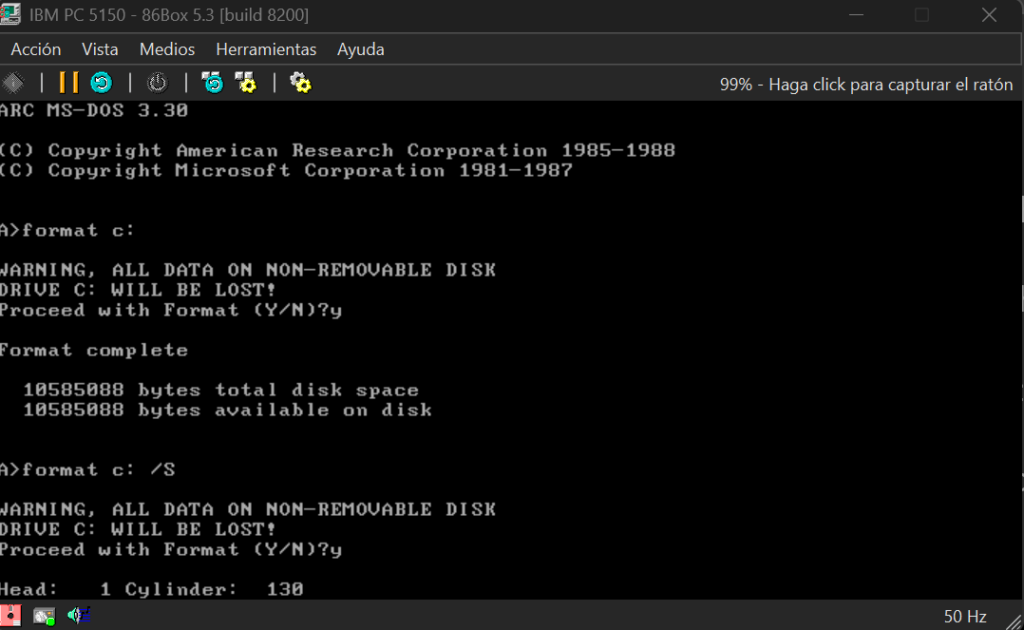
format c: /s
Entrar en la unidad de CD-ROM:
D:
Ejecutar:
setup
Seguir el instalador de Windows 95.
Instalar drivers de vídeo y sonido si es necesario.
Documentar problemas encontrados.
Problemas frecuentes y soluciones
Problema 1: la máquina no aparece en PCem
Causa probable: faltan ROMs o están mal colocadas.
Solución:
Revisar carpeta roms.
Revisar nombres exactos.
Revisar mayúsculas/minúsculas.
Comprobar si la ROM debe ir dentro de una subcarpeta concreta.
Problema 2: aparece “CMOS checksum error”
Causa: la BIOS no tiene configuración guardada todavía.
Solución:
Entrar en BIOS.
Configurar fecha, hora, disco y disquetera.
Guardar cambios.
Reiniciar.
Problema 3: no arranca desde disquete
Causa: orden de arranque incorrecto o imagen mal montada.
Solución:
Configurar Boot Sequence como A, C.
Comprobar que la imagen de disquete está montada.
Comprobar que la imagen es arrancable.
Problema 4: no detecta el disco duro
Causa: disco no creado, no conectado o no detectado en BIOS.
Solución:
Revisar configuración IDE.
Entrar en BIOS.
Usar IDE HDD Auto Detection.
Guardar cambios.
Problema 5: después de FDISK sigue sin arrancar
Causa: falta formatear con archivos de sistema o partición no activa.
Solución:
Ejecutar:
fdisk
Comprobar que la partición primaria está activa.
Después:
format c: /s
Problema 6: el CD-ROM no aparece en DOS
Causa: faltan drivers de CD-ROM.
Solución:
Revisar CONFIG.SYS:
DEVICE=C:\DRIVERS\CDROM\OAKCDROM.SYS /D:MSCD001
Revisar AUTOEXEC.BAT:
C:\DOS\MSCDEX.EXE /D:MSCD001 /L:D
Problema 7: el sonido no funciona
Causa: configuración incorrecta de Sound Blaster.
Solución:
Comprobar que los valores de PCem coinciden con la variable BLASTER:
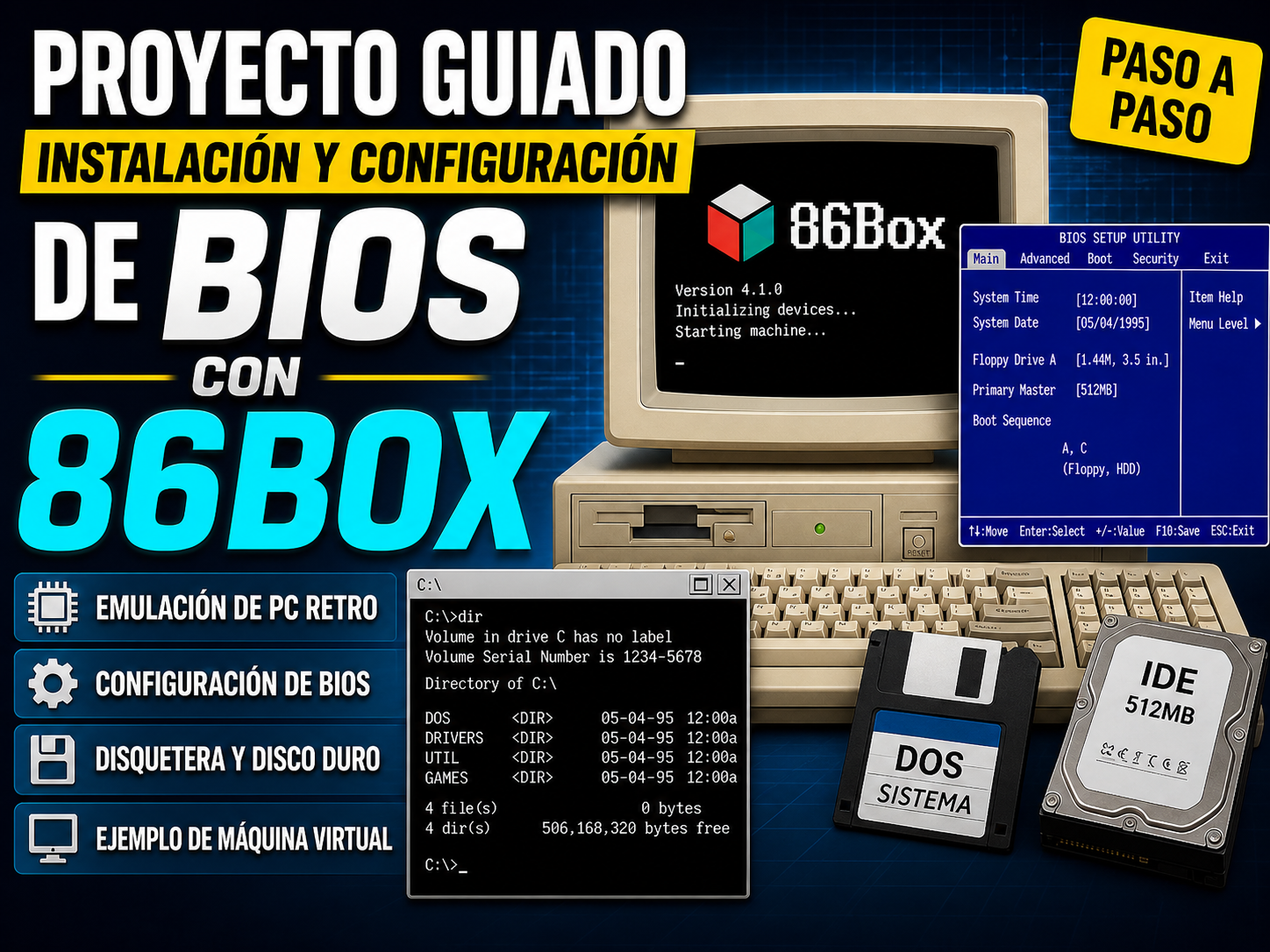
n esta práctica vamos a trabajar con 86Box, un emulador de ordenadores compatibles x86 pensado para recrear equipos antiguos con bastante fidelidad. A diferencia de VirtualBox, VMware o Proxmox, que están orientados principalmente a virtualizar sistemas modernos, 86Box intenta reproducir el comportamiento de hardware real de distintas épocas: placas base, BIOS, procesadores 286, 386, 486, Pentium, tarjetas gráficas, tarjetas de sonido, controladoras IDE, disqueteras, CD-ROM y otros componentes clásicos.
Este proyecto tiene como objetivo que el alumno no solo “instale un sistema operativo antiguo”, sino que entienda cómo arrancaba y se configuraba un PC clásico: qué papel tenía la BIOS, cómo se detectaban los discos, cómo se configuraba el orden de arranque y por qué era necesario cargar controladores manualmente.
86Box necesita un conjunto de ROMs para emular correctamente muchos equipos. Estas ROMs incluyen BIOS de sistema y ROMs opcionales de tarjetas de expansión, organizadas en carpetas según el tipo de dispositivo o modelo emulado. La propia documentación de 86Box indica que, sin un conjunto de ROMs válido, el programa no podrá iniciar correctamente determinadas máquinas.
¿Qué es 86Box?
86Box es un emulador de ordenadores compatibles x86. Su finalidad es reproducir el comportamiento de PCs antiguos de forma más fiel que una máquina virtual moderna.
Con 86Box podemos emular equipos de distintas generaciones:
8086 / 8088.
Pentium.
Pentium MMX.
Pentium II.
Otros sistemas compatibles, según la versión y las ROMs disponibles.
La versión estable más reciente publicada en la página oficial de 86Box es la v5.3, lanzada el 21 de diciembre de 2025. Esta versión incluye mejoras de rendimiento, correcciones y nuevo hardware soportado.
Diferencia entre 86Box y PCem
86Box nació como una continuación o evolución del trabajo realizado alrededor de PCem, pero actualmente se mantiene como un proyecto propio y con desarrollo activo.
Característica
PCem
86Box
Tipo de programa
Emulador de PCs antiguos
Emulador de PCs antiguos
Estado actual
Proyecto histórico muy usado
Proyecto activo y actualizado
Uso principal
Emular hardware retro
Emular hardware retro con más hardware soportado
BIOS/ROMs
Necesita ROMs específicas
Necesita ROMs específicas
Configuración
Manual, algo más clásica
Incluye gestor de máquinas virtuales en versiones recientes
Ideal para
DOS, Windows 3.x, Windows 95/98
DOS, Windows 3.x, Windows 95/98 y más configuraciones
Dificultad
Media
Media
86Box incluye actualmente un gestor de máquinas virtuales que permite crear, administrar, arrancar y controlar varias configuraciones desde una misma interfaz. La documentación oficial indica que, al abrir 86Box, se inicia este gestor de máquinas virtuales, aunque sigue considerándose una función en evolución.
Material necesario
Para realizar la práctica necesitaremos:
86Box instalado.
Conjunto de ROMs/BIOS compatible con 86Box.
Imagen de instalación de un sistema operativo retro.
Imagen de disquete de arranque, si es necesaria.
Drivers de CD-ROM, ratón, sonido o vídeo, según el sistema elegido.
Espacio en disco para crear discos duros virtuales.
Capturador de pantalla para documentar el proceso.
Las BIOS y ROMs son ficheros que pertenecen al firmware de equipos y tarjetas reales. En muchos casos pueden estar protegidas por derechos de autor.
Para una práctica educativa, lo correcto es:
Usar ROMs obtenidas de forma legítima.
No redistribuir BIOS propietarias sin permiso.
Documentar qué ROMs se han usado.
No mezclar ROMs aleatorias sin saber para qué máquina sirven.
86Box dispone de documentación específica sobre el conjunto de ROMs y explica que estas ROMs incluyen BIOS de sistema y ROMs de tarjetas de expansión. También indica que el conjunto de ROMs se organiza por directorios según el tipo de dispositivo o modelo.
Instalación de 86Box
1. Descarga del programa
El primer paso es descargar 86Box desde su página oficial o desde su repositorio de GitHub.
Conviene usar una versión estable, especialmente en clase. Las versiones experimentales pueden incluir funciones nuevas, pero también más errores.
2. Organización de carpetas
Antes de empezar, crearemos una carpeta de trabajo.
Ejemplo en Windows:
C:\Emuladores\86Box
Dentro de esa carpeta podemos organizar el material así:
Ahí es donde colocaremos el conjunto de BIOS y ROMs que usará el emulador.
7. Carga de BIOS y ROMs en 86Box
1. ¿Para qué sirven las ROMs?
86Box necesita ROMs para poder emular determinados equipos y tarjetas. Estas ROMs pueden incluir:
BIOS de la placa base.
BIOS de tarjetas gráficas.
ROMs de controladoras.
ROMs de tarjetas de red.
ROMs de tarjetas de sonido.
Otros firmwares necesarios para hardware concreto.
Sin estas ROMs, algunas máquinas no aparecerán como disponibles o no arrancarán correctamente.
2. Carpeta de ROMs
La documentación de 86Box explica que el conjunto de ROMs debe extraerse en una ubicación soportada por el emulador. En algunos sistemas se puede colocar la carpeta roms junto al ejecutable. También existen diferencias según versión y sistema operativo, por lo que conviene comprobar la ruta concreta en la documentación o en la propia interfaz del programa.
No debemos dejar las ROMs comprimidas si la documentación indica que deben estar extraídas.
Comprobación de ROMs
Una vez colocadas las ROMs:
Abrimos 86Box.
Entramos en el gestor de máquinas.
Creamos una nueva máquina.
Revisamos la lista de placas base disponibles.
Comprobamos que aparecen modelos de máquinas.
Si no aparece ninguna máquina o aparece un error de ROMs, debemos revisar:
Si la carpeta se llama exactamente roms.
Si está en la ruta correcta.
Si las ROMs están extraídas y no dentro de un .zip.
Si se ha descargado un conjunto de ROMs compatible con la versión usada.
Si se está usando una versión experimental de 86Box que requiere ROMs más recientes.
Primer arranque de 86Box
Al abrir 86Box veremos el gestor de máquinas virtuales.
Desde ahí podremos:
Crear una máquina nueva.
Editar una máquina existente.
Arrancar una máquina.
Eliminar una configuración.
Duplicar configuraciones.
Gestionar discos e imágenes.
En versiones actuales, 86Box abre directamente este gestor de máquinas, que sirve para administrar varias configuraciones emuladas.
Máquina de ejemplo para la práctica
Para esta práctica crearemos una máquina sencilla y estable:
Máquina propuesta
PC 486 con FreeDOS o MS-DOS
Esta máquina es ideal para empezar porque permite trabajar con:
BIOS.
Disquetera.
Disco duro IDE.
FDISK.
Formateo.
Arranque desde disco.
Archivos AUTOEXEC.BAT y CONFIG.SYS.
Configuración recomendada
Elemento
Configuración
Tipo de máquina
486 compatible
CPU
Intel 486DX2/66
RAM
16 MB
Tarjeta gráfica
VGA / SVGA
Tarjeta de sonido
Sound Blaster 16
Disco duro
IDE de 512 MB
Disquetera
3.5” 1.44 MB
CD-ROM
Opcional
Sistema operativo
FreeDOS o MS-DOS
Red
No necesaria
Creación de la máquina virtual en 86Box
Paso 1. Crear una nueva máquina
Abrimos 86Box y seleccionamos la opción para crear una nueva máquina.
Nombre recomendado:
PC_486_DOS_Alumno
También podemos usar un nombre más descriptivo:
NombreAlumno_86Box_486_DOS
Paso 2. Seleccionar la placa base
En el apartado de máquina o placa base seleccionaremos una placa compatible con 486.
El nombre exacto dependerá de las ROMs disponibles.
Ejemplos posibles:
AMI 486 Award 486 Socket 3 486 PCI 486 ISA/VLB/PCI
No todos los modelos aparecerán en todas las instalaciones. Si una placa no aparece, normalmente significa que faltan ROMs o que no están bien colocadas.
Paso 3. Seleccionar el procesador
Elegimos una CPU de la familia 486.
Configuración recomendada:
Intel 486DX2/66
Si no aparece exactamente esa opción, podemos usar otra parecida:
No conviene asignar demasiada RAM porque perderíamos parte del sentido histórico de la práctica. Un PC 486 real normalmente trabajaba con cantidades mucho más modestas que un equipo actual.
Paso 5. Configurar la tarjeta gráfica
Elegimos una tarjeta sencilla y compatible.
Opciones habituales:
VGA SVGA Cirrus Logic S3 Trio Tseng ET4000
Para DOS, una tarjeta VGA o SVGA básica es suficiente.
Paso 6. Configurar la tarjeta de sonido
Seleccionamos una tarjeta compatible con muchos juegos y programas de la época.
Recomendación:
Sound Blaster 16
Valores típicos:
Parámetro
Valor
Dirección I/O
220
IRQ
5 o 7
DMA
1
High DMA
5
Más adelante estos valores se usarán en la variable BLASTER.
Paso 7. Configurar la disquetera
Añadimos una disquetera:
3.5" 1.44 MB
Esta unidad será la unidad A: dentro de DOS.
Paso 8. Crear el disco duro virtual
Creamos un disco duro nuevo.
Tamaño recomendado:
512 MB
Nombre del archivo:
discos/pc486_dos_512mb.img
Tipo de conexión:
IDE
Este disco aparecerá como disco principal de la máquina.
Paso 9. Configurar CD-ROM
Este paso es opcional para la primera práctica, pero recomendable si queremos instalar software desde ISO.
Configuración:
CD-ROM IDE
En DOS, para que el CD-ROM funcione, normalmente necesitaremos cargar un driver en CONFIG.SYS y MSCDEX.EXE en AUTOEXEC.BAT.
Primera arrancada de la máquina
Una vez creada la máquina, la arrancamos.
Es normal que aparezcan mensajes como:
CMOS checksum error No boot device Disk boot failure Insert system disk Press DEL to enter Setup
Esto no significa que la práctica esté mal. Significa que la máquina todavía no tiene BIOS configurada ni sistema operativo instalado.
Entrada en BIOS
Paso 1. Pulsar la tecla de acceso
Durante el arranque, pulsamos la tecla correspondiente para entrar en la BIOS.
Las más habituales son:
Tecla
Uso
DEL / Supr
BIOS AMI o Award
F1
Continuar o entrar en configuración
F2
Setup en algunas BIOS
ESC
Menú o salida
F10
Guardar y salir
En muchas máquinas antiguas lo normal será:
Supr / DEL
Paso 2. Configurar fecha y hora
Dentro de la BIOS, buscamos la pantalla principal.
Ejemplo:
Date: 05/04/1995 Time: 12:00:00
Podemos usar una fecha histórica para que la práctica tenga más contexto.
Paso 3. Configurar la disquetera
En el apartado de configuración básica o Standard CMOS Setup, configuramos:
Para clase recomiendo usar FreeDOS, porque es libre y evita problemas de licencias. Si se dispone de una licencia legítima de MS-DOS, también se puede usar.
Paso 1. Montar el disquete o ISO de instalación
Desde el menú de 86Box montamos la imagen correspondiente.
Ejemplo con disquete:
freedos_boot.img
Ejemplo con CD-ROM:
freedos.iso
Paso 2. Arrancar desde el medio de instalación
Arrancamos la máquina.
Si todo está bien configurado, debería aparecer un instalador o un prompt parecido a:
A:\>
Paso 3. Crear partición con FDISK
Ejecutamos:
fdisk
Seleccionamos las opciones:
Create DOS partition
Create Primary DOS Partition
Use maximum available size
Set partition active
Después reiniciamos la máquina.
Paso 4. Formatear el disco duro
Volvemos a arrancar desde el disquete o medio de instalación.
Ejecutamos:
format c: /s
El parámetro /s copia los archivos básicos del sistema para que el disco duro pueda arrancar.
Paso 5. Arrancar desde el disco duro
Apagamos la máquina.
Quitamos el disquete o ISO de arranque.
Arrancamos de nuevo.
Si todo está correcto, veremos:
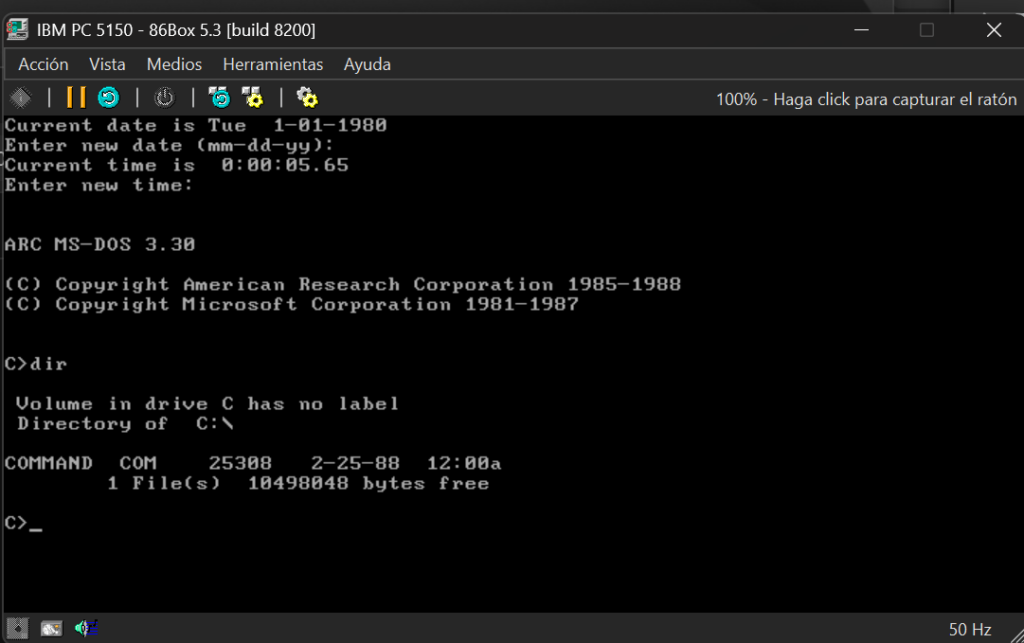
C:\>
La máquina ya arranca desde su propio disco duro virtual.
En esta práctica el alumnado diseñará e implantará un pequeño laboratorio informático capaz de recrear distintas generaciones de ordenadores personales, desde equipos antiguos basados en MS-DOS y Windows 3.x / 95 / 98, hasta sistemas más modernos como Windows XP y Windows 7.
Para ello se utilizarán dos tipos de herramientas:
Emulación, para recrear equipos antiguos con un hardware similar al de su época.
Virtualización, para instalar sistemas más recientes de forma rápida y controlada.
El objetivo no es únicamente “ver sistemas antiguos”, sino analizar la evolución del hardware y del software, comprender las diferencias entre emular y virtualizar, y documentar técnicamente todo el proceso.
Contexto de la práctica
Una pequeña aula de tecnología quiere montar un laboratorio didáctico para mostrar a futuros estudiantes cómo ha evolucionado el PC a lo largo de varias décadas.
El laboratorio debe permitir:
recrear distintas épocas de la informática personal,
instalar sistemas operativos representativos,
probar software y utilidades de cada momento,
comparar tecnologías,
documentar problemas de compatibilidad y configuración.
El equipo técnico encargado de este trabajo sois vosotros.
Objetivos
Al finalizar esta práctica, el alumno deberá ser capaz de:
comprender la evolución del hardware del PC entre diferentes generaciones,
diferenciar entre emulación y virtualización,
instalar y configurar sistemas operativos antiguos y modernos en entornos virtuales,
seleccionar una configuración coherente para cada época,
documentar incidencias técnicas,
realizar pruebas de funcionamiento,
elaborar una memoria técnica del laboratorio montado.
Resultados de aprendizaje que se trabajan
Con esta práctica se trabajan, entre otros, aspectos relacionados con:
implantación de sistemas operativos,
administración básica de sistemas,
virtualización,
análisis de hardware,
documentación técnica,
resolución de incidencias,
planificación y validación de entornos informáticos.
Materiales y herramientas necesarias
Cada grupo o alumno deberá disponer de lo siguiente:
un ordenador anfitrión con recursos suficientes,
software de emulación: PCem o 86Box,
software de virtualización: VirtualBox,
imágenes ISO o disquetes de instalación de los sistemas operativos a utilizar,
utilidades o programas representativos de cada época,
carpeta de trabajo para guardar capturas, configuraciones y documentación.
Sistemas y generaciones propuestas
Se recomienda recrear al menos cuatro generaciones diferentes. Como referencia, se propone esta selección:
Generación
Tipo de entorno
Sistema propuesto
1990
Emulación
MS-DOS 5.0 + Windows 3.0 o 3.1
1995
Emulación
Windows 95
2000
Emulación
Windows 98 SE
2005
Virtualización
Windows XP
2010
Virtualización
Windows 7
El profesor podrá ajustar esta lista según el material disponible.
Desarrollo de la práctica
Paso 1. Crear la estructura del proyecto
Antes de empezar, cada alumno o grupo deberá crear una carpeta principal para organizar todo el trabajo.
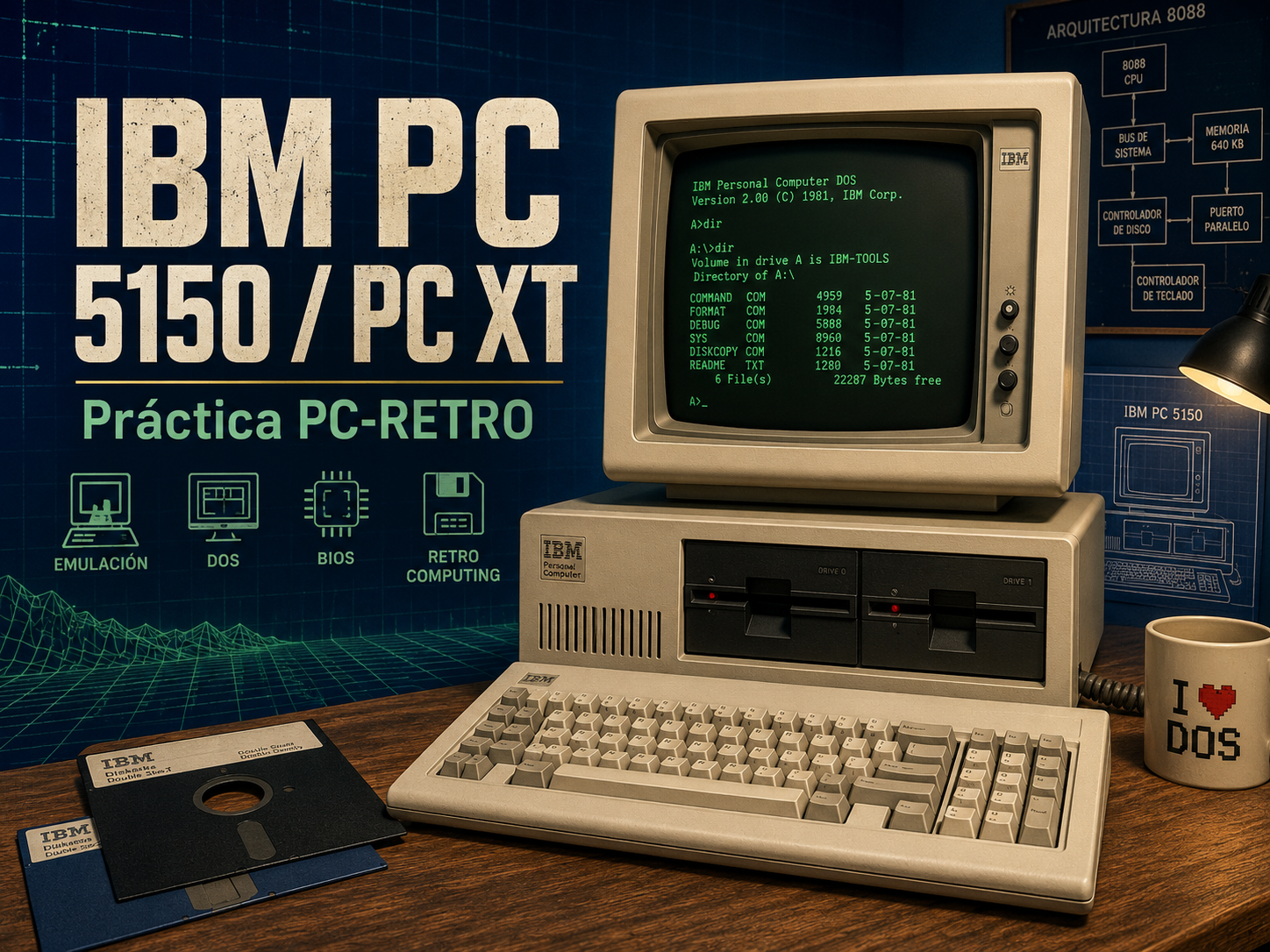
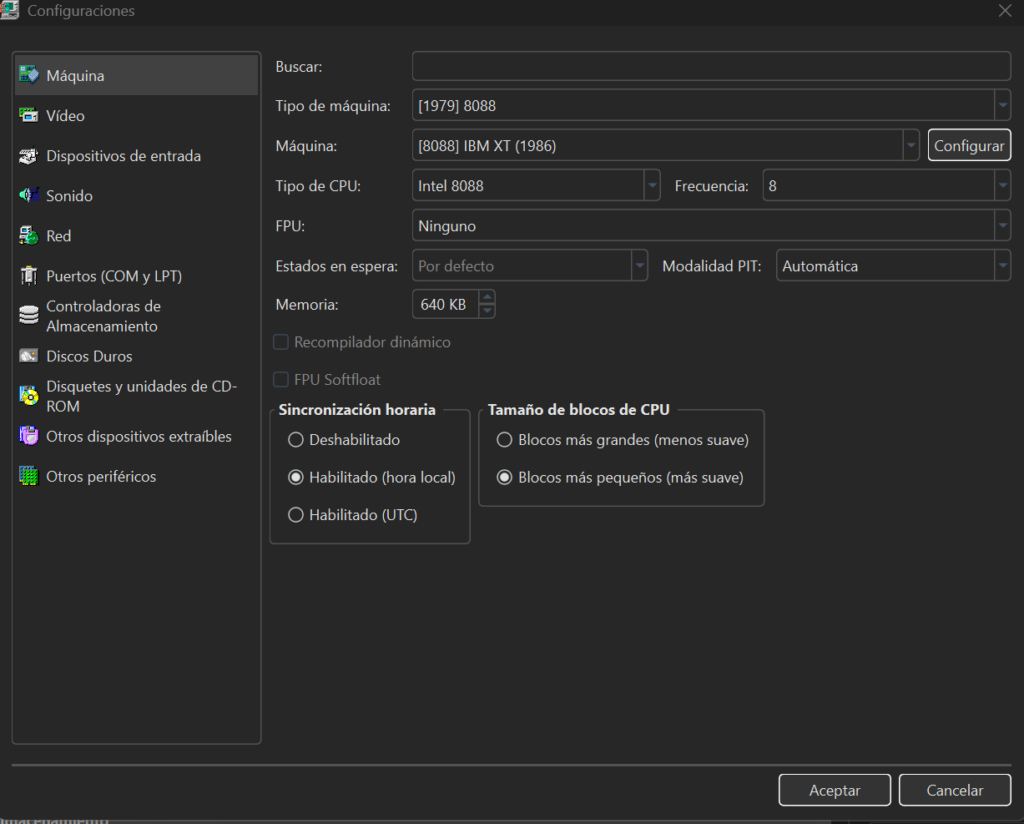
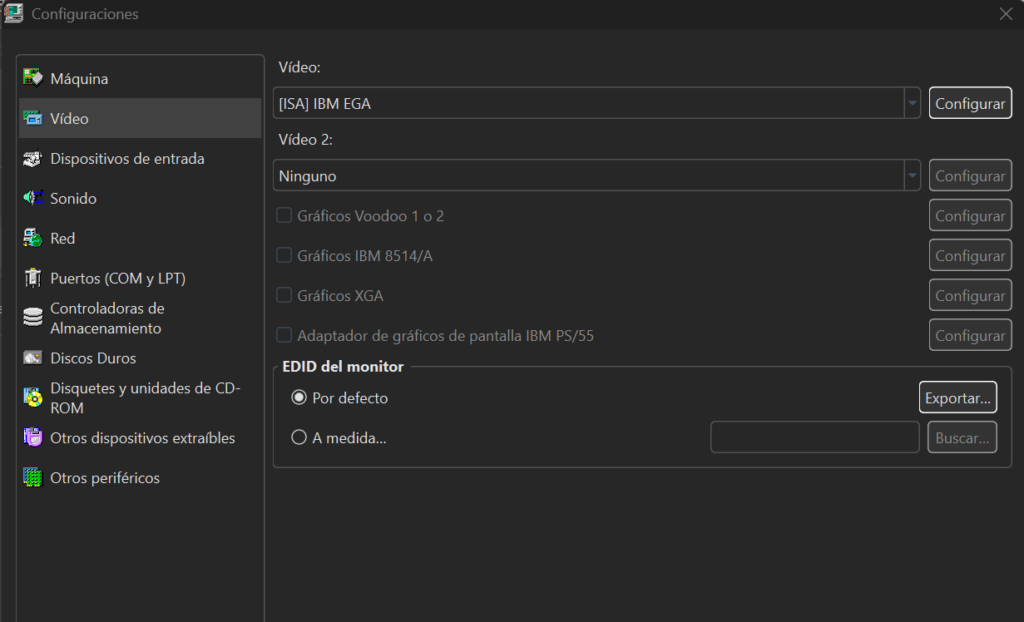
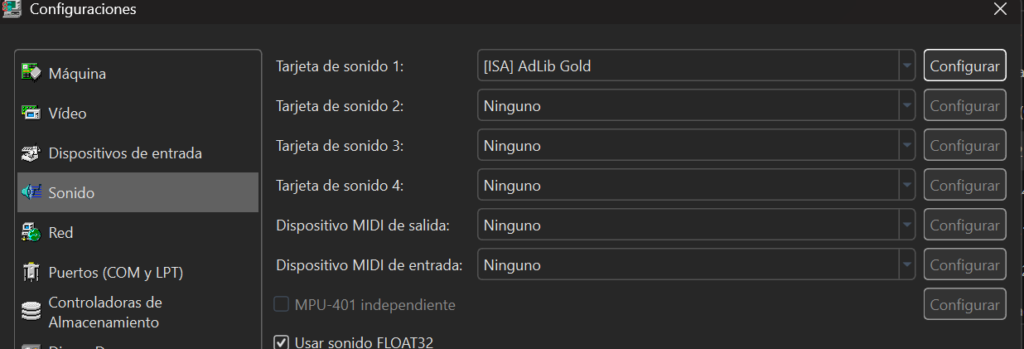
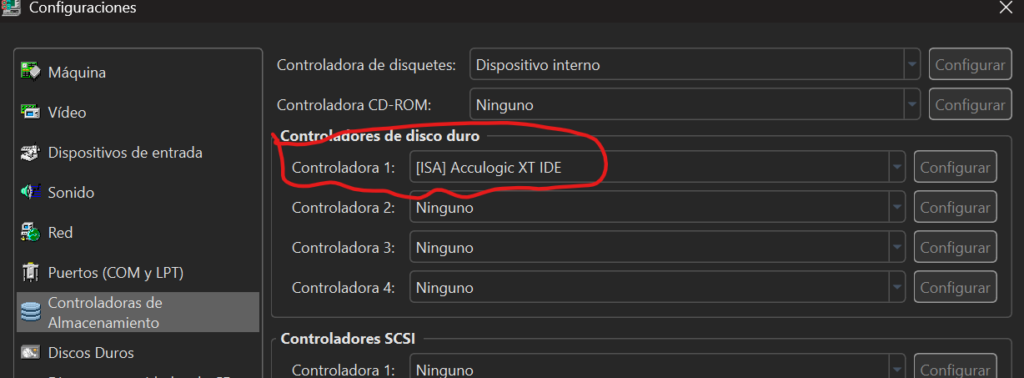
Cuando hoy hablamos de un “PC”, normalmente pensamos en un ordenador con Windows, Linux, conexión a Internet, discos SSD, varios gigabytes de memoria RAM y una potencia que hace unas décadas habría sido impensable. Sin embargo, el concepto de PC compatible tiene un origen mucho más humilde y, al mismo tiempo, enormemente importante: el IBM PC 5150 y su evolución, el IBM PC XT.
En esta práctica vamos a viajar al comienzo de la informática personal moderna. No se trata únicamente de “probar un ordenador antiguo”, sino de entender cómo funcionaban los primeros PCs, cómo arrancaban, cómo se gestionaban los discos, qué papel tenía la BIOS y cómo se trabajaba con sistemas operativos como PC DOS o MS-DOS.
Este tipo de práctica es especialmente interesante porque nos permite ver, de forma muy clara, la base sobre la que se construyó gran parte de la informática actual.
¿Qué fue el IBM PC 5150?
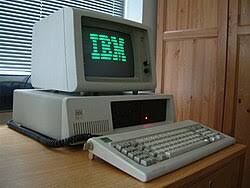
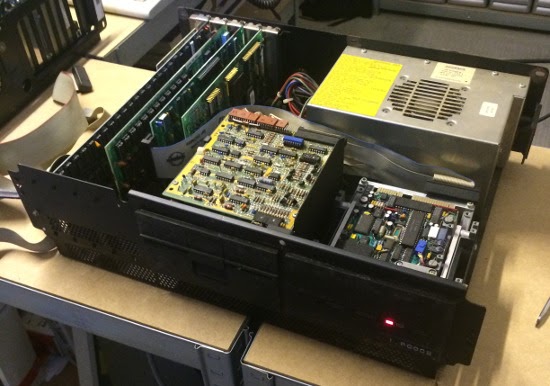
El IBM PC 5150 fue presentado por IBM en 1981 y se convirtió en uno de los ordenadores más influyentes de la historia. Aunque no fue el primer ordenador personal, sí fue el que ayudó a establecer el estándar de lo que durante años se conocería como PC compatible.
Su arquitectura era relativamente abierta en comparación con otros sistemas de la época. Esto permitió que otras empresas fabricaran componentes, tarjetas de expansión, periféricos y, con el tiempo, ordenadores compatibles con el diseño original de IBM.
Esta decisión tuvo una consecuencia enorme: el ecosistema del PC creció rápidamente y terminó convirtiéndose en el modelo dominante en oficinas, centros educativos, empresas y hogares.
¿Por qué emular un IBM PC o un IBM PC XT?
A primera vista, emular un ordenador de los años 80 puede parecer solo una actividad nostálgica. Pero en realidad es una práctica muy potente desde el punto de vista educativo.
Con una máquina moderna, muchos procesos quedan ocultos. El sistema operativo arranca automáticamente, los discos se detectan solos, los controladores se instalan en segundo plano y el usuario apenas ve qué ocurre por debajo.
En cambio, al trabajar con un IBM PC o un PC XT, todo es mucho más visible:
la BIOS tiene un papel fundamental;
el arranque se entiende paso a paso;
el sistema operativo se carga desde disquete o disco duro;
las unidades tienen letras como A:, B: y C:;
los comandos se escriben manualmente;
los recursos del sistema son muy limitados;
cada componente de hardware debe estar bien configurado.
Esta sencillez aparente nos ayuda a comprender conceptos que siguen siendo importantes hoy en día.
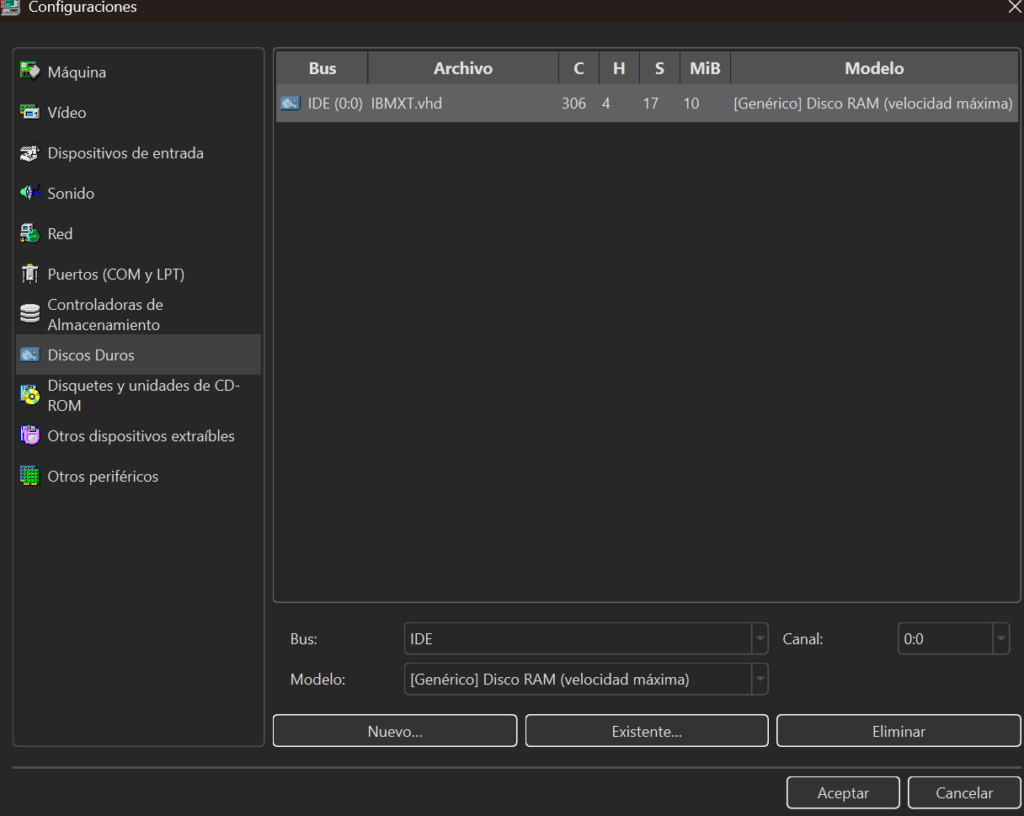
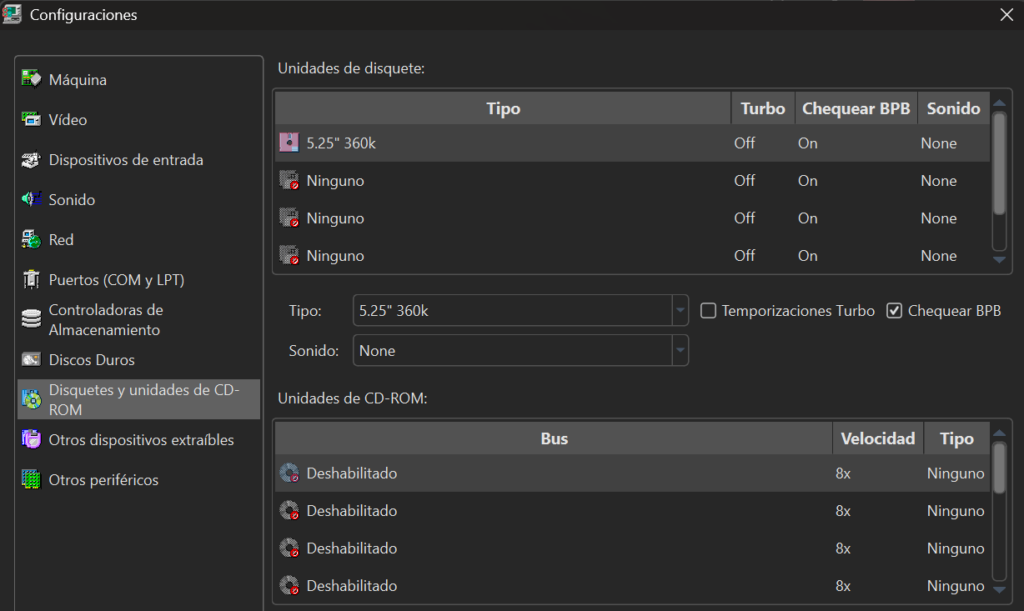
Configuración 86Box
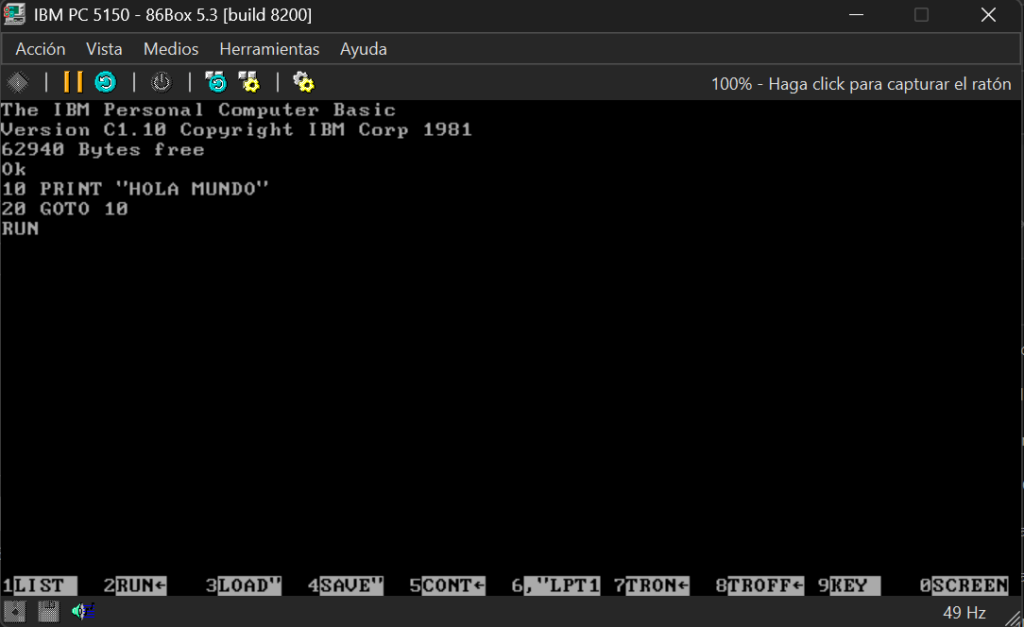
Arranque sin sistema operativo (BASIC)
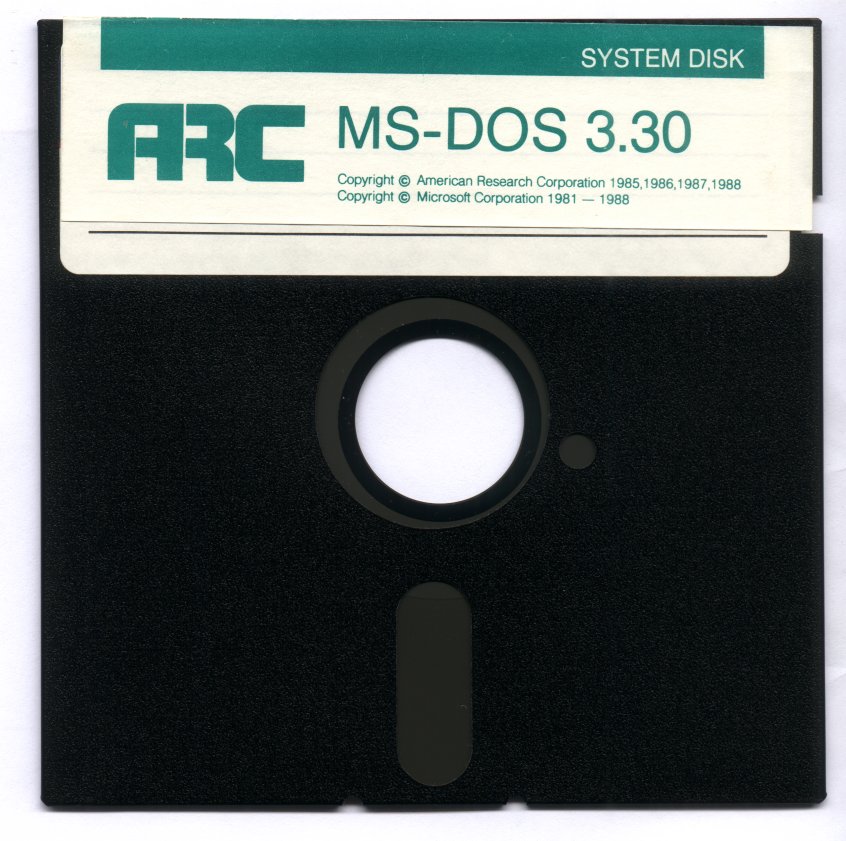
Instalar MS-DOS 3.3
Con la máquina apagada o desde el menú de 86Box:
Ve a Media.
Entra en Floppy 1.
Selecciona Existing image.
Carga una imagen .img o .ima de MS-DOS. (Es importante que el medio coincida, en este caso discos de 5 1/4 de 360)
🎧 Audio del tema Escucha este breve audio para repasar las ideas principales este proyecto.
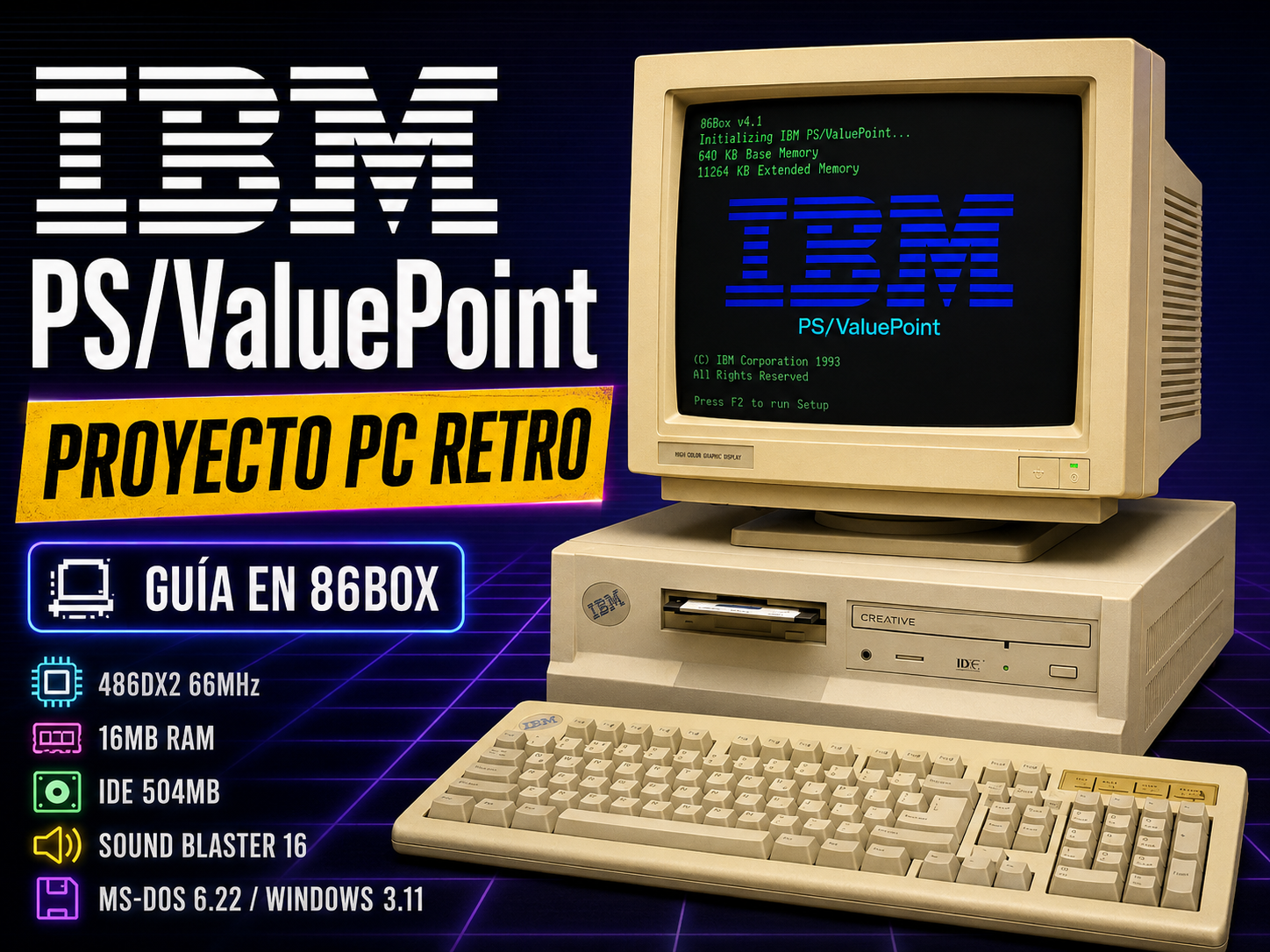
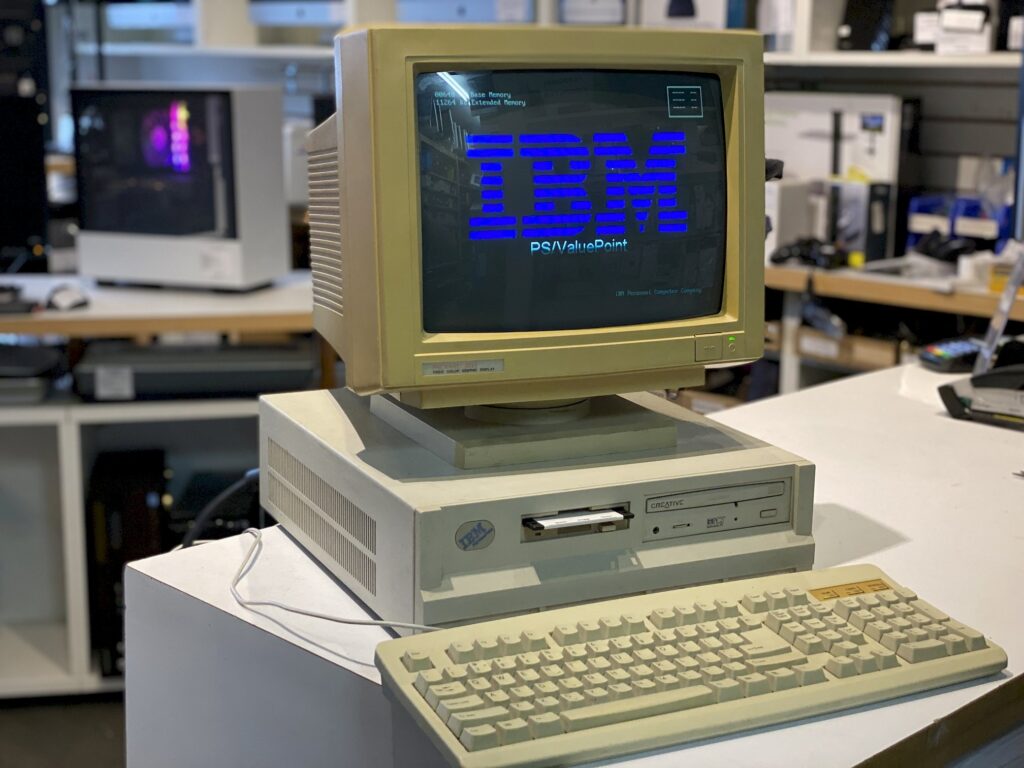
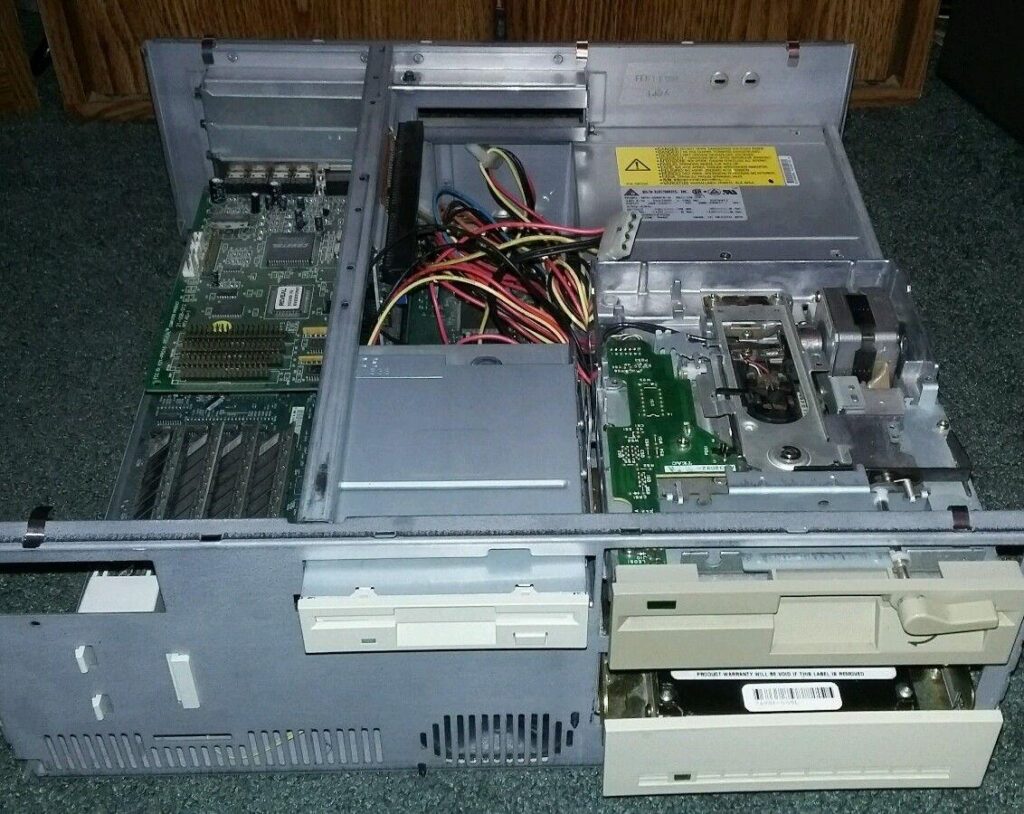
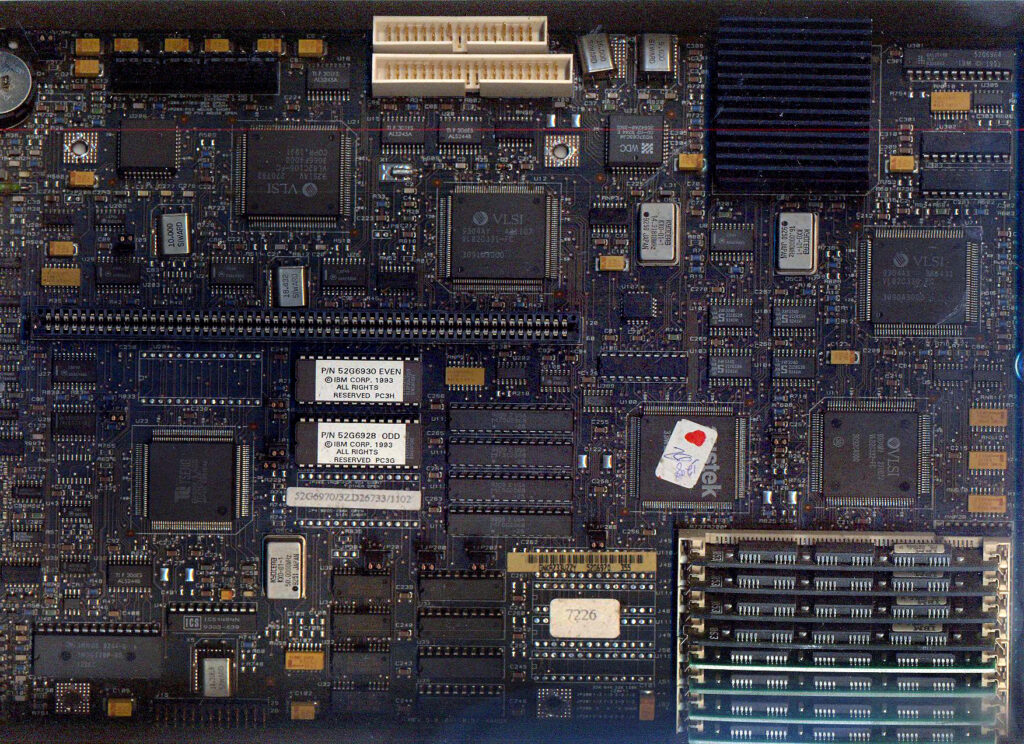
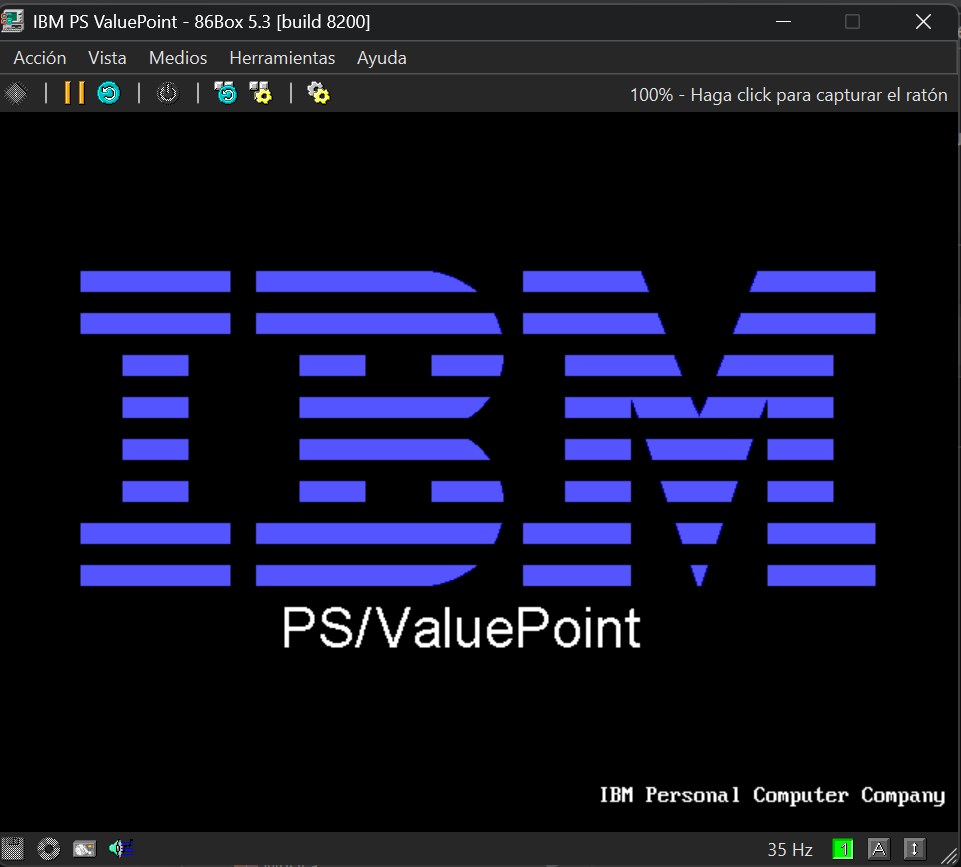
Dentro del proyecto de PC retro vamos a trabajar con una máquina muy interesante: el IBM PS/ValuePoint. No es tan mítico como un IBM PC XT, ni tan recordado como los PS/2, pero representa un momento muy importante de la historia del PC: el momento en el que IBM tuvo que aceptar que el mercado ya no giraba solo alrededor de sus estándares propietarios.
El IBM PS/ValuePoint fue una familia de ordenadores lanzada a comienzos de los años 90. Su objetivo era claro: ofrecer equipos IBM más competitivos, más parecidos a los PC compatibles del mercado y menos cerrados que la gama PS/2. La línea PS/ValuePoint apareció alrededor de 1992 y estuvo activa hasta mediados de los años 90, antes de ser sustituida por otras familias como IBM PC Series.
Para nuestro proyecto retro es una máquina ideal porque nos coloca justo en la época dorada del 486, de MS-DOS, de Windows 3.1, de los primeros entornos multimedia y de juegos como Doom, Monkey Island 2, Alone in the Dark, SimCity 2000, Wolfenstein 3D o Indiana Jones and the Fate of Atlantis.
¿Qué era el IBM PS/ValuePoint?
El IBM PS/ValuePoint fue una gama de ordenadores personales de IBM orientada a empresas, educación y usuarios que querían un PC fiable sin pagar el precio ni asumir las limitaciones de algunas decisiones propietarias de IBM.
Venía de una época complicada para IBM. La empresa había creado el estándar PC original, pero después intentó recuperar control con la gama PS/2, que utilizaba tecnologías como el bus Micro Channel Architecture, más cerrado y menos compatible con las tarjetas habituales del mercado. El problema es que el mundo del PC compatible ya iba por libre: placas base clónicas, tarjetas ISA, discos IDE, tarjetas VGA/SVGA y componentes más económicos.
El PS/ValuePoint fue una respuesta a esa situación. Era un IBM, sí, pero mucho más cercano al PC estándar que podía montar cualquier fabricante. En lugar de apostar por un ecosistema cerrado, estos equipos usaban componentes más comunes en el mercado, como buses ISA/VLB/PCI según modelo, discos IDE y tarjetas de expansión más convencionales.
Dicho de forma sencilla: el PS/ValuePoint fue IBM bajando a la tierra del PC compatible.
Modelos y formatos
La familia PS/ValuePoint tuvo varios formatos físicos. Entre los más representativos estaban:
Formato
Ejemplo de tipo
Descripción
Space saving desktop
6382 /S
Caja horizontal compacta, menos ranuras y bahías
Desktop
6384 /D
Sobremesa horizontal más grande
Mini Tower
6387 /T
Torre pequeña, más ampliable
Algunos documentos de mantenimiento de IBM mencionan modelos como 425SX, 433SX, 433DX, 466DX2 y variantes en formato /S, /D y /T. Estos nombres suelen indicar el tipo de procesador: por ejemplo, un 466DX2 hace referencia a un 486DX2 a 66 MHz.
Para emulación en 86Box, una configuración muy interesante es un IBM PS/ValuePoint 433DX o 466DX2, porque representa muy bien un PC de mediados de los 90 sin irnos todavía a la era Pentium.
Especificaciones típicas
Las configuraciones variaban mucho según modelo, pero una máquina representativa podía tener algo parecido a esto:
Componente
Configuración típica
Procesador
Intel 486SX, 486DX, 486DX2 o incluso DX4 en algunos modelos
Frecuencia
25, 33, 50, 66 o 100 MHz según versión
Memoria RAM
4 MB, 8 MB, 16 MB o más
Disco duro
IDE, normalmente entre 120 MB y 500 MB en configuraciones habituales
Disquetera
3.5” de 1.44 MB
Vídeo
VGA/SVGA, a menudo integrado en placa
Sonido
No siempre incluido; se podía añadir Sound Blaster u otra ISA
Sistema operativo
PC DOS, MS-DOS, Windows 3.1, OS/2 o posteriormente Windows 95
Algunas referencias de IBM para modelos ValuePoint muestran configuraciones con procesadores 486SX-25, 486DX-33, 486DX2-50 y 486DX2-66, memoria de 4 u 8 MB, discos de 120 MB o 170 MB y PC DOS 5.02 con Windows 3.1 en ciertos modelos.
¿Por qué es interesante para un proyecto retro?
El IBM PS/ValuePoint es perfecto para un proyecto de PC retro por varias razones.
Primero, porque representa una época muy concreta: el salto desde los PC puramente de oficina hacia los PC multimedia. Es la etapa en la que todavía se trabaja mucho con MS-DOS, pero Windows empieza a ganar protagonismo.
Segundo, porque es una máquina suficientemente potente para ejecutar muchos juegos clásicos de DOS, pero no tan moderna como para perder la sensación retro. Un 486DX2 a 66 MHz sigue teniendo limitaciones, y eso es parte de la gracia.
Tercero, porque permite explicar conceptos históricos muy útiles:
Diferencias entre IBM PC, PS/2 y PS/ValuePoint.
Evolución de ISA, VLB y PCI.
Importancia del disco IDE.
Papel de MS-DOS y Windows 3.1.
Primeros pasos del PC multimedia.
Tarjetas de sonido compatibles Sound Blaster.
Configuración manual de memoria convencional, EMS y XMS.
Y cuarto, porque en 86Box podemos recrearlo sin necesidad de tener el hardware real.
Programas recomendados
Además de juegos, podemos instalar software de la época para darle más sentido al proyecto.
Programa
Uso
MS-DOS 6.22
Sistema base clásico
Windows 3.11
Entorno gráfico de la época
Norton Commander
Gestión de archivos
Microsoft Works
Ofimática ligera
WordPerfect
Procesador de textos clásico
Paintbrush
Dibujo básico en Windows
WinZip antiguo
Compresión de archivos
QBasic
Programación básica en DOS
Turbo Pascal
Programación clásica
Borland C++
Desarrollo en C/C++
Doom Setup
Configuración de sonido, teclado y vídeo
Configurar un IBM PS/ValuePoint en 86Box
En esta práctica vamos a crear una máquina virtual en 86Box que simule un IBM PS/ValuePoint basado en 486. Después prepararemos el disco duro, instalaremos MS-DOS, añadiremos soporte para CD-ROM, configuraremos una tarjeta de sonido y dejaremos el sistema listo para instalar juegos y programas clásicos.
Material necesario
Antes de empezar necesitamos:
Elemento
Uso
86Box instalado
Emulador de PC clásico
ROMs de 86Box
Necesarias para arrancar las máquinas
Imagen de disquete de MS-DOS 6.22
Instalación del sistema operativo
Imagen ISO o carpeta con juegos/programas
Software para instalar
Imagen de drivers de Sound Blaster
Para configurar sonido
Imagen o driver de CD-ROM
Por ejemplo OAKCDROM.SYS
Tiempo y paciencia
Muy necesario en informática retro
Importante: 86Box emula hardware de forma más realista que otros emuladores. Eso significa que a veces hay que configurar BIOS, discos, controladoras y drivers como se hacía en los años 90.
Configuración recomendada
Para empezar, recomiendo una configuración equilibrada:
Apartado
Valor recomendado
Máquina
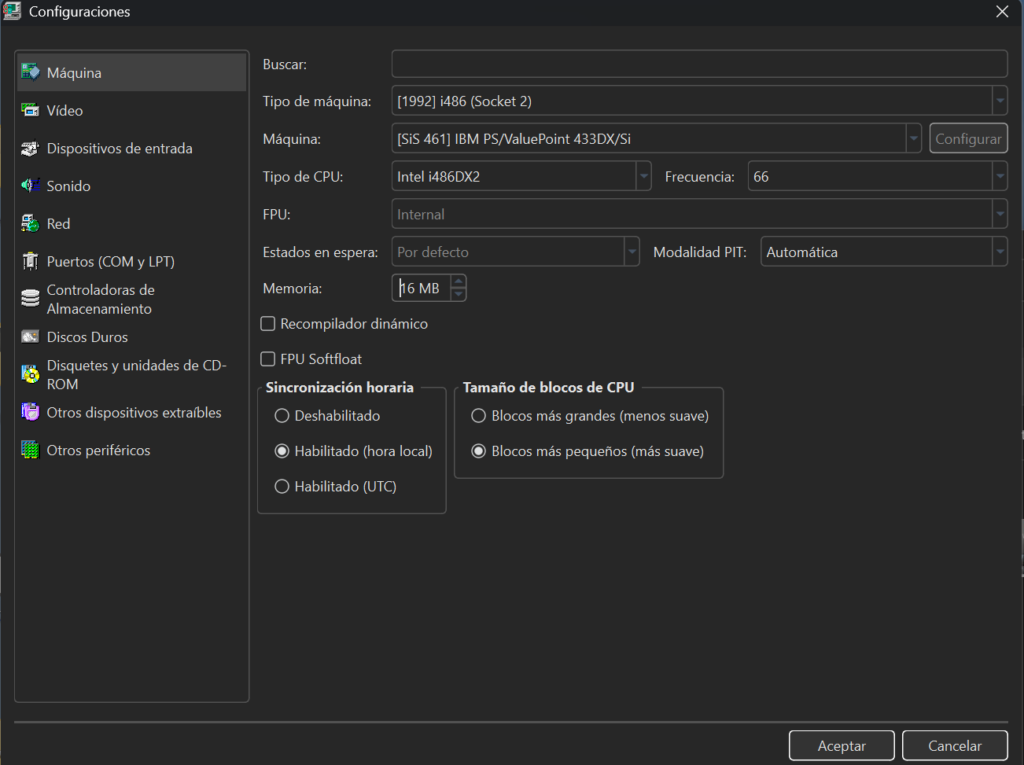
IBM PS/ValuePoint 433DX o 466DX2, si está disponible
CPU
Intel 486DX2 a 66 MHz
RAM
16 MB
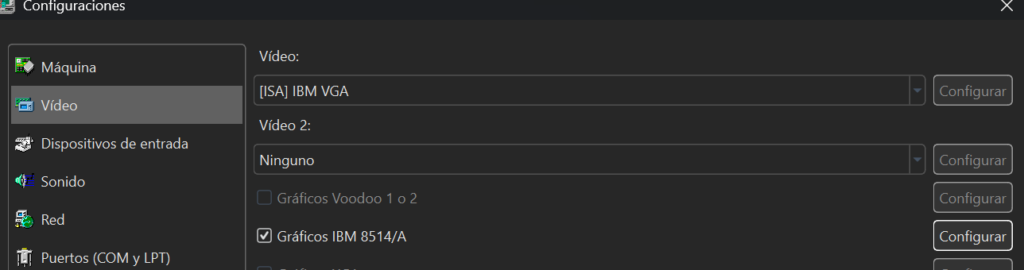
Vídeo
SVGA integrado o compatible
Disco duro
IDE de 504 MB
Disquetera
3.5” 1.44 MB
CD-ROM
IDE ATAPI
Sonido
Sound Blaster 16 ISA
Sistema operativo
MS-DOS 6.22 + Windows 3.11
Alternativa
Windows 95 si se quiere probar algo más moderno
86Box sigue actualizándose y ha recibido correcciones relacionadas con modelos IBM PS/ValuePoint, por ejemplo en versiones recientes se mencionan ajustes sobre el vídeo integrado del IBM PS/ValuePoint 433DX/Si.
Paso 1. Crear una nueva máquina en 86Box
Abrimos 86Box y creamos una nueva configuración.
Abrimos 86Box.
Creamos una nueva máquina.
Elegimos una categoría de equipos 486.
Buscamos un modelo relacionado con IBM PS/ValuePoint.
Seleccionamos un modelo como:
IBM PS/ValuePoint 433DX
IBM PS/ValuePoint 466DX2
IBM PS/ValuePoint P60, si queremos probar una configuración más moderna tipo Pentium.
Para este post recomiendo trabajar con un 486DX2, porque es más representativo de la época DOS/Windows 3.1.
Paso 2. Configurar el procesador
En la sección de CPU seleccionamos:
Opción
Valor
Procesador
Intel 486DX2
Velocidad
66 MHz
FPU
Integrada, si usamos DX/DX2
Modo dinámico
Activado si 86Box lo permite
Un 486DX2 a 66 MHz es una configuración excelente para juegos de 1992-1994.
Paso 3. Configurar la memoria RAM
Configuramos la memoria en:
Uso
RAM recomendada
Solo MS-DOS
4 MB u 8 MB
MS-DOS + Windows 3.1
8 MB o 16 MB
Windows 95
16 MB o 32 MB
Para esta práctica usaremos:
16 MB de RAM
Es suficiente para DOS, Windows 3.11 y una buena cantidad de juegos.
Paso 4. Configurar el disco duro
Creamos un disco duro IDE.
Recomendación:
Parámetro
Valor
Tipo
IDE
Tamaño
504 MB
Formato
Imagen nueva
Uso
Sistema operativo + juegos
¿Por qué 504 MB? Porque muchos equipos antiguos tenían limitaciones de BIOS con discos grandes. Para evitar problemas, es mejor empezar con un disco pequeño y compatible. En conversaciones de usuarios reales sobre PS/ValuePoint se mencionan límites prácticos cercanos a 500 MB en algunos modelos 6382.
Paso 5. Añadir disquetera
Configuramos una disquetera:
Opción
Valor
Unidad A:
3.5” 1.44 MB
Imagen inicial
Disco 1 de MS-DOS 6.22
Esto nos permitirá arrancar el instalador de MS-DOS.
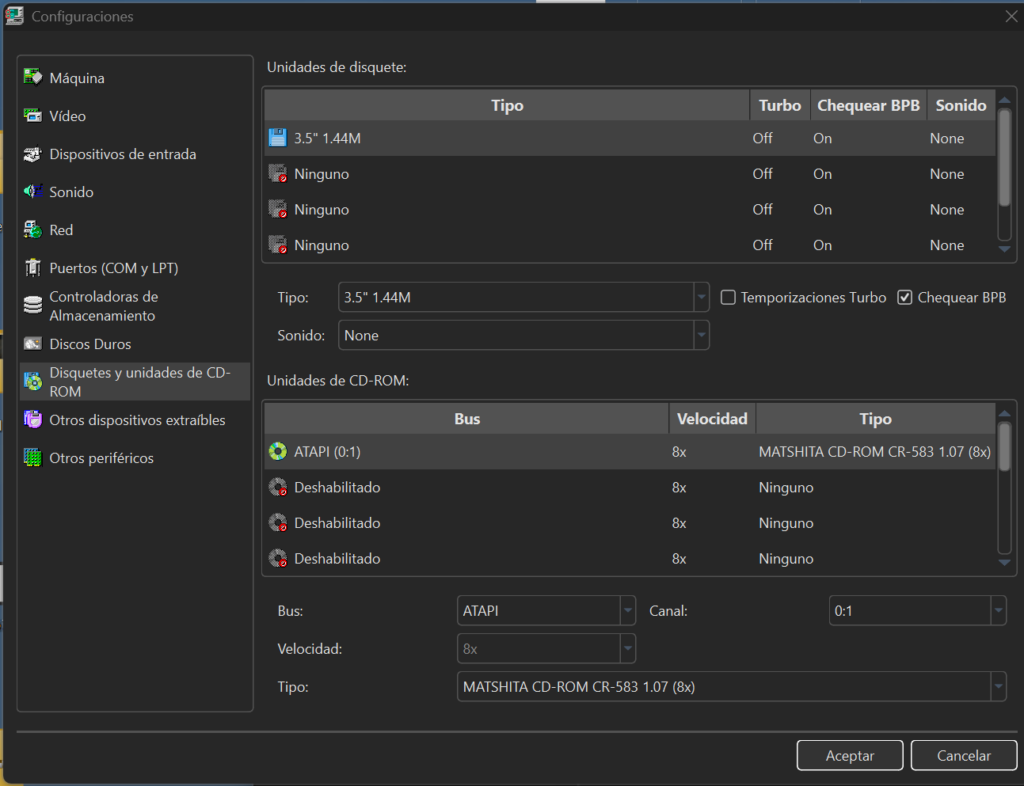
Paso 6. Añadir CD-ROM
Añadimos una unidad de CD-ROM IDE/ATAPI.
Opción
Valor recomendado
Tipo
IDE ATAPI CD-ROM
Canal
Secundario maestro, si está disponible
Uso
Instalar juegos, drivers y Windows
Si el CD-ROM no aparece dentro de DOS, no es un fallo raro. En MS-DOS hay que cargar un driver en CONFIG.SYS y después MSCDEX.EXE en AUTOEXEC.BAT.
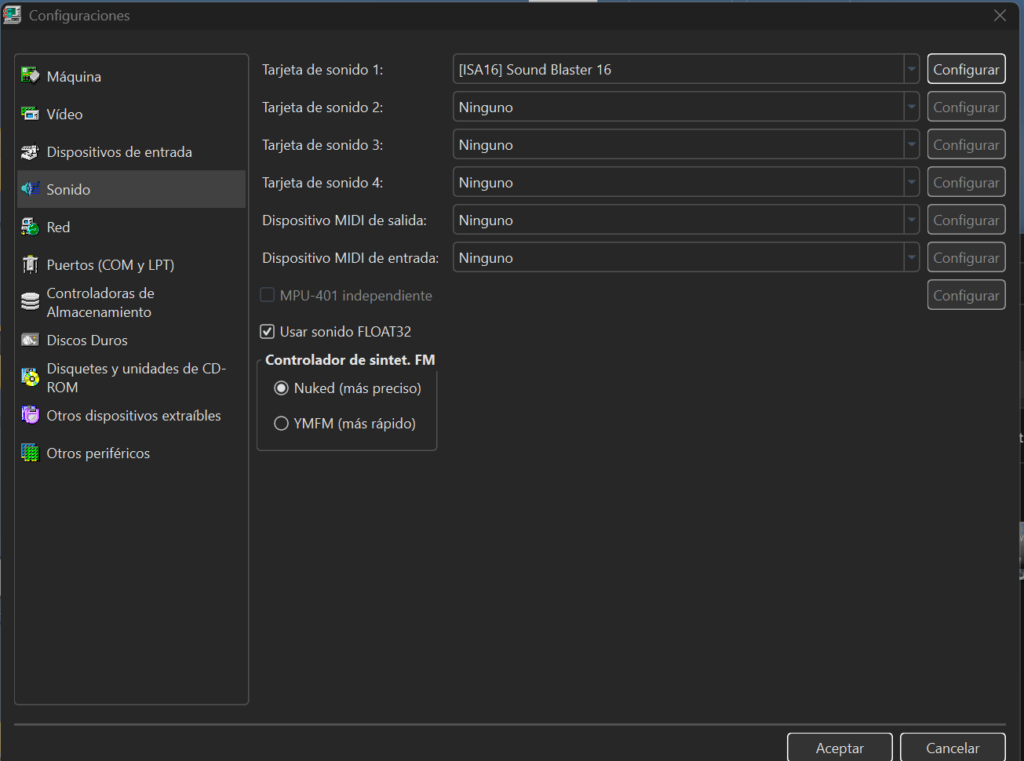
Paso 7. Configurar tarjeta de sonido
Añadimos una tarjeta de sonido compatible.
Recomendación:
Opción
Valor
Tarjeta
Sound Blaster 16
Puerto
220
IRQ
5 o 7
DMA
1
High DMA
5
MPU-401
330
Configuración típica:
BLASTER=A220 I5 D1 H5 P330 T6
Esta configuración será importante para juegos como Doom, Duke Nukem II o Monkey Island 2.
Paso 8. Primer arranque
Montamos el primer disquete de MS-DOS 6.22 y arrancamos la máquina.
Si todo va bien, aparecerá el instalador de MS-DOS.
Si aparece un error del tipo “no boot disk” o “no system disk”, revisamos:
Que el disquete esté montado en la unidad A:
Que el orden de arranque permita arrancar desde disquete.
Que la imagen del disquete sea arrancable.
Que la máquina tenga una disquetera configurada.
Crear partición con FDISK
Si el disco está vacío, MS-DOS necesitará crear una partición.
Desde el disquete de arranque podemos ejecutar:
FDISK
Dentro de FDISK:
Crear partición primaria DOS.
Usar todo el tamaño del disco.
Marcar la partición como activa.
Salir de FDISK.
Reiniciar la máquina.
Importante: después de crear la partición hay que reiniciar. Si no reiniciamos, DOS puede no reconocer correctamente el disco.
Formatear el disco duro
Después de reiniciar con el disquete de DOS, ejecutamos:
FORMAT C: /S
Esto formatea el disco C: y copia los archivos básicos del sistema para que pueda arrancar.
Cuando termine, podemos poner una etiqueta al disco, por ejemplo:
VALUEPOINT
Instalar MS-DOS
Ejecutamos el instalador desde el disquete:
A:
SETUP
Seguimos los pasos del instalador e iremos cambiando los disquetes cuando nos lo pida.
Al finalizar, quitamos el disquete y reiniciamos.
Si todo ha ido bien, el sistema arrancará desde el disco duro C:.
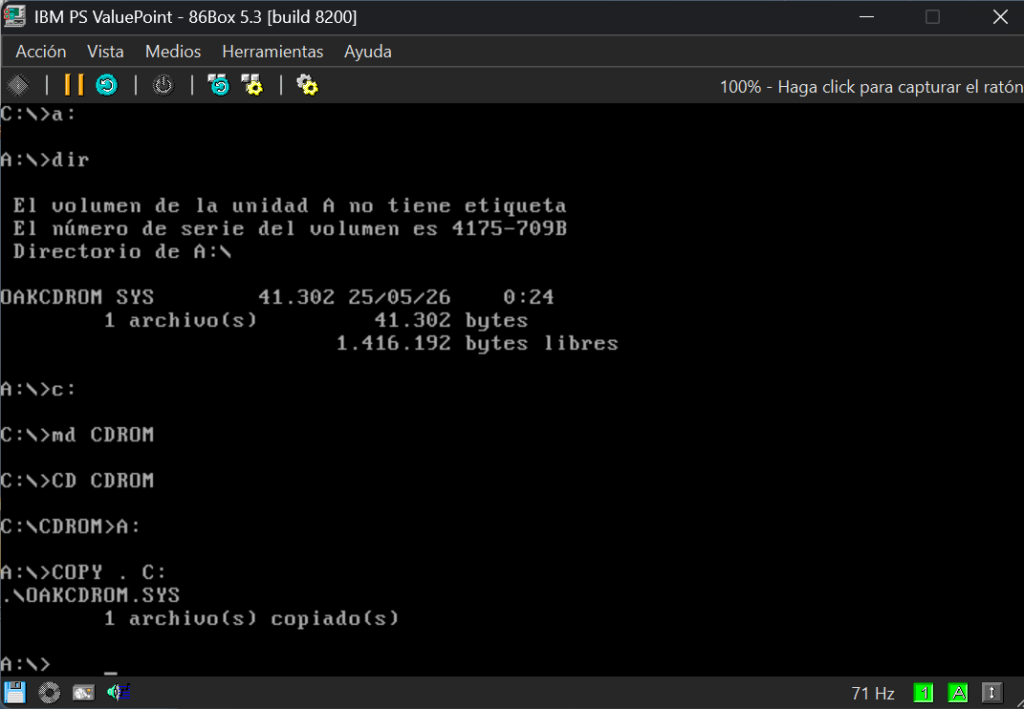
Configurar el CD-ROM en MS-DOS
Para que MS-DOS detecte el CD-ROM necesitamos un driver. Uno de los más habituales es:
OAKCDROM.SYS
Podemos copiarlo a una carpeta, por ejemplo:
C:\CDROM
Creamos la carpeta:
MD C:\CDROM
Copiamos el driver:
COPY A:\OAKCDROM.SYS C:\CDROM
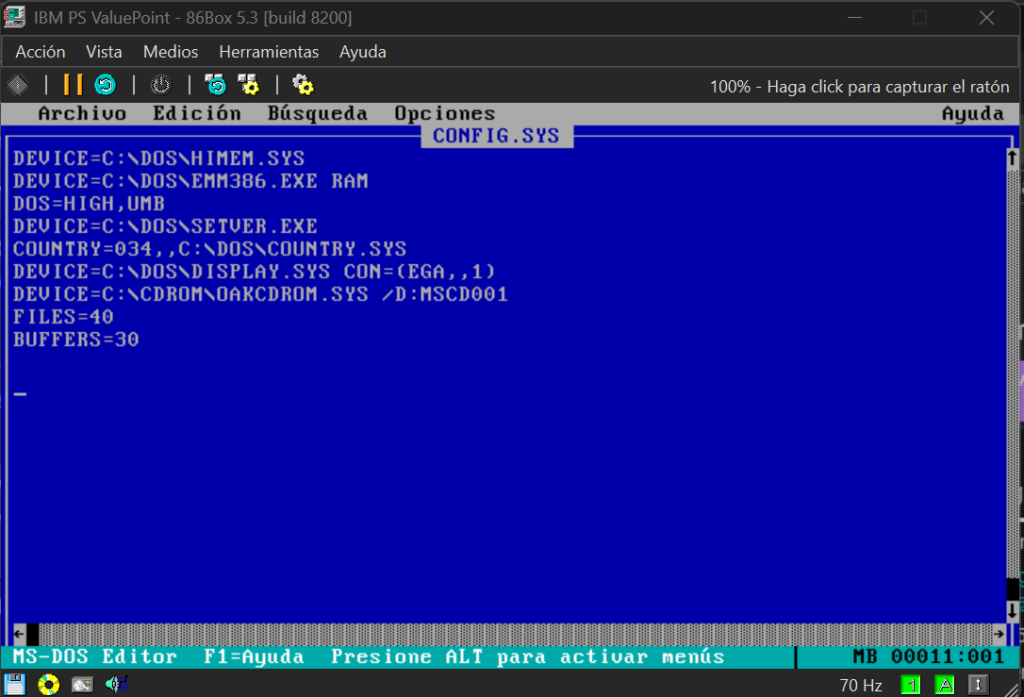
Editamos CONFIG.SYS:
EDIT C:\CONFIG.SYS
Añadimos:
DEVICE=C:\CDROM\OAKCDROM.SYS /D:MSCD001
Ahora editamos AUTOEXEC.BAT:
EDIT C:\AUTOEXEC.BAT
Añadimos:
C:\DOS\MSCDEX.EXE /D:MSCD001 /L:D
Reiniciamos.
Si todo va bien, el CD-ROM aparecerá como unidad D:.
Configurar memoria para juegos
Muchos juegos de DOS necesitan memoria convencional libre. Podemos mejorar la configuración usando HIMEM.SYS y EMM386.EXE.
Una de las formas más cómodas de pasar archivos desde nuestro equipo moderno a una máquina emulada en 86Box es crear una imagen ISO. Esta imagen se comportará como si fuera un CD-ROM real dentro del ordenador emulado.
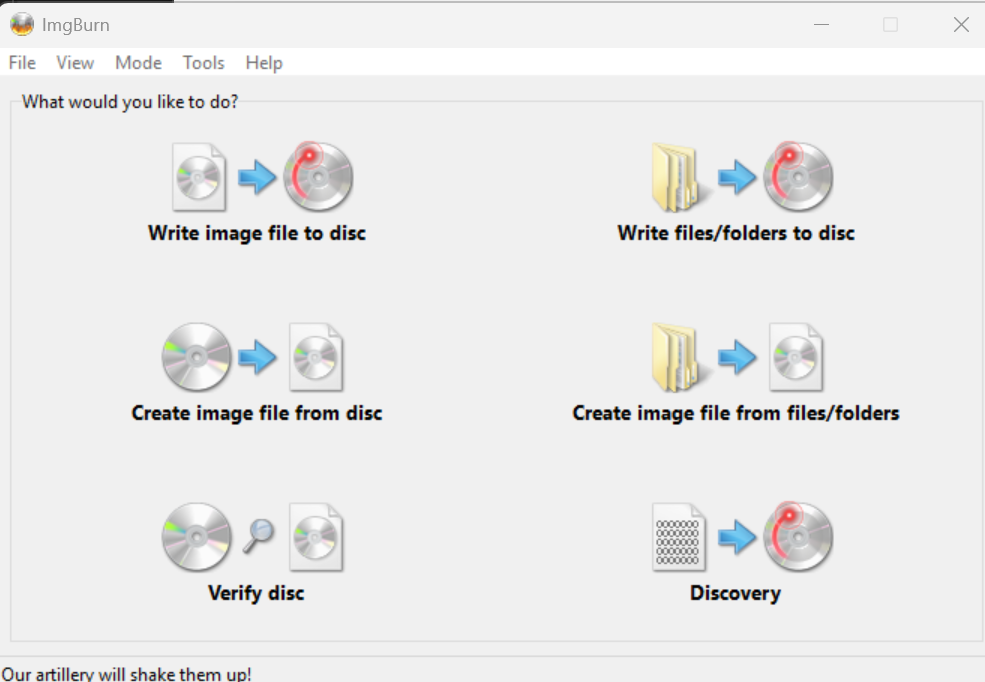
Para hacerlo podemos utilizar ImgBurn, una herramienta clásica para crear y grabar imágenes de disco. Aunque su interfaz tiene un aspecto algo antiguo, sigue siendo muy útil para este tipo de tareas retro.
La idea es sencilla: primero preparamos una carpeta en nuestro ordenador con todos los archivos que queremos llevar a MS-DOS o Windows 9x, y después convertimos esa carpeta en un archivo .iso.
Por ejemplo, podemos crear una carpeta llamada:
C:\CD_86BOX
Dentro de esa carpeta podemos meter juegos, drivers, utilidades, instaladores o cualquier archivo que queramos usar dentro de la máquina virtual:
Una vez preparada la carpeta, abrimos ImgBurn y seleccionamos la opción:
Create image file from files/folders
Esta opción permite crear una imagen ISO a partir de una carpeta de nuestro disco duro.
Después añadimos la carpeta que hemos preparado, elegimos dónde queremos guardar la imagen ISO resultante y pulsamos el botón para crearla. Por ejemplo, podemos guardar el archivo como:
C:\ISOS\cd_86box.iso
Cuando termine el proceso, ya tendremos un CD-ROM virtual listo para usar en 86Box.
Instalación de Windows 3.11 desde una ISO de CD-ROM
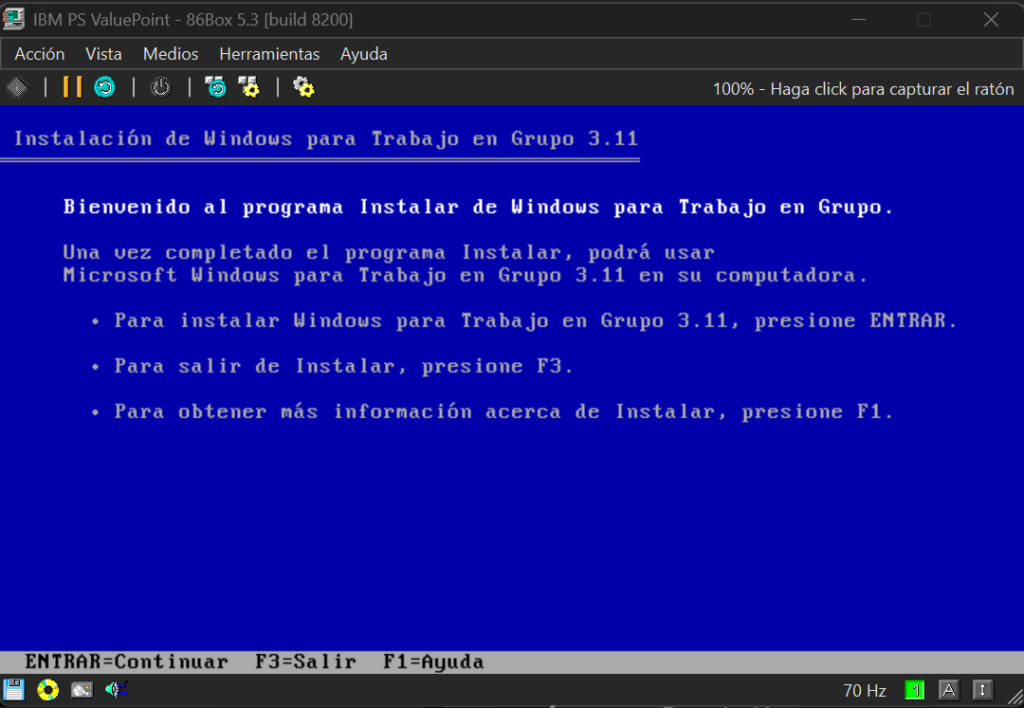
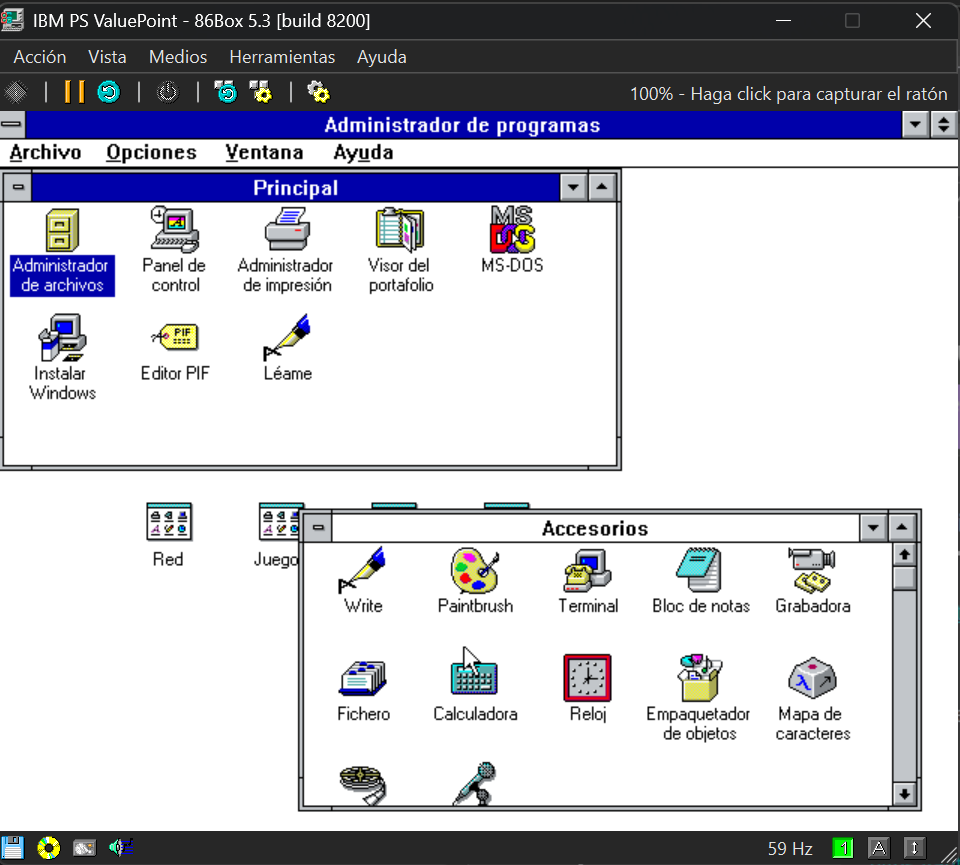
Una vez que el IBM PS/ValuePoint ya tiene MS-DOS instalado, el siguiente paso lógico es añadir un entorno gráfico clásico. Para este proyecto vamos a instalar Windows 3.11 desde una imagen ISO montada como CD-ROM en 86Box.
Aunque Windows 3.11 se distribuía normalmente en disquetes, para trabajar de forma más cómoda en el emulador podemos preparar una ISO con los archivos de instalación. Esto facilita mucho el proceso, evita tener que cambiar disquetes constantemente y nos permite tener en un único CD virtual tanto Windows como drivers, utilidades y pequeños programas de la época.
Requisitos previos
Antes de empezar, el sistema debe tener:
Elemento
Estado necesario
MS-DOS
Instalado y arrancando desde C:
CD-ROM
Detectado como unidad D:
Driver CD-ROM
OAKCDROM.SYS cargado en CONFIG.SYS
MSCDEX
Cargado en AUTOEXEC.BAT
Ratón
Recomendable, aunque no imprescindible
RAM
Mínimo 4 MB, recomendado 8 MB o 16 MB
Para comprobar que el CD-ROM funciona, desde DOS podemos escribir:
D:
DIR
Si aparece el contenido del CD, ya podemos continuar con la instalación.
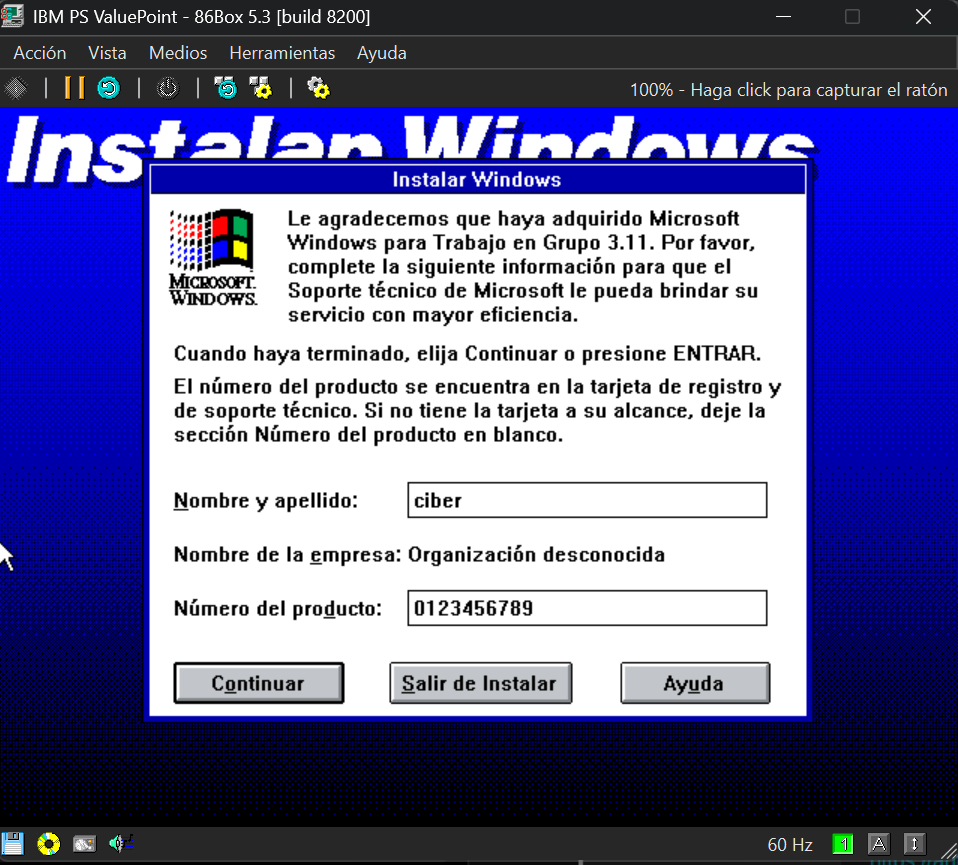
Durante la instalación de Windows para Trabajo en Grupo 3.11, Microsoft solicitaba un nombre de usuario, una organización y un número de producto. Este número venía normalmente en la tarjeta de registro, en la documentación original o en el material incluido con la licencia del programa.
A diferencia de las versiones modernas de Windows, este número no funcionaba como una activación online. En aquella época no existía todavía el sistema de validación por Internet que asociamos a Windows XP, Windows 10 o Windows 11. El instalador simplemente pedía el dato como parte del proceso de registro e identificación del producto.
Esto refleja muy bien cómo era el software comercial de principios de los años 90: el control de licencia dependía mucho más de la documentación física, los manuales, los certificados de autenticidad, las etiquetas y los disquetes o CD originales. El número de producto servía para identificar la copia instalada y facilitar el soporte técnico, pero el sistema no se conectaba a ningún servidor para comprobarlo.
En nuestro caso, dentro del laboratorio retro con 86Box, esta pantalla resulta curiosa porque nos recuerda una época en la que instalar Windows era también un pequeño ritual: escribir el nombre, la empresa, el número del producto, elegir componentes, seleccionar el tipo de pantalla, configurar impresoras y terminar arrancando el clásico Administrador de programas.
Una vez instalado ponemos en la terminal:
win
Instalar DOOM desde una imagen de CD
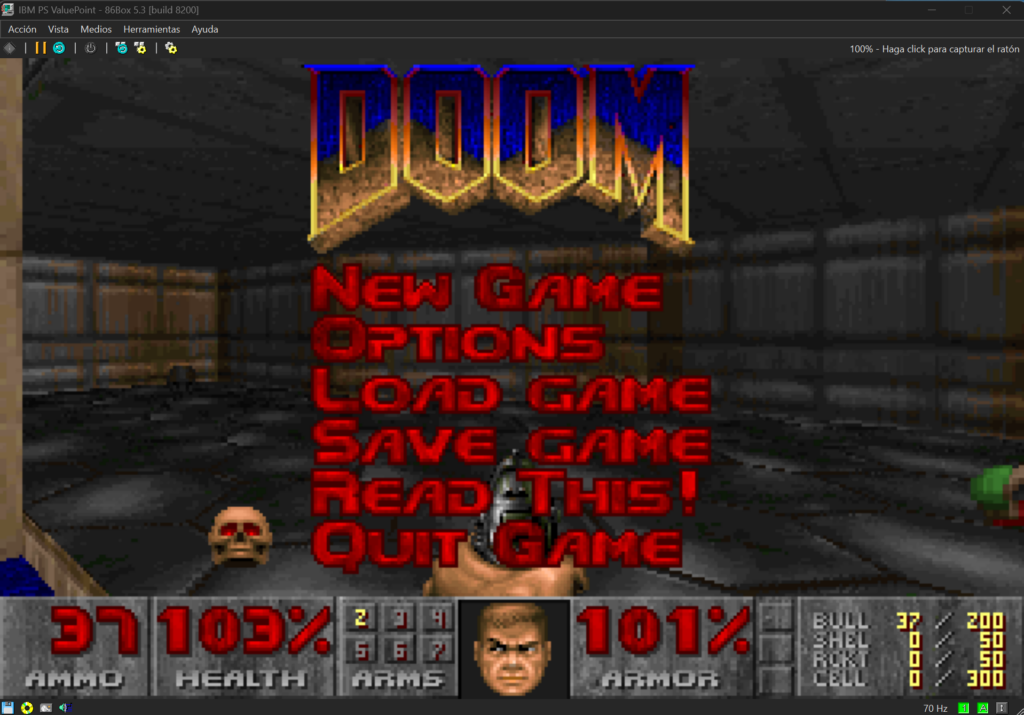
Para instalar DOOM en nuestro IBM PS/ValuePoint emulado con 86Box, he optado por un método sencillo y bastante cómodo: crear una imagen ISO con los archivos del juego y montarla como si fuera un CD-ROM dentro de la máquina virtual.
Una vez creada la ISO y configurado correctamente el lector de CD-ROM en MS-DOS, el sistema detecta la unidad como D:. Desde ahí podemos comprobar el contenido del disco con:
D:
DIR
En este caso, la imagen contiene directamente los archivos del juego, así que no necesitamos un instalador complejo. Basta con crear una carpeta en el disco duro de la máquina y copiar allí el contenido del CD.
Por ejemplo:
C:
CD \
MD DOOM
COPY D:\*.* C:\DOOM
Si el juego está dentro de una carpeta del CD, por ejemplo D:\DOOM, usaríamos:
C:
CD \
MD DOOM
COPY D:\DOOM\*.* C:\DOOM
Después entramos en la carpeta del juego:
CD \DOOM
DIR
Y buscamos el ejecutable principal. Normalmente encontraremos archivos como:
DOOM.EXE
SETUP.EXE
README.TXT
Antes de jugar conviene ejecutar el programa de configuración:
SETUP
Desde ahí podemos ajustar el sonido, la música y los controles. En una máquina emulada es habitual tener que probar varias opciones de sonido hasta encontrar la que mejor funciona.
Finalmente, para ejecutar el juego:
DOOM
Si el juego arranca pero no reconoce el ratón, no es un fallo de DOOM: MS-DOS necesita tener cargado previamente un controlador de ratón, como CTMOUSE.EXE o MOUSE.COM. Que el ratón funcione en Windows 3.11 no significa necesariamente que esté disponible también para los juegos de DOS.
Este método de instalación es muy práctico porque nos permite preparar los archivos cómodamente desde nuestro ordenador actual, crear una ISO y usarla en 86Box como si fuera un CD real. Para un proyecto retro, además, mantiene bastante bien la sensación de estar trabajando con hardware y software de la época.

![PC-RETO 4: [Reto] – Implantación de un laboratorio histórico de ordenadores mediante emulación y virtualización](https://laaventuradeaprender.com/wp-content/uploads/2026/04/b5741e7b-6bee-4257-9381-7a23e7911dbf.png)