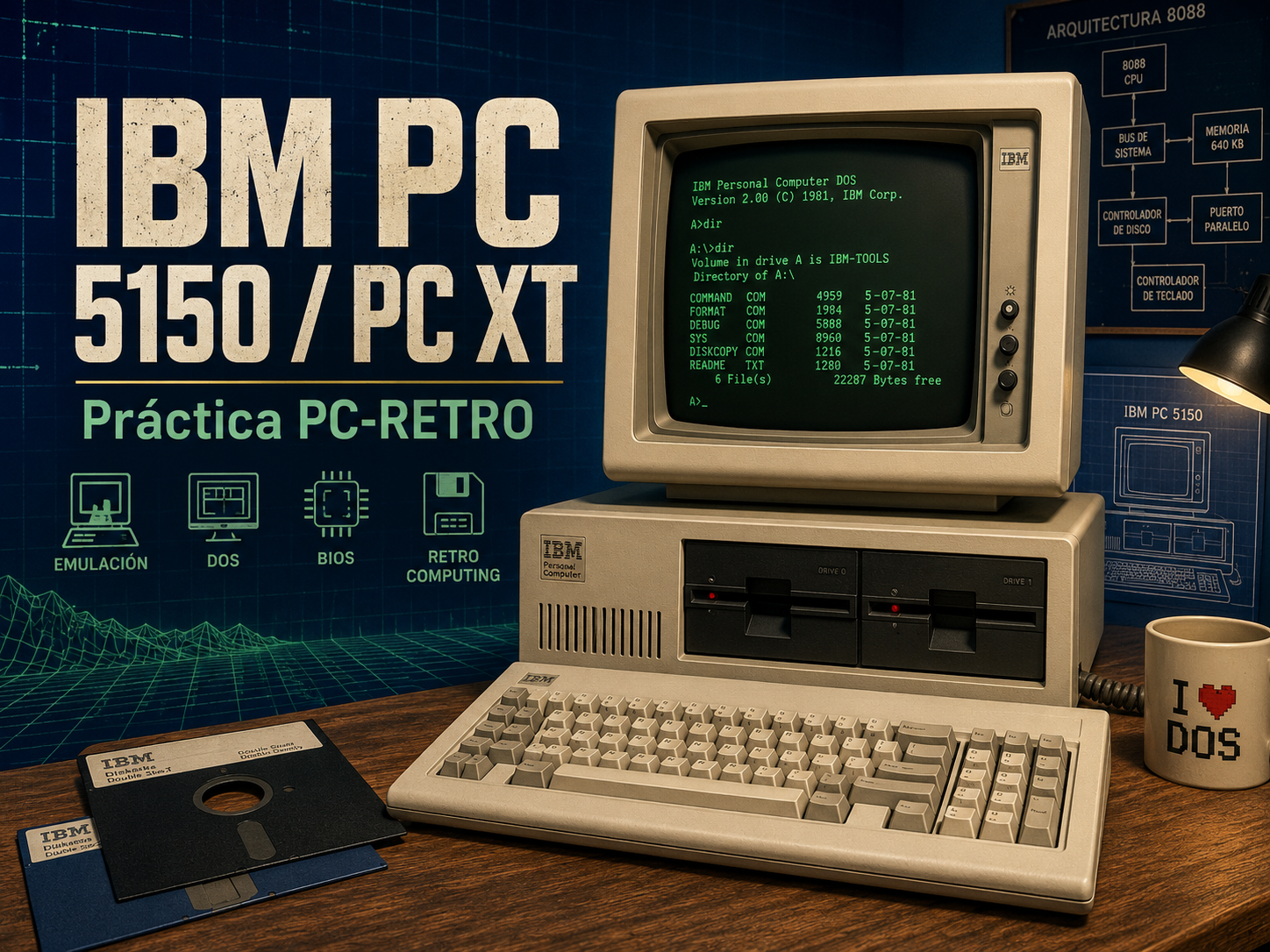
Cuando hoy hablamos de un “PC”, normalmente pensamos en un ordenador con Windows, Linux, conexión a Internet, discos SSD, varios gigabytes de memoria RAM y una potencia que hace unas décadas habría sido impensable. Sin embargo, el concepto de PC compatible tiene un origen mucho más humilde y, al mismo tiempo, enormemente importante: el IBM PC 5150 y su evolución, el IBM PC XT.
En esta práctica vamos a viajar al comienzo de la informática personal moderna. No se trata únicamente de “probar un ordenador antiguo”, sino de entender cómo funcionaban los primeros PCs, cómo arrancaban, cómo se gestionaban los discos, qué papel tenía la BIOS y cómo se trabajaba con sistemas operativos como PC DOS o MS-DOS.
Este tipo de práctica es especialmente interesante porque nos permite ver, de forma muy clara, la base sobre la que se construyó gran parte de la informática actual.
¿Qué fue el IBM PC 5150?
El IBM PC 5150 fue presentado por IBM en 1981 y se convirtió en uno de los ordenadores más influyentes de la historia. Aunque no fue el primer ordenador personal, sí fue el que ayudó a establecer el estándar de lo que durante años se conocería como PC compatible.
Su arquitectura era relativamente abierta en comparación con otros sistemas de la época. Esto permitió que otras empresas fabricaran componentes, tarjetas de expansión, periféricos y, con el tiempo, ordenadores compatibles con el diseño original de IBM.
Esta decisión tuvo una consecuencia enorme: el ecosistema del PC creció rápidamente y terminó convirtiéndose en el modelo dominante en oficinas, centros educativos, empresas y hogares.
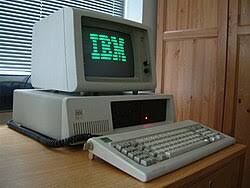
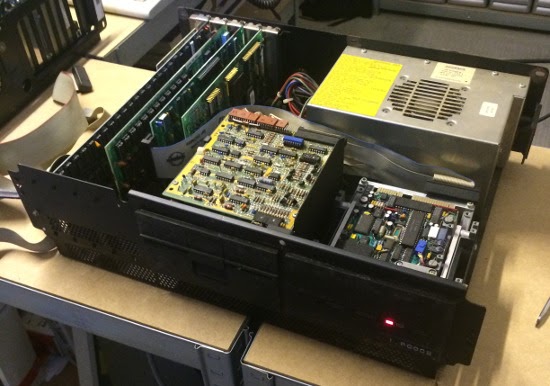
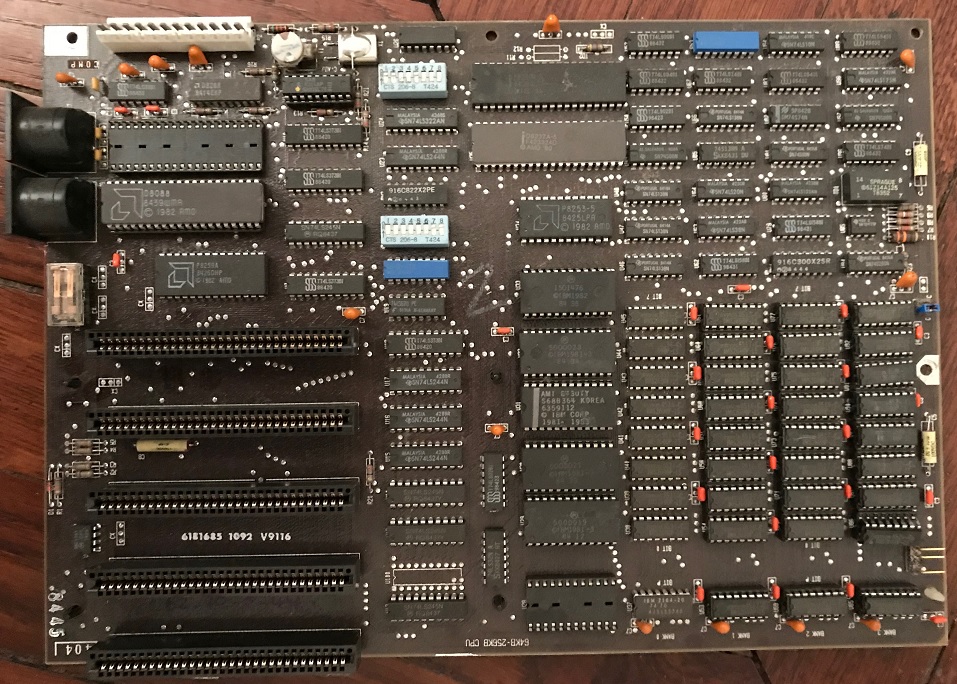
¿Por qué emular un IBM PC o un IBM PC XT?
A primera vista, emular un ordenador de los años 80 puede parecer solo una actividad nostálgica. Pero en realidad es una práctica muy potente desde el punto de vista educativo.
Con una máquina moderna, muchos procesos quedan ocultos. El sistema operativo arranca automáticamente, los discos se detectan solos, los controladores se instalan en segundo plano y el usuario apenas ve qué ocurre por debajo.
En cambio, al trabajar con un IBM PC o un PC XT, todo es mucho más visible:
- la BIOS tiene un papel fundamental;
- el arranque se entiende paso a paso;
- el sistema operativo se carga desde disquete o disco duro;
- las unidades tienen letras como
A:,B:yC:; - los comandos se escriben manualmente;
- los recursos del sistema son muy limitados;
- cada componente de hardware debe estar bien configurado.
Esta sencillez aparente nos ayuda a comprender conceptos que siguen siendo importantes hoy en día.
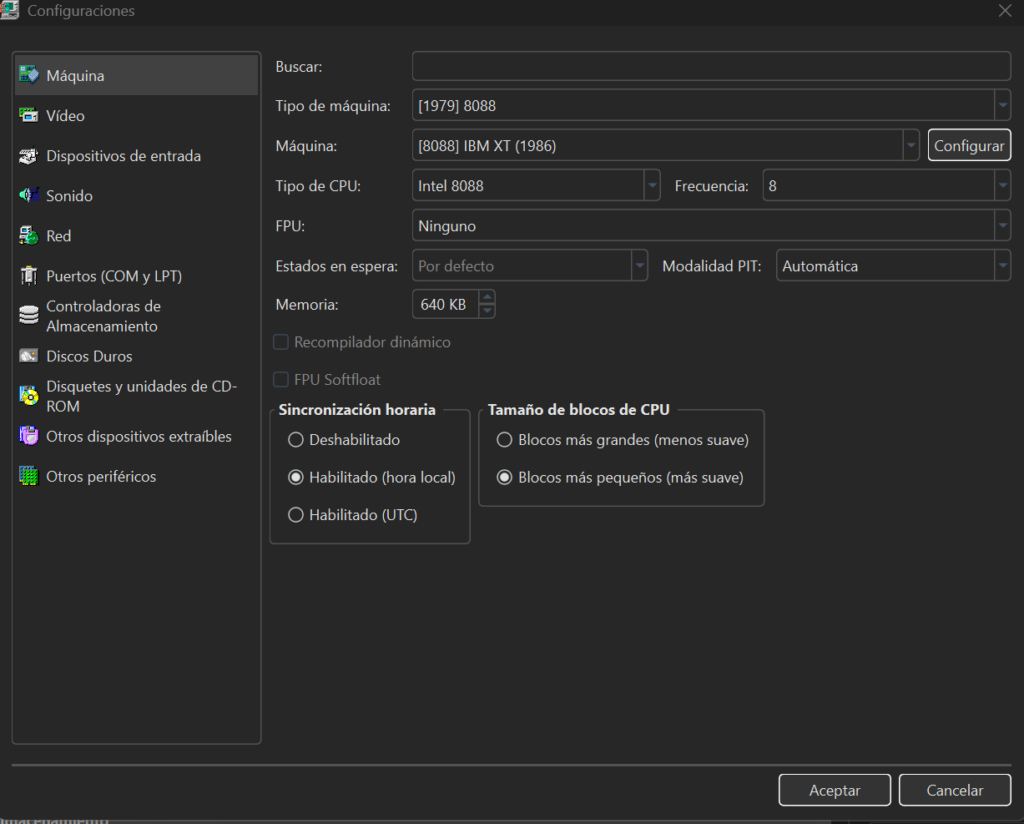
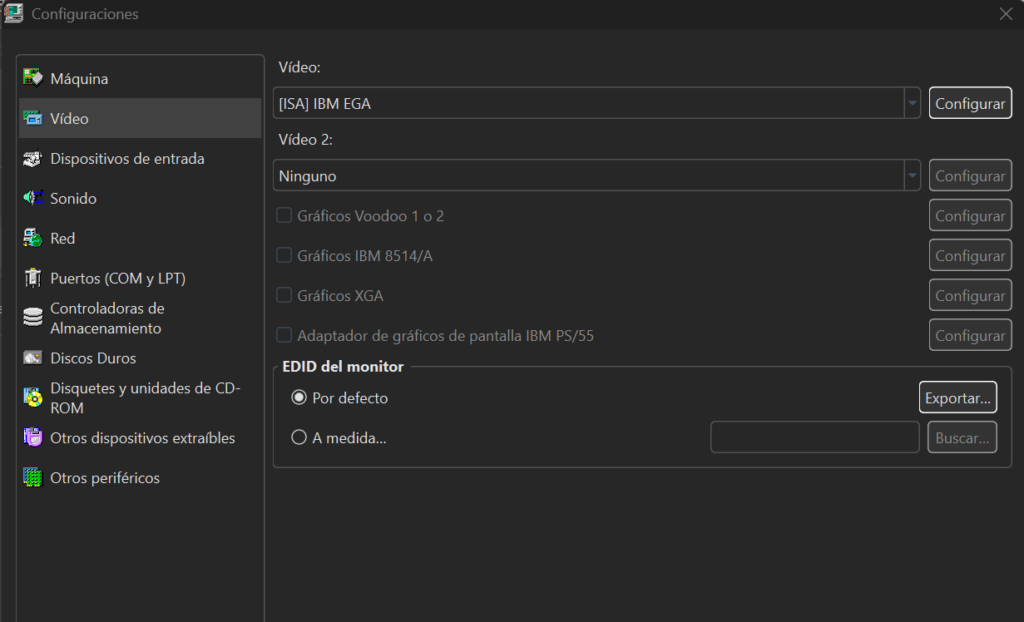
Configuración 86Box
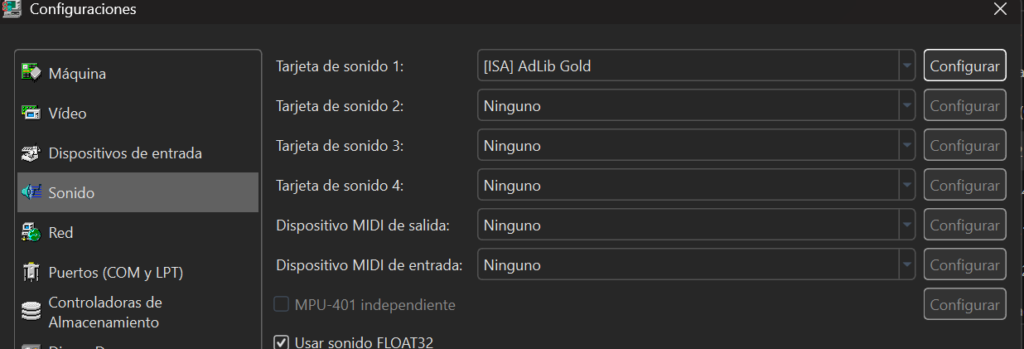
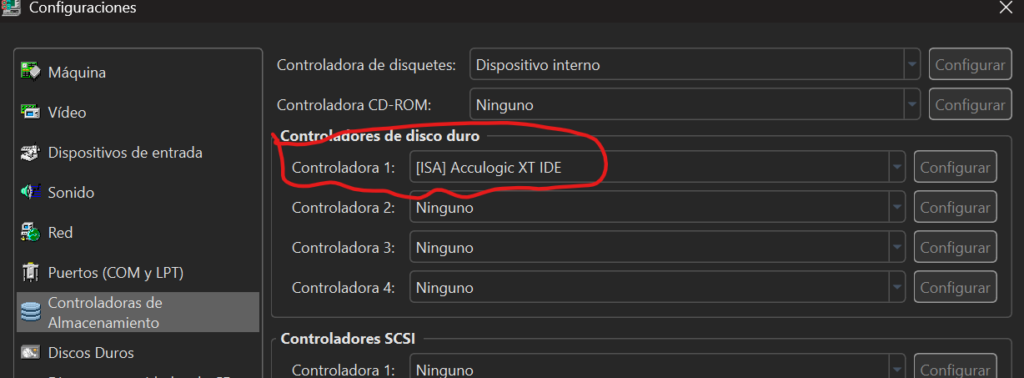
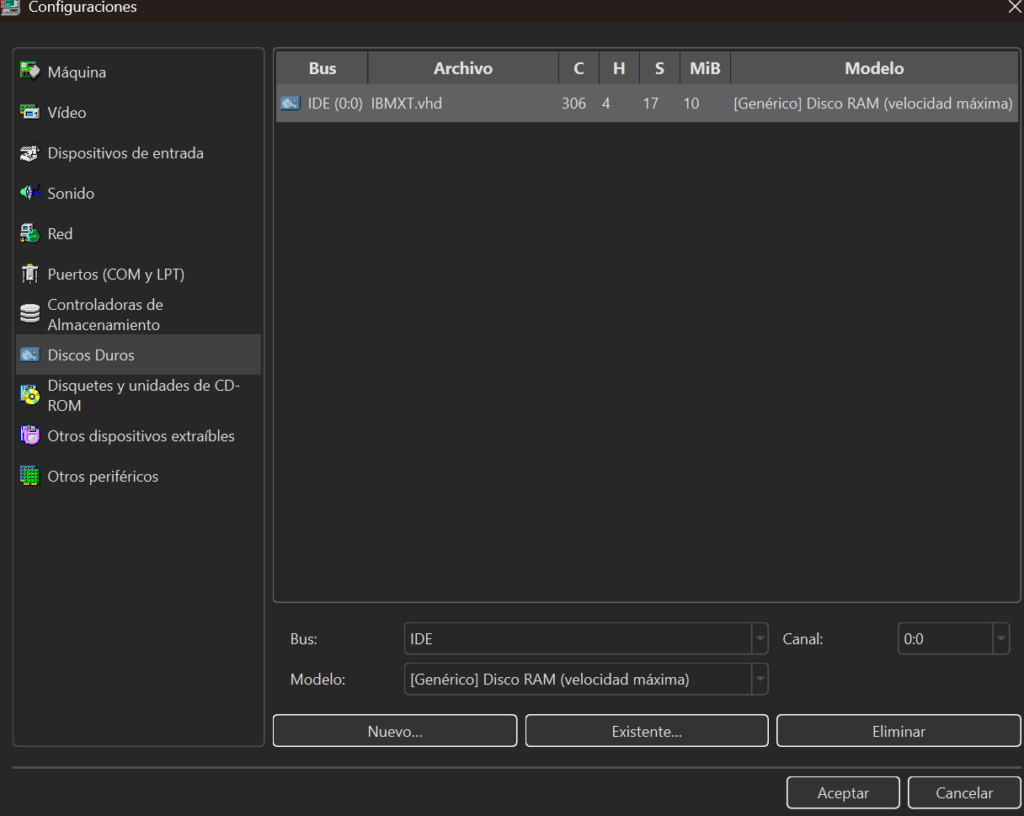
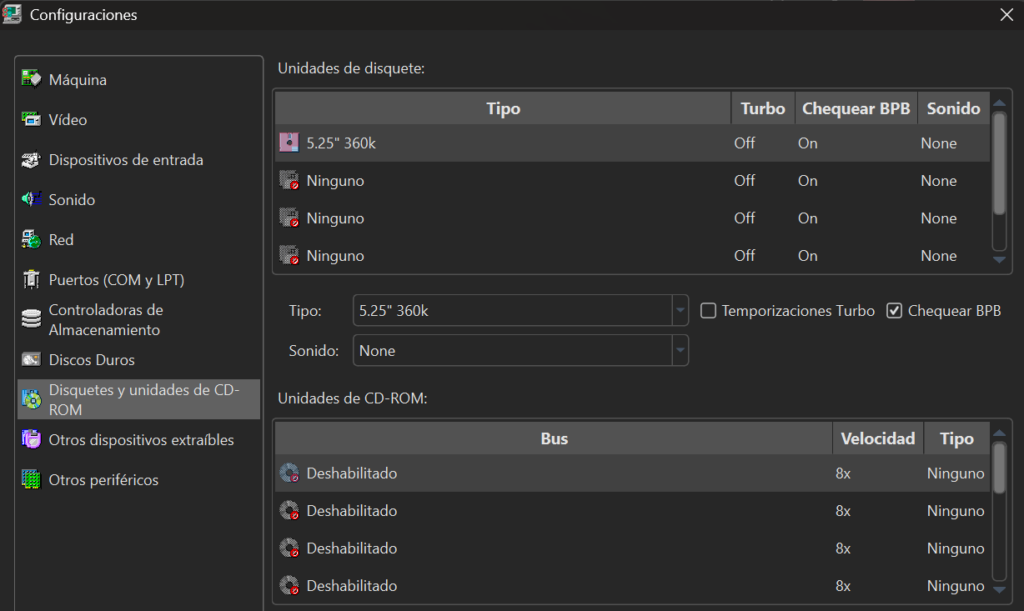
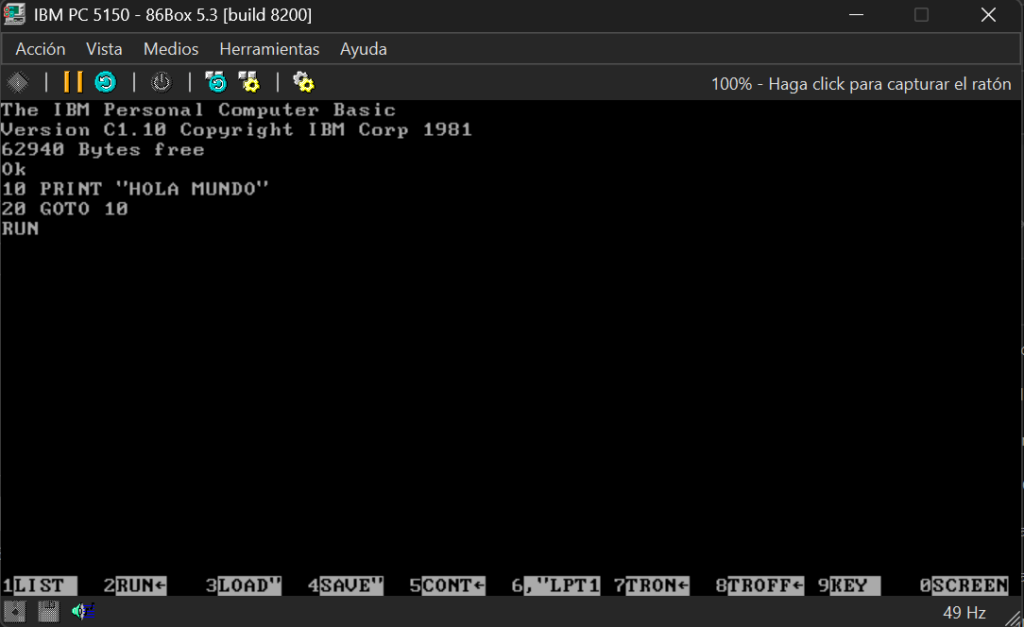
Instalar MS-DOS 3.3
Con la máquina apagada o desde el menú de 86Box:
- Ve a Media.
- Entra en Floppy 1.
- Selecciona Existing image.
- Carga una imagen
.imgo.imade MS-DOS. (Es importante que el medio coincida, en este caso discos de 5 1/4 de 360)
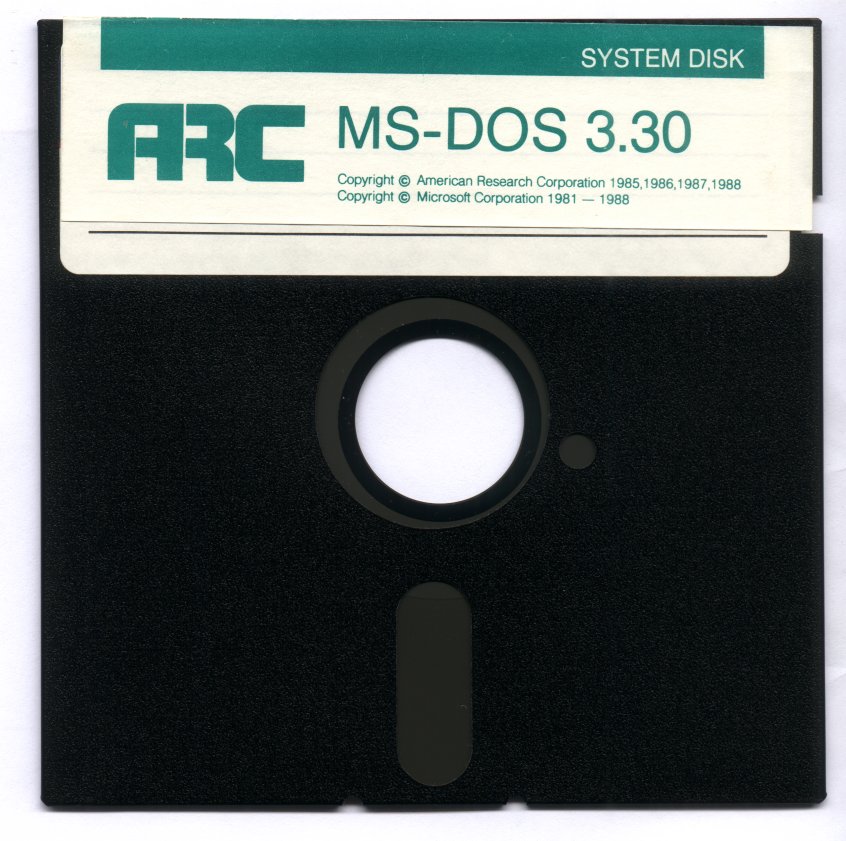
Si todo va bien, ya no entrará en BASIC, sino que aparecerá algo como:
Starting MS-DOS...
A:\>
Primeros comandos útiles en DOS
Cuando llegues a:
A:\>Prueba:
DIRMuestra los archivos del disquete.
VERMuestra la versión de DOS.
DATEConfigura la fecha.
TIMEConfigura la hora.
CLSLimpia la pantalla.
Instalando MS-DOS en el disco duro
Formatea el disco duro
Cuando vuelvas a estar en:
A:\>escribe:
FORMAT C: /SLa opción /S copia los archivos de sistema al disco duro para que pueda arrancar.
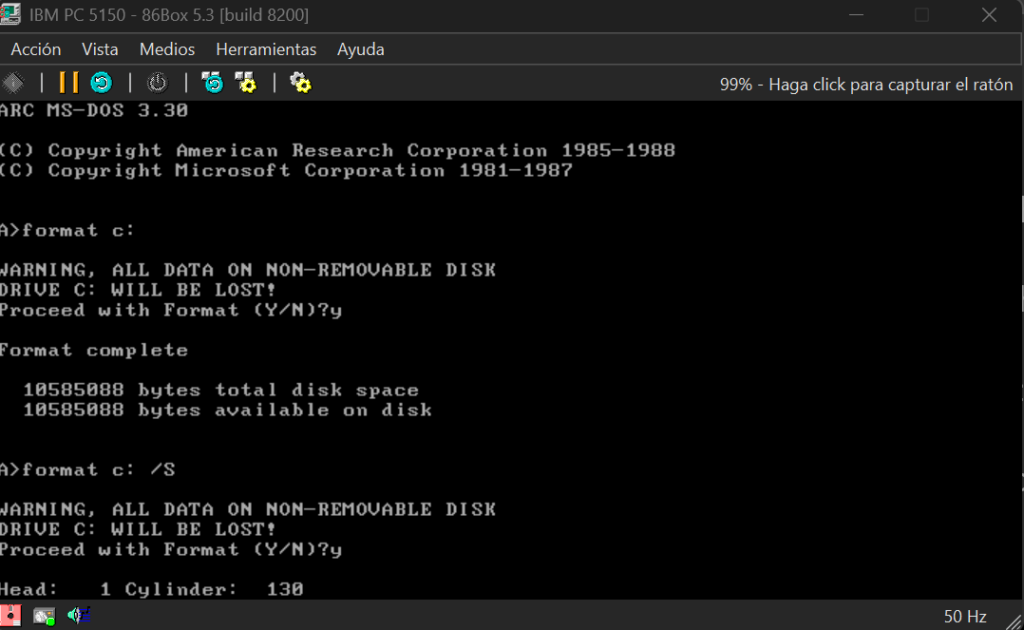
Te pedirá confirmación:
WARNING, ALL DATA ON NON-REMOVABLE DISK DRIVE C: WILL BE LOST!
Proceed with Format (Y/N)?
Responde:
YCuando termine, puedes poner una etiqueta al disco, por ejemplo:
DOSPrueba el disco duro
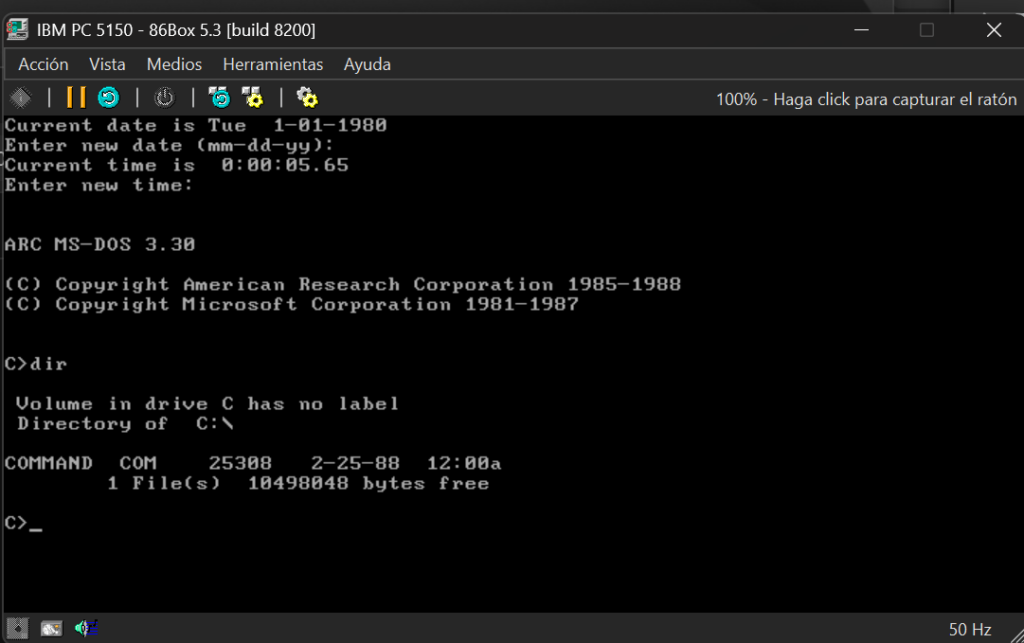
Ahora escribe:
C:Luego:
DIRDeberías ver algo parecido a:
COMMAND  COM
```

O en algunas versiones:

```text
IO       SYS
MSDOS    SYS
COMMAND  COM
Si ves esos archivos, el disco está preparado.
Arrancar desde el disco duro
Ahora puedes quitar el disquete de la unidad A: y reiniciar.
Si todo está bien, debería arrancar directamente desde el disco duro y aparecer:
Pruebas
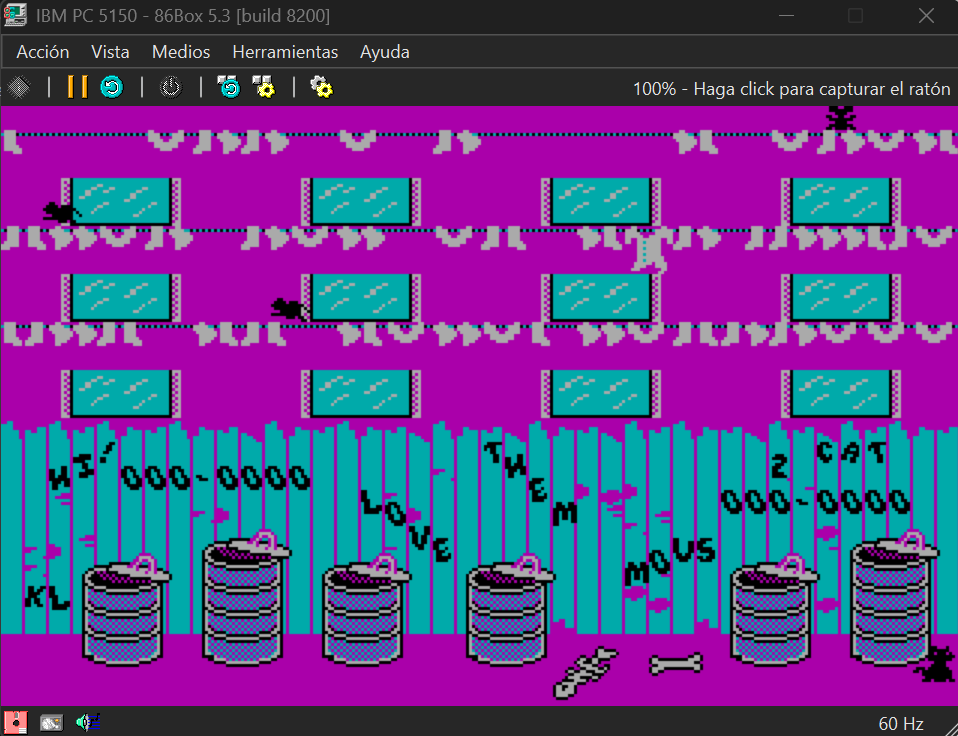
Probamos el juego de Cat Alley