🎧 Audio del tema Escucha este breve audio para repasar las ideas principales este proyecto.
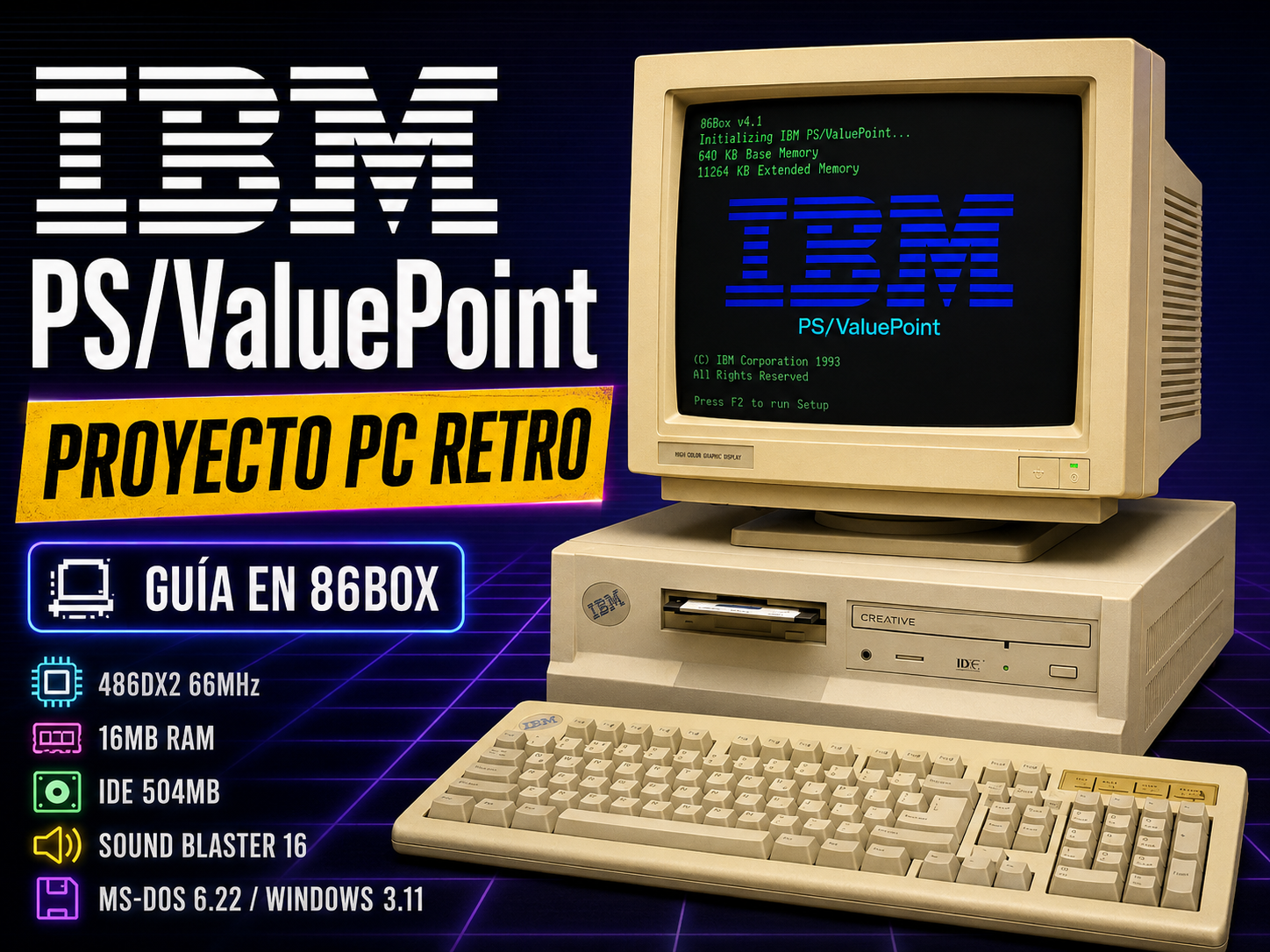
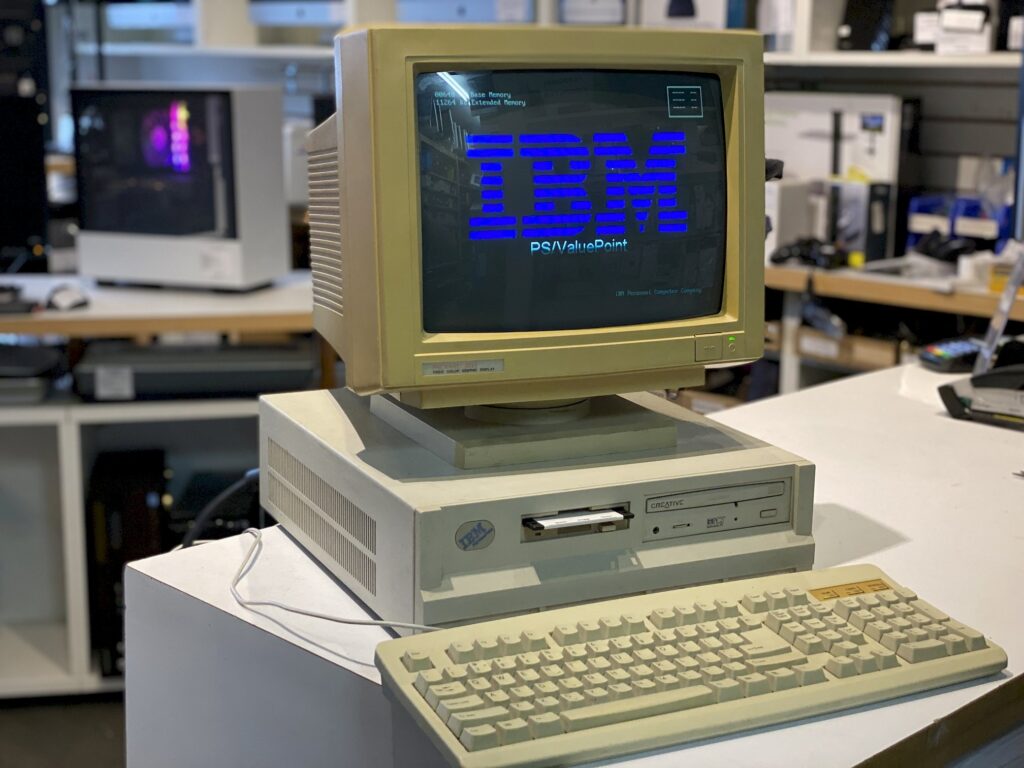
Dentro del proyecto de PC retro vamos a trabajar con una máquina muy interesante: el IBM PS/ValuePoint. No es tan mítico como un IBM PC XT, ni tan recordado como los PS/2, pero representa un momento muy importante de la historia del PC: el momento en el que IBM tuvo que aceptar que el mercado ya no giraba solo alrededor de sus estándares propietarios.
El IBM PS/ValuePoint fue una familia de ordenadores lanzada a comienzos de los años 90. Su objetivo era claro: ofrecer equipos IBM más competitivos, más parecidos a los PC compatibles del mercado y menos cerrados que la gama PS/2. La línea PS/ValuePoint apareció alrededor de 1992 y estuvo activa hasta mediados de los años 90, antes de ser sustituida por otras familias como IBM PC Series.
Para nuestro proyecto retro es una máquina ideal porque nos coloca justo en la época dorada del 486, de MS-DOS, de Windows 3.1, de los primeros entornos multimedia y de juegos como Doom, Monkey Island 2, Alone in the Dark, SimCity 2000, Wolfenstein 3D o Indiana Jones and the Fate of Atlantis.
¿Qué era el IBM PS/ValuePoint?
El IBM PS/ValuePoint fue una gama de ordenadores personales de IBM orientada a empresas, educación y usuarios que querían un PC fiable sin pagar el precio ni asumir las limitaciones de algunas decisiones propietarias de IBM.
Venía de una época complicada para IBM. La empresa había creado el estándar PC original, pero después intentó recuperar control con la gama PS/2, que utilizaba tecnologías como el bus Micro Channel Architecture, más cerrado y menos compatible con las tarjetas habituales del mercado. El problema es que el mundo del PC compatible ya iba por libre: placas base clónicas, tarjetas ISA, discos IDE, tarjetas VGA/SVGA y componentes más económicos.
El PS/ValuePoint fue una respuesta a esa situación. Era un IBM, sí, pero mucho más cercano al PC estándar que podía montar cualquier fabricante. En lugar de apostar por un ecosistema cerrado, estos equipos usaban componentes más comunes en el mercado, como buses ISA/VLB/PCI según modelo, discos IDE y tarjetas de expansión más convencionales.
Dicho de forma sencilla: el PS/ValuePoint fue IBM bajando a la tierra del PC compatible.
Modelos y formatos
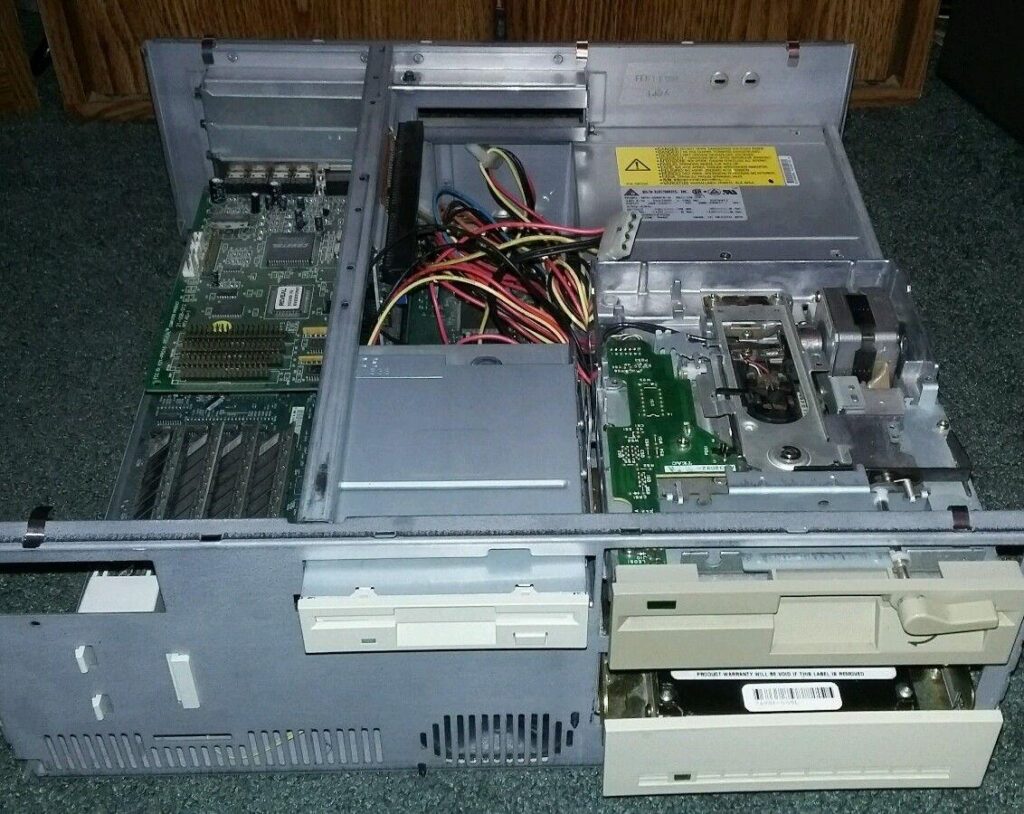
La familia PS/ValuePoint tuvo varios formatos físicos. Entre los más representativos estaban:
Formato
Ejemplo de tipo
Descripción
Space saving desktop
6382 /S
Caja horizontal compacta, menos ranuras y bahías
Desktop
6384 /D
Sobremesa horizontal más grande
Mini Tower
6387 /T
Torre pequeña, más ampliable
Algunos documentos de mantenimiento de IBM mencionan modelos como 425SX, 433SX, 433DX, 466DX2 y variantes en formato /S, /D y /T. Estos nombres suelen indicar el tipo de procesador: por ejemplo, un 466DX2 hace referencia a un 486DX2 a 66 MHz.
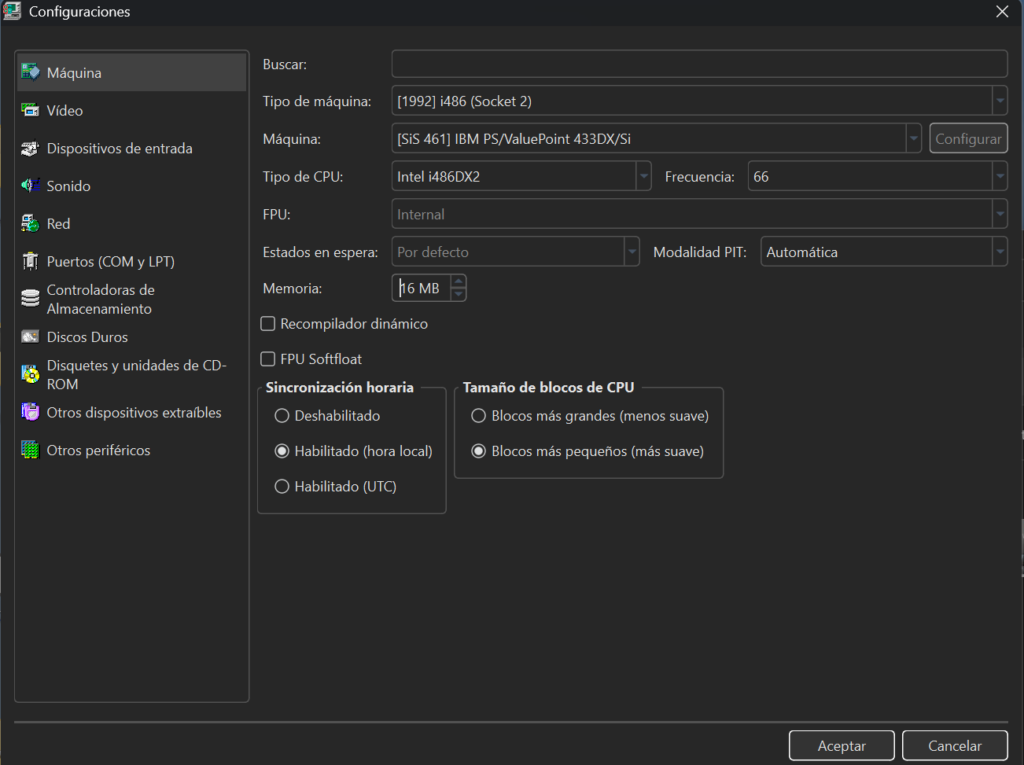
Para emulación en 86Box, una configuración muy interesante es un IBM PS/ValuePoint 433DX o 466DX2, porque representa muy bien un PC de mediados de los 90 sin irnos todavía a la era Pentium.
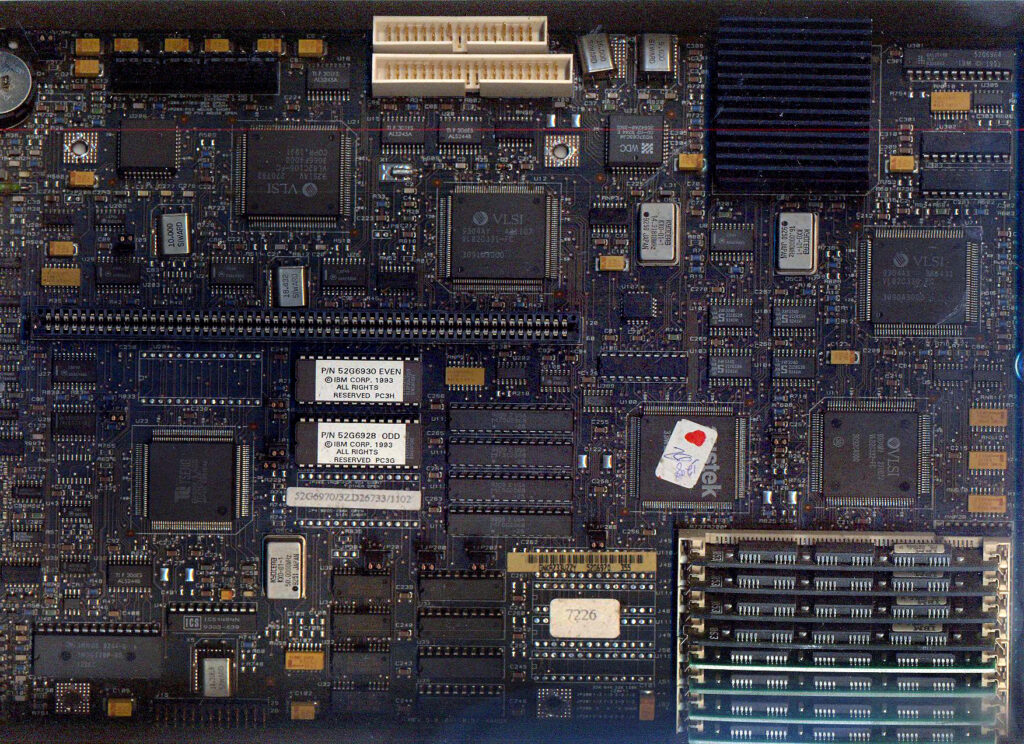
Especificaciones típicas
Las configuraciones variaban mucho según modelo, pero una máquina representativa podía tener algo parecido a esto:
Componente
Configuración típica
Procesador
Intel 486SX, 486DX, 486DX2 o incluso DX4 en algunos modelos
Frecuencia
25, 33, 50, 66 o 100 MHz según versión
Memoria RAM
4 MB, 8 MB, 16 MB o más
Disco duro
IDE, normalmente entre 120 MB y 500 MB en configuraciones habituales
Disquetera
3.5” de 1.44 MB
Vídeo
VGA/SVGA, a menudo integrado en placa
Sonido
No siempre incluido; se podía añadir Sound Blaster u otra ISA
Sistema operativo
PC DOS, MS-DOS, Windows 3.1, OS/2 o posteriormente Windows 95
Algunas referencias de IBM para modelos ValuePoint muestran configuraciones con procesadores 486SX-25, 486DX-33, 486DX2-50 y 486DX2-66, memoria de 4 u 8 MB, discos de 120 MB o 170 MB y PC DOS 5.02 con Windows 3.1 en ciertos modelos.
¿Por qué es interesante para un proyecto retro?
El IBM PS/ValuePoint es perfecto para un proyecto de PC retro por varias razones.
Primero, porque representa una época muy concreta: el salto desde los PC puramente de oficina hacia los PC multimedia. Es la etapa en la que todavía se trabaja mucho con MS-DOS, pero Windows empieza a ganar protagonismo.
Segundo, porque es una máquina suficientemente potente para ejecutar muchos juegos clásicos de DOS, pero no tan moderna como para perder la sensación retro. Un 486DX2 a 66 MHz sigue teniendo limitaciones, y eso es parte de la gracia.
Tercero, porque permite explicar conceptos históricos muy útiles:
Diferencias entre IBM PC, PS/2 y PS/ValuePoint.
Evolución de ISA, VLB y PCI.
Importancia del disco IDE.
Papel de MS-DOS y Windows 3.1.
Primeros pasos del PC multimedia.
Tarjetas de sonido compatibles Sound Blaster.
Configuración manual de memoria convencional, EMS y XMS.
Y cuarto, porque en 86Box podemos recrearlo sin necesidad de tener el hardware real.
Programas recomendados
Además de juegos, podemos instalar software de la época para darle más sentido al proyecto.
Programa
Uso
MS-DOS 6.22
Sistema base clásico
Windows 3.11
Entorno gráfico de la época
Norton Commander
Gestión de archivos
Microsoft Works
Ofimática ligera
WordPerfect
Procesador de textos clásico
Paintbrush
Dibujo básico en Windows
WinZip antiguo
Compresión de archivos
QBasic
Programación básica en DOS
Turbo Pascal
Programación clásica
Borland C++
Desarrollo en C/C++
Doom Setup
Configuración de sonido, teclado y vídeo
Configurar un IBM PS/ValuePoint en 86Box
En esta práctica vamos a crear una máquina virtual en 86Box que simule un IBM PS/ValuePoint basado en 486. Después prepararemos el disco duro, instalaremos MS-DOS, añadiremos soporte para CD-ROM, configuraremos una tarjeta de sonido y dejaremos el sistema listo para instalar juegos y programas clásicos.
Material necesario
Antes de empezar necesitamos:
Elemento
Uso
86Box instalado
Emulador de PC clásico
ROMs de 86Box
Necesarias para arrancar las máquinas
Imagen de disquete de MS-DOS 6.22
Instalación del sistema operativo
Imagen ISO o carpeta con juegos/programas
Software para instalar
Imagen de drivers de Sound Blaster
Para configurar sonido
Imagen o driver de CD-ROM
Por ejemplo OAKCDROM.SYS
Tiempo y paciencia
Muy necesario en informática retro
Importante: 86Box emula hardware de forma más realista que otros emuladores. Eso significa que a veces hay que configurar BIOS, discos, controladoras y drivers como se hacía en los años 90.
Configuración recomendada
Para empezar, recomiendo una configuración equilibrada:
Apartado
Valor recomendado
Máquina
IBM PS/ValuePoint 433DX o 466DX2, si está disponible
CPU
Intel 486DX2 a 66 MHz
RAM
16 MB
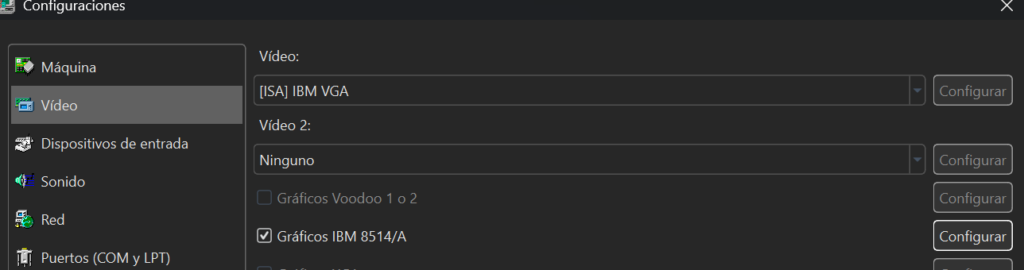
Vídeo
SVGA integrado o compatible
Disco duro
IDE de 504 MB
Disquetera
3.5” 1.44 MB
CD-ROM
IDE ATAPI
Sonido
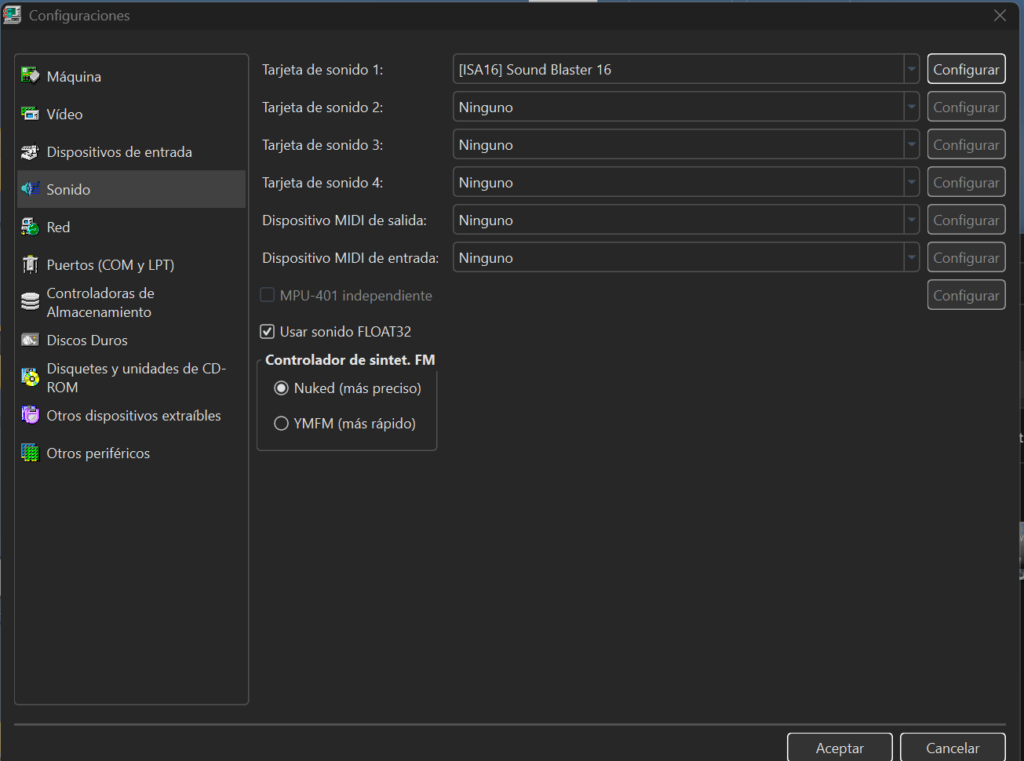
Sound Blaster 16 ISA
Sistema operativo
MS-DOS 6.22 + Windows 3.11
Alternativa
Windows 95 si se quiere probar algo más moderno
86Box sigue actualizándose y ha recibido correcciones relacionadas con modelos IBM PS/ValuePoint, por ejemplo en versiones recientes se mencionan ajustes sobre el vídeo integrado del IBM PS/ValuePoint 433DX/Si.
Paso 1. Crear una nueva máquina en 86Box
Abrimos 86Box y creamos una nueva configuración.
Abrimos 86Box.
Creamos una nueva máquina.
Elegimos una categoría de equipos 486.
Buscamos un modelo relacionado con IBM PS/ValuePoint.
Seleccionamos un modelo como:
IBM PS/ValuePoint 433DX
IBM PS/ValuePoint 466DX2
IBM PS/ValuePoint P60, si queremos probar una configuración más moderna tipo Pentium.
Para este post recomiendo trabajar con un 486DX2, porque es más representativo de la época DOS/Windows 3.1.
Paso 2. Configurar el procesador
En la sección de CPU seleccionamos:
Opción
Valor
Procesador
Intel 486DX2
Velocidad
66 MHz
FPU
Integrada, si usamos DX/DX2
Modo dinámico
Activado si 86Box lo permite
Un 486DX2 a 66 MHz es una configuración excelente para juegos de 1992-1994.
Paso 3. Configurar la memoria RAM
Configuramos la memoria en:
Uso
RAM recomendada
Solo MS-DOS
4 MB u 8 MB
MS-DOS + Windows 3.1
8 MB o 16 MB
Windows 95
16 MB o 32 MB
Para esta práctica usaremos:
16 MB de RAM
Es suficiente para DOS, Windows 3.11 y una buena cantidad de juegos.
Paso 4. Configurar el disco duro
Creamos un disco duro IDE.
Recomendación:
Parámetro
Valor
Tipo
IDE
Tamaño
504 MB
Formato
Imagen nueva
Uso
Sistema operativo + juegos
¿Por qué 504 MB? Porque muchos equipos antiguos tenían limitaciones de BIOS con discos grandes. Para evitar problemas, es mejor empezar con un disco pequeño y compatible. En conversaciones de usuarios reales sobre PS/ValuePoint se mencionan límites prácticos cercanos a 500 MB en algunos modelos 6382.
Paso 5. Añadir disquetera
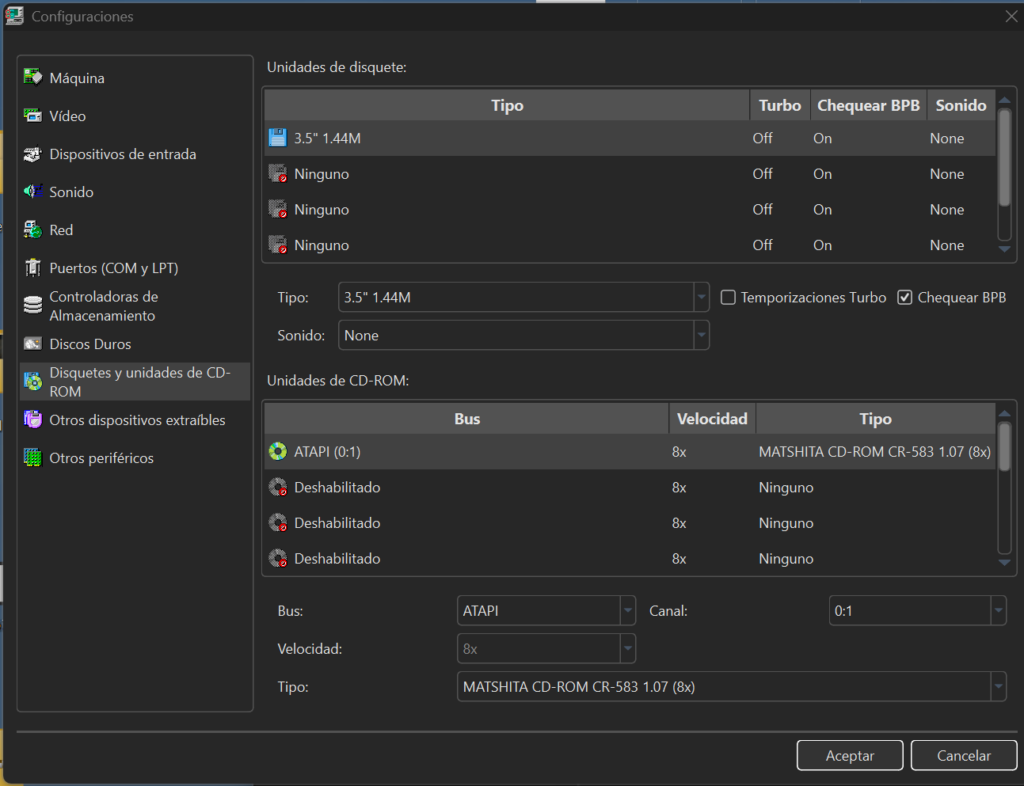
Configuramos una disquetera:
Opción
Valor
Unidad A:
3.5” 1.44 MB
Imagen inicial
Disco 1 de MS-DOS 6.22
Esto nos permitirá arrancar el instalador de MS-DOS.
Paso 6. Añadir CD-ROM
Añadimos una unidad de CD-ROM IDE/ATAPI.
Opción
Valor recomendado
Tipo
IDE ATAPI CD-ROM
Canal
Secundario maestro, si está disponible
Uso
Instalar juegos, drivers y Windows
Si el CD-ROM no aparece dentro de DOS, no es un fallo raro. En MS-DOS hay que cargar un driver en CONFIG.SYS y después MSCDEX.EXE en AUTOEXEC.BAT.
Paso 7. Configurar tarjeta de sonido
Añadimos una tarjeta de sonido compatible.
Recomendación:
Opción
Valor
Tarjeta
Sound Blaster 16
Puerto
220
IRQ
5 o 7
DMA
1
High DMA
5
MPU-401
330
Configuración típica:
BLASTER=A220 I5 D1 H5 P330 T6
Esta configuración será importante para juegos como Doom, Duke Nukem II o Monkey Island 2.
Paso 8. Primer arranque
Montamos el primer disquete de MS-DOS 6.22 y arrancamos la máquina.
Si todo va bien, aparecerá el instalador de MS-DOS.
Si aparece un error del tipo “no boot disk” o “no system disk”, revisamos:
Que el disquete esté montado en la unidad A:
Que el orden de arranque permita arrancar desde disquete.
Que la imagen del disquete sea arrancable.
Que la máquina tenga una disquetera configurada.
Crear partición con FDISK
Si el disco está vacío, MS-DOS necesitará crear una partición.
Desde el disquete de arranque podemos ejecutar:
FDISK
Dentro de FDISK:
Crear partición primaria DOS.
Usar todo el tamaño del disco.
Marcar la partición como activa.
Salir de FDISK.
Reiniciar la máquina.
Importante: después de crear la partición hay que reiniciar. Si no reiniciamos, DOS puede no reconocer correctamente el disco.
Formatear el disco duro
Después de reiniciar con el disquete de DOS, ejecutamos:
FORMAT C: /S
Esto formatea el disco C: y copia los archivos básicos del sistema para que pueda arrancar.
Cuando termine, podemos poner una etiqueta al disco, por ejemplo:
VALUEPOINT
Instalar MS-DOS
Ejecutamos el instalador desde el disquete:
A:
SETUP
Seguimos los pasos del instalador e iremos cambiando los disquetes cuando nos lo pida.
Al finalizar, quitamos el disquete y reiniciamos.
Si todo ha ido bien, el sistema arrancará desde el disco duro C:.
Configurar el CD-ROM en MS-DOS
Para que MS-DOS detecte el CD-ROM necesitamos un driver. Uno de los más habituales es:
OAKCDROM.SYS
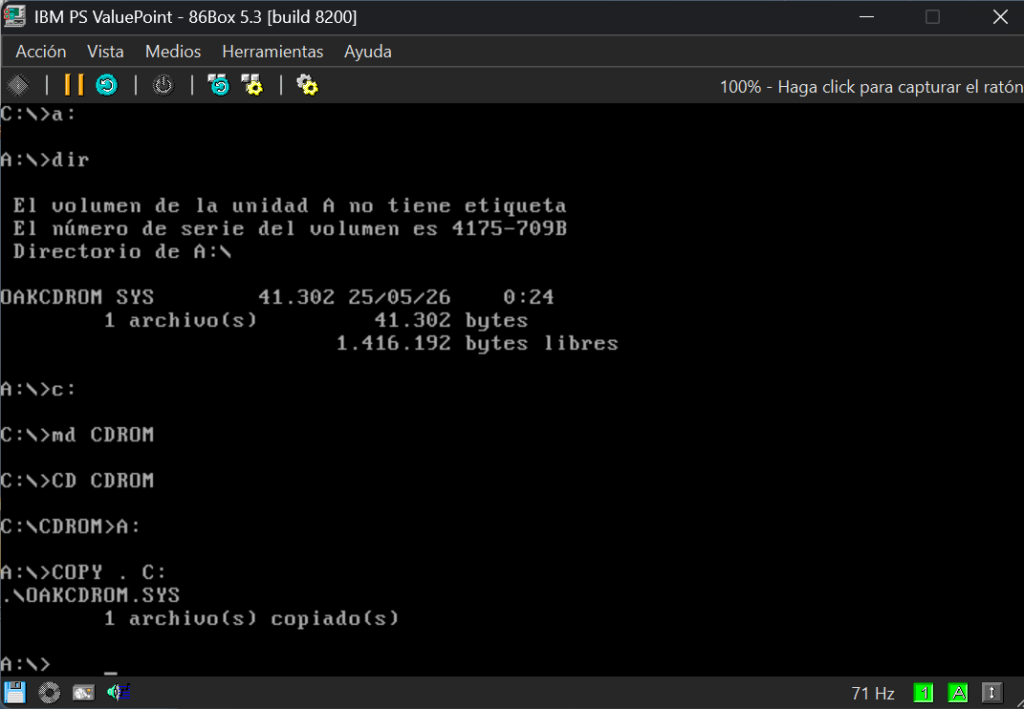
Podemos copiarlo a una carpeta, por ejemplo:
C:\CDROM
Creamos la carpeta:
MD C:\CDROM
Copiamos el driver:
COPY A:\OAKCDROM.SYS C:\CDROM
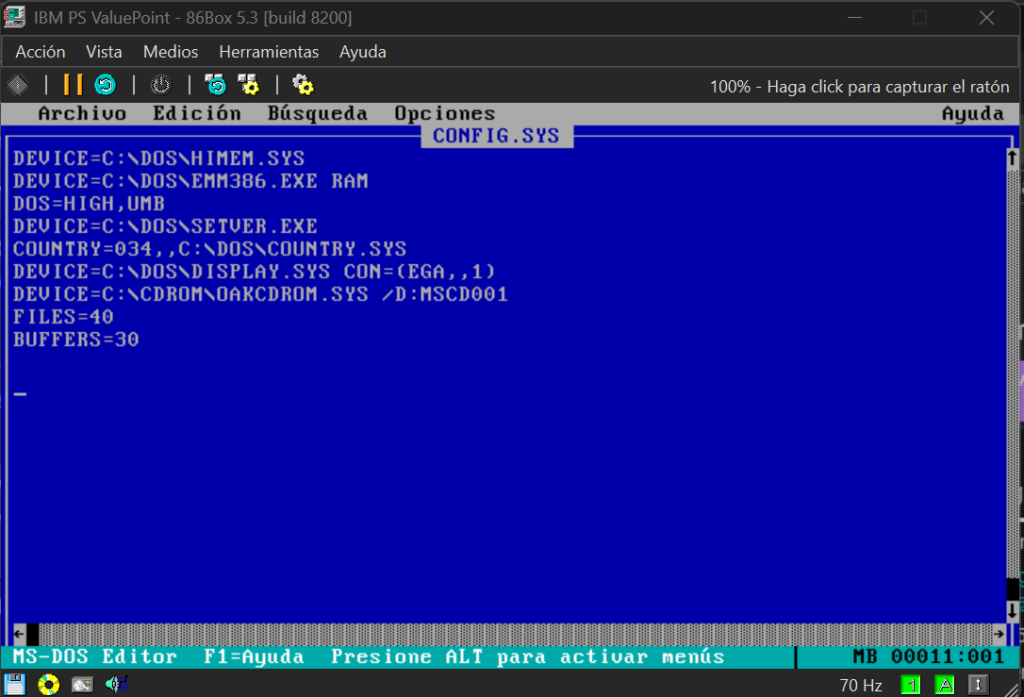
Editamos CONFIG.SYS:
EDIT C:\CONFIG.SYS
Añadimos:
DEVICE=C:\CDROM\OAKCDROM.SYS /D:MSCD001
Ahora editamos AUTOEXEC.BAT:
EDIT C:\AUTOEXEC.BAT
Añadimos:
C:\DOS\MSCDEX.EXE /D:MSCD001 /L:D
Reiniciamos.
Si todo va bien, el CD-ROM aparecerá como unidad D:.
Configurar memoria para juegos
Muchos juegos de DOS necesitan memoria convencional libre. Podemos mejorar la configuración usando HIMEM.SYS y EMM386.EXE.
Una de las formas más cómodas de pasar archivos desde nuestro equipo moderno a una máquina emulada en 86Box es crear una imagen ISO. Esta imagen se comportará como si fuera un CD-ROM real dentro del ordenador emulado.
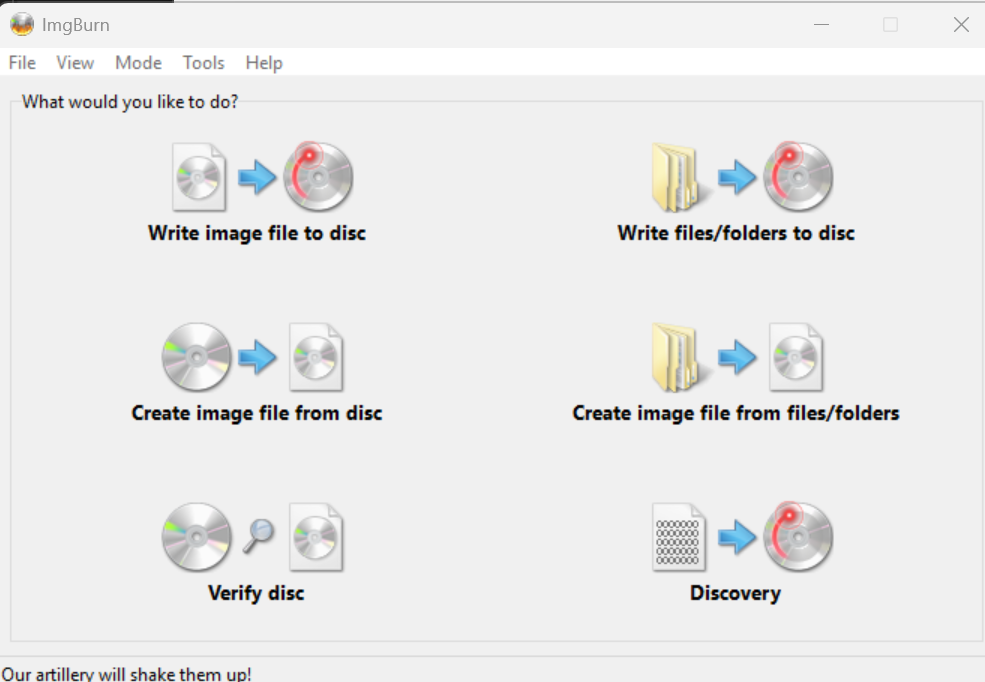
Para hacerlo podemos utilizar ImgBurn, una herramienta clásica para crear y grabar imágenes de disco. Aunque su interfaz tiene un aspecto algo antiguo, sigue siendo muy útil para este tipo de tareas retro.
La idea es sencilla: primero preparamos una carpeta en nuestro ordenador con todos los archivos que queremos llevar a MS-DOS o Windows 9x, y después convertimos esa carpeta en un archivo .iso.
Por ejemplo, podemos crear una carpeta llamada:
C:\CD_86BOX
Dentro de esa carpeta podemos meter juegos, drivers, utilidades, instaladores o cualquier archivo que queramos usar dentro de la máquina virtual:
Una vez preparada la carpeta, abrimos ImgBurn y seleccionamos la opción:
Create image file from files/folders
Esta opción permite crear una imagen ISO a partir de una carpeta de nuestro disco duro.
Después añadimos la carpeta que hemos preparado, elegimos dónde queremos guardar la imagen ISO resultante y pulsamos el botón para crearla. Por ejemplo, podemos guardar el archivo como:
C:\ISOS\cd_86box.iso
Cuando termine el proceso, ya tendremos un CD-ROM virtual listo para usar en 86Box.
Instalación de Windows 3.11 desde una ISO de CD-ROM
Una vez que el IBM PS/ValuePoint ya tiene MS-DOS instalado, el siguiente paso lógico es añadir un entorno gráfico clásico. Para este proyecto vamos a instalar Windows 3.11 desde una imagen ISO montada como CD-ROM en 86Box.
Aunque Windows 3.11 se distribuía normalmente en disquetes, para trabajar de forma más cómoda en el emulador podemos preparar una ISO con los archivos de instalación. Esto facilita mucho el proceso, evita tener que cambiar disquetes constantemente y nos permite tener en un único CD virtual tanto Windows como drivers, utilidades y pequeños programas de la época.
Requisitos previos
Antes de empezar, el sistema debe tener:
Elemento
Estado necesario
MS-DOS
Instalado y arrancando desde C:
CD-ROM
Detectado como unidad D:
Driver CD-ROM
OAKCDROM.SYS cargado en CONFIG.SYS
MSCDEX
Cargado en AUTOEXEC.BAT
Ratón
Recomendable, aunque no imprescindible
RAM
Mínimo 4 MB, recomendado 8 MB o 16 MB
Para comprobar que el CD-ROM funciona, desde DOS podemos escribir:
D:
DIR
Si aparece el contenido del CD, ya podemos continuar con la instalación.
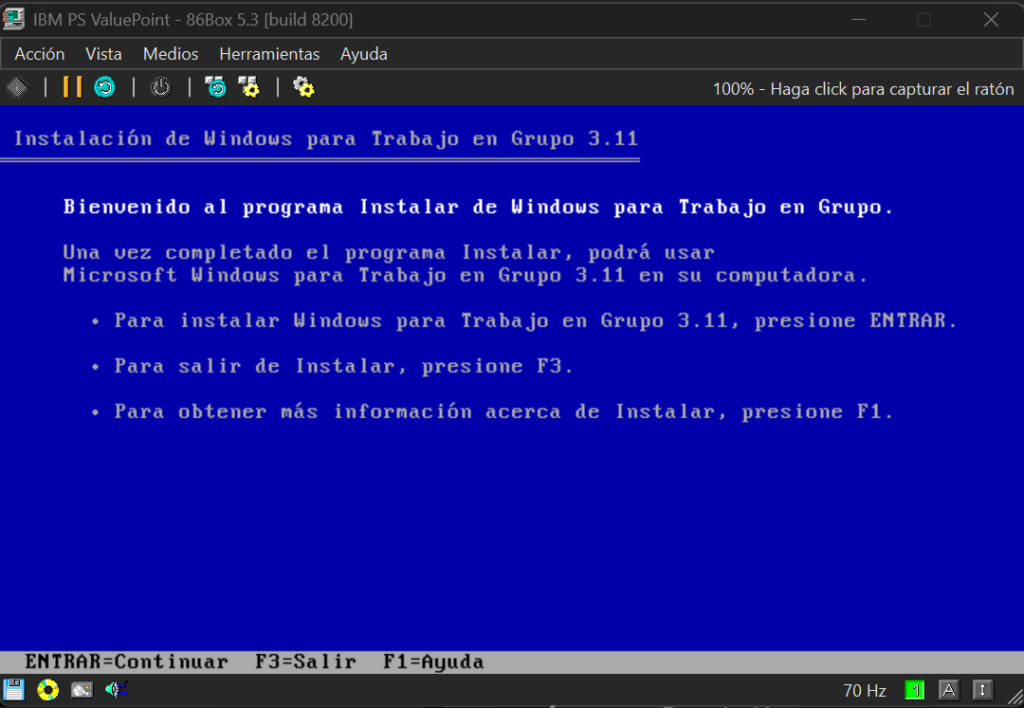
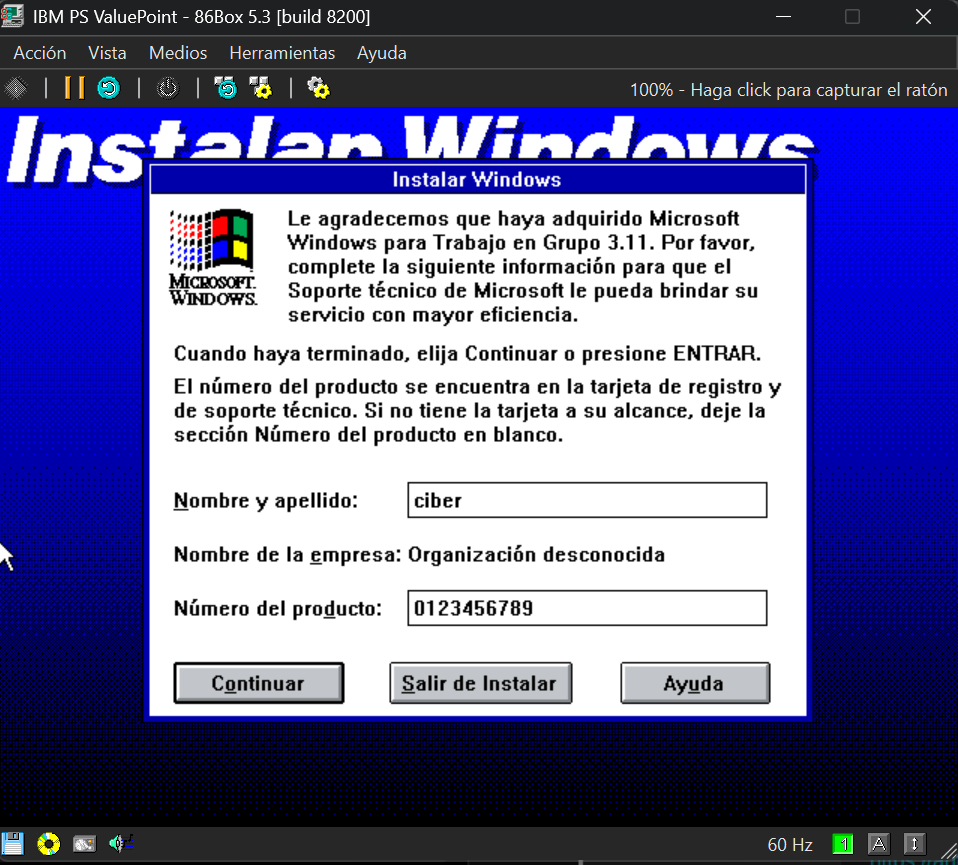
Durante la instalación de Windows para Trabajo en Grupo 3.11, Microsoft solicitaba un nombre de usuario, una organización y un número de producto. Este número venía normalmente en la tarjeta de registro, en la documentación original o en el material incluido con la licencia del programa.
A diferencia de las versiones modernas de Windows, este número no funcionaba como una activación online. En aquella época no existía todavía el sistema de validación por Internet que asociamos a Windows XP, Windows 10 o Windows 11. El instalador simplemente pedía el dato como parte del proceso de registro e identificación del producto.
Esto refleja muy bien cómo era el software comercial de principios de los años 90: el control de licencia dependía mucho más de la documentación física, los manuales, los certificados de autenticidad, las etiquetas y los disquetes o CD originales. El número de producto servía para identificar la copia instalada y facilitar el soporte técnico, pero el sistema no se conectaba a ningún servidor para comprobarlo.
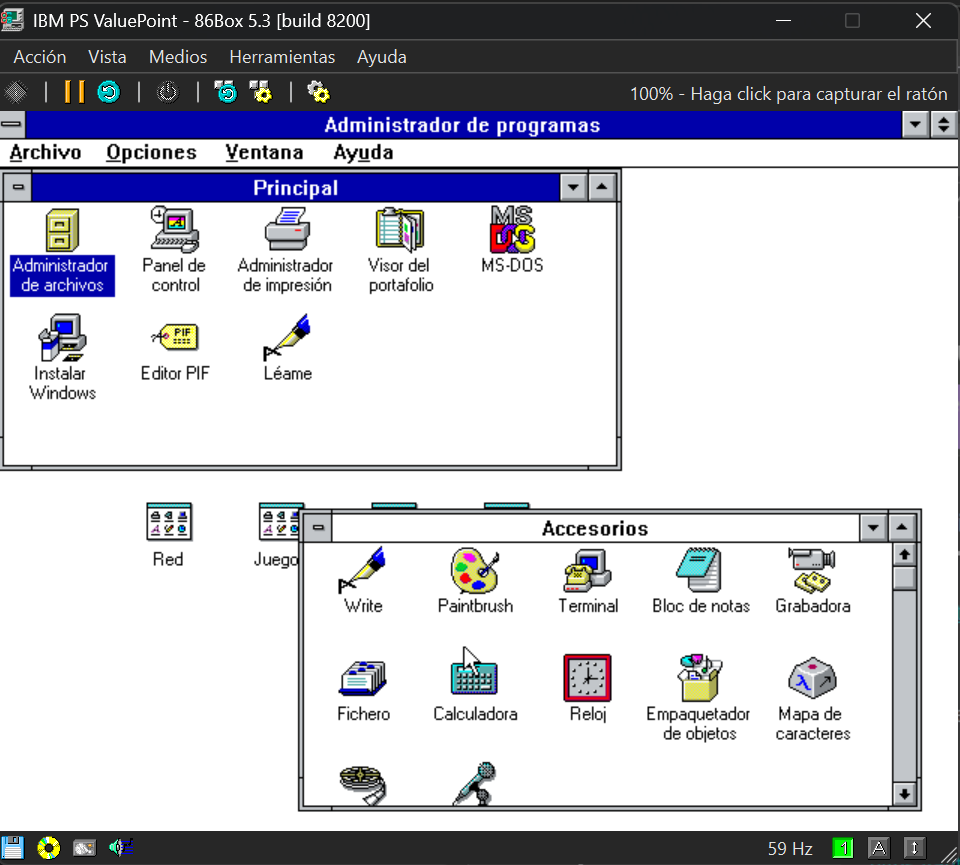
En nuestro caso, dentro del laboratorio retro con 86Box, esta pantalla resulta curiosa porque nos recuerda una época en la que instalar Windows era también un pequeño ritual: escribir el nombre, la empresa, el número del producto, elegir componentes, seleccionar el tipo de pantalla, configurar impresoras y terminar arrancando el clásico Administrador de programas.
Una vez instalado ponemos en la terminal:
win
Instalar DOOM desde una imagen de CD
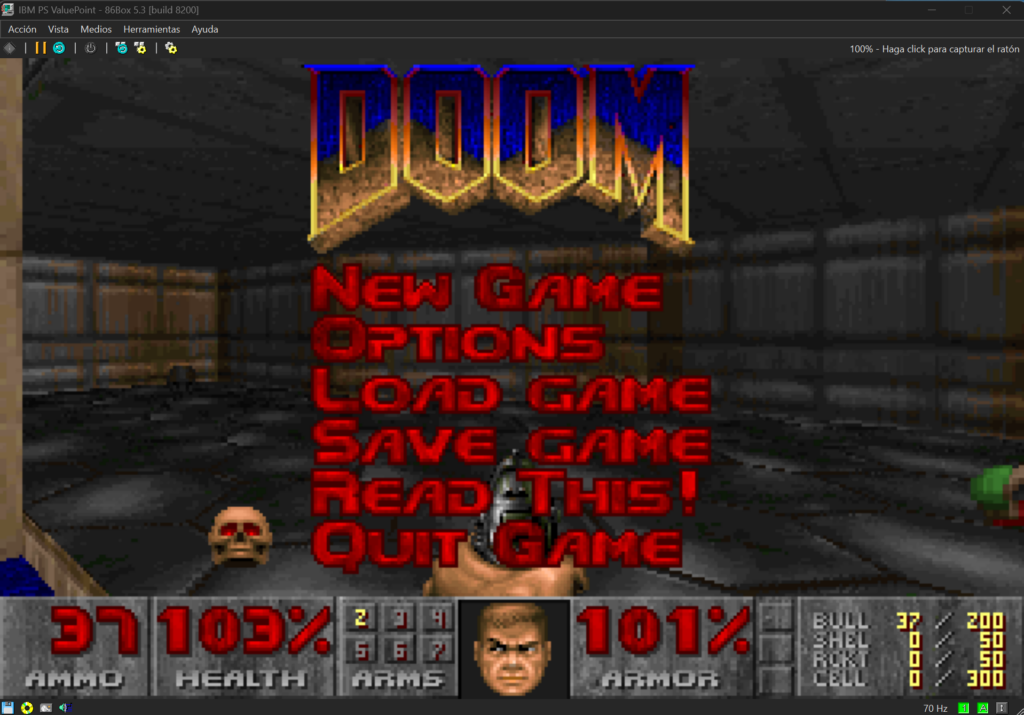
Para instalar DOOM en nuestro IBM PS/ValuePoint emulado con 86Box, he optado por un método sencillo y bastante cómodo: crear una imagen ISO con los archivos del juego y montarla como si fuera un CD-ROM dentro de la máquina virtual.
Una vez creada la ISO y configurado correctamente el lector de CD-ROM en MS-DOS, el sistema detecta la unidad como D:. Desde ahí podemos comprobar el contenido del disco con:
D:
DIR
En este caso, la imagen contiene directamente los archivos del juego, así que no necesitamos un instalador complejo. Basta con crear una carpeta en el disco duro de la máquina y copiar allí el contenido del CD.
Por ejemplo:
C:
CD \
MD DOOM
COPY D:\*.* C:\DOOM
Si el juego está dentro de una carpeta del CD, por ejemplo D:\DOOM, usaríamos:
C:
CD \
MD DOOM
COPY D:\DOOM\*.* C:\DOOM
Después entramos en la carpeta del juego:
CD \DOOM
DIR
Y buscamos el ejecutable principal. Normalmente encontraremos archivos como:
DOOM.EXE
SETUP.EXE
README.TXT
Antes de jugar conviene ejecutar el programa de configuración:
SETUP
Desde ahí podemos ajustar el sonido, la música y los controles. En una máquina emulada es habitual tener que probar varias opciones de sonido hasta encontrar la que mejor funciona.
Finalmente, para ejecutar el juego:
DOOM
Si el juego arranca pero no reconoce el ratón, no es un fallo de DOOM: MS-DOS necesita tener cargado previamente un controlador de ratón, como CTMOUSE.EXE o MOUSE.COM. Que el ratón funcione en Windows 3.11 no significa necesariamente que esté disponible también para los juegos de DOS.
Este método de instalación es muy práctico porque nos permite preparar los archivos cómodamente desde nuestro ordenador actual, crear una ISO y usarla en 86Box como si fuera un CD real. Para un proyecto retro, además, mantiene bastante bien la sensación de estar trabajando con hardware y software de la época.