Snap es un sistema de empaquetado y distribución de software desarrollado por Canonical, la empresa detrás de Ubuntu. Su propósito es simplificar la instalación de aplicaciones en Linux y hacer que funcionen igual en cualquier distribución.
¿Qué problema resuelve Snap?
Tradicionalmente, cada distribución Linux usa su propio sistema de paquetes:
Ubuntu/Debian usan .deb
Fedora usa .rpm
Arch usa pacman
Eso obliga a los desarrolladores a crear versiones distintas del mismo programa para cada sistema. Snap elimina esa fragmentación: crea un paquete único y autocontenido, que funciona en cualquier distribución compatible con snapd.
¿Qué contiene un paquete snap?
Un snap no solo trae el programa principal, sino todas sus dependencias: bibliotecas, binarios y configuraciones necesarias para ejecutarlo. En cierto modo, se comporta como un mini contenedor, aunque no es Docker: no usa el kernel aislado, pero sí espacios de nombres (namespaces) para mantenerlo separado del sistema principal.
¿Cómo se instala y usa?
Primero se instala el servicio que gestiona los snaps:
sudo apt install snapd
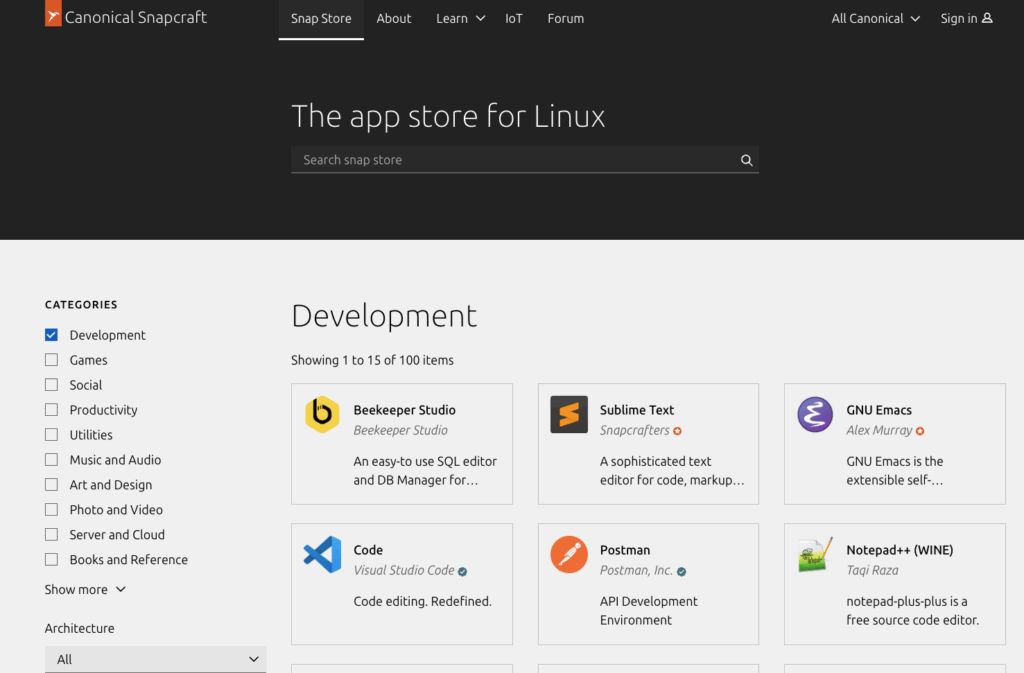
Luego puedes instalar aplicaciones desde el Snap Store:
Ahí verás todas las aplicaciones disponibles, clasificadas por categorías:
Servidor (Nextcloud, Wekan, Mosquitto, etc.)
Desarrollo (VS Code, Postman, Node, etc.)
Productividad (LibreOffice, Slack, etc.)
Multimedia (OBS Studio, Spotify, VLC, etc.)
Cada ficha tiene los comandos exactos para instalarla en Ubuntu u otras distribuciones compatibles.
Desde la terminal
Una vez instalado snapd, puedes explorar el catálogo directamente.
Buscar una aplicación concreta:
snap search wekan
O algo más genérico:
snap search editor
snap search server
snap search database
Te mostrará una tabla con:
Name Version Publisher Notes Summary wekan 7.15 x2visio✓ - The open-source Trello-like kanban
Ver las aplicaciones ya instaladas:
snap list
Información detallada de una app:
snap info wekan
TAREA
Inicia una maquina virtual Ubuntu Server (Puedes crear una nueva o partir de una clonación que tengas con un server «Limpio»). Instala en el servidor Wekan utilizando Snap