Contenido
- 1. Glances — El “panel de control” más completo dentro de la terminal
- 2. Ytop / Bpytop / Btop — Interfaces brutales
- 3. Ncdu — Panel visual para navegar disco
- 4. Lazydocker — Un Portainer en la terminal
- 5. Cockpit (si ya quieres panel web pero gestionado desde SSH)
- 6. Nmon — Monitor clásico pero potente
- EL PANEL “ECORP CONTROL NODE” – estilo Mr. Robot
- 2. Script principal del panel (dashboard)
- 3. Hacer que el panel aparezca AUTOMÁTICAMENTE al entrar por SSH
1. Glances — El “panel de control” más completo dentro de la terminal

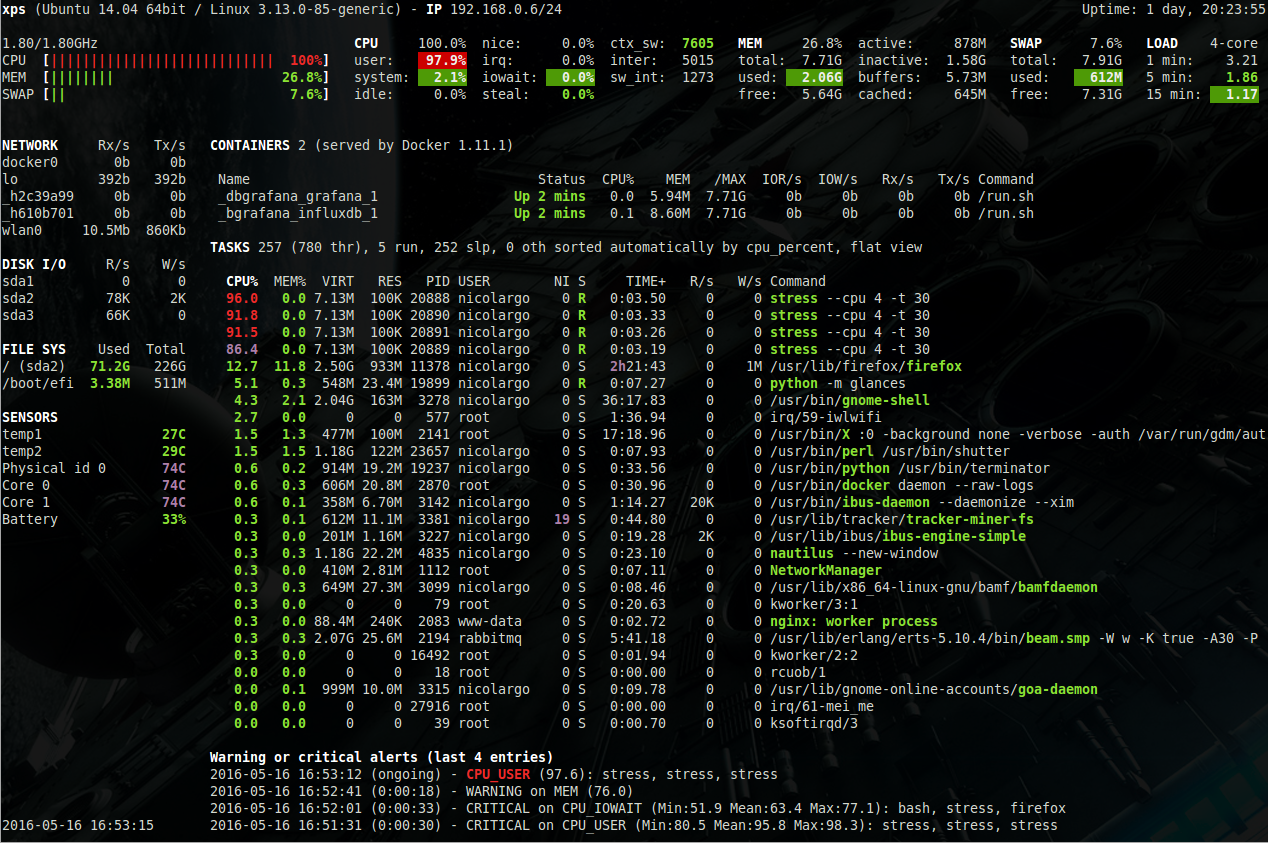
Instalas, entras por SSH y pam, un dashboard con CPU, RAM, red, procesos, temperaturas… todo dinámico.
Instalación:
sudo apt install glances
glances
Sirve incluso como “panel web” si lo lanzas en modo servidor:
glances -w
Luego entras desde navegador:http://IP:61208
2. Ytop / Bpytop / Btop — Interfaces brutales
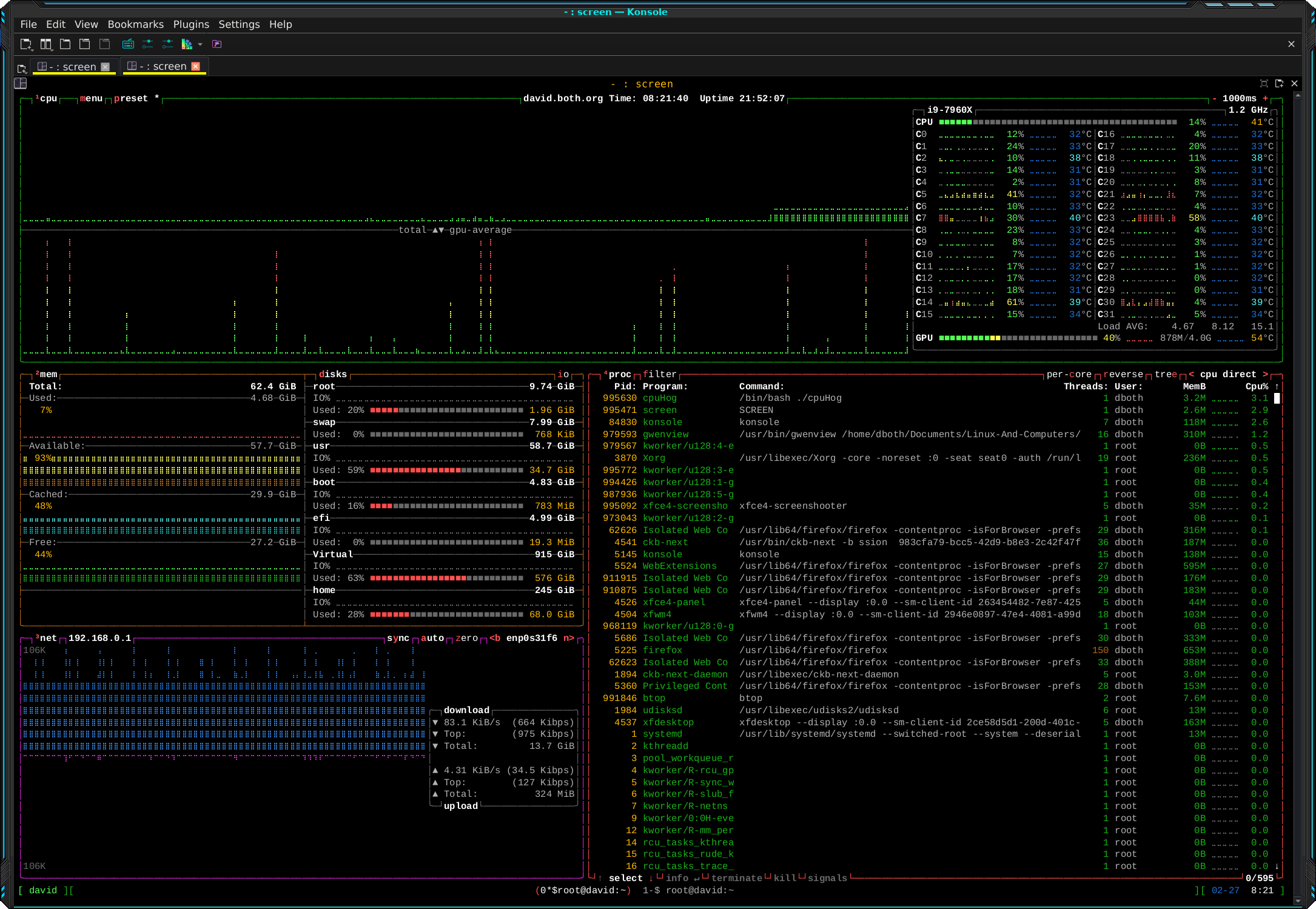
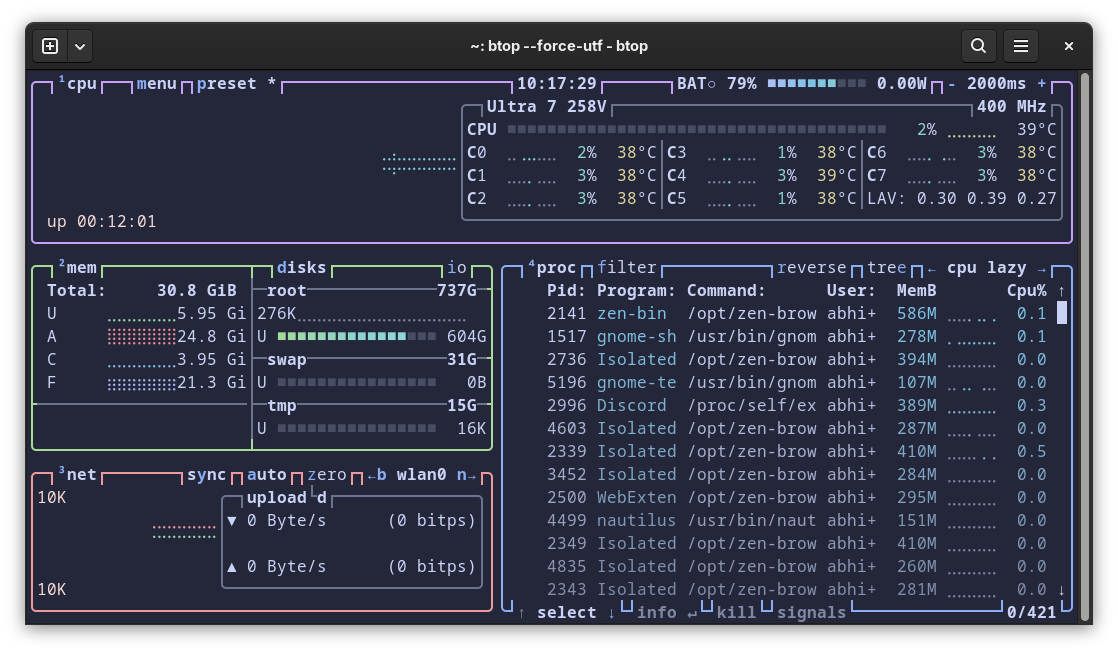
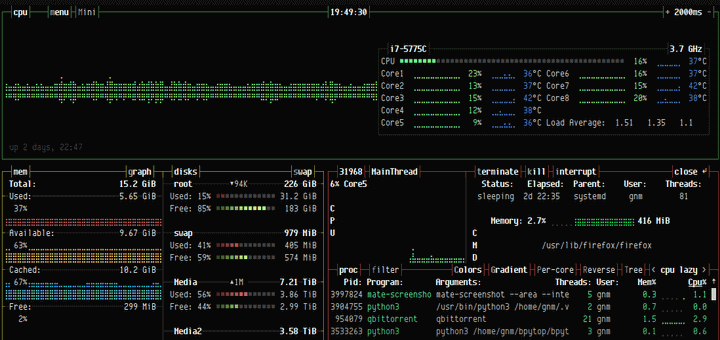
Son dashboards animados con gráficas alucinantes.
Instalación:
sudo apt install btop
btop
Experiencia pura de “panel local pero en SSH”.
Ver qué ocupa espacio, borrar, entrar en carpetas… todo navegable.
sudo apt install ncdu
ncdu /
4. Lazydocker — Un Portainer en la terminal
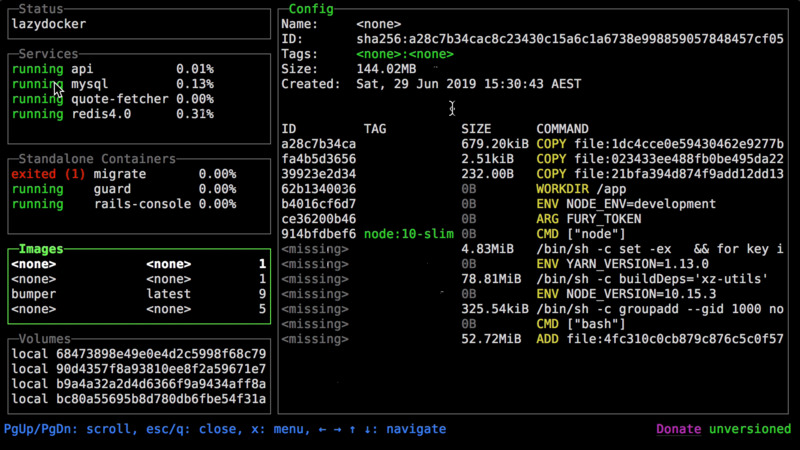

Si tienes Docker, este es tu panel completo: ver contenedores, logs, stats, reiniciar, eliminar…
Instalación:
curl https://raw.githubusercontent.com/jesseduffield/lazydocker/master/scripts/install_update_linux.sh | bash
lazydocker


source ~/.profile

lazydocker
5. Cockpit (si ya quieres panel web pero gestionado desde SSH)
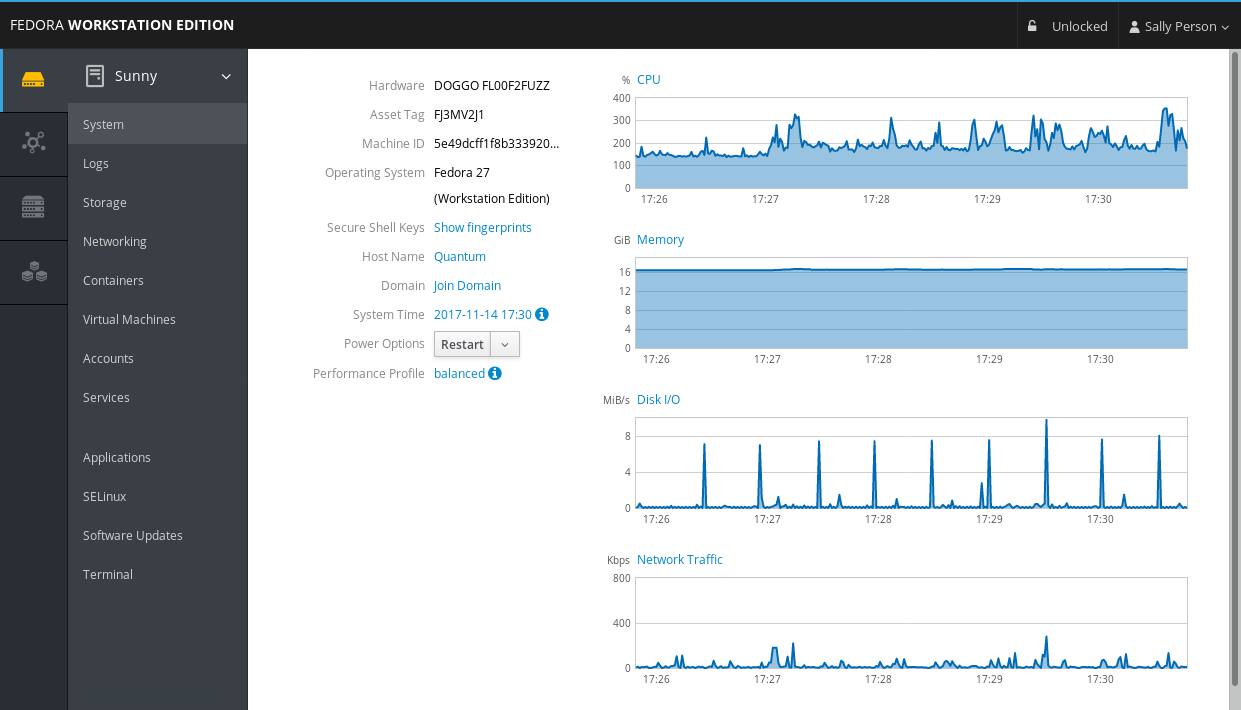
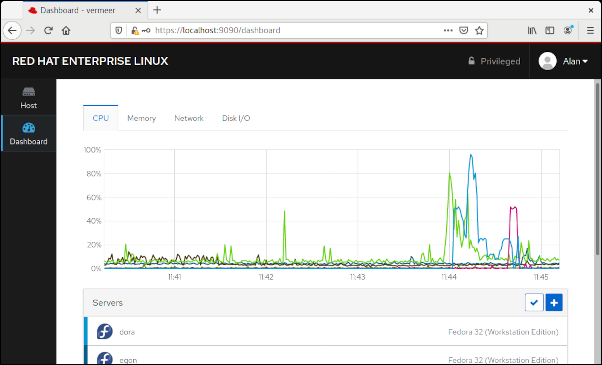
No es TUI, pero sí un panel web completísimo que se instala por SSH en 30 segundos.
sudo apt install cockpit
sudo systemctl enable --now cockpit
Luego entras:https://IP:9090
6. Nmon — Monitor clásico pero potente
sudo apt install nmon
nmon
Interfaz retro, pero muy útil para rendimiento.
EL PANEL “ECORP CONTROL NODE” – estilo Mr. Robot
Formato TUI, aparece automáticamente al iniciar sesión SSH.
1. ASCII ART del servidor (para la entrada dramática)
Pon esto en:/etc/motd (o lo generamos desde el script).
     __  ____                ____        _           __
    /  |/  (_)___ ____ _    / __ \____  (_)___  ____/ /_
   / /|_/ / / __ `/ _ `/   / /_/ / __ \/ / __ \/ __  / /
  / /  / / / /_/ /  __/   / ____/ /_/ / / / / / /_/ / /
 /_/  /_/_/\__, /\___/   /_/    \____/_/_/ /_/\__,_/_/
          /____/             C Y B E R  N O D E
2. Script principal del panel (dashboard)
Guárdalo en:/usr/local/bin/panel-mrrobot
Dale permisos:sudo chmod +x /usr/local/bin/panel-mrrobot
Contenido:
#!/bin/bash

# =============== ASCII HEADER ===============
clear
echo "
  ███╗   ███╗██████╗     ██████╗  ██████╗ ██████╗ ██╗   ██╗
  ████╗ ████║██╔══██╗    ██╔══██╗██╔═══██╗██╔══██╗╚██╗ ██╔╝
  ██╔████╔██║██████╔╝    ██║  ██║██║   ██║██████╔╝ ╚████╔╝
  ██║╚██╔╝██║██╔══██╗    ██║  ██║██║   ██║██╔═══╝   ╚██╔╝
  ██║ ╚═╝ ██║██║  ██║    ██████╔╝╚██████╔╝██║        ██║
  ╚═╝     ╚═╝╚═╝  ╚═╝    ╚═════╝  ╚═════╝ ╚═╝        ╚═╝
"
echo "                  PANEL PRIVADO - MODO MR.ROBOT"
echo "--------------------------------------------------------------------------------"
echo

# =============== MENU ===============
while true; do
  echo "Selecciona una opción:"
  echo "1) Monitor del sistema (btop)"
  echo "2) Dashboard avanzado (glances)"
  echo "3) Uso de disco (ncdu)"
  echo "4) Control Docker (lazydocker)"
  echo "5) Logs en vivo (journalctl -f)"
  echo "6) Escaneo rápido de puertos (nmap localhost)"
  echo "7) Conexiones activas (ss -tunap)"
  echo "8) Salir"
  echo
  read -p "Elige (1-8): " opcion

  case $opcion in
    1) btop ;;
    2) glances ;;
    3) sudo ncdu / ;;
    4) lazydocker ;;
    5) sudo journalctl -f ;;
    6) sudo nmap localhost ;;
    7) ss -tunap ;;
    8) exit 0 ;;
    *) echo "Opción inválida. Intenta otra vez." ;;
  esac
done
3. Hacer que el panel aparezca AUTOMÁTICAMENTE al entrar por SSH
Edita tu .bashrc del usuario:
nano ~/.bashrc
Añade al final:
# Lanzar panel automáticamente en sesión SSH interactiva
if [ -n "$SSH_CONNECTION" ]; then
    /usr/local/bin/panel-mrrobot
fi
Guarda, cierra y reconecta por SSH.
Cuando entres, verás:
- ASCII art potente
- Menú visual
- Acceso rápido a monitorización
- Logs en vivo
- Herramientas estilo hacker
Una consola viva.

Lecciones: