Contenido
1. Descargar Clonezilla (la ISO correcta)
Ve a la página oficial:
Descarga Clonezilla Live (no la Server).
La versión más típica es:
- CPU: amd64 (si tu PC es moderno)
- Tipo: ISO
Ejemplo del archivo: clonezilla-live-3.x.x-amd64.iso
2. Crear el USB en Windows (método fácil: Rufus)
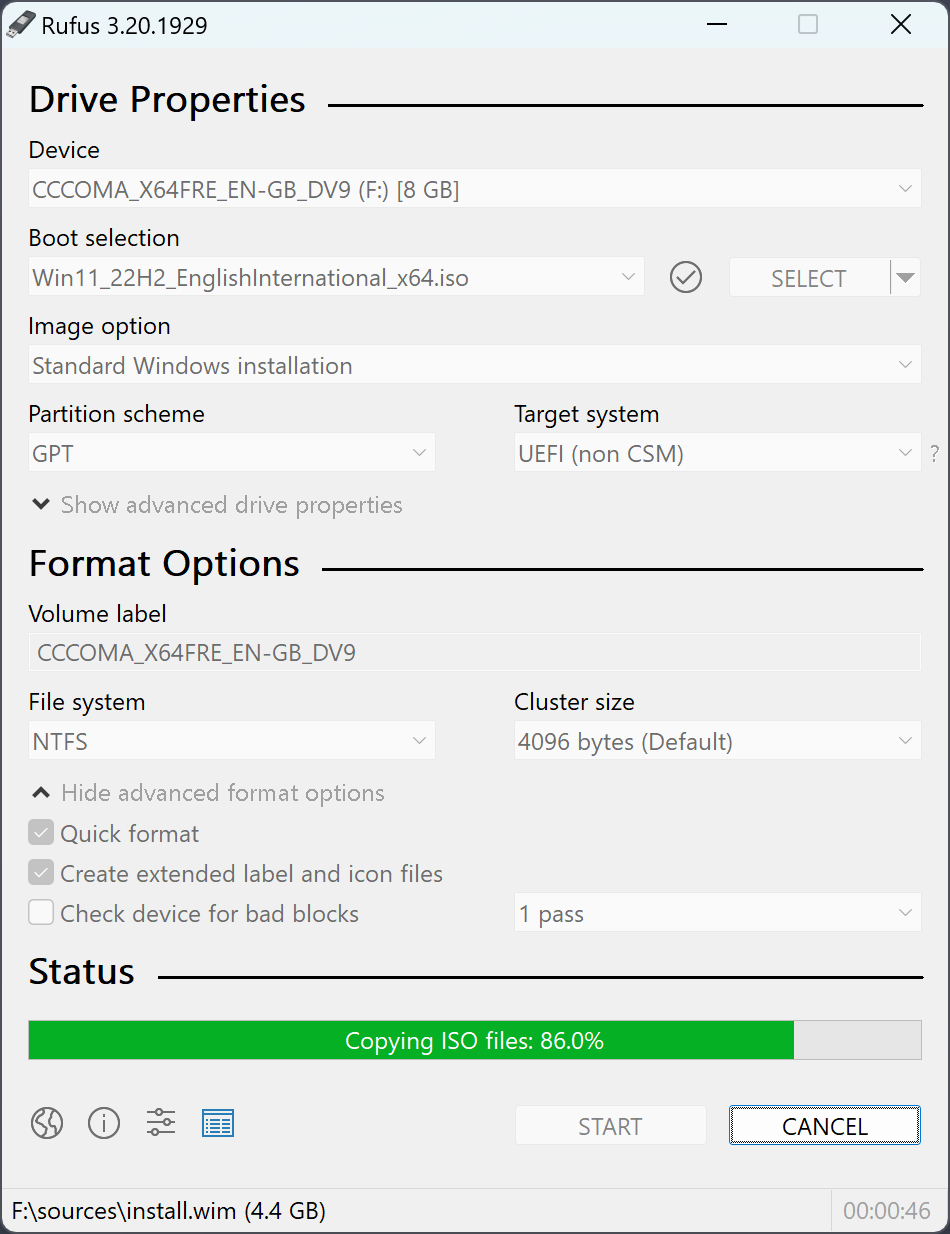
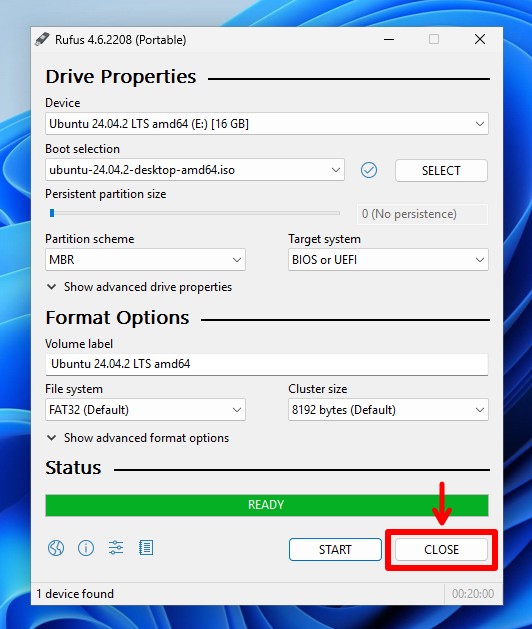
- Descarga Rufus: https://rufus.ie
- Inserta el USB (mínimo 1–2 GB).
- En Rufus:
- Device: tu USB
- Boot selection: selecciona la ISO de Clonezilla
- Partition scheme: MBR (compatibilidad máxima)
- Target system: BIOS o UEFI
- Deja el resto por defecto
- Pulsa Start
- Si pregunta por “ISO mode” o “DD mode”, elige ISO mode.
Eso deja un USB arrancable sin dolor.
3. Arrancar el PC desde el USB
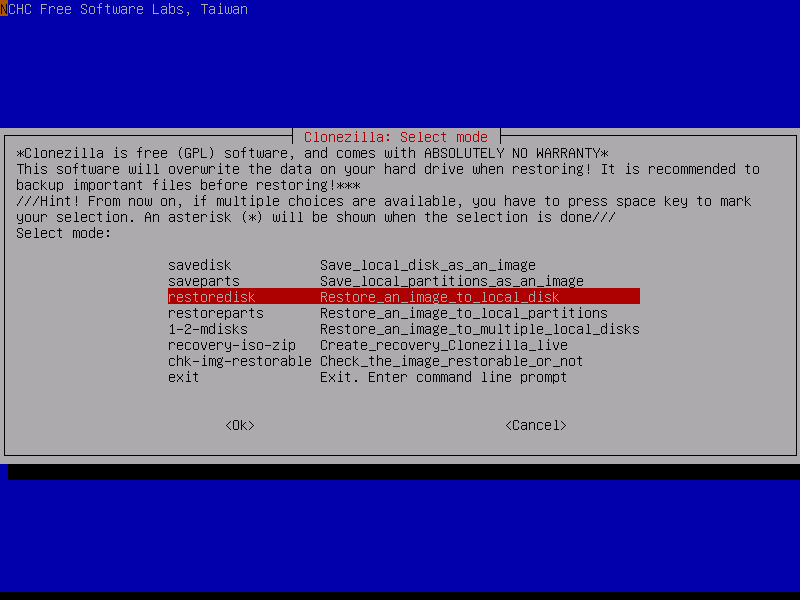
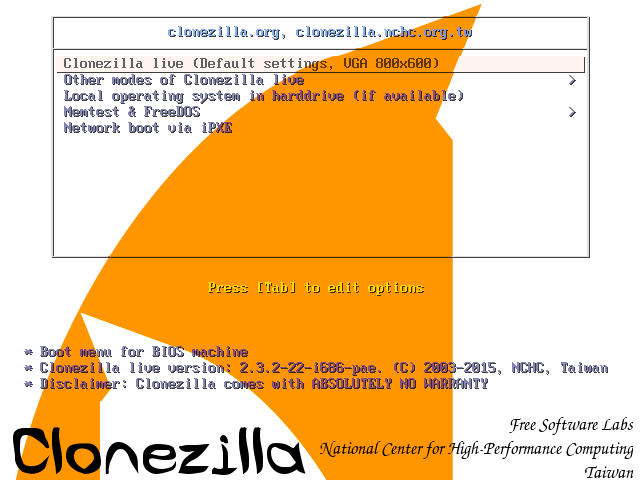
Reinicia y entra al menú de arranque (suele ser F12, F10, ESC, DEL según la placa). Elige el pendrive y verás el menú de Clonezilla.
¿Dónde guarda Clonezilla la imagen?
Cuando arrancas Clonezilla y eliges device-image, te pregunta:
Where to save the image?
Y aquí seleccionas el “repositorio de imágenes” (la carpeta donde lo guardará).
Estos son los cuatro destinos típicos:
1. Otro USB o disco duro externo (la opción más usada)
Esto es lo más cómodo:
- Arrancas con el pendrive de Clonezilla
- Conectas un segundo USB o un disco externo
- Clonezilla lo detecta
- Seleccionas una carpeta dentro de ese disco y ¡listo!
Clonezilla creará algo como:
/nombre_de_la_imagen/
├── blkdev.list
├── disk
├── parts
├── sda-mbr
└── sda1.dd.img.gz
La carpeta entera es la copia.

Lecciones: