1. Introducción
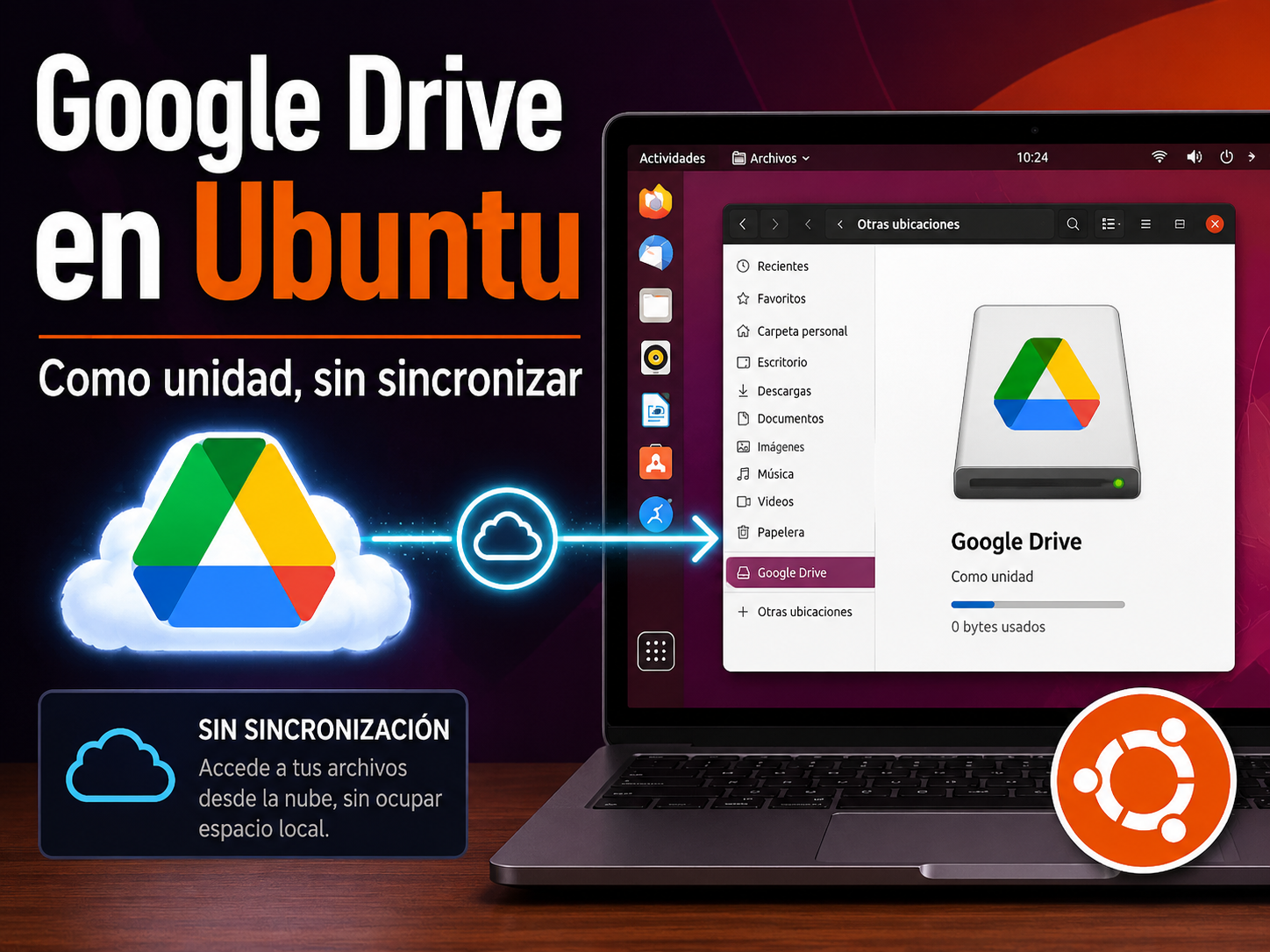
En esta práctica vamos a aprender a montar Google Drive en Ubuntu como si fuera una unidad del sistema, pero sin sincronizar todos los archivos en el disco duro.
Esto significa que podremos acceder a los archivos de Google Drive desde el explorador de archivos de Ubuntu, o desde la terminal, pero los archivos no se descargarán todos automáticamente. Se irán leyendo bajo demanda cuando los abramos o los copiemos.
Para conseguirlo usaremos una herramienta llamada rclone.
2. Objetivos de la práctica
Al finalizar esta práctica, el alumno será capaz de:
- Instalar
rcloneen Ubuntu. - Configurar una cuenta de Google Drive en
rclone. - Montar Google Drive como una carpeta local.
- Acceder a los archivos de Drive desde Ubuntu sin sincronizarlos.
- Desmontar la unidad cuando sea necesario.
- Crear un servicio para montar Google Drive automáticamente al iniciar sesión.
3. Requisitos previos
Para realizar esta práctica necesitas:
- Un equipo con Ubuntu instalado.
- Conexión a Internet.
- Una cuenta de Google Drive.
- Acceso a la terminal.
- Permisos de administrador en el sistema.
4. ¿Qué es rclone?
rclone es una herramienta de línea de comandos que permite trabajar con servicios de almacenamiento en la nube como:
- Google Drive.
- OneDrive.
- Dropbox.
- Mega.
- Amazon S3.
- Nextcloud.
- WebDAV.
En esta práctica lo usaremos para montar Google Drive como una unidad, no para sincronizarlo.
La diferencia es importante:
| Opción | Qué hace |
|---|---|
| Sincronizar | Descarga y mantiene copias locales de los archivos |
| Montar | Muestra los archivos como si estuvieran en local, pero se accede a ellos bajo demanda |
5. Instalación de rclone
Abrimos una terminal y actualizamos la lista de paquetes:
sudo apt updateInstalamos rclone y fuse3:
sudo apt install rclone fuse3fuse3 permite que un usuario pueda montar sistemas de archivos virtuales, como en este caso Google Drive.
Comprobamos que rclone se ha instalado correctamente:
rclone versionDeberíamos ver una salida parecida a esta:
rclone v1.xx.x
- os/version: ubuntu
- os/kernel: linux
- os/type: linux
6. Configuración de Google Drive en rclone
Ahora vamos a configurar la conexión con nuestra cuenta de Google Drive.
Ejecutamos:
rclone configAparecerá un menú en la terminal.
Como todavía no tenemos ninguna conexión configurada, elegimos la opción:
nEsta opción significa:
New remoteEs decir, crear una nueva conexión remota.
6.1. Nombre de la conexión
Cuando pregunte por el nombre, escribimos:
gdrivePodríamos poner otro nombre, pero para esta práctica usaremos gdrive.
Este nombre será el identificador que usaremos más adelante para referirnos a nuestro Google Drive.
6.2. Selección del tipo de almacenamiento
Después aparecerá una lista con muchos servicios de almacenamiento.
Buscamos la opción correspondiente a:
Google Drive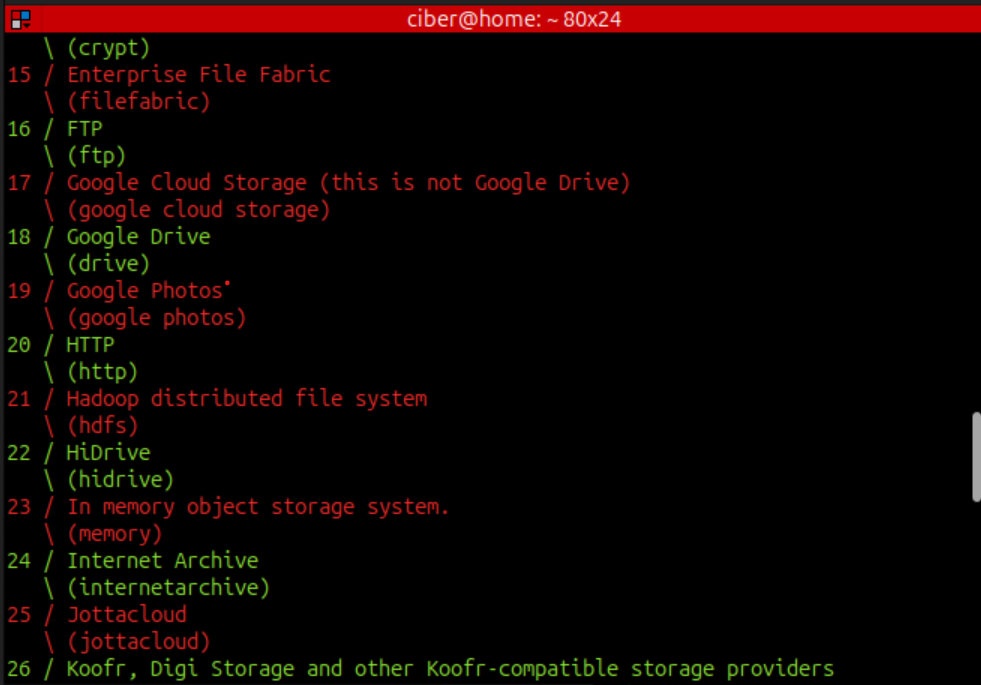
El número puede cambiar según la versión de rclone, así que no copies el número de otra guía sin mirar la lista.
Escribe el número que corresponda a Google Drive y pulsa Enter.
6.3. Client ID y Client Secret
rclone nos preguntará por:
client_id
client_secret
Para una práctica normal podemos dejarlos vacíos pulsando Enter.
Esto usará la configuración genérica de rclone.
Si te pregunta algo mas que no sea scope dale a enter.
6.4. Scope o permisos de acceso
Cuando pregunte por el tipo de permisos o scope, elegimos la opción que permita acceso completo a Google Drive.
Normalmente aparece como:
driveEsto permite leer y escribir archivos en Google Drive desde Ubuntu.
6.5. Configuración avanzada
Cuando pregunte si queremos configuración avanzada:
Edit advanced config?Respondemos:
n6.6. Autenticación con Google
Cuando pregunte:
Use auto config?Si estamos en un Ubuntu con entorno gráfico, respondemos:
ySe abrirá el navegador web para iniciar sesión con nuestra cuenta de Google.
Aceptamos los permisos solicitados por rclone.
Cuando el proceso termine, volvemos a la terminal.
6.7. Guardar configuración
Al final, rclone mostrará un resumen de la configuración.
Cuando pregunte si queremos guardar la conexión, respondemos:
yDespués salimos del menú de configuración con:
q7. Comprobar que la conexión funciona
Para comprobar que podemos acceder a Google Drive, ejecutamos:
rclone lsd gdrive:Este comando lista las carpetas principales de Google Drive.
Si todo ha ido bien, veremos algo parecido a:
          -1 2026-05-25 10:30:00        -1 Documentos
          -1 2026-05-25 10:30:00        -1 Copias
          -1 2026-05-25 10:30:00        -1 Fotos
Si aparece un error de autenticación, probablemente haya que repetir la configuración con:
rclone config8. Crear la carpeta de montaje
Ahora vamos a crear una carpeta local donde aparecerá Google Drive.
Ejecutamos:
mkdir -p ~/GoogleDriveEsta carpeta estará en nuestro directorio personal.
La ruta completa será algo parecido a:
/home/usuario/GoogleDrivePor ejemplo, si el usuario se llama antonio, la ruta será:
/home/antonio/GoogleDrive9. Montar Google Drive como unidad
Ahora montamos Google Drive dentro de esa carpeta:
rclone mount gdrive: ~/GoogleDrive \
  --vfs-cache-mode writes \
  --daemon
Explicación del comando:
| Parte | Significado |
|---|---|
rclone mount | Monta un almacenamiento remoto |
gdrive: | Nombre de la conexión configurada |
~/GoogleDrive | Carpeta local donde se montará |
--vfs-cache-mode writes | Usa caché para operaciones de escritura |
--daemon | Ejecuta el montaje en segundo plano |
9.1. Comprobar el montaje
Podemos comprobarlo desde la terminal:
ls ~/GoogleDriveTambién podemos abrir el explorador de archivos de Ubuntu y entrar en la carpeta:
GoogleDriveAhí deberían aparecer los archivos y carpetas de nuestra cuenta de Google Drive.
10. Importante: esto no sincroniza todos los archivos
Este punto es clave.
Con este sistema, Google Drive aparece como una carpeta local, pero no se descargan todos los archivos al ordenador.
Los archivos se consultan cuando se necesitan.
Por ejemplo:
- Si abres un documento, se descargará temporalmente para poder leerlo.
- Si copias un archivo desde Google Drive a otra carpeta local, entonces sí se descargará.
- Si copias un archivo desde Ubuntu hacia
~/GoogleDrive, se subirá a Google Drive. - Si no abres un archivo, no ocupa espacio real en tu disco como una sincronización completa.
11. Desmontar Google Drive
Cuando queramos desmontar la unidad, usamos:
fusermount3 -u ~/GoogleDriveDespués de esto, la carpeta ~/GoogleDrive seguirá existiendo, pero ya no mostrará el contenido de Google Drive.
Para comprobarlo:
ls ~/GoogleDriveSi está desmontada, normalmente aparecerá vacía.
12. Montaje automático al iniciar sesión
Hasta ahora hemos montado Google Drive manualmente.
Si queremos que se monte automáticamente al iniciar sesión en Ubuntu, podemos crear un servicio de usuario con systemd.
12.1. Crear carpeta para servicios de usuario
Ejecutamos:
mkdir -p ~/.config/systemd/user12.2. Crear el archivo del servicio
Creamos el archivo:
nano ~/.config/systemd/user/rclone-gdrive.servicePegamos el siguiente contenido.
Importante: cambia antonio por el nombre real de tu usuario en Ubuntu.
[Unit]
Description=Montar Google Drive con rclone
After=network-online.target

[Service]
Type=simple
ExecStart=/usr/bin/rclone mount gdrive: /home/antonio/GoogleDrive --vfs-cache-mode writes
ExecStop=/bin/fusermount3 -u /home/antonio/GoogleDrive
Restart=on-failure
RestartSec=10

[Install]
WantedBy=default.target
Guardamos el archivo:
Ctrl + OEnterCtrl + X
12.3. Activar el servicio
Recargamos los servicios de usuario:
systemctl --user daemon-reloadActivamos el servicio para que arranque automáticamente:
systemctl --user enable rclone-gdriveIniciamos el servicio:
systemctl --user start rclone-gdrive12.4. Comprobar el estado del servicio
Ejecutamos:
systemctl --user status rclone-gdriveSi todo está bien, deberíamos ver algo parecido a:
Active: active (running)Para salir de la pantalla de estado, pulsamos:
q13. Detener el montaje automático
Si queremos parar el servicio temporalmente:
systemctl --user stop rclone-gdriveSi queremos desactivarlo para que no arranque automáticamente:
systemctl --user disable rclone-gdrive14. Posibles errores y soluciones
Error: la carpeta parece vacía
Primero comprueba si el montaje está activo:
systemctl --user status rclone-gdriveO prueba a montar manualmente:
rclone mount gdrive: ~/GoogleDrive --vfs-cache-mode writes --daemonError: transport endpoint is not connected
A veces puede quedarse un montaje bloqueado.
Solución:
fusermount3 -u ~/GoogleDriveSi no funciona:
fusermount3 -uz ~/GoogleDriveDespués vuelve a montar:
rclone mount gdrive: ~/GoogleDrive --vfs-cache-mode writes --daemonError: command not found
Si aparece:
rclone: command not foundSignifica que rclone no está instalado.
Instálalo con:
sudo apt install rcloneError: fusermount3 no encontrado
Instala fuse3:
sudo apt install fuse3Error en el servicio por el nombre de usuario
Si el servicio no arranca, revisa esta parte:
ExecStart=/usr/bin/rclone mount gdrive: /home/antonio/GoogleDrive --vfs-cache-mode writes
ExecStop=/bin/fusermount3 -u /home/antonio/GoogleDrive
Debes cambiar antonio por tu usuario real.
Puedes saber tu usuario con:
whoamiY tu ruta personal con:
echo $HOME15. Comandos principales de la práctica
| Acción | Comando |
|---|---|
| Instalar rclone | sudo apt install rclone fuse3 |
| Configurar Google Drive | rclone config |
| Ver carpetas de Drive | rclone lsd gdrive: |
| Crear carpeta de montaje | mkdir -p ~/GoogleDrive |
| Montar Drive | rclone mount gdrive: ~/GoogleDrive --vfs-cache-mode writes --daemon |
| Desmontar Drive | fusermount3 -u ~/GoogleDrive |
| Ver estado del servicio | systemctl --user status rclone-gdrive |
| Iniciar servicio | systemctl --user start rclone-gdrive |
| Parar servicio | systemctl --user stop rclone-gdrive |
16. Ejercicio propuesto para el alumno
Realiza los siguientes pasos y documenta el proceso:
- Instala
rcloneen Ubuntu. - Configura tu cuenta de Google Drive.
- Crea la carpeta
~/GoogleDrive. - Monta Google Drive usando
rclone mount. - Comprueba que puedes ver tus archivos desde el explorador.
- Crea una carpeta de prueba dentro de
~/GoogleDrive. - Comprueba desde la web de Google Drive que la carpeta se ha creado.
- Desmonta Google Drive.
- Vuelve a montarlo manualmente.
- Configura el montaje automático con
systemd.
17. Preguntas de repaso
- ¿Qué diferencia hay entre sincronizar Google Drive y montarlo como unidad?
- ¿Para qué sirve
rclone? - ¿Qué significa
gdrive:en los comandos usados? - ¿Dónde se monta Google Drive en esta práctica?
- ¿Qué comando se usa para desmontar la unidad?
- ¿Qué ventaja tiene usar
systemden esta práctica? - ¿Se descargan todos los archivos de Google Drive al montar la unidad?
- ¿Qué ocurre si copiamos un archivo dentro de
~/GoogleDrive?
18. Conclusión
En esta práctica hemos montado Google Drive en Ubuntu como una carpeta local usando rclone.
La ventaja principal de este método es que podemos trabajar con nuestros archivos de Google Drive desde Ubuntu sin tener que sincronizar todo el contenido en el disco duro.
Esto resulta muy útil en equipos con poco almacenamiento, máquinas virtuales, portátiles o entornos de laboratorio donde necesitamos acceso a archivos en la nube sin ocupar espacio innecesario.
Además, al configurar el montaje automático mediante systemd, conseguimos que Google Drive esté disponible cada vez que iniciemos sesión en Ubuntu.