El equivalente digital de mirarse al espejo. Muestra el usuario efectivo que está ejecutando el comando. Perfecto para explicar la diferencia entre:
usuario real (el que inicia sesión),
usuario efectivo (el que el sistema usa para permisos, especialmente tras un sudo).
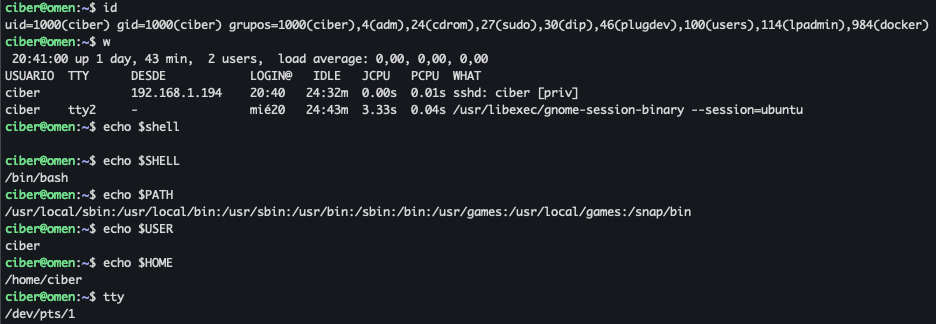
id
Un pequeño radiotelescopio hacia tu identidad numérica. Muestra:
UID (identificador del usuario)
GID (grupo principal)
grupos secundarios Es una forma directa de ver permisos y roles dentro del sistema. Ideal para ejercicios de administración y forense.
who / w / users
El “quién está ahora mismo en la nave”. Sirve para ver sesiones activas y cómo han entrado:
tty
pts (sesiones remotas)
SSH
tiempo conectado
En ciberseguridad es una herramienta rápida para detectar conexiones sospechosas.
env
El baúl entero de variables de entorno. Aquí viven cosas como:
$USER
$HOME
$SHELL
$PATH
Además permite explicar a los alumnos por qué una aplicación “sabe” dónde buscar binarios o dónde está su carpeta de configuración.
echo $USER
Una forma simple de leer la variable que indica el nombre del usuario que ha iniciado sesión. Comparar whoami vs $USER es didáctico: $USER → quien inició sesión whoami → usuario efectivo (útil para mostrar cómo sudo cambia el contexto)
echo $HOME
Viene genial para scripts o explicaciones sobre la organización del sistema. Muestra la ruta al directorio personal, que siempre es sagrado en Linux.
echo $SHELL
Permite enseñar la diferencia entre bash, zsh, fish… Ideal para que entiendan por qué su terminal “se comporta raro” tras instalar algo.
hostname
La identidad pública del sistema en la red. Junto con hostname -I, sirve para explicar la distinción entre:
identidad del equipo,
interfaces,
direcciones IP que usa para comunicarse.
logname
La versión más purista de “quién inició esta sesión”, incluso si has hecho un su o un sudo. Muy útil en prácticas de forense porque te permite reconstruir acciones de usuarios.
tty
Muestra el dispositivo de terminal actual. En remoto se verá algo como /dev/pts/1. Perfecto para entender:
sesiones locales,
sesiones remotas,
multiplexación de terminales.
ps aux | grep $USER
Una puerta a ver “qué está ejecutando realmente tu identidad”. A los alumnos les ayuda a comprender procesos, permisos, señales y contextos.
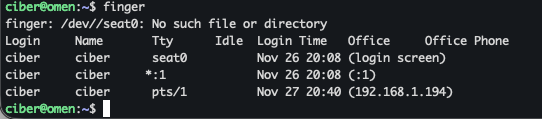
finger (si lo instalas)
Pinta un pequeño perfil del usuario:
shell
home
nombre real
Antiguo pero didáctico como pocas cosas.
Actividad: “¿Quién eres en esta máquina?” – Identidad y sesiones en Linux
Imagina que el sistema es una estación espacial. Cada alumno entra por una compuerta distinta, a veces cambia de traje (sudo), y el objetivo es reconstruir quién hizo qué.
Todo ocurre en un Ubuntu normal.
FASE 1 — Identidad básica
Ejecuta:
whoami
echo $USER
id
logname
Descubrir que el sistema te reconoce por varias “capas”.
Explicación:
whoami → usuario efectivo.
$USER → usuario que inició sesión.
id → UID, GID, grupos.
logname → el user original aunque hayan hecho su.
Pequeño reto: Pídeles que intenten entender por qué sudo whoami devuelve root, pero echo $USER sigue mostrando su usuario normal.
FASE 2 — Dónde están realmente
Ejecutar
pwd
echo $HOME
echo $SHELL
tty
Esto muestra:
dónde están,
cuál es su shell,
qué terminal están usando (local, SSH, pts…).
Ejercicio: Compartir un terminal local (tty1) con una sesión SSH
FASE 3 — Quién más está en la nave
Ahora miramos el estado de la estación:
who
w
users
hostname
hostname -I
Objetivo: identificar todas las sesiones activas. Puedes entrar desde otra máquina para ver “un intruso”.
Mini-misión: Que usen who para averiguar:
quién está conectado,
desde qué terminal,
desde qué IP si es SSH,
desde cuándo.
Esto introduce sin ruido en análisis forense real.
FASE 4 — Cambio de identidad
sudo -i
whoami
echo $USER
id
logname
tty
Aquí ocurre la magia:
whoami → root
$USER → su usuario original
logname → quien realmente abrió la sesión
tty → la misma porque no abren una nueva
FASE 5 — Ver qué hace cada identidad
En otra terminal, que ejecuten:
ps aux | grep $USER
ps aux | grep root
Fijate que root suele llevar servicios, demonios, etc.
FASE 6 — Prueba forense
Prueba a ejecutar con un usuario un comando secreto en su sesión, por ejemplo: