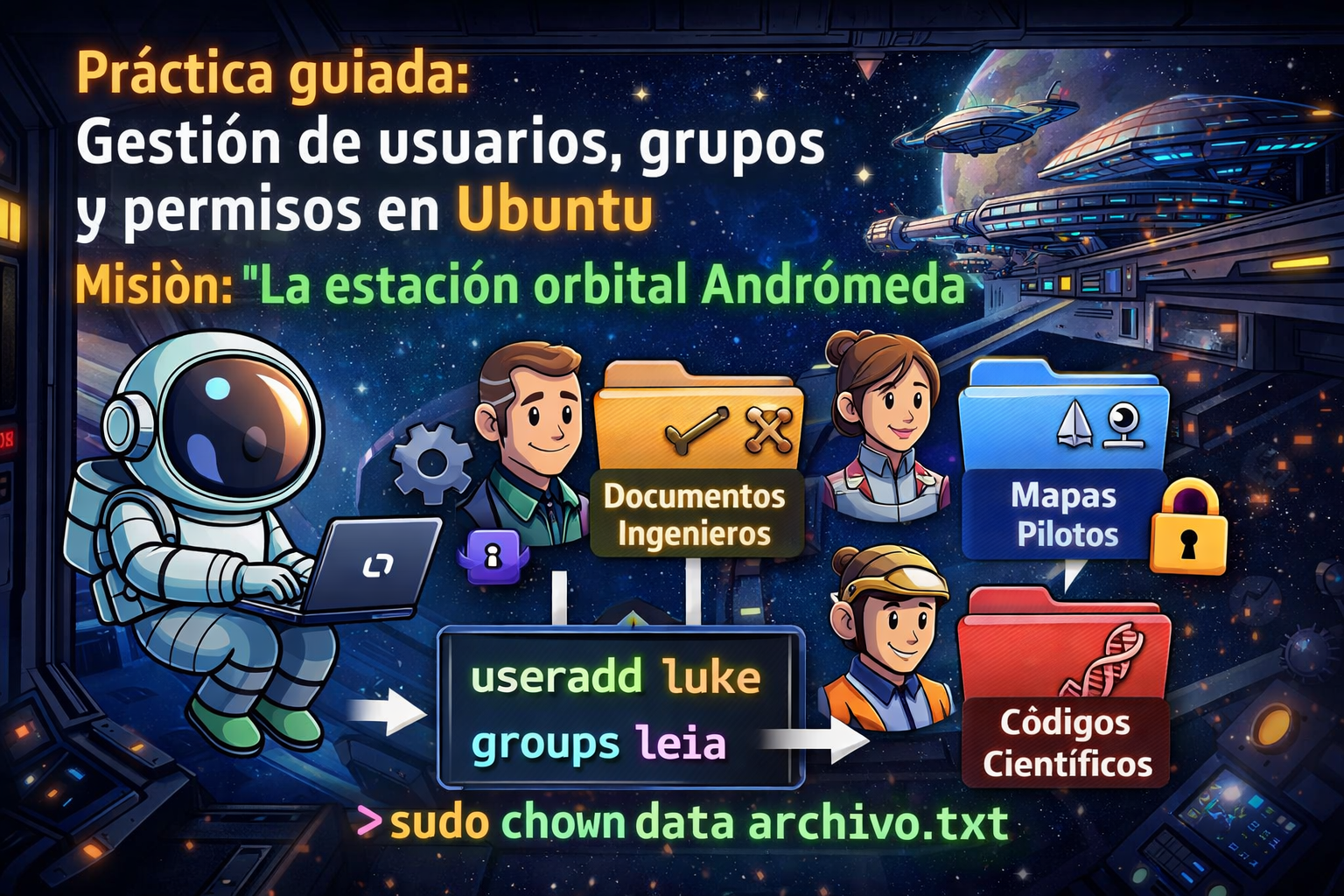
La estación espacial Andrómeda necesita organizar a su tripulación.
Hay tres equipos principales:
- pilotos
- ingenieros
- cientificos
Cada miembro de la tripulación tendrá acceso solo a determinadas carpetas según su grupo.
Además, el comandante de la estación deberá poder reorganizar la tripulación, cambiar usuarios de grupo y ajustar propietarios y permisos de archivos.
Tu misión será convertirte en el administrador del sistema de la estación.
1. Objetivos de la práctica
Al finalizar esta práctica, el alumno será capaz de:
- crear usuarios en Ubuntu,
- crear grupos de usuarios,
- añadir usuarios a grupos,
- cambiar un usuario de grupo,
- comprobar a qué grupos pertenece un usuario,
- crear carpetas para distintos equipos,
- asignar propietario y grupo a carpetas y archivos,
- modificar permisos con
chmod, - utilizar
chownpara cambiar propietario y grupo, - verificar que los permisos funcionan correctamente.
2. Qué vas a aprender
En Linux, cada archivo y carpeta tiene asociado:
- un propietario,
- un grupo,
- unos permisos.
Los permisos se pueden definir para:
- u → usuario propietario,
- g → grupo,
- o → otros usuarios.
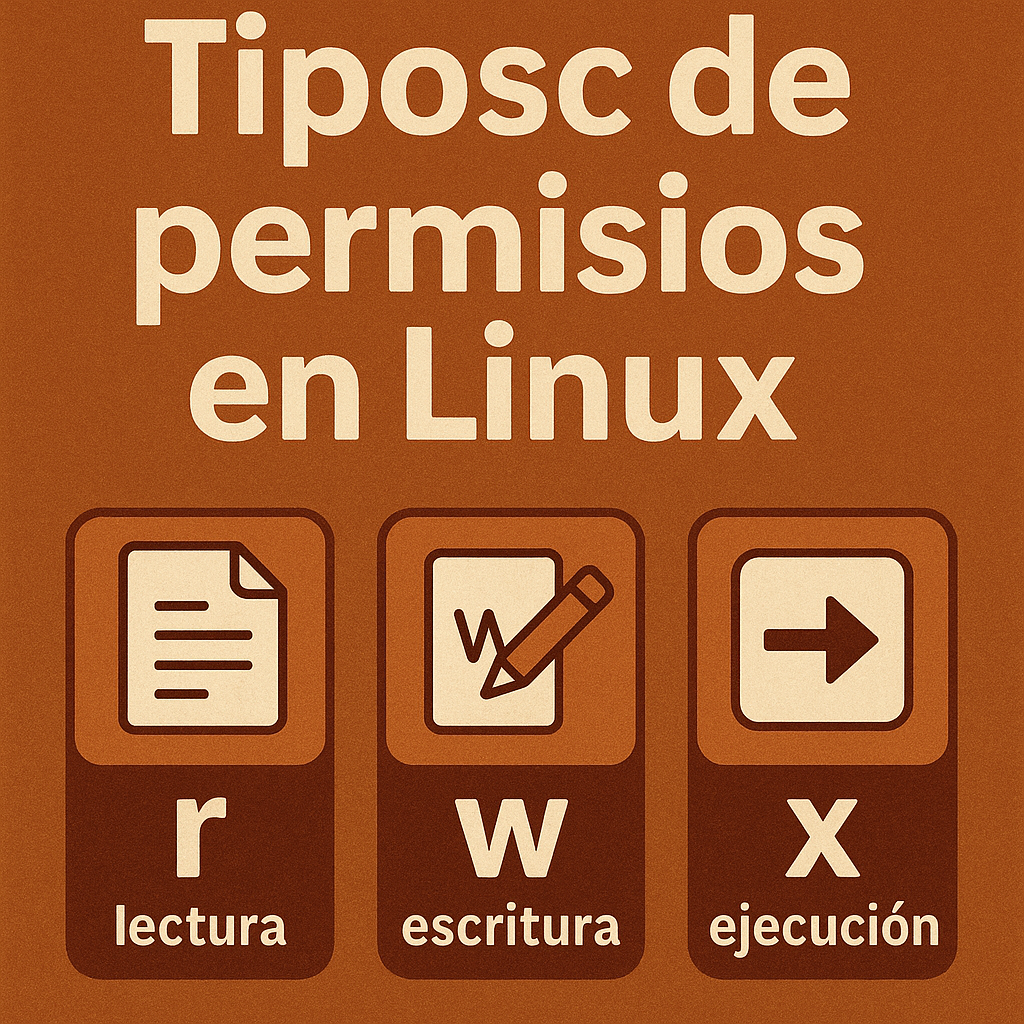
Y los permisos básicos son:
- r → lectura,
- w → escritura,
- x → ejecución o acceso.
3. Preparación inicial
Antes de empezar, abre una terminal y asegúrate de trabajar con un usuario con permisos de administración.
Puedes comprobarlo con:
whoami
Y probar que tienes permisos de sudo con:
sudo -v
4. Crear los grupos de la estación
Vamos a crear los tres grupos principales de la tripulación.
sudo groupadd pilotos
sudo groupadd ingenieros
sudo groupadd cientificos
Comprobar que los grupos existen
getent group pilotos
getent group ingenieros
getent group cientificos
Esto mostrará información del grupo si se ha creado correctamente.
5. Crear los usuarios de la tripulación
Ahora vamos a crear varios usuarios.
Equipo de pilotos
sudo useradd -m -s /bin/bash luke
sudo useradd -m -s /bin/bash leia
Equipo de ingenieros
sudo useradd -m -s /bin/bash data
sudo useradd -m -s /bin/bash scotty
Equipo de científicos
sudo useradd -m -s /bin/bash ripley
sudo useradd -m -s /bin/bash spock
Explicación
useraddcrea el usuario.-mcrea su carpeta personal en/home.-s /bin/bashasigna Bash como shell.
6. Asignar contraseña a los usuarios
Para que estos usuarios puedan iniciar sesión, asígnales una contraseña.
sudo passwd luke
sudo passwd leia
sudo passwd data
sudo passwd scotty
sudo passwd ripley
sudo passwd spock
Puedes usar una contraseña sencilla solo para la práctica, por ejemplo:
Clave123*
7. Añadir usuarios a sus grupos
Ahora asignamos cada usuario a su equipo.
sudo usermod -aG pilotos luke
sudo usermod -aG pilotos leia
sudo usermod -aG ingenieros data
sudo usermod -aG ingenieros scotty
sudo usermod -aG cientificos ripley
sudo usermod -aG cientificos spock
Explicación importante
usermodmodifica un usuario.-aGañade el usuario a uno o varios grupos sin borrar los grupos anteriores.
8. Comprobar a qué grupos pertenece cada usuario
Usa alguno de estos comandos:
groups luke
groups leia
groups data
groups scotty
groups ripley
groups spock
O también:
id luke
id data
id spock
Esto permite ver:
- el UID del usuario,
- el GID principal,
- los grupos a los que pertenece.
9. Crear la estructura de carpetas de la estación
Vamos a crear una zona común de trabajo para la estación.
sudo mkdir -p /srv/andromeda/pilotos
sudo mkdir -p /srv/andromeda/ingenieros
sudo mkdir -p /srv/andromeda/cientificos
sudo mkdir -p /srv/andromeda/comun
Verificar la estructura creada
ls -l /srv
ls -l /srv/andromeda
10. Asignar propietario y grupo a las carpetas
Ahora vamos a asociar cada carpeta con su grupo correspondiente.
sudo chown root:pilotos /srv/andromeda/pilotos
sudo chown root:ingenieros /srv/andromeda/ingenieros
sudo chown root:cientificos /srv/andromeda/cientificos
sudo chown root:root /srv/andromeda/comun
Explicación
Con chown puedes cambiar:
- el propietario,
- el grupo,
- o ambos.
En este caso:
- el propietario será
root, - el grupo será el del equipo correspondiente.
La sintaxis es:
sudo chown propietario:grupo ruta
NOTA: El Comando chgrp
El comando chgrp se utiliza en Linux para cambiar el grupo asociado a un archivo o carpeta.
Mientras que chown puede cambiar el propietario y también el grupo, chgrp está pensado específicamente para modificar solo el grupo.
chgrp grupo archivo_o_carpeta
sudo chgrp pilotos /srv/andromeda/ruta_estelar.txt
Con este comando, el archivo ruta_estelar.txt pasará a pertenecer al grupo pilotos.
¿Para qué sirve?
chgrp es útil cuando:
- queremos que varios usuarios de un mismo grupo puedan acceder a un archivo,
- no necesitamos cambiar el propietario,
- queremos reorganizar permisos por grupos de trabajo.
En una práctica como la de la estación orbital, puede servir para decidir qué equipo debe compartir un documento sin cambiar quién es su dueño.
Diferencia entre chown y chgrp
chowncambia el propietario y, si se quiere, también el grupo.chgrpcambia solo el grupo.
Por ejemplo:
sudo chown luke:pilotos archivo.txt
cambia propietario y grupo.
En cambio:
sudo chgrp pilotos archivo.txt
solo cambia el grupo, manteniendo el mismo propietario.
11. Asignar permisos a las carpetas
Queremos que cada grupo pueda entrar en su carpeta, leer y escribir en ella, pero que otros no puedan acceder.
sudo chmod 770 /srv/andromeda/pilotos
sudo chmod 770 /srv/andromeda/ingenieros
sudo chmod 770 /srv/andromeda/cientificos
sudo chmod 777 /srv/andromeda/comun
Explicación de los permisos
770
- propietario:
rwx - grupo:
rwx - otros:
---
777
- propietario:
rwx - grupo:
rwx - otros:
rwx
La carpeta comun será accesible para todos, mientras que las otras estarán restringidas.
12. Comprobar los permisos
ls -ld /srv/andromeda/pilotos
ls -ld /srv/andromeda/ingenieros
ls -ld /srv/andromeda/cientificos
ls -ld /srv/andromeda/comun
Fíjate en algo como esto:
drwxrwx--- 2 root pilotos ...
Eso significa:
d→ es una carpeta,rwx→ permisos del propietario,rwx→ permisos del grupo,---→ permisos del resto.
13. Probar acceso con distintos usuarios
Ahora toca comprobar si realmente funciona.
Entrar como un usuario concreto
Puedes cambiar de usuario con:
su - luke
O, si prefieres, ejecutar comandos como otro usuario:
sudo -u luke ls /srv/andromeda/pilotos
sudo -u luke ls /srv/andromeda/ingenieros
Qué debería ocurrir
lukesí debería poder entrar en/srv/andromeda/pilotoslukeno debería poder entrar en/srv/andromeda/ingenieros
Prueba varios casos:
sudo -u luke ls /srv/andromeda/pilotos
sudo -u luke ls /srv/andromeda/ingenieros
sudo -u data ls /srv/andromeda/ingenieros
sudo -u ripley ls /srv/andromeda/cientificos
sudo -u spock ls /srv/andromeda/pilotos
¿Que hace? sudo -u luke ls
Ejecuta el comando ls como si lo estuviera lanzando el usuario luke.
-u luke Le dice a sudo que el comando no se ejecute como tu usuario actual, sino como el usuario luke.
14. Crear archivos dentro de las carpetas
Vamos a crear documentos de misión dentro de cada zona.
sudo touch /srv/andromeda/pilotos/ruta_estelar.txt
sudo touch /srv/andromeda/ingenieros/reactor.txt
sudo touch /srv/andromeda/cientificos/informe_biologico.txt
sudo touch /srv/andromeda/comun/avisos_generales.txt
Añadimos contenido:
echo "Ruta secreta al sector Omega" | sudo tee /srv/andromeda/pilotos/ruta_estelar.txt
echo "Estado del reactor principal" | sudo tee /srv/andromeda/ingenieros/reactor.txt
echo "Análisis de muestras alienígenas" | sudo tee /srv/andromeda/cientificos/informe_biologico.txt
echo "Reunión general a las 18:00" | sudo tee /srv/andromeda/comun/avisos_generales.txt
¿Que hace tee?
sirve para escribir un texto dentro de un archivo con permisos de administrador.
El comando tee recoge lo que le llega por la entrada estándar y lo:
- muestra por pantalla,
- y además lo guarda en un archivo.
Como va precedido de sudo, tee se ejecuta con permisos de administrador, por lo que puede escribir en una ruta protegida.
15. Cambiar propietario de un archivo con chown
Ahora vamos a usar chown de forma más clara sobre archivos.
Por ejemplo, el archivo del reactor lo va a gestionar el ingeniero data.
sudo chown data:ingenieros /srv/andromeda/ingenieros/reactor.txt
Y el informe biológico será gestionado por spock.
sudo chown spock:cientificos /srv/andromeda/cientificos/informe_biologico.txt
Verificar el cambio
ls -l /srv/andromeda/ingenieros/reactor.txt
ls -l /srv/andromeda/cientificos/informe_biologico.txt
16. Cambiar solo el grupo de un archivo
También puedes cambiar únicamente el grupo.
Por ejemplo:
sudo chown :pilotos /srv/andromeda/comun/avisos_generales.txt
Eso cambia solo el grupo, manteniendo el propietario actual.
Compruébalo:
ls -l /srv/andromeda/comun/avisos_generales.txt
17. Dar permisos concretos a los archivos
Vamos a ajustar permisos para que:
- el propietario pueda leer y escribir,
- el grupo pueda leer,
- otros no puedan acceder.
sudo chmod 640 /srv/andromeda/ingenieros/reactor.txt
sudo chmod 640 /srv/andromeda/cientificos/informe_biologico.txt
sudo chmod 664 /srv/andromeda/comun/avisos_generales.txt
Interpretación
640
- propietario: lectura y escritura
- grupo: lectura
- otros: sin permisos
664
- propietario: lectura y escritura
- grupo: lectura y escritura
- otros: lectura
18. Cambiar un usuario de grupo
Ahora viene una situación de la historia.
La comandante decide que leia deja el equipo de pilotos y pasa al equipo de ingenieros.
Primero la añadimos al nuevo grupo:
sudo usermod -aG ingenieros leia
Comprobamos sus grupos:
groups leia
Ahora leia pertenece a dos grupos: pilotos e ingenieros.
Quitarla del grupo de pilotos
Para hacerlo de forma clara en Ubuntu:
sudo gpasswd -d leia pilotos
Volvemos a comprobar:
groups leia
Ahora debería quedar solo en ingenieros además de su grupo principal.
19. Crear un nuevo usuario y asignarlo a un grupo
La estación recibe a un nuevo tripulante: neo.
sudo useradd -m -s /bin/bash neo
sudo passwd neo
sudo usermod -aG cientificos neo
Comprobar:
groups neo
20. Probar qué puede hacer cada usuario
Haz pruebas reales con comandos como estos:
sudo -u data cat /srv/andromeda/ingenieros/reactor.txt
sudo -u luke cat /srv/andromeda/ingenieros/reactor.txt
sudo -u spock cat /srv/andromeda/cientificos/informe_biologico.txt
sudo -u leia touch /srv/andromeda/ingenieros/prueba_leia.txt
sudo -u neo touch /srv/andromeda/cientificos/muestra_01.txt
Qué observar
- Un usuario del grupo correcto debería poder trabajar dentro de su carpeta.
- Un usuario de otro grupo debería recibir un error de permisos.
- Los archivos deben respetar los permisos establecidos.
21. Ver propietarios y permisos de toda la estación
Para revisar toda la estructura:
ls -lR /srv/andromeda
Esto te mostrará:
- carpetas,
- archivos,
- propietarios,
- grupos,
- permisos.
22. Recuerda
Diferencia entre propietario y grupo
- El propietario es normalmente el usuario dueño del archivo.
- El grupo permite que varios usuarios compartan acceso a archivos y carpetas.
Diferencia entre chown y chmod
chowncambia el propietario o grupo.chmodcambia los permisos.
Comandos clave
Crear grupo
sudo groupadd nombre_grupo
Crear usuario
sudo useradd -m -s /bin/bash nombre_usuario
Asignar contraseña
sudo passwd nombre_usuario
Añadir usuario a grupo
sudo usermod -aG grupo usuario
Ver grupos de un usuario
groups usuario
Quitar usuario de un grupo
sudo gpasswd -d usuario grupo
Cambiar propietario y grupo
sudo chown propietario:grupo archivo_o_carpeta
Cambiar permisos
sudo chmod permisos archivo_o_carpeta
23. Actividad
Ahora que ya sabes manejar usuarios y permisos, realiza estas tareas:
Tarea 1
Crea un nuevo grupo llamado:
seguridad
Tarea 2
Crea dos usuarios nuevos:
trinitymorpheo
Tarea 3
Añade ambos al grupo seguridad.
Tarea 4
Crea la carpeta:
/srv/andromeda/seguridad
Tarea 5
Haz que:
- el propietario sea
root, - el grupo sea
seguridad, - los permisos sean
770.
Tarea 6
Crea dentro un archivo llamado:
protocolo_defensa.txt
Tarea 7
Haz que el archivo pertenezca a trinity:seguridad.
Tarea 8
Pon permisos 640 al archivo.
Tarea 9
Comprueba que:
trinitypuede leerlo,morpheopuede leerlo,lukeno puede acceder.
25. Planteate las siguientes preguntas.
- ¿Qué diferencia hay entre un usuario y un grupo?
- ¿Qué hace el comando
chown? - ¿Qué hace el comando
chmod? - ¿Qué significa el permiso
770? - ¿Qué significa el permiso
640? - ¿Cómo se comprueba a qué grupos pertenece un usuario?
- ¿Qué comando se usa para eliminar a un usuario de un grupo?
- ¿Por qué es útil trabajar con grupos en lugar de dar permisos usuario por usuario?
La estación orbital Andrómeda ya está organizada.
Cada tripulante pertenece a su equipo, cada carpeta está protegida y los documentos sensibles solo son accesibles por el personal autorizado.
Has completado con éxito tu primera misión como administrador de sistemas espaciales.
Tabla de comandos y opciones principales
| Comando | Opción / sintaxis | Explicación |
|---|---|---|
groupadd | groupadd nombre_grupo | Crea un grupo nuevo en el sistema. |
useradd | useradd nombre_usuario | Crea un usuario. |
useradd | -m | Crea automáticamente la carpeta personal del usuario en /home. |
useradd | -s /bin/bash | Asigna la shell Bash al usuario. |
passwd | passwd nombre_usuario | Establece o cambia la contraseña de un usuario. |
usermod | usermod usuario | Modifica la configuración de un usuario existente. |
usermod | -aG grupo usuario | Añade el usuario a un grupo secundario sin quitarlo de los demás. |
groups | groups usuario | Muestra los grupos a los que pertenece un usuario. |
id | id usuario | Muestra UID, GID y grupos del usuario. |
mkdir | mkdir carpeta | Crea una carpeta. |
mkdir | -p | Crea la ruta completa aunque haya varios niveles de carpetas. |
touch | touch archivo | Crea un archivo vacío si no existe. |
ls | ls | Lista archivos y carpetas. |
ls | -l | Muestra la lista en formato largo, con permisos, propietario, grupo, tamaño, etc. |
ls | -d | Muestra información de la carpeta en sí, no de su contenido. |
ls | -R | Lista el contenido de forma recursiva, incluyendo subcarpetas. |
chown | chown propietario archivo | Cambia el propietario de un archivo o carpeta. |
chown | chown propietario:grupo archivo | Cambia propietario y grupo a la vez. |
chown | chown :grupo archivo | Cambia solo el grupo del archivo o carpeta. |
chown | -R | Aplica el cambio de propietario/grupo de forma recursiva. |
chmod | chmod permisos archivo | Cambia los permisos de un archivo o carpeta. |
chmod | 770 | Propietario y grupo con todos los permisos; otros sin acceso. |
chmod | 750 | Propietario con todos los permisos; grupo puede leer y entrar; otros sin acceso. |
chmod | 640 | Propietario puede leer y escribir; grupo solo leer; otros sin acceso. |
chmod | 664 | Propietario y grupo pueden leer y escribir; otros solo leer. |
chmod | 777 | Todos pueden leer, escribir y ejecutar/entrar. |
chmod | -R | Cambia permisos de forma recursiva. |
gpasswd | gpasswd -d usuario grupo | Elimina un usuario de un grupo. |
su | su - usuario | Cambia a otro usuario cargando su entorno. |
sudo | sudo comando | Ejecuta un comando con privilegios de administrador. |
sudo | sudo -u usuario comando | Ejecuta un comando como otro usuario. |
getent | getent group nombre_grupo | Consulta información de un grupo en la base de datos del sistema. |
whoami | whoami | Muestra el usuario actual. |
tee | tee archivo | Escribe en un archivo a partir de la entrada estándar. Muy útil junto con echo. |
cat | cat archivo | Muestra el contenido de un archivo. |
Tabla permisos numéricos
| Valor | Significado |
|---|---|
7 | rwx = lectura, escritura y ejecución |
6 | rw- = lectura y escritura |
5 | r-x = lectura y ejecución |
4 | r-- = solo lectura |
3 | -wx = escritura y ejecución |
2 | -w- = solo escritura |
1 | --x = solo ejecución |
0 | --- = sin permisos |
Cómo leer un permiso como 770
| Posición | Valor | Significado |
|---|---|---|
| Propietario | 7 | rwx |
| Grupo | 7 | rwx |
| Otros | 0 | --- |
Ejemplos rápidos
| Objetivo | Comando |
|---|---|
| Crear grupo | sudo groupadd pilotos |
| Crear usuario con home y bash | sudo useradd -m -s /bin/bash luke |
| Añadir usuario a grupo | sudo usermod -aG pilotos luke |
| Ver grupos de un usuario | groups luke |
| Cambiar propietario y grupo | sudo chown data:ingenieros archivo.txt |
| Cambiar solo grupo | sudo chown :cientificos archivo.txt |
| Dar permisos al propietario y grupo | sudo chmod 770 carpeta |
| Quitar a un usuario de un grupo | sudo gpasswd -d leia pilotos |


![2.7 - [Reto] Matrix: Controlar el sistema significa-codigo-verde-matrix](https://laaventuradeaprender.com/wp-content/uploads/2025/12/significa-codigo-verde-matrix.webp)
![2.8 - [Reto] Matrix: Huellas en el Código 263bc108e34fc8269e4b404506a03219648de530fce97179de1b8106b65795c6._SX1080_FMjpg_](https://laaventuradeaprender.com/wp-content/uploads/2025/12/263bc108e34fc8269e4b404506a03219648de530fce97179de1b8106b65795c6._SX1080_FMjpg_.webp)