Categoría: Inteligencia Artificial

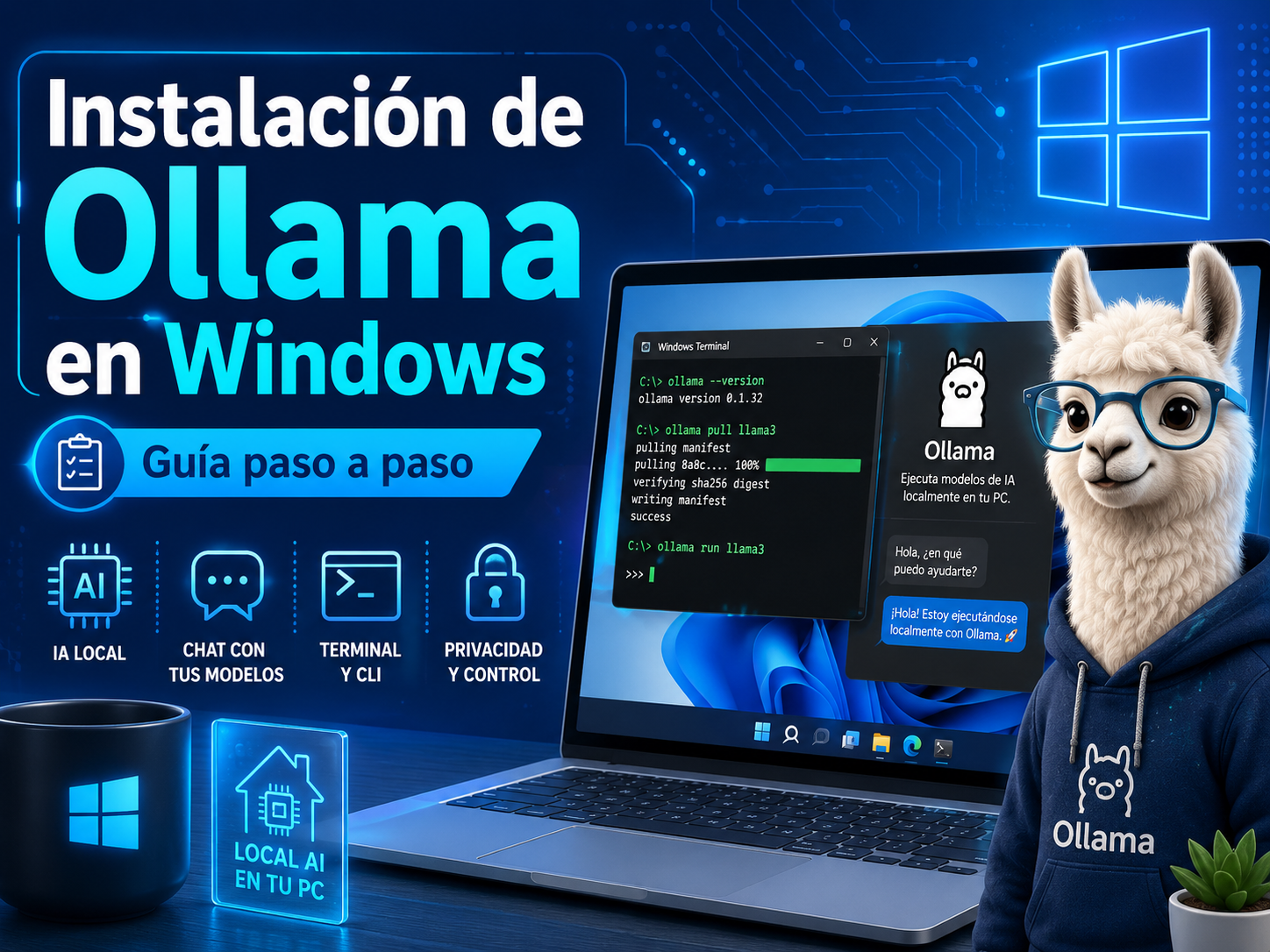
  • Instalación de Ollama en Windows paso a paso

    Instalación de Ollama en Windows paso a paso

    1. Introducción

    En esta práctica vamos a instalar Ollama en un equipo con Windows para poder ejecutar modelos de inteligencia artificial de forma local.

    Ollama permite descargar y ejecutar modelos como Llama, Qwen, Mistral u otros modelos compatibles directamente en nuestro ordenador, sin depender necesariamente de servicios externos.

    Esto es especialmente interesante en clase porque nos permite trabajar conceptos como:

    • Inteligencia artificial local.
    • Modelos de lenguaje.
    • Uso de la terminal.
    • Consumo de CPU, RAM y GPU.
    • Servicios accesibles desde red local.
    • Integración con herramientas como Open WebUI, OpenCode o aplicaciones propias.

    2. Requisitos previos

    Para realizar esta práctica necesitaremos:

    • Un equipo con Windows 10 o Windows 11.
    • Conexión a Internet.
    • Permisos para instalar programas.
    • PowerShell o Terminal de Windows.
    • Espacio suficiente en disco para descargar modelos.

    Según la página oficial de Ollama, la versión para Windows requiere Windows 10 o posterior.


    3. ¿Qué vamos a instalar?

    Vamos a instalar:

    Ollama para Windows

    Una vez instalado, podremos ejecutar comandos como:

    ollama --version
    ollama pull llama3.1:8b
    ollama run llama3.1:8b

    Paso 1. Descargar Ollama para Windows

    Entramos en la página oficial de descarga de Ollama:

    https://ollama.com/download/windows

    En la página oficial aparece la opción de descarga para Windows y también una instalación mediante PowerShell.

    Podemos instalarlo de dos formas:

    Opción A: Instalación con instalador gráfico

    Esta es la opción más sencilla para alumnos que empiezan.

    1. Entramos en la web oficial de Ollama.
    2. Seleccionamos la versión de Windows.
    3. Descargamos el instalador.
    4. Ejecutamos el archivo descargado.
    5. Seguimos el asistente de instalación.

    Cuando termine, Ollama debería quedar instalado en el sistema.


    Opción B: Instalación desde PowerShell

    También podemos instalar Ollama usando PowerShell.

    Abrimos PowerShell y ejecutamos:

    irm https://ollama.com/install.ps1 | iex

    Este comando aparece actualmente en la página oficial de descarga de Ollama para Windows.


    Paso 2. Comprobar que Ollama está instalado

    Abrimos una terminal de PowerShell y ejecutamos:

    ollama --version

    Si todo está correcto, veremos una salida parecida a esta:

    ollama version x.x.x

    La versión puede cambiar según el momento en el que se instale.


    Paso 3. Comprobar que el servicio responde

    Ollama funciona como una aplicación/servicio local que escucha normalmente en el puerto:

    11434

    Podemos comprobarlo con:

    curl http://localhost:11434/api/tags

    Si todavía no tenemos modelos instalados, puede aparecer una lista vacía o una respuesta JSON sin modelos.

    Ejemplo aproximado:

    {
    "models": []
    }

    Paso 4. Descargar un primer modelo

    Ahora vamos a descargar un modelo pequeño o mediano para probar.

    Para empezar podemos usar:

    ollama pull llama3.1:8b

    También podríamos usar un modelo orientado a programación, por ejemplo:

    ollama pull qwen2.5-coder:7b

    La descarga puede tardar varios minutos, dependiendo de la conexión a Internet y del tamaño del modelo.


    Paso 5. Ejecutar un modelo

    Una vez descargado el modelo, podemos ejecutarlo con:

    ollama run llama3.1:8b

    Aparecerá un prompt interactivo donde podremos escribir preguntas.

    Por ejemplo:

    >>> Explícame qué es una dirección IP como si fuera para un alumno de primero de ASIR.

    Ollama responderá usando el modelo cargado en local.

    Para salir del chat podemos escribir:

    /bye

    Paso 6. Ver los modelos instalados

    Para ver qué modelos tenemos descargados:

    ollama list

    La salida será parecida a:

    NAME              ID              SIZE      MODIFIED
    llama3.1:8b xxxxxxxx 4.7 GB ...
    qwen2.5-coder:7b xxxxxxxx 4.7 GB ...

    Paso 7. Ver qué modelos están cargados en memoria

    Este paso es importante, especialmente si el ordenador también se usa para jugar, editar vídeo o realizar tareas pesadas.

    Ejecutamos:

    ollama ps

    Este comando muestra los modelos que están cargados en ese momento.

    Ejemplo:

    NAME              ID              SIZE      PROCESSOR    UNTIL
    llama3.1:8b xxxxxxxx 4.7 GB 100% GPU 4 minutes from now

    Paso 8. Detener un modelo cargado

    Si queremos liberar memoria, podemos detener un modelo con:

    ollama stop llama3.1:8b

    O, si estamos usando otro modelo:

    ollama stop qwen2.5-coder:7b

    Esto es útil para liberar RAM o VRAM de la tarjeta gráfica.


    Paso 9. Borrar un modelo

    Si queremos eliminar un modelo descargado para liberar espacio en disco:

    ollama rm llama3.1:8b

    Después podemos comprobar de nuevo:

    ollama list

    Paso 10. Probar Ollama desde el navegador

    Podemos abrir en el navegador:

    http://localhost:11434

    También podemos probar directamente la API:

    http://localhost:11434/api/tags

    El endpoint /api/tags permite comprobar los modelos disponibles en la instalación local.


    Paso 11. Crear una petición a la API de Ollama

    Ollama no solo sirve para usar modelos desde terminal. También podemos hacer peticiones HTTP a su API local.

    Ejemplo desde PowerShell:

    curl http://localhost:11434/api/generate `
    -Method POST `
    -Body '{"model":"llama3.1:8b","prompt":"Explica qué es Linux en pocas palabras.","stream":false}' `
    -ContentType "application/json"

    Esto nos devolverá una respuesta en formato JSON.


    Paso 12. Configurar Ollama para acceder desde otro equipo de la red

    Por defecto, Ollama suele estar pensado para usarse desde el propio equipo. Si queremos acceder desde otro ordenador de la red local, por ejemplo desde un portátil, podemos configurar la variable de entorno:

    OLLAMA_HOST

    La documentación oficial de Ollama indica que en Windows las variables de entorno se pueden configurar desde las opciones de entorno del usuario o del sistema. Para ello recomienda cerrar primero Ollama desde la barra de tareas, abrir la configuración de variables de entorno, crear o editar la variable correspondiente y volver a iniciar Ollama.

    Configuración recomendada para red local

    Creamos la variable:

    OLLAMA_HOST

    Con el valor:

    0.0.0.0:11434

    También se puede hacer desde PowerShell como administrador:

    setx OLLAMA_HOST "0.0.0.0:11434" /M

    Después debemos cerrar Ollama y volver a abrirlo, o reiniciar el equipo.


    Paso 13. Abrir el puerto en el firewall de Windows

    Si queremos acceder a Ollama desde otro ordenador de la misma red, puede ser necesario abrir el puerto 11434.

    Abrimos PowerShell como administrador y ejecutamos:

    New-NetFirewallRule `
    -DisplayName "Ollama 11434" `
    -Direction Inbound `
    -Protocol TCP `
    -LocalPort 11434 `
    -Action Allow

    Paso 14. Averiguar la IP del equipo Windows

    En el equipo donde está instalado Ollama ejecutamos:

    ipconfig

    Buscamos la dirección IPv4 de la tarjeta de red que estamos usando.

    Ejemplo:

    Dirección IPv4. . . . . . . . . . . . . . : 192.168.1.50

    En este ejemplo, la IP del equipo sería:

    192.168.1.50

    Paso 15. Probar Ollama desde otro ordenador

    Desde otro equipo de la misma red, por ejemplo un portátil, probamos:

    curl http://192.168.1.50:11434/api/tags

    Cambiando 192.168.1.50 por la IP real del equipo Windows.

    Si todo está correcto, veremos la lista de modelos disponibles.


    Paso 16. Conectar Open WebUI u otra herramienta

    Si instalamos una interfaz web como Open WebUI, podremos conectarla a la dirección del servidor Ollama.

    Si Open WebUI está en el mismo equipo:

    http://localhost:11434

    Si Open WebUI está en otro ordenador de la red:

    http://192.168.1.50:11434

    Paso 17. Recomendaciones de modelos para empezar

    Para equipos normales:

    ollama pull llama3.1:8b
    ollama pull qwen2.5-coder:7b

    Para equipos con buena GPU:

    ollama pull qwen2.5-coder:14b
    ollama pull qwen3:14b

    Para programación:

    ollama run qwen2.5-coder:7b

    O, si el equipo tiene más potencia:

    ollama run qwen2.5-coder:14b

    Para uso general:

    ollama run llama3.1:8b

    Paso 18. Buenas prácticas si el equipo también se usa para jugar

    Si el ordenador tiene una tarjeta gráfica potente y también se usa para jugar, conviene tener cuidado.

    Ollama puede usar:

    • RAM.
    • CPU.
    • GPU.
    • VRAM de la tarjeta gráfica.
    • Disco.

    Instalar Ollama no debería reducir el rendimiento de los juegos por sí solo. El problema aparece cuando tenemos un modelo cargado mientras jugamos.

    Antes de jugar podemos comprobar:

    ollama ps

    Si aparece algún modelo cargado, podemos detenerlo:

    ollama stop nombre_del_modelo

    Por ejemplo:

    ollama stop qwen2.5-coder:14b

    También podemos cerrar Ollama desde el icono de la bandeja del sistema.


    Paso 19. Seguridad básica

    No debemos exponer Ollama directamente a Internet.

    Una cosa es usarlo dentro de nuestra red local y otra muy distinta dejarlo accesible públicamente desde fuera.

    Recomendaciones:

    • No abrir el puerto 11434 en el router.
    • No hacer redirección de puertos hacia Ollama.
    • Usarlo solo en red local.
    • Si se necesita acceso remoto, usar VPN o una solución segura.
    • No permitir que cualquier persona de la red use modelos grandes sin control.

    Paso 20. Comandos principales de Ollama

    AcciónComando
    Ver versiónollama --version
    Descargar modeloollama pull nombre_modelo
    Ejecutar modeloollama run nombre_modelo
    Ver modelos instaladosollama list
    Ver modelos cargadosollama ps
    Detener modeloollama stop nombre_modelo
    Borrar modeloollama rm nombre_modelo
    Probar API localcurl http://localhost:11434/api/tags

    Actividad propuesta

    Instalar Ollama en Windows, descargar un modelo, ejecutarlo y comprobar que funciona correctamente desde terminal y desde la API local.

    Tareas

    1. Instalar Ollama en Windows.
    2. Comprobar la versión instalada.
    3. Descargar un modelo.
    4. Ejecutar el modelo desde terminal.
    5. Hacerle al modelo una pregunta técnica.
    6. Listar los modelos instalados.
    7. Comprobar qué modelos están cargados.
    8. Probar la API local con curl.
    9. Documentar el proceso con capturas.
    10. Explicar qué recursos del equipo consume Ollama.

    Cargar modelos de ollama en el disco duro secundario

    Importante:
    Los modelos de Ollama pueden ocupar muchos gigabytes. En equipos con un disco principal pequeño, es recomendable guardar los modelos en un disco secundario usando la variable de entorno OLLAMA_MODELS. Así evitamos llenar la unidad C: y mantenemos el sistema operativo con espacio libre suficiente.

    la forma correcta para Windows, que es mover la carpeta de modelos usando la variable OLLAMA_MODELS. También voy a incluir una alternativa con enlace simbólico, útil si ya tienes modelos descargados.Pensó durante 4s

    Sí. En Windows tienes que cambiar la ubicación de los modelos con la variable de entorno OLLAMA_MODELS. Ollama indica oficialmente que esta variable sirve para elegir dónde se guardan los modelos descargados.

    Por ejemplo, si quieres que los modelos estén en el disco D:, puedes crear esta carpeta:

    D:\Ollama\Models

    Opción recomendada: usar OLLAMA_MODELS

    1. Crea la carpeta en el disco secundario

    En PowerShell:

    mkdir D:\Ollama\Models

    Puedes cambiar D: por la letra real de tu disco.


    2. Cierra Ollama

    Antes de cambiar la ruta:

    1. Ve al icono de Ollama en la bandeja del sistema, junto al reloj.
    2. Clic derecho.
    3. Pulsa Quit o Salir.

    También puedes cerrar el proceso desde PowerShell:

    taskkill /IM ollama.exe /F

    3. Crea la variable de entorno

    Abre PowerShell como administrador y ejecuta:

    setx OLLAMA_MODELS "D:\Ollama\Models" /M

    Esto crea la variable a nivel de sistema.

    También podrías crearla solo para tu usuario:

    setx OLLAMA_MODELS "D:\Ollama\Models"

    Para un PC personal, yo usaría la opción con /M.


    4. Reinicia Ollama

    Después de crear la variable:

    • Cierra todas las terminales.
    • Vuelve a abrir PowerShell.
    • Abre Ollama de nuevo desde el menú de inicio.

    Para ir a lo seguro, reinicia Windows.


    5. Comprueba que la variable existe

    En una nueva ventana de PowerShell:

    echo $env:OLLAMA_MODELS

    Debería aparecer:

    D:\Ollama\Models

    6. Descarga un modelo de prueba

    Por ejemplo:

    ollama pull llama3.1:8b

    Después comprueba que se han creado archivos dentro de:

    D:\Ollama\Models

    Si ya tenías modelos descargados

    Por defecto, Ollama suele guardar los modelos en la carpeta del usuario, dentro de:

    C:\Users\TU_USUARIO\.ollama

    La documentación oficial también indica que %HOMEPATH%\.ollama contiene modelos y configuración.

    Puedes moverlos así:

    1. Cierra Ollama

    taskkill /IM ollama.exe /F

    2. Copia la carpeta antigua al nuevo disco

    Por ejemplo:

    robocopy "$env:USERPROFILE\.ollama\models" "D:\Ollama\Models" /E

    3. Crea la variable OLLAMA_MODELS

    setx OLLAMA_MODELS "D:\Ollama\Models" /M

    4. Reinicia Windows

    Después prueba:

    ollama list

    Si los modelos aparecen correctamente, ya está usando la nueva ubicación.
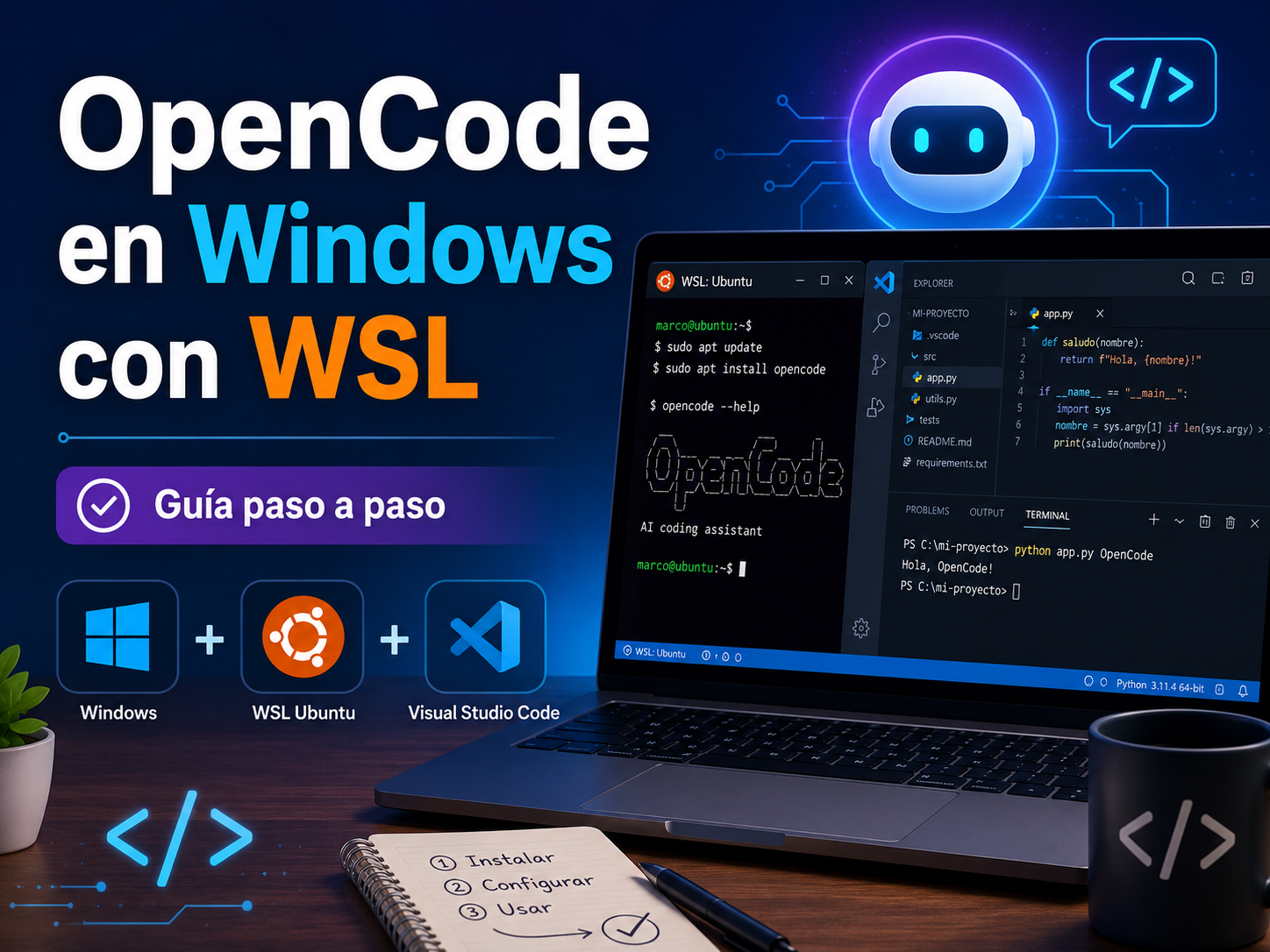

  • Instalación y uso de OpenCode en Windows con WSL Ubuntu

    Instalación y uso de OpenCode en Windows con WSL Ubuntu

    1. Introducción

    OpenCode es una herramienta de asistencia al desarrollo mediante inteligencia artificial. Permite trabajar con proyectos de programación desde la terminal, hacer preguntas sobre el código, pedir cambios, generar archivos, revisar errores y trabajar con diferentes proveedores de modelos de IA.

    Aunque OpenCode puede instalarse de varias formas, en Windows la opción más recomendable para trabajar de manera seria es usarlo dentro de WSL, es decir, el Subsistema de Windows para Linux. De esta forma trabajaremos con un entorno Linux real dentro de Windows, algo muy útil para programación, servidores, automatización y administración de sistemas.

    OpenCode está disponible como herramienta de terminal, aplicación de escritorio e incluso extensiones para editores como Visual Studio Code. La versión de escritorio está disponible en beta para Windows x64.


    Objetivos de la práctica

    Al finalizar esta práctica, el alumno será capaz de:

    • Instalar WSL en Windows.
    • Instalar Ubuntu dentro de WSL.
    • Instalar OpenCode en el entorno Linux.
    • Abrir un proyecto con Visual Studio Code usando Remote WSL.
    • Ejecutar OpenCode desde la terminal del proyecto.
    • Conectar OpenCode con un proveedor de IA.
    • Comprender la diferencia entre usar OpenCode en terminal, escritorio o navegador.

    Requisitos previos

    Para realizar esta práctica necesitaremos:

    • Un equipo con Windows 10 o Windows 11.
    • Conexión a Internet.
    • Permisos de administrador en Windows.
    • Visual Studio Code instalado.
    • Una cuenta o clave de acceso para algún proveedor de IA compatible, por ejemplo OpenAI, GitHub Copilot, OpenRouter, Anthropic, Google Gemini u otro proveedor compatible.

    OpenCode necesita un proveedor de modelos de lenguaje para funcionar. La herramienta puede ser gratuita, pero el uso del modelo puede depender del proveedor elegido.


    Paso 1. Instalar WSL en Windows

    Abrimos PowerShell como administrador.

    Para ello:

    1. Pulsamos en el menú de inicio.
    2. Escribimos PowerShell.
    3. Hacemos clic derecho.
    4. Seleccionamos Ejecutar como administrador.

    Después ejecutamos:

    wsl --install

    Este comando instalará WSL y, normalmente, también una distribución Ubuntu por defecto.

    Cuando finalice la instalación, reiniciamos el equipo si Windows lo solicita.


    Paso 2. Comprobar que WSL funciona

    Después del reinicio, abrimos una terminal de Ubuntu desde el menú de inicio.

    Buscamos:

    Ubuntu

    Si no lo vemos, probamos lo siguiente:

    Ejecuta:

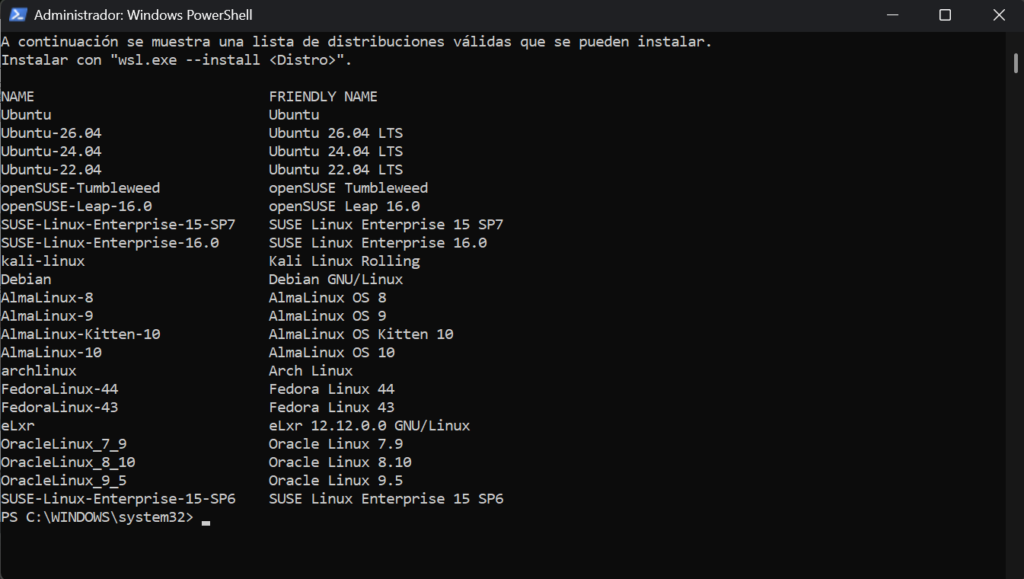
    wsl --list --online

    Esto te mostrará las distribuciones disponibles.


    Instala Ubuntu manualmente

    Ejecuta:

    wsl --install -d Ubuntu

    Reinicia el ordenador si te lo pide.

    Si al reinicar aun no aparece, vuelve a poner

    wsl --install -d Ubuntu

    Comprueba qué distribuciones tienes instaladas

    Después abre PowerShell normal y ejecuta:

    wsl -l -v

    Deberías ver algo parecido a:

      NAME      STATE           VERSION
    * Ubuntu Stopped 2

    Si aparece Ubuntu, puedes abrirlo con:

    wsl

    o también:

    ubuntu

    La primera vez que se abra, Ubuntu nos pedirá crear un usuario y una contraseña.

    Por ejemplo:

    Enter new UNIX username: alumno
    New password:
    Retype new password:

    La contraseña no se verá mientras la escribimos. Esto es normal en Linux.


    Paso 3. Actualizar Ubuntu

    Dentro de la terminal de Ubuntu ejecutamos:

    sudo apt update
    sudo apt upgrade -y

    Con esto actualizamos la lista de paquetes y los programas instalados.

    Es importante hacer este paso antes de instalar herramientas de desarrollo.


    Paso 4. Instalar herramientas básicas

    Instalamos algunas herramientas útiles:

    sudo apt install -y curl git unzip

    Estas herramientas nos permitirán descargar archivos, trabajar con repositorios y preparar proyectos.


    Paso 5. Instalar OpenCode dentro de WSL

    La documentación oficial de OpenCode recomienda instalarlo en WSL para trabajar desde Windows. Una vez dentro de la terminal de Ubuntu, ejecutamos el instalador oficial:

    curl -fsSL https://opencode.ai/install | bash

    Cuando termine la instalación, cerramos y volvemos a abrir la terminal de Ubuntu.

    Después comprobamos que OpenCode está instalado:

    opencode --version

    Si aparece una versión, la instalación ha funcionado correctamente.


    Paso 6. Crear una carpeta de trabajo

    Vamos a crear una carpeta para nuestros proyectos dentro del entorno Linux.

    mkdir -p ~/proyectos
    cd ~/proyectos

    Ahora podemos crear un proyecto de prueba:

    mkdir prueba-opencode
    cd prueba-opencode

    Creamos un archivo simple:

    nano index.html

    Pegamos este contenido:

    <!DOCTYPE html>
    <html lang="es">
    <head>
    <meta charset="UTF-8">
    <title>Prueba OpenCode</title>
    </head>
    <body>
    <h1>Hola desde OpenCode</h1>
    <p>Este es mi primer proyecto usando OpenCode en WSL.</p>
    </body>
    </html>

    Guardamos con:

    CTRL + O
    Enter
    CTRL + X

    Paso 7. Ejecutar OpenCode en el proyecto

    Desde la carpeta del proyecto ejecutamos:

    opencode

    OpenCode se iniciará en la terminal.

    La primera vez puede solicitar configuración o conexión con un proveedor de IA.

    Dentro de OpenCode podemos usar comandos como:

    /connect

    Este comando permite conectar OpenCode con un proveedor de modelos de IA.

    Dependiendo del proveedor elegido, puede pedir una clave API, iniciar sesión o configurar una cuenta.


    Paso 8. Primeras pruebas con OpenCode

    Una vez abierto OpenCode dentro del proyecto, podemos pedirle tareas sencillas.

    Por ejemplo:

    Explícame qué hace este proyecto.

    También podemos pedirle mejoras:

    Mejora el archivo index.html añadiendo una estructura básica con cabecera, contenido principal y pie de página.

    O podemos pedirle que cree nuevos archivos:

    Crea un archivo styles.css y enlázalo desde index.html.

    OpenCode puede ayudar a escribir, modificar y revisar código, pero el alumno siempre debe revisar los cambios antes de aceptarlos. La IA puede equivocarse, generar código innecesario o modificar partes que no debería.


    Paso 9. Instalar Visual Studio Code

    Si no lo tenemos instalado, descargamos e instalamos Visual Studio Code desde su página oficial.

    Una vez instalado, abrimos Visual Studio Code.


    Paso 10. Instalar la extensión Remote WSL

    En Visual Studio Code:

    1. Vamos a la sección Extensions.
    2. Buscamos:
    WSL
    1. Instalamos la extensión oficial de Microsoft llamada WSL.

    Esta extensión permite abrir carpetas de Linux/WSL directamente desde Visual Studio Code.


    Paso 11. Abrir el proyecto desde WSL en Visual Studio Code

    Volvemos a la terminal de Ubuntu y nos situamos en nuestro proyecto:

    cd ~/proyectos/prueba-opencode

    Ejecutamos:

    code .

    La primera vez puede tardar un poco, porque Visual Studio Code instalará algunos componentes dentro de WSL.

    Cuando se abra Visual Studio Code, veremos que estamos trabajando dentro del entorno WSL.

    Esto es importante: aunque estamos usando una aplicación gráfica de Windows, el proyecto realmente está dentro de Ubuntu.


    Paso 12. Abrir una terminal integrada en Visual Studio Code

    Dentro de Visual Studio Code:

    1. Vamos al menú Terminal.
    2. Pulsamos New Terminal.
    3. Comprobamos que la terminal abierta es de Ubuntu/WSL.

    Podemos probarlo ejecutando:

    pwd

    Debería aparecer una ruta parecida a:

    /home/alumno/proyectos/prueba-opencode

    Ahora podemos lanzar OpenCode directamente desde la terminal integrada:

    opencode

    Esta forma de trabajar es muy cómoda porque tenemos:

    • El editor Visual Studio Code.
    • El proyecto abierto.
    • La terminal Linux.
    • OpenCode trabajando sobre la carpeta real del proyecto.

    Paso 13. Acceder a proyectos de Windows desde WSL

    Aunque es recomendable guardar los proyectos dentro de Linux, también podemos acceder a carpetas de Windows desde WSL.

    Por ejemplo, el disco C: de Windows aparece en WSL como:

    /mnt/c/

    Ejemplo:

    cd /mnt/c/Users/TuUsuario/Desktop

    El disco D: aparecería como:

    /mnt/d/

    Y así sucesivamente.

    La documentación oficial de OpenCode indica que desde WSL podemos navegar a proyectos de Windows usando rutas como /mnt/c/Users/YourName/project y ejecutar allí opencode.

    Aun así, para proyectos de programación es mejor trabajar dentro de:

    /home/usuario/proyectos

    Suele dar menos problemas de permisos, rendimiento y compatibilidad.


    Paso 14. Usar la versión web de OpenCode desde WSL

    OpenCode también puede ejecutarse como interfaz web en el navegador. La documentación oficial recomienda que, en Windows, se ejecute desde WSL para mantener buen acceso al sistema de archivos y a la terminal.

    Desde la carpeta del proyecto podemos ejecutar:

    opencode web --hostname 0.0.0.0

    OpenCode mostrará una dirección local en la terminal.

    Después podremos abrirla desde el navegador de Windows.

    Normalmente será algo parecido a:

    http://localhost:PUERTO

    donde PUERTO será el número que indique OpenCode.


    Paso 15. Usar la aplicación de escritorio de OpenCode

    OpenCode también tiene una aplicación de escritorio en beta para Windows x64.

    La idea sería:

    1. Instalar OpenCode Desktop para Windows.
    2. Ejecutar el servidor de OpenCode dentro de WSL.
    3. Conectar la aplicación de escritorio al servidor local.

    Desde WSL podemos lanzar el servidor con:

    opencode serve --hostname 0.0.0.0 --port 4096

    Después, desde la aplicación de escritorio, nos conectaríamos a:

    http://localhost:4096

    Si localhost no funciona, podemos obtener la IP de WSL con:

    hostname -I

    Y conectarnos usando una dirección parecida a:

    http://IP-DE-WSL:4096

    La documentación oficial advierte que, si usamos --hostname 0.0.0.0, conviene proteger el servidor con contraseña mediante la variable OPENCODE_SERVER_PASSWORD.

    Ejemplo:

    OPENCODE_SERVER_PASSWORD=clave-segura opencode serve --hostname 0.0.0.0 --port 4096

    Paso 16. Recomendación para clase

    Para esta práctica vamos a trabajar principalmente de esta forma:

    Windows + WSL Ubuntu + Visual Studio Code + OpenCode en terminal

    Es decir:

    1. Usamos Windows como sistema principal.
    2. Usamos Ubuntu mediante WSL como entorno de desarrollo.
    3. Abrimos los proyectos con Visual Studio Code usando Remote WSL.
    4. Ejecutamos OpenCode desde la terminal del proyecto.

    Esta forma de trabajo es muy parecida a un entorno profesional real, porque muchos servidores, herramientas de desarrollo y sistemas de despliegue funcionan sobre Linux.


    Paso 17. Comandos resumen

    Instalar WSL

    wsl --install

    Actualizar Ubuntu

    sudo apt update
    sudo apt upgrade -y

    Instalar herramientas básicas

    sudo apt install -y curl git unzip

    Instalar OpenCode

    curl -fsSL https://opencode.ai/install | bash

    Comprobar versión

    opencode --version

    Crear proyecto

    mkdir -p ~/proyectos/prueba-opencode
    cd ~/proyectos/prueba-opencode

    Abrir Visual Studio Code desde WSL

    code .

    Ejecutar OpenCode

    opencode

    Ejecutar OpenCode Web

    opencode web --hostname 0.0.0.0

    Ejecutar servidor para escritorio

    opencode serve --hostname 0.0.0.0 --port 4096

    Problemas frecuentes

    El comando opencode no se reconoce

    Cerramos y volvemos a abrir la terminal de Ubuntu.

    También podemos probar:

    source ~/.bashrc

    Después:

    opencode --version

    El comando code . no funciona

    Puede deberse a que Visual Studio Code no está instalado correctamente o no está disponible en el PATH.

    Solución:

    1. Abrir Visual Studio Code en Windows.
    2. Instalar la extensión WSL.
    3. Volver a abrir Ubuntu.
    4. Probar de nuevo:
    code .

    OpenCode no puede conectarse al proveedor de IA

    Revisamos:

    • Que tenemos conexión a Internet.
    • Que la clave API es correcta.
    • Que hemos usado el comando /connect.
    • Que el proveedor elegido está disponible.
    • Que la cuenta tiene saldo, suscripción o permisos suficientes.

    Estoy en PowerShell y no en Ubuntu

    OpenCode para esta práctica debe ejecutarse dentro de Ubuntu/WSL.

    Si estamos en PowerShell, veremos algo parecido a:

    PS C:\Users\Alumno>

    Si estamos en Ubuntu/WSL, veremos algo parecido a:

    alumno@equipo:~$

    Para entrar en Ubuntu, abrimos la aplicación Ubuntu desde el menú de inicio.


    Actividad propuesta para el alumno

    Crea un pequeño proyecto web con estos archivos:

    index.html
    styles.css
    script.js

    El proyecto debe tener:

    • Una página principal con título.
    • Un párrafo explicando qué es OpenCode.
    • Un botón creado con HTML.
    • Estilos básicos en CSS.
    • Un pequeño mensaje en JavaScript al pulsar el botón.

    Después abre OpenCode desde la carpeta del proyecto y pídele:

    Revisa este proyecto y propón mejoras sencillas para un alumno que está empezando.

    A continuación, el alumno deberá entregar:

    • Captura de WSL funcionando.
    • Captura de opencode --version.
    • Captura de Visual Studio Code abierto con Remote WSL.
    • Captura de OpenCode ejecutándose en la terminal del proyecto.
    • Breve explicación de qué ventajas tiene trabajar con WSL en Windows.

    Conclusión

    OpenCode puede utilizarse directamente en Windows, pero para un entorno de clase y de desarrollo técnico es más recomendable utilizarlo dentro de WSL con Ubuntu.

    De esta manera conseguimos un entorno más parecido al que encontraremos en servidores reales, con mejor integración con herramientas Linux y con una forma de trabajo muy útil para programación, administración de sistemas, ciberseguridad y automatización.

    La combinación recomendada para el curso será:

    Windows + WSL Ubuntu + Visual Studio Code Remote WSL + OpenCode
  • 1. Moltbot: El Asistente con Garras que Nunca se Olvida del Token

    1. Moltbot: El Asistente con Garras que Nunca se Olvida del Token

    INSTALACIÓN DE CLAWDBOT EN UBUNTU

    Objetivo:
    • Dejar Clawdbot instalado y funcional en Ubuntu.
    • Elegir entre dos modos de operación:
    1) IA externa mediante API.
    2) IA local mediante Ollama (ya presente en el sistema).

    Nivel de privilegio necesario: usuario normal con terminal y sudo.

    1. ACTUALIZAR EL SISTEMA

    Primera regla de supervivencia Linux: actualizar repos.

    Abre terminal y ejecuta:

    sudo apt update && sudo apt upgrade -y
    

    Esto asegura que tu zoológico de paquetes no tenga criaturas desactualizadas.

    2. INSTALAR NODE.JS 22 CON NVM

    Aquí usamos NVM (Node Version Manager), porque permite instalar versiones específicas sin contaminar el sistema.

    Instalación de NVM:

    curl -o- https://raw.githubusercontent.com/nvm-sh/nvm/v0.39.7/install.sh | bash
    

    Cierra terminal y ábrela de nuevo (o source ~/.bashrc si quieres ahorrar clicks mentales).

    Instala Node.js 22:

    nvm install 22
    nvm use 22
    

    Comprueba versión:

    node -v
    

    Si ves v22.x.x, perfecto.

    3. INSTALAR CLAWDBOT EN UBUNTU

    Clawdbot ofrece dos caminos: script o npm. Ambos llevan al mismo sitio.

    Opción A — Instalar con script oficial:

    curl -fsSL https://clawd.bot/install.sh | bash
    

    Opción B — Instalar vía npm:

    npm install -g clawdbot@latest
    

    Verificar que existe:

    clawdbot --version
    

    Si devuelve una versión, el bot ya está en casa.

    4. CONFIGURAR CLAWDBOT (ONBOARD)

    El programa tiene un asistente interactivo para dejarlo listo.

    Lánzalo:

    clawdbot onboard --install-daemon
    

    Durante este paso te preguntará por:

    • Método de IA
    • Tokens o claves (si usas proveedores externos)
    • Integración con mensajería (opcional)
    • Arranque como daemon (servicio en segundo plano)

    Aquí se bifurcan nuestros caminos.


    5. ESCENARIO A: USANDO IA EXTERNA

    En este modo Clawdbot actuaría como un cerebro sin neuronas propias, pidiendo a proveedores externos que piensen por él.

    Requisitos previos:

    • Haber generado tokens API en servicios como OpenAI, Anthropic, etc.
    • Tener anotada la clave (no la pierdas, equivale a la llave del laboratorio).

    Durante el onboard, escoge:

    → “Proveedor externo”
    → Introduce el endpoint si lo pide
    → Introduce tu token API

    Ejemplo típico con OpenAI (pseudointerfaz del asistente):

    Select AI Provider:
    1 - OpenAI
    2 - Anthropic
    3 - Others
    Choice: 1
    
    Enter API key: sk-********************************
    

    (Ve al final del documento para ver el proceso paso a paso)

    Una vez completado, Clawdbot usará internet para obtener las respuestas.

    Prueba de funcionamiento:

    clawdbot start
    

    Si has integrado Telegram/Discord/CLI, deberías ver respuestas.


    6. ESCENARIO B: USANDO OLLAMA LOCAL

    En este modo Clawdbot usa el cerebro que ya existe en tu máquina, sin enviar nada fuera. Captura la idea de “computación autónoma”. Muy útil en ciberseguridad o en entornos sin internet.

    Requisitos previos:

    • Ollama ya instalado y funcionando.
    • Un modelo instalado (ej: llama3).
    • Servicio de Ollama escuchando en http://localhost:11434.

    No explicamos cómo instalar Ollama porque ya está presente — solo necesitamos conectarlo.

    Durante el onboard, selecciona:

    → “Ollama (local)”

    El asistente preguntará por:

    • URL del servidor (usar http://localhost:11434)
    • Nombre del modelo (ej: llama3, mistral, etc.)

    Ejemplo textual:

    Select AI Provider:
    1 - OpenAI
    2 - Anthropic
    3 - Ollama (local)
    Choice: 3
    
    Enter Ollama Endpoint [http://localhost:11434]: 
    → (dejar en blanco para usar el valor por defecto)
    
    Enter Model Name: llama3
    

    Tras eso, Clawdbot sabrá pedirle respuestas al servicio local de Ollama.

    Prueba de funcionamiento:

    clawdbot start
    

    Si todo está en orden, al enviar una pregunta Clawdbot se la envía a Ollama y devuelve el resultado.


    7. COMPROBACIONES ÚTILES

    Ver si Clawdbot está funcionando como daemon:

    systemctl --user status clawdbot
    

    Ver logs para diagnosticar:

    clawdbot logs
    

    Ver si Ollama responde (solo en escenario B):

    curl http://localhost:11434
    

    Si responde JSON, Ollama está despierto.


    8. USO COMPLEMENTARIO

    Para integraciones con mensajería (Telegram, Discord, etc.) el asistente de onboard sirve de guía. Estas integraciones no influyen en si usas IA externa o IA local; son capas independientes del cerebro del bot.

    INSTALACIÓN DE CLAWDBOT EN WINDOWS MEDIANTE WSL

    Objetivo:
    • Iniciar un entorno Linux dentro de Windows
    • Instalar Node.js 22
    • Instalar Clawdbot
    • Configurar IA externa u Ollama

    1. HABILITAR WSL2

    Abrir PowerShell como Administrador y ejecutar:

    wsl --install
    

    Esto habilita los componentes necesarios (Subsistema Linux + máquina virtual liviana). Después quizá te pida reiniciar.

    Tras el reinicio, aparecerá Ubuntu en tu lista de aplicaciones o se te mostrará un prompt para configurar usuario y contraseña.

    2. ACTUALIZAR UBUNTU

    Abrir Ubuntu desde el menú de Windows y ejecutar:

    sudo apt update && sudo apt upgrade -y
    

    Esto pone al día los paquetes internos del nuevo Linux doméstico.

    3. INSTALAR NVM + NODE.JS 22

    NVM es el truco para tener la versión exacta de Node.js sin ensuciar el sistema.

    Instalar NVM:

    sudo apt install curl -y
    curl -o- https://raw.githubusercontent.com/nvm-sh/nvm/v0.39.7/install.sh | bash
    

    Cerrar terminal y abrirla de nuevo (o source ~/.bashrc si tienes prisa).

    Instalar Node.js 22:

    nvm install 22
    nvm use 22
    

    Verificar con:

    node -v
    

    Si devuelve v22.x.x, vas bien.

    4. INSTALAR CLAWDBOT

    Aquí dos opciones, igual que en Linux nativo:

    Opción A: Script oficial

    curl -fsSL https://clawd.bot/install.sh | bash
    

    Opción B: npm global

    npm install -g clawdbot@latest
    

    Verificar:

    clawdbot --version
    

    Si responde una versión, ya está dentro del laboratorio.

    5. CONFIGURACIÓN INICIAL

    Activar asistente interactivo:

    clawdbot onboard --install-daemon
    

    Este asistente pregunta por:
    • proveedor de IA
    • claves API para IA externa (si aplica)
    • integraciones con mensajería
    • arranque como daemon

    (Ve al final del documento para ver el proceso paso a paso)


    6. ESCENARIO A: USAR IA EXTERNA DESDE WSL

    Este es el más sencillo. Sirve para OpenAI, Anthropic, etc.

    Durante el onboard elegimos proveedor externo, metemos clave y listo. Después WSL puede salir a Internet sin problemas, así que Clawdbot obtiene las respuestas y las devuelve sin drama.

    Prueba:

    clawdbot start


    7. ESCENARIO B: USAR OLLAMA DESDE WSL

    Aquí hay un detalle curioso: Ollama debe correr en Windows nativo, no dentro de WSL, porque Ollama usa GPU y servicios del host. Actualmente Ollama no funciona bien dentro de WSL.

    Por tanto, el flujo es:

    1. Instalar Ollama en Windows
    2. Lanzarlo (Windows abre un servicio en localhost:11434)
    3. Desde WSL, Clawdbot le habla como si estuviera en la misma red

    Comprobación desde WSL:

    curl http://localhost:11434
    

    Si devuelve JSON, la frontera entre Windows y Linux es porosa y amigable.

    Durante el onboard, seleccionar:
    → “Ollama (local)”
    → Endpoint: http://localhost:11434
    → Modelo: por ejemplo llama3

    Después:

    clawdbot start
    

    Clawdbot enviará las preguntas desde WSL al servicio de Ollama en Windows, y te contestará sin salir jamás a la nube.

    8. DIAGNÓSTICO Y LOGS

    Estado del daemon:

    systemctl --user status clawdbot
    

    Logs:

    clawdbot logs
    

    9. NOTA

    Usar WSL es cómodo para desarrollo o pruebas, pero no siempre ideal para producción: si cierras la terminal o el portátil duerme, los servicios mueren. Para sistemas siempre despiertos, vale más montar esto en una máquina Linux real, un NAS, o un pequeño Proxmox.

    10. RESUMEN

    Para que quede en un tiro limpio:

    1. wsl --install
    2. Abrir Ubuntu
    3. sudo apt update && sudo apt upgrade -y
    4. Instalar NVM + Node.js 22
    5. Instalar Clawdbot
    6. clawdbot onboard --install-daemon
    7. Elegir IA externa o conectarlo a Ollama de Windows

    Esto deja un entorno funcional donde Clawdbot vive en WSL y la IA puede vivir en la nube o en Windows según filosofía del usuario.


    INSTALACIÓN DE CLAWDBOT EN macOS

    Objetivo:
    • Instalar Clawdbot en macOS usando Terminal
    • Permitir funcionamiento con:
    (A) IA externa o
    (B) Ollama local previamente instalado

    1. PREPARAR EL ENTORNO

    Aunque no es estrictamente obligatorio, tener Homebrew facilita la vida. Homebrew es un gestor de paquetes que convierte el Mac en una especie de «Linux con diseño bonito».

    Comprobar si está instalado:

    brew -v
    

    Si no responde con una versión, instalarlo con:

    /bin/bash -c "$(curl -fsSL https://raw.githubusercontent.com/Homebrew/install/HEAD/install.sh)"
    

    Una vez instalado, cerrar y abrir Terminal.

    2. INSTALAR NODE.JS 22

    Puedes hacerlo de dos formas: Homebrew o NVM. La más limpia para versiones específicas es NVM, así que lo haremos con él.

    Instalar NVM vía Homebrew:

    brew install nvm
    

    Crear directorio para NVM:

    mkdir -p ~/.nvm
    

    Añadir a tu ~/.zshrc (o ~/.bashrc, según shell) lo siguiente:

    export NVM_DIR="$HOME/.nvm"
    source "$(brew --prefix nvm)/nvm.sh"
    

    Después recargar la shell:

    source ~/.zshrc
    

    Instalar Node.js 22:

    nvm install 22
    nvm use 22
    

    Comprobar versión:

    node -v
    

    Si ves v22.x.x, ya tienes el cerebro JavaScript funcional.

    3. INSTALAR CLAWDBOT

    Dos caminos disponibles:

    Opción A — Script oficial:

    curl -fsSL https://clawd.bot/install.sh | bash
    

    Opción B — NPM global:

    npm install -g clawdbot@latest
    

    Verificar instalación:

    clawdbot --version
    

    Si devuelve una versión, Clawdbot ya vive en tu Mac.

    4. CONFIGURACIÓN INICIAL

    Iniciar asistente interactivo:

    clawdbot onboard --install-daemon
    

    Este asistente te pedirá tres tipos de decisiones:

    1. Qué IA usar
    2. Integraciones con mensajería (opcional)
    3. Si deseas ejecutar como daemon (servicio)

    (Ve al final del documento para ver el proceso paso a paso)


    5. ESCENARIO A: IA EXTERNA EN macOS

    Este modo envía las peticiones a un proveedor externo como OpenAI o Anthropic. Es útil si quieres modelos grandes sin instalarlos localmente.

    Requisitos: token API del proveedor.

    Durante onboarding, elegir:

    AI Provider: OpenAI / Anthropic / Otros
    

    Introducir tu clave API cuando te la pida.

    Probar funcionamiento:

    clawdbot start
    

    Si has configurado una integración (Telegram, Discord, etc.) deberías recibir respuestas desde esas plataformas.


    6. ESCENARIO B: OLLAMA EN macOS

    Aquí no explicamos la instalación de Ollama porque ya está instalada según tu petición. Solo nos interesa cómo conectar.

    Comprobación rápida de que Ollama está vivo:

    curl http://localhost:11434
    

    Si devuelve JSON, el servidor está en pie.

    Durante el onboard, seleccionar:

    AI Provider: Ollama (local)
    Endpoint: http://localhost:11434
    Model Name: llama3
    

    Puedes usar cualquier modelo que tengas descargado (alto secreto: macOS tira especialmente bien con Mistral y Llama3 por tema de optimización ARM).

    Probar Clawdbot:

    clawdbot start
    

    Cuando envíes mensajes verás que Clawdbot se convierte en una especie de diplomático entre tu terminal y el modelo local.

    7. VERIFICACIÓN Y LOGS

    Comprobar si corre como daemon (usuario):

    launchctl list | grep clawdbot
    

    Observar logs de Clawdbot:

    clawdbot logs
    

    Ver si Ollama responde (solo escenario B):

    curl http://localhost:11434
    

    8. NOTAS OPERATIVAS MAC

    – macOS es actualmente uno de los mejores sistemas para IA local gracias al hardware ARM.
    – Clawdbot no requiere privilegios elevados para funcionar, solo permisos de usuario.
    – Si quieres integraciones persistentes (Telegram, Discord) conviene activar el modo daemon en el onboard.

    9. RESUMEN

    El procedimiento queda así:

    1. Instalar Homebrew (opcional pero útil)
    2. Instalar NVM
    3. Instalar Node.js 22
    4. Instalar Clawdbot
    5. Ejecutar clawdbot onboard --install-daemon
    6. Elegir IA externa u Ollama
    7. Verificar con clawdbot start

    Esta combinación te da un asistente local que piensa con modelos externos (si quieres potencia cloud) o con cerebros locales (si quieres privacidad y autonomía).

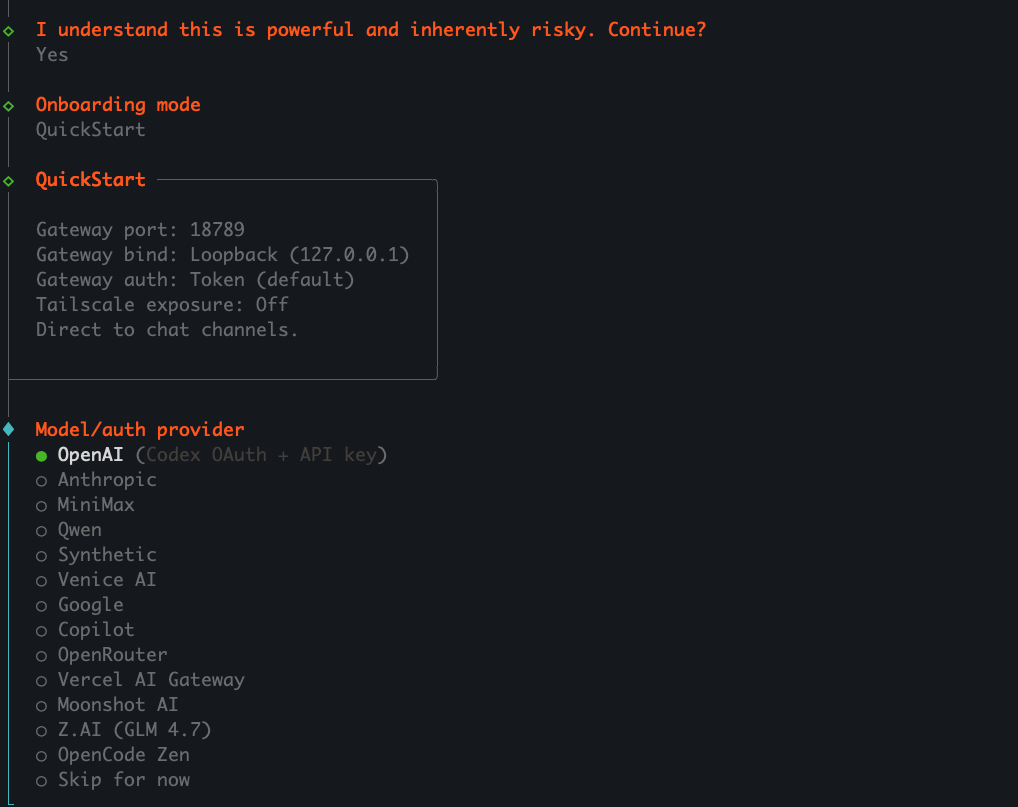
    PROCESO DE INSTALACIÓN CLOAWBOT

    ────────────────────────────────────────────
    📷 Imagen: Inicio del onboarding de Clawdbot (modo QuickStart)
    ────────────────────────────────────────────

    Descripción:
    Se muestra el asistente de configuración inicial (onboard) en la terminal. La primera pregunta confirma que el usuario entiende la naturaleza del software (agente automatizado) y se le pide confirmar con Yes.

    Elementos relevantes:

    • Onboarding mode: QuickStart
    • Configuración predeterminada del Gateway: Gateway port: 18789 Gateway bind: Loopback (127.0.0.1) Gateway auth: Token (default) Tailscale exposure: Off Direct to chat channels.

    Significado operativo:
    En este modo, Clawdbot se ejecuta de forma local, no expone el servicio en la red, y autentica mediante token. Es ideal para principiantes o entornos personales.

    Acciones recomendadas para el usuario:

    • Confirmar QuickStart en este punto si no requiere exposición de red.
    • Solo usuarios avanzados deben usar otros modos de gateway.

    ────────────────────────────────────────────
    📷 Imagen: Selección del proveedor de IA (Model/auth provider)
    ────────────────────────────────────────────

    Descripción:
    Aquí el asistente solicita elegir qué proveedor dará servicio de inferencia al bot. Esta es la decisión clave entre IA externa (nube) o IA local.

    Opciones visibles en la captura:

    • OpenAI
    • Anthropic
    • MiniMax
    • Qwen
    • Synthetic
    • Venice AI
    • Google
    • Copilot
    • OpenRouter
    • Vercel AI Gateway
    • Moonshot AI
    • Z.AI
    • OpenCode Zen
    • Skip for now

    Significado operativo:
    Esto determina de dónde obtendrá Clawdbot sus respuestas. Si el usuario planea usar Ollama más adelante, puede elegir Skip for now y configurarlo posteriormente.

    Acciones recomendadas para alumnos según escenario:

    • IA externa: seleccionar OpenAI o similar e introducir clave.
    • IA local con Ollama: seleccionar Skip for now y configurarlo después.
    • Entornos de prueba: también Skip for now si solo se quiere ver el panel.

    ────────────────────────────────────────────
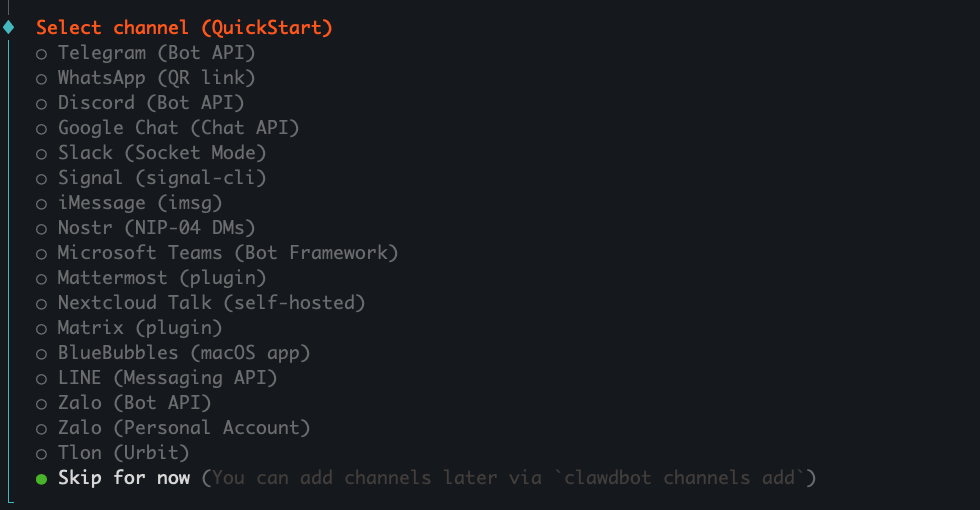
    📷 Imagen: Selección del canal de comunicación (QuickStart)
    ────────────────────────────────────────────

    Descripción:
    El asistente ahora pide elegir a través de qué canal responderá el bot. Aparecen múltiples integraciones, algunas por API y otras por aplicaciones intermedias.

    Opciones visibles en la captura:

    • Telegram
    • WhatsApp
    • Discord
    • Google Chat
    • Slack
    • Signal
    • iMessage
    • Microsoft Teams
    • Nextcloud Talk
    • Matrix
    • BlueBubbles
    • LINE
    • Zalo
    • TLon (Urbit)
    • Skip for now

    Significado operativo:
    Cada integración requiere pasos adicionales (tokens, claves, o conectores). Para configurar primero el backend del bot, se puede usar Skip for now.

    Acción recomendada para alumnos en laboratorio:

    • Seleccionar Skip for now la primera vez.
    • Más adelante añadir canales con: clawdbot channels add

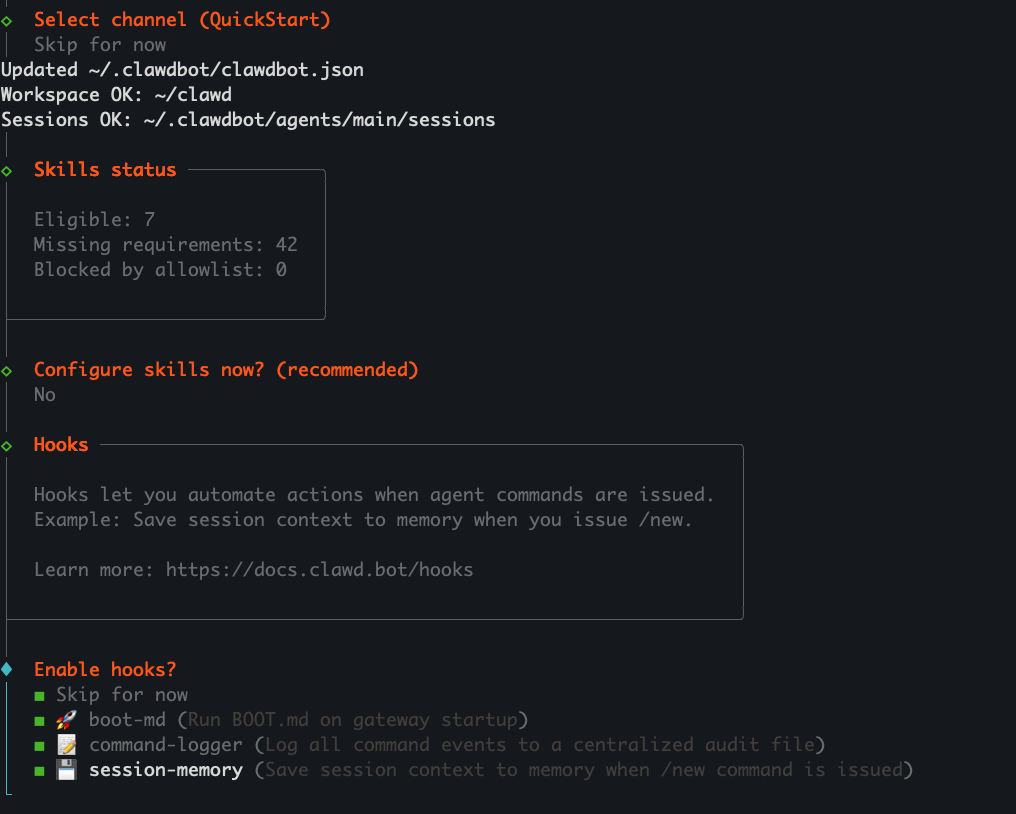
    ────────────────────────────────────────────
    📷 Imagen: Estado de habilidades (Skills Status) + Hooks
    ────────────────────────────────────────────

    Descripción:
    Aquí se muestra la comprobación de habilidades del agente y la posibilidad de configurar Hooks.

    Contenido clave:

    • Skills status:
      • Eligible: 7
      • Missing requirements: 42
      • Blocked by allowlist: 0
    • Configure skills now?No
    • Hooks explicados con descripción funcional.

    Significado operativo:
    Las habilidades son módulos que permiten a Clawdbot ejecutar acciones: leer archivos, ejecutar comandos, manipular memoria del agente, etc. Los Hooks permiten automatizar acciones en eventos internos.

    Acciones recomendadas:

    • Para instalaciones iniciales:
      Configure skills now?No
      Enable hooks?Skip for now
    • Para uso avanzado, activar por ejemplo:
      • boot-md para ejecutar comandos al iniciar
      • command-logger para auditoría
      • session-memory para retención de contexto

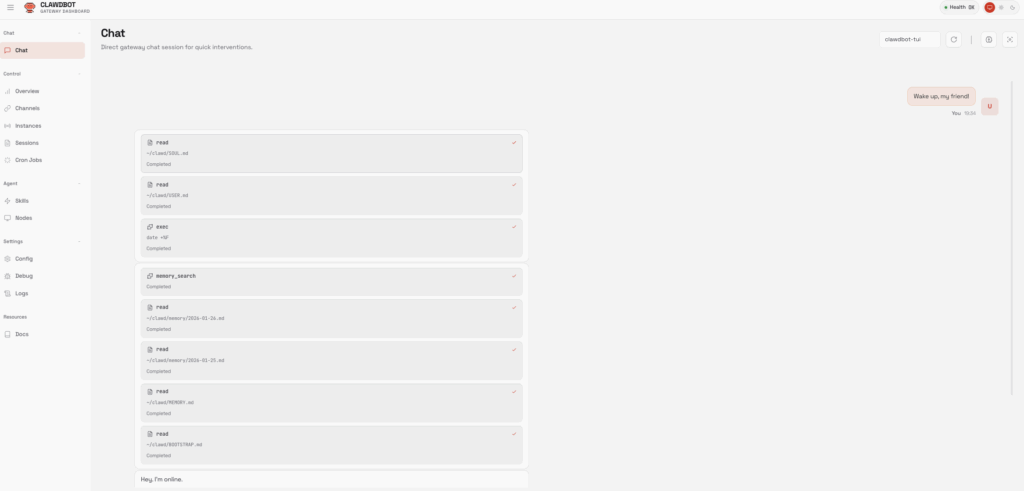
    ────────────────────────────────────────────
    📷 Imagen: Panel web de Clawdbot (Gateway Dashboard)
    ────────────────────────────────────────────

    Descripción:
    Es la interfaz web del gateway de Clawdbot. Permite gestionar chat directo, sesiones, logs, habilidades, nodos y configuración del agente.

    Elementos visibles en la captura:

    • Sección izquierda de navegación:
      • Chat
      • Overview
      • Channels
      • Sessions
      • Cron Jobs
      • Skills
      • Nodes
      • Config
      • Debug
      • Logs
      • Docs
    • Área principal mostrando ejecución de comandos:
      • read ~/clawd/SOUL.md
      • read ~/clawd/USER.md
      • exec date
      • memory_search
      • etc.

    Significado operativo:
    El panel confirma que el gateway está funcional, el agente responde a comandos, y el estado del sistema es saludable (Health OK).

    Acciones recomendadas:

    • Usar esta interfaz para verificar que el bot está funcionando.
    • Confirmar que la IA está generando respuestas en el panel (Hey, I'm online.).
    • Configurar canales o IA desde sección Config si se omitió al inicio.

  • [Reto] – Aletheia un Sistema de Auditoría y Análisis Forense Automatizado

    [Reto] – Aletheia un Sistema de Auditoría y Análisis Forense Automatizado

    El término aletheia proviene del griego antiguo αλήθεια y significa «verdad», pero con un matiz profundo que va más allá de una simple correspondencia con la realidad; se refiere al «desocultamiento del ser» o al proceso de hacer evidente lo que estaba oculto.

    En entornos profesionales de administración de sistemas, auditoría y ciberseguridad, el análisis de evidencias no se realiza en el equipo personal del analista.
    Los datos —logs, resultados de auditoría, informes técnicos o documentación sensible— se envían a servidores dedicados, diseñados para procesar información de forma controlada, trazable y reproducible.

    El proyecto Aletheia plantea la construcción de uno de estos servidores.

    Aletheia es una máquina independiente dentro de la red cuya función no es almacenar información ni ofrecer servicios al usuario final, sino transformar evidencias técnicas en conocimiento estructurado.
    Para ello, integra un motor de inteligencia artificial local, accesible únicamente desde el propio servidor, que actúa como sistema de análisis y apoyo a la toma de decisiones.

    A diferencia de soluciones basadas en la nube, este servidor:

    • no envía información a terceros,
    • no depende de conectividad externa,
    • y permite mantener control total sobre los datos analizados.

    Durante el desarrollo del proyecto, el alumnado diseñará y desplegará un servicio capaz de:

    • recibir archivos y evidencias técnicas,
    • procesarlos de forma segura y estática,
    • analizarlos desde una perspectiva de auditoría o forense,
    • y generar informes claros, coherentes y reutilizables.

    El objetivo no es “usar IA”, sino integrarla como parte de una arquitectura real de sistemas, entendiendo su papel como herramienta de análisis, no como sustituto del criterio técnico.

    Este proyecto reproduce un escenario habitual en organizaciones reales, donde la inteligencia no reside en el usuario final, sino en la infraestructura que da soporte al análisis.

    Fase 1 — Puesta a punto del servidor

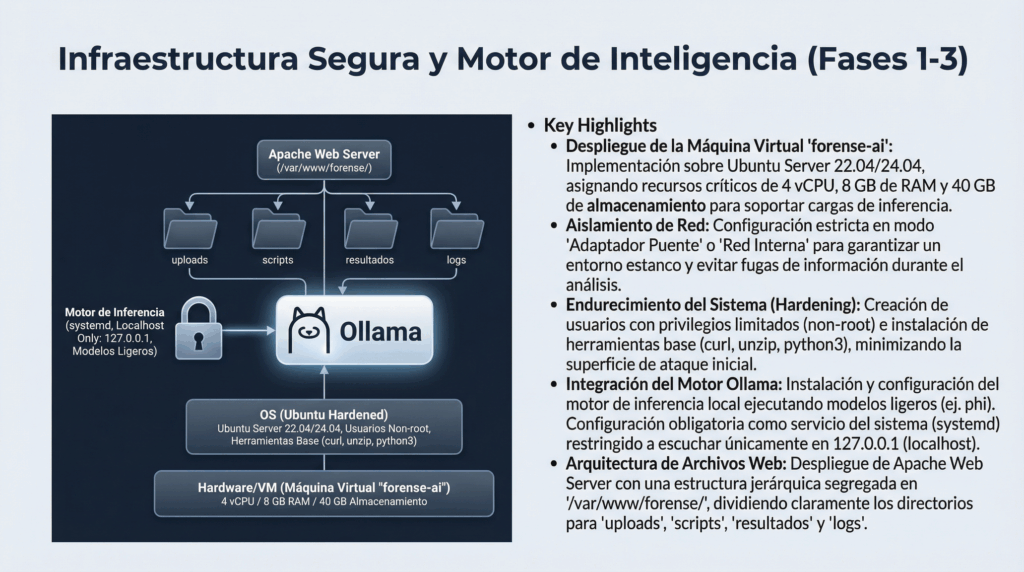
    Requisitos mínimos de la VM

    1. Crea una VM en VirtualBox:
      • Ubuntu Server 22.04/24.04 (64-bit)
      • 4 vCPU
      • 8 GB RAM
      • 40 GB disco
      • Red: Adaptador puente

    Instala Ubuntu Server y crea un usuario (no root), por ejemplo: alumno.


    1) Actualiza el sistema

    sudo apt update && sudo apt -y upgrade
    sudo reboot
    

    2) Instala herramientas base

    Instalar utilidades básicas:

    • curl
    • unzip
    • jq
    • python3
    sudo apt -y install curl unzip jq ca-certificates gnupg python3 python3-venv python3-pip
    

    3) Configura hostname (opcional pero recomendado)

    sudo hostnamectl set-hostname forense-ai
    

    Comprueba:

    hostnamectl
    

    4) Comprueba IP del servidor

    ip a
    

    Fase 2 — Instalar y probar Ollama

    5) Instala Ollama

    curl -fsSL https://ollama.com/install.sh | sh
    

    6) Comprueba que el servicio está activo

    sudo systemctl status ollama --no-pager
    

    7) Descarga un modelo ligero (recomendado para VM)

    ollama pull phi3
    

    8) Prueba que responde

    ollama run phi3 "Resume en 5 líneas qué es una auditoría de sistemas."
    

    Si esto funciona, ya tienes “motor IA” listo.

    Fase 3 — Instalar Apache + PHP (interfaz web)

    9) Instala Apache y PHP

    sudo apt -y install apache2 php libapache2-mod-php
    

    10) Habilita y arranca Apache

    sudo systemctl enable --now apache2
    

    11) Abre el firewall (solo si lo estás usando)

    Si tienes UFW activo:

    sudo ufw allow 'Apache'
    sudo ufw status
    

    12) Comprueba acceso web

    Desde tu PC (host), abre:

    • http://IP_DEL_SERVIDOR/

    Debes ver la página por defecto de Apache.


    Fase 4 — Crear la estructura del servicio “Forense-AI”

    13) Crea carpetas del proyecto

    sudo mkdir -p /var/www/forense-ai/{uploads,results,scripts,logs}
    sudo chown -R www-data:www-data /var/www/forense-ai
    sudo chmod -R 750 /var/www/forense-ai
    

    14) Crea un VirtualHost

    sudo nano /etc/apache2/sites-available/forense-ai.conf
    

    Pega esto:

    <VirtualHost *:80>
        ServerName forense-ai.local
        DocumentRoot /var/www/forense-ai
    
        <Directory /var/www/forense-ai>
            Options -Indexes
            AllowOverride All
            Require all granted
        </Directory>
    
        ErrorLog ${APACHE_LOG_DIR}/forense-ai_error.log
        CustomLog ${APACHE_LOG_DIR}/forense-ai_access.log combined
    </VirtualHost>
    

    Activa el sitio:

    sudo a2ensite forense-ai
    sudo a2dissite 000-default
    sudo systemctl reload apache2
    

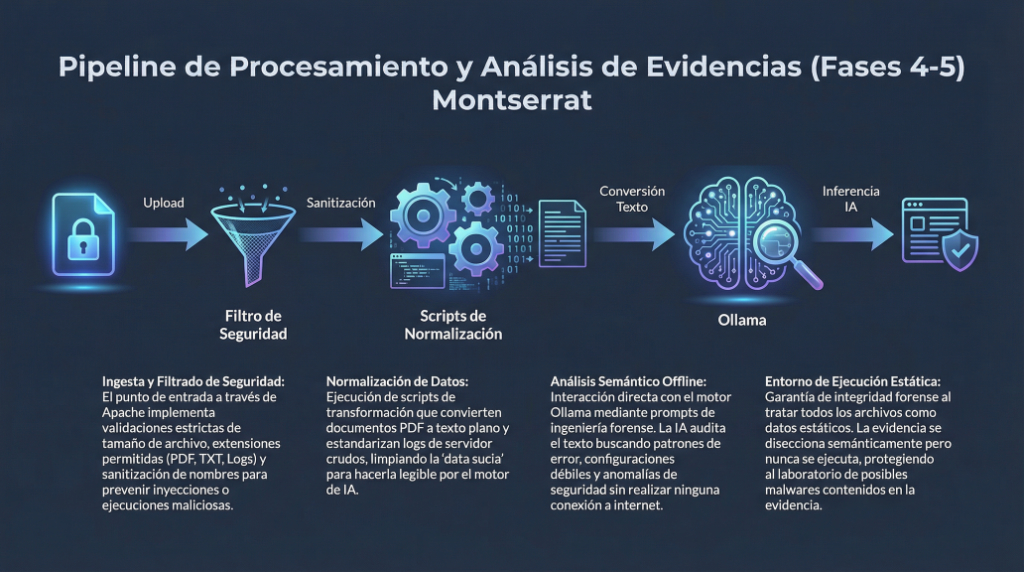
    Fase 5 — Servicio web: formulario de subida + análisis

    15) Instala herramientas para extraer texto de PDF

    sudo apt -y install poppler-utils
    

    (trae pdftotext)

    16) Crea el formulario web index.php

    sudo nano /var/www/forense-ai/index.php
    

    Contenido:

    <?php
    $maxSize = 8 * 1024 * 1024; // 8 MB
    $allowed = ['txt','log','pdf'];
    
    function safe_name($name) {
      $name = preg_replace('/[^a-zA-Z0-9._-]/', '_', $name);
      return $name;
    }
    
    ?>
    <!doctype html>
    <html>
    <head>
      <meta charset="utf-8">
      <title>Forense-AI</title>
      <style>
        body { font-family: Arial, sans-serif; margin: 40px; max-width: 900px; }
        .box { padding: 16px; border: 1px solid #ccc; border-radius: 8px; }
        input, textarea, select { width: 100%; padding: 8px; margin-top: 8px; }
        button { padding: 10px 14px; margin-top: 12px; }
        .small { color: #555; font-size: 0.9em; }
      </style>
    </head>
    <body>
      <h1>Forense-AI — Analizador de evidencias</h1>
      <div class="box">
        <form action="process.php" method="post" enctype="multipart/form-data">
          <label>Evidencia (TXT/LOG/PDF, máx 8 MB)</label>
          <input type="file" name="evidence" required>
    
          <label>Tipo de análisis</label>
          <select name="mode">
            <option value="audit">Auditoría (hallazgos y riesgos)</option>
            <option value="forensic">Forense (línea temporal y eventos)</option>
            <option value="summary">Resumen ejecutivo</option>
          </select>
    
          <label>Contexto (opcional)</label>
          <textarea name="context" rows="4" placeholder="Ej: Esto es un auth.log de un servidor SSH expuesto a Internet..."></textarea>
    
          <button type="submit">Subir y analizar</button>
          <p class="small">El análisis se realiza localmente en el servidor (Ollama). No se envía nada a Internet.</p>
        </form>
      </div>
    </body>
    </html>
    

    17) Crea el script de procesamiento process.php

    sudo nano /var/www/forense-ai/process.php
    

    Contenido:

    <?php
    $uploadDir = __DIR__ . "/uploads/";
    $resultDir = __DIR__ . "/results/";
    $logDir    = __DIR__ . "/logs/";
    
    $maxSize = 8 * 1024 * 1024;
    $allowed = ['txt','log','pdf'];
    
    function safe_name($name) {
      return preg_replace('/[^a-zA-Z0-9._-]/', '_', $name);
    }
    
    function ext($name) {
      $p = pathinfo($name);
      return strtolower($p['extension'] ?? '');
    }
    
    function run_cmd($cmd) {
      $output = [];
      $ret = 0;
      exec($cmd . " 2>&1", $output, $ret);
      return [$ret, implode("\n", $output)];
    }
    
    if (!isset($_FILES['evidence'])) {
      http_response_code(400);
      exit("No file uploaded");
    }
    
    $f = $_FILES['evidence'];
    if ($f['error'] !== UPLOAD_ERR_OK) {
      http_response_code(400);
      exit("Upload error");
    }
    
    if ($f['size'] > $maxSize) {
      http_response_code(400);
      exit("File too large");
    }
    
    $original = $f['name'];
    $extension = ext($original);
    
    if (!in_array($extension, $allowed, true)) {
      http_response_code(400);
      exit("Invalid extension");
    }
    
    $mode = $_POST['mode'] ?? 'audit';
    $context = trim($_POST['context'] ?? '');
    
    $base = date("Ymd_His") . "_" . safe_name($original);
    $dest = $uploadDir . $base;
    
    if (!move_uploaded_file($f['tmp_name'], $dest)) {
      http_response_code(500);
      exit("Failed to save upload");
    }
    
    // Extraer texto
    $textFile = $dest . ".txt";
    if ($extension === 'pdf') {
      // pdftotext
      [$ret, $out] = run_cmd("pdftotext " . escapeshellarg($dest) . " " . escapeshellarg($textFile));
      if ($ret !== 0) {
        http_response_code(500);
        exit("pdftotext failed:\n" . htmlspecialchars($out));
      }
    } else {
      // Copiar tal cual
      copy($dest, $textFile);
    }
    
    // Leer texto (limitamos por tamaño para no petar memoria)
    $raw = file_get_contents($textFile);
    if ($raw === false) {
      http_response_code(500);
      exit("Cannot read extracted text");
    }
    $raw = substr($raw, 0, 50000); // 50k chars (suficiente para práctica)
    
    $promptBase = "Eres un analista de ciberseguridad. Responde en español con formato claro.\n";
    if ($mode === 'audit') {
      $task = "Analiza la evidencia como auditoría. Devuelve: 1) Resumen, 2) Hallazgos (con evidencias), 3) Riesgos, 4) Recomendaciones priorizadas.";
    } elseif ($mode === 'forensic') {
      $task = "Analiza la evidencia con enfoque forense. Devuelve: 1) Resumen, 2) Línea temporal aproximada, 3) Eventos relevantes, 4) Hipótesis, 5) Próximos pasos.";
    } else {
      $task = "Resume la evidencia para un responsable no técnico. Devuelve un resumen ejecutivo y 5 puntos clave.";
    }
    
    $contextPart = $context ? "\nContexto aportado por el usuario:\n" . $context . "\n" : "";
    
    $prompt = $promptBase . $task . $contextPart . "\nEVIDENCIA (texto):\n" . $raw . "\n";
    
    // Llamar a Ollama
    $model = "phi3";
    $cmd = "ollama run " . escapeshellarg($model) . " " . escapeshellarg($prompt);
    
    [$ret, $analysis] = run_cmd($cmd);
    if ($ret !== 0) {
      http_response_code(500);
      exit("Ollama failed:\n" . htmlspecialchars($analysis));
    }
    
    $reportName = basename($dest) . "_informe.md";
    $reportPath = $resultDir . $reportName;
    
    $report = "# Informe Forense-AI\n\n"
            . "- Archivo: **" . htmlspecialchars($original) . "**\n"
            . "- Fecha: **" . date("Y-m-d H:i:s") . "**\n"
            . "- Modo: **" . htmlspecialchars($mode) . "**\n\n"
            . "---\n\n"
            . $analysis . "\n";
    
    file_put_contents($reportPath, $report);
    
    // Log básico
    file_put_contents($logDir . "activity.log",
      date("c") . " file=" . $base . " mode=" . $mode . " ip=" . ($_SERVER['REMOTE_ADDR'] ?? 'unknown') . "\n",
      FILE_APPEND
    );
    
    header("Location: result.php?f=" . urlencode($reportName));
    

    18) Crea la página de resultados result.php

    sudo nano /var/www/forense-ai/result.php
    

    Contenido:

    <?php
    $resultDir = __DIR__ . "/results/";
    $f = $_GET['f'] ?? '';
    $f = basename($f); // evita traversal
    $path = $resultDir . $f;
    
    if (!$f || !file_exists($path)) {
      http_response_code(404);
      exit("Report not found");
    }
    
    $txt = file_get_contents($path);
    ?>
    <!doctype html>
    <html>
    <head>
      <meta charset="utf-8">
      <title>Resultado — Forense-AI</title>
      <style>
        body { font-family: Arial, sans-serif; margin: 40px; max-width: 900px; }
        pre { white-space: pre-wrap; border: 1px solid #ccc; padding: 16px; border-radius: 8px; }
        a { display:inline-block; margin-top: 12px; }
      </style>
    </head>
    <body>
      <h1>Informe generado</h1>
      <a href="download.php?f=<?php echo urlencode($f); ?>">Descargar informe</a>
      <pre><?php echo htmlspecialchars($txt); ?></pre>
      <a href="index.php">⬅ Volver</a>
    </body>
    </html>
    

    19) Crea el descargador download.php

    sudo nano /var/www/forense-ai/download.php
    

    Contenido:

    <?php
    $resultDir = __DIR__ . "/results/";
    $f = $_GET['f'] ?? '';
    $f = basename($f);
    $path = $resultDir . $f;
    
    if (!$f || !file_exists($path)) {
      http_response_code(404);
      exit("Not found");
    }
    
    header('Content-Type: text/markdown; charset=utf-8');
    header('Content-Disposition: attachment; filename="' . $f . '"');
    readfile($path);
    

    Fase 6 — Permisos y seguridad mínima del servicio

    20) Permisos finales (muy importante)

    sudo chown -R www-data:www-data /var/www/forense-ai
    sudo find /var/www/forense-ai -type d -exec chmod 750 {} \;
    sudo find /var/www/forense-ai -type f -exec chmod 640 {} \;
    sudo systemctl reload apache2
    

    21) Importante: Ollama solo local

    Comprueba que Ollama no está expuesto:

    • El servicio web llama a ollama run localmente.
    • No hace falta abrir puertos de Ollama.

    Fase 7 — Pruebas obligatorias (para entregar)

    22) Caso de prueba A (Auditoría)

    1. Sube un auth.log (o un ejemplo creado por vosotros)
    2. Modo: Auditoría
    3. Debe devolver hallazgos y recomendaciones

    23) Caso de prueba B (Forense)

    1. Sube una salida de nmap guardada como TXT
    2. Modo: Forense
    3. Debe generar hipótesis y próximos pasos

    24) Caso de prueba C (PDF)

    1. Sube un PDF técnico (manual, informe)
    2. Modo: Resumen ejecutivo
    3. Debe resumir y extraer puntos clave
  • Herramientas IA en la Web (I)

    🖼️ IA de IMAGEN (generación / edición)

    HerramientaEnlaceUso principalCoste
    Rendernethttps://rendernet.ai/Imágenes y vídeo con personajes consistentesFreemium / Suscripción
    Krea AIhttps://www.krea.ai/homeImagen creativa en tiempo real, estilosFreemium / Suscripción
    Grok Image / Imaginehttps://grok.com/imagineGeneración de imágenes por promptFreemium (limitado)
    Adobe Fireflyhttps://firefly.adobe.com/upload/inpaintEdición IA (inpaint, estilos)Freemium / Suscripción Adobe
    Reve / Reve AIhttps://app.reve.com/Generación artística de imágenesFreemium
    Lovart AIhttps://www.lovart.ai/Ilustración, arte conceptualFreemium / Suscripción
    PixVersehttps://app.pixverse.ai/Imagen + vídeo creativoFreemium / Suscripción

    🎥 IA de VÍDEO (texto → vídeo / imagen → vídeo)

    HerramientaEnlaceUso principalCoste
    LivePortraithttps://liveportrait.github.io/Animar retratos (imagen → vídeo)Gratuito / Open Source
    HuggingFace Demo (KwaiVGI)https://huggingface.co/spaces/KwaiVGIDemo online de LivePortraitGratuito
    Wanhttps://wan.video/Generación de vídeo con IAFreemium / Suscripción
    Wan 2.2https://wan.video/Versión avanzada del modelo WanFreemium / Suscripción
    MindVideohttps://www.mindvideo.ai/es/Texto → vídeoFreemium / Suscripción
    CapCut AI Videohttps://www.capcut.com/my-editEdición y vídeo con IAFreemium / Pro
    Symphony (TikTok)https://ads.tiktok.com/creativeVídeos publicitarios automáticosGratuito
    Veo 3.1 (Flow)https://labs.google/fx/es/tools/flowVídeo generativo experimental (Google)Acceso limitado / Experimental
    Hedrahttps://www.hedra.com/Creación audiovisual con IAFreemium / Suscripción

    🔊 IA de VOZ / AUDIO

    HerramientaEnlaceUso principalCoste
    ElevenLabshttps://try.elevenlabs.io/shmdm7umt6ggTexto → voz realista, clonaciónFreemium / Suscripción

    💬 IA de CHAT / LLMs

    HerramientaEnlaceUso principalCoste
    Meta AIhttps://www.meta.ai/Asistente IA generalGratuito
    Qwenhttps://qwen.ai/LLM general (Alibaba)Gratuito
    Chat Qwen (mini campus)https://chat.qwen.ai/s/deploy/Chat personalizado desplegadoGratuito
    Erniehttps://ernie.baidu.com/LLM de BaiduGratuito
    Chat Zhttps://chat.z.ai/Chat IA generalGratuito
    ChatGLMhttps://chatglm.cnLLM técnicoGratuito
    LMArenahttps://lmarena.ai/Comparador de modelos LLMGratuito

    🧠 PROMPTS / EXPERIMENTOS IA

    HerramientaEnlaceUso principalCoste
    Generador de prompts (Gemini)https://gemini.google.com/gem/Creación de prompts optimizadosGratuito
    Pomelli (Google Labs)https://labs.google.com/pomelli/about/Experimentos creativos IAGratuito / Experimental

    🤖 AGENTES / AUTOMATIZACIÓN

    HerramientaEnlaceUso principalCoste
    RoboNeohttps://www.roboneo.com/Agentes IA y automatizaciónFreemium / Suscripción

    🔐 PRIVACIDAD / VPN (extra, no IA)

    HerramientaEnlaceUso principalCoste
    NordVPNhttps://nordvpn.com/alejaviVPN profesionalSuscripción
    Hide.me (extensión Chrome)Chrome Web StoreVPN básica navegadorGratuita

    🧩 RESUMEN

    • 🟢 Gratis / Open: LivePortrait, HuggingFace, Meta AI, Qwen, ChatGLM, LMArena
    • 🟡 Freemium : ElevenLabs, Krea, CapCut, Wan, PixVerse
    • 🔵 Profesional / Pro: Rendernet, Adobe Firefly, NordVPN

  • TGPT desde la terminal (Windows · Linux · macOS)

    TGPT desde la terminal (Windows · Linux · macOS)

    Manual de instalación y uso de tgpt

    1. ¿Qué es tgpt y para qué sirve?

    tgpt es un cliente no oficial que permite interactuar con modelos tipo ChatGPT directamente desde la terminal, sin navegador y sin iniciar sesión en OpenAI.

    Se usa mucho para:

    • Resolver dudas técnicas rápidas
    • Explicar comandos Linux
    • Generar scripts
    • Pedir ejemplos de código
    • Documentar procesos
    • Automatizar consultas desde scripts

    No sustituye el razonamiento humano. Es un copiloto, no el piloto.


    2. Instalación en Windows

    Instalar Node.js

    1. Descargar desde: https://nodejs.org
    2. Instalar la versión LTS
    3. Verificar desde PowerShell o CMD:


    node -v
    npm -v
    

    Si aparecen versiones, todo va bien.


    Instalar tgpt

    En PowerShell o CMD:


    npm install -g tgpt
    

    Comprobar instalación:


    tgpt --help
    

    Primer uso en Windows

    Ejemplo simple:


    tgpt "¿Qué es un firewall?"
    

    Ejemplo técnico:


    tgpt "Explícame el comando netstat en Windows con ejemplos"
    

    3. Instalación en Linux (Ubuntu, Debian, Kali, Parrot…)

    curl -sSL https://raw.githubusercontent.com/aandrew-me/tgpt/main/install | bash -s /usr/local/bin
    

    Comprobar:


    tgpt --help
    

    Primer uso en Linux

    Ejemplo OSINT:


    tgpt "¿Qué es OSINT y qué tipos de fuentes existen?"
    

    Ejemplo Linux:


    tgpt "Explícame el comando grep con ejemplos reales"
    

    Ejemplo scripting:


    tgpt "Hazme un script bash para comprobar si un host responde a ping"
    

    4. Instalación en macOS

    5.1 Instalar Homebrew (si no está instalado)

    En Terminal:


    brew install tgpt

    Verificar:


    tgpt --help
    

    Ejemplo programación:


    tgpt "Dame un ejemplo sencillo de una API REST"
    

    Ejemplo sistemas:


    tgpt "Diferencias entre TCP y UDP explicadas para principiantes"
    

    5. Uso básico de tgpt

    Consulta directa


    tgpt "Explícame qué es un hash"
    

    Respuestas más técnicas


    tgpt "Explícame qué es SHA-256 con un ejemplo práctico"
    

    Modo conversación


    tgpt -c
    

    Permite hacer varias preguntas seguidas manteniendo contexto.


    Salida sin colores (útil para logs o scripts)


    tgpt --no-color "Qué es un IDS"
    

    6. Buenas prácticas

    • No copiar y pegar sin entender
    • Verificar comandos antes de ejecutarlos
    • Usar tgpt como ayuda, no como sustituto del aprendizaje
    • Contrastar respuestas técnicas
    • Documentar qué pregunta se hizo y por qué

    7. Ejemplos

    Ejemplo 1 – Linux


    tgpt "Explícame paso a paso cómo funciona chmod"
    

    Ejemplo 2 – Ciberseguridad


    tgpt "Diferencias entre IDS y IPS con ejemplos"
    

    Ejemplo 3 – OSINT


    tgpt "Herramientas OSINT que se pueden usar desde terminal"
    

    Ejemplo 4 – Programación


    tgpt "Ejemplo de conexión a MySQL en PHP usando PDO"
    

    8. Problemas comunes

    • command not found → tgpt no está en el PATH
    • Permisos npm → usar sudo en Linux
    • Node muy antiguo → actualizar Node.js
    • Respuestas erróneas → recordar que la IA puede equivocarse

    Opciones y flags con ejemplos reales

    Uso básico (sin flags)


    tgpt "¿Qué es un IDS?"
    

    Esto lanza una consulta directa y devuelve una respuesta estándar, con colores y formato amigable.

    Es el modo “háblame como a un humano”.


    -m → Elegir modelo (cuando está disponible)

    El flag -m permite indicar el modelo que se quiere usar.
    No siempre todos los modelos están activos, pero el concepto es clave didácticamente.


    tgpt -m gpt-3.5-turbo "Explícame qué es OSINT"
    

    Ejemplo técnico:


    tgpt -m gpt-3.5-turbo "Dame un ejemplo de escaneo pasivo"


    Prueba a comparar la misma pregunta con y sin -m y analizar diferencias de detalle, precisión o estilo.


    -s → Modo shell / respuesta corta y directa

    Este flag es oro para Linux.

    -s (shell mode) intenta responder como si fuera una ayuda de terminal: más conciso, menos charla.


    tgpt -s "comando para listar puertos abiertos en linux"
    

    Salida típica: comandos directos, sin narrativa larga.

    Ejemplo muy útil:


    tgpt -s "como ver mi ip publica en linux"
    

    -c → Modo conversación (contexto persistente)

    Activa un modo interactivo.
    tgpt recuerda lo que se ha dicho en esa sesión.


    tgpt -c
    

    Luego:


    ¿qué es nmap?
    ¿y en qué se diferencia de masscan?
    ponme un ejemplo práctico
    

    Esto es perfecto para:

    • razonamiento progresivo
    • tutoría guiada
    • simulación de mentor técnico

    El contexto se pierde al salir del programa.


    --no-color → Sin colores (scripts, logs, redirecciones)

    Cuando la salida se va a:

    • un archivo
    • un pipe
    • un script bash

    Los colores estorban.


    tgpt --no-color "qué es un hash" > hash.txt
    

    O encadenado:


    tgpt --no-color -s "comando para ver procesos" | less


    -q → Modo silencioso (solo respuesta)

    El flag -q elimina encabezados y texto adicional.


    tgpt -q "comando para ver usuarios conectados"
    

    Muy útil cuando:

    • quieres solo la respuesta
    • estás comparando resultados
    • lo usas como apoyo rápido

    Combinando flags (aquí está la magia)

    Ejemplo 1 – Linux puro


    tgpt -s -q "ver uso de disco en linux"
    

    Respuesta directa, corta, sin ruido.


    Ejemplo 2 – OSINT


    tgpt -s "herramientas osint que funcionen desde terminal"
    

    Ejemplo 3 – Para scripting


    tgpt --no-color -s "script bash para comprobar si un host responde a ping"
    

    Ejemplo 4 – Clase de ciberseguridad


    tgpt -c -s
    

    Y dentro:


    que es un firewall
    diferencia entre firewall y waf
    ejemplo en entorno real
    

    Ver todas las opciones disponibles

    Siempre recordar a los alumnos:


    tgpt --help
    

    Esto refuerza un hábito clave: leer la ayuda antes de preguntar.


    Ejercicios

    1. Ejecuta la misma pregunta de 3 formas:
      • sin flags
      • con -s
      • con -s -q
    2. Pregunta:
      • ¿Cuál es más útil para terminal?
      • ¿Cuál para aprender?
      • ¿Cuál para automatizar?

    Ejemplo de pregunta base:

    "comando para ver conexiones activas en linux"
    

    Chuleta rápida de tgpt


    tgpt no es ChatGPT, es una interfaz.
    Lo interesante no es la IA, sino cómo la integras en tu flujo de trabajo Linux:


  • Ollama – Chatbot IA Local en 5 Minutos

    Ollama – Chatbot IA Local en 5 Minutos

    ¿cuándo usar tgpt y cuándo usar Ollama?

    En el ecosistema actual de IA aplicada a terminal y ciberseguridad aparecen dos enfoques muy distintos:

    • tgpt → un cliente que conecta con modelos en la nube
    • Ollama → un motor local que ejecuta modelos en tu propio sistema

    Ambos usan IA. Pero resuelven problemas distintos.


    1. Qué es tgpt (en una frase honesta)

    tgpt es un puente entre tu terminal y modelos en la nube.

    • No ejecuta IA local
    • Envía tus prompts a un servicio externo
    • Devuelve la respuesta en texto, integrada en la terminal

    Mentalmente:

    “Un ChatGPT sin navegador, pegado a la shell.”


    2. Qué es Ollama (en una frase honesta)

    Ollama es una plataforma para ejecutar modelos de IA localmente.

    • Los modelos están en tu disco
    • El razonamiento ocurre en tu máquina
    • No depende de Internet
    • Tú controlas datos, logs y flujos

    Mentalmente:

    “Un motor de IA como si fuera un servicio más del sistema.”


    3. Comparativa

    AspectotgptOllama
    TipoClienteMotor local
    Dónde se ejecuta la IANubeTu servidor
    Requiere InternetNo
    PrivacidadBaja–mediaAlta
    Consumo de recursos localesMuy bajoMedio–alto
    Facilidad de usoMuy altaMedia
    Control del sistemaNuloTotal
    Ideal paraConsultas rápidasIntegración técnica
    Uso en producciónNo
    Valor educativo en ciberConceptualArquitectónico

    4. Cuándo es mejor usar tgpt

    Usa tgpt cuando:

    • Quieres rapidez
    • Estás aprendiendo conceptos
    • Necesitas ayuda puntual con:
      • comandos
      • sintaxis
      • explicaciones
    • No te importa que el contenido viaje a la nube
    • Estás en un equipo con pocos recursos

    Ejemplos reales:

    • “Explícame este error de Bash”
    • “¿Qué hace este comando?”
    • “Dame una idea rápida”

    tgpt es ideal como calculadora mental avanzada.


    5. Cuándo es mejor usar Ollama

    Usa Ollama cuando:

    • Trabajas con:
      • logs reales
      • datos sensibles
      • salidas de herramientas de ciber
    • Quieres offline
    • Necesitas:
      • automatización
      • integración con scripts
      • auditoría y control
    • Estás enseñando arquitectura y seguridad
    • No quieres depender de terceros

    Ejemplos reales:

    • Analizar auth.log
    • Resumir resultados de nmap
    • Asistir en scripting
    • Crear un copiloto de terminal seguro
    • Laboratorios en red aislada

    Requisitos mínimos Ollama (realistas)

    Antes de tocar nada, conviene saber qué espera Ollama del hierro:

    • Ubuntu Server 24.04 LTS (OK)
    • Arquitectura x86_64
    • CPU decente (funciona sin GPU, pero paciencia)
    • RAM recomendada:
      • 8 GB → modelos pequeños (phi, tinyllama)
      • 16 GB o más → llama3, mistral, etc.
    • Acceso a internet

    Comprueba lo básico:

    lsb_release -a
    uname -m
    free -h


    Instalación

    Ollama se instala con un único script oficial. No snaps, no flatpaks, no dramas.


    curl -fsSL https://ollama.com/install.sh | sh
    

    Qué hace este script (para tu tranquilidad mental):

    • Descarga el binario de Ollama
    • Lo instala en /usr/bin/ollama
    • Crea un servicio systemd
    • Arranca Ollama automáticamente

    Comprobar que el servicio está vivo

    En un server, systemd manda:


    systemctl status ollama
    

    Deberías ver algo como:

    • Active: active (running)
    • Escuchando en 127.0.0.1:11434

    Si no está activo:


    sudo systemctl enable --now ollama
    

    Probar Ollama desde terminal

    Aquí viene la parte bonita: usar IA sin navegador.

    Prueba con un modelo ligero primero:


    ollama run phi
    

    O uno más conocido:


    ollama run llama3
    

    La primera vez:

    • Descarga el modelo
    • Puede tardar (no está roto, está pensando)

    Cuando veas un prompt tipo:


    >>> 
    

    Ya tienes un LLM local funcionando. Sin nube. Sin vender tu alma.


    Ver modelos instalados


    ollama list
    

    Descargar modelos sin ejecutarlos:


    ollama pull mistral
    ollama pull llama3:8b
    

    Uso como servicio (API local)

    Ollama levanta una API REST en local:

    • URL: http://localhost:11434

    Prueba rápida:


    curl http://localhost:11434/api/tags
    

    Esto es oro puro para:

    • Scripts Python
    • Herramientas OSINT
    • Automatización en ciber
    • Integrarlo con apps web internas

    Permitir acceso desde otra máquina (opcional)

    ⚠️ Ojo sysadmin: por defecto SOLO escucha en localhost.

    Si quieres que otros equipos accedan (por ejemplo, alumnos o un frontend):

    Edita el servicio:


    sudo systemctl edit ollama
    

    Añade:


    [Service]
    Environment="OLLAMA_HOST=0.0.0.0:11434"
    

    Luego:


    sudo systemctl daemon-reload
    sudo systemctl restart ollama
    

    Y abre firewall si procede:


    sudo ufw allow 11434/tcp
    

    Dónde guarda Ollama los modelos

    Importante para servidores con discos separados:

    • Por defecto:
      /usr/share/ollama/.ollama

    Puedes moverlo usando:


    export OLLAMA_MODELS=/ruta/grande/ollama-models
    

    En server con /data o /mnt, esto es muy recomendable.


    Desinstalar

    sudo systemctl stop ollama
    sudo rm /usr/bin/ollama
    sudo rm /etc/systemd/system/ollama.service
    sudo rm -rf /usr/share/ollama
    

    Modelos Ollama – Tamaño en disco y recursos

    ModeloParámetros (B)RAM recomendadaTamaño en disco aprox.VelocidadUso típico
    tinyllama1.1B2–4 GB~0.7 GBMuy altaPruebas rápidas
    qwen2.5:0.5b0.5B2–3 GB~0.4 GBMuy altaComandos simples
    phi2.7B4–6 GB~1.6 GBMuy altaTerminal, docencia
    orca-mini3B6–8 GB~2.0 GBAltaExplicaciones
    mistral7B8 GB~4.1 GBAltaUso técnico
    qwen2.5:7b7B8 GB~4.0 GBAltaCódigo
    llama3:8b8B8–10 GB~4.7 GBAltaCiber, logs
    codellama7B8–10 GB~3.8–4.2 GBMediaProgramación
    deepseek-coder6–7B8–12 GB~3.5–4.0 GBMediaCódigo
    nous-hermes7–13B8–16 GB~4.5–8.0 GBMediaRazonamiento
    mixtral:8x7bMoE16–32 GB~26–28 GBMediaAnálisis complejo
    llama3:70b70B64+ GB~40–45 GBBajaServidores grandes
    gemma:7b7B8 GB~4.0 GBAltaLenguaje
    yi:6b6B8 GB~3.5 GBMediaMultilenguaje
    yi:34b34B32+ GB~20–22 GBBajaAnálisis profundo

    Comprobar que Ollama está instalado y activo

    En tu Ubuntu Server 24:


    ollama --version
    systemctl status ollama
    

    Si ves versión y estado active (running), seguimos.


    Instalar (descargar) el modelo codellama

    Instalar un modelo en Ollama es simplemente hacer un pull:


    ollama pull codellama
    

    Qué ocurre aquí:

    • Se descarga el modelo
    • Se guarda en disco
    • No se ejecuta todavía
    • Puede tardar (son ~4 GB)

    Paciencia de sysadmin.


    Verificar que el modelo está instalado


    ollama list
    

    Deberías ver algo así:


    NAME           ID            SIZE     MODIFIED
    codellama      xxxx          ~4.0 GB  …
    

    Usar el modelo

    Modo interactivo


    ollama run codellama
    

    Te aparecerá:


    >>>
    

    Ejemplo:


    >>> escribe un script bash que liste usuarios conectados
    

    Responderá orientado a código, no a charla.


    Uso directo (una sola petición)


    ollama run codellama "escribe un script en bash para hacer backup de /etc"
    

    Perfecto para redirecciones:


    ollama run codellama "crea un script de backup de /etc" > backup.sh
    chmod +x backup.sh
    

    Elegir tamaño de codellama (muy importante)

    codellama tiene variantes. Puedes pedir una concreta:

    VarianteRAM recomendadaDisco aprox.
    codellama:7b8–10 GB~3.8 GB
    codellama:13b14–18 GB~7–8 GB
    codellama:34b32+ GB~20 GB

    Ejemplo explícito:


    ollama pull codellama:7b
    

    Si no indicas nada, Ollama suele traer la variante por defecto (normalmente 7B).

    Uso de Ollama en ejecución del sistema

    Ollama puede:

    • Generar comandos
    • Generar scripts
    • Generar código
    • Analizar salidas de comandos
    • Decidir qué comando habría que ejecutar

    Pero alguien tiene que ejecutarlos. Ese alguien eres tú… o un wrapper.

    El esquema mental sano es este:


    [ Usuario ] → [ Ollama (razona) ] → [ Script intermedio ] → [ Sistema ]
    

    Nunca:


    IA → root → caos

    Ollama puede generar contenido:


    ollama run llama3 "Escribe un README.md sobre este proyecto" > README.md
    

    Aquí sí crea archivos, pero porque la shell redirige la salida.
    Ollama sigue sin tocar el sistema.


    El peligro real

    El riesgo no es Ollama.
    El riesgo es esto:

    #Peligro
    eval "$(ollama run llama3 'dame un comando para limpiar el sistema')"

    Ejecutar comandos con control (wrapper en Bash)

    #!/bin/bash
    if [ $# -gt 0 ]; then
      pregunta$1
    else
        read -p "Pregunta a la IA: " pregunta
    fi


    respuesta=$(ollama run phi "$pregunta. Devuelve SOLO un comando seguro.")
    
    echo "La IA propone ejecutar:"
    echo "$respuesta"
    
    read -p "¿Ejecutar? (s/n): " ok
    if [[ "$ok" == "s" ]]; then
        eval "$respuesta"
    fi
    

    Qué ocurre aquí:

    • Ollama propone
    • El humano autoriza
    • El sistema ejecuta

    En Linux, un comando es solo:

    • un archivo ejecutable
    • ubicado en un directorio que esté en $PATH

    Si eso se cumple → se ejecuta desde cualquier sitio.

    Compruébalo:


    echo $PATH
    

    Verás cosas como:

    • /usr/bin
    • /usr/local/bin
    • /bin

    Ahí es donde viven los comandos “del sistema”.


    Opción recomendada: /usr/local/bin (limpio y correcto)

    Supongamos que tu script se llama ollama-shell.sh.

    Mover el script


    sudo mv ollama-shell.sh /usr/local/bin/ollama-shell
    

    Nota:

    • Quitamos .sh → parece un comando real
    • Linux no necesita extensión

    Dar permisos de ejecución


    sudo chmod +x /usr/local/bin/ollama-shell
    

    Probar desde cualquier sitio


    cd /tmp
    ollama-shell
    

    Script Wraper avanzado

    Aquí tienes un script con muchas mas opciones:

    #!/usr/bin/env bash
    set -euo pipefail
    
    # -----------------------------
    # Ollama Shell Assistant (Seguro)
    # - Pregunta a un modelo Ollama local
    # - Fuerza español usando modelo "llama3-es"
    # - Devuelve un único comando
    # - Valida contra lista blanca
    # - Pide confirmación antes de ejecutar
    # - Registra todo en /var/log/ollama-shell.log
    # -----------------------------
    
    MODEL="${MODEL:-llama3-es}"
    LOG_FILE="${LOG_FILE:-/var/log/ollama-shell.log}"
    
    MODE="${MODE:-ask}"  # ask | exec
    TIMEOUT_SECS="${TIMEOUT_SECS:-120}"
    
    # Lista blanca básica de comandos permitidos (ajústala a tu contexto)
    ALLOW_CMDS=(
      "ls" "ll" "pwd" "cd"
      "cat" "less" "head" "tail"
      "grep" "egrep" "fgrep" "awk" "sed" "cut" "sort" "uniq" "wc"
      "find" "locate" "which" "whereis"
      "ip" "ss" "netstat" "ping" "traceroute" "dig" "nslookup" "curl" "wget"
      "ps" "top" "htop" "free" "df" "du" "uptime" "uname" "lsblk"
      "systemctl" "journalctl"
      "who" "w" "id" "groups" "last" "lastb"
      "tar" "gzip" "gunzip" "zip" "unzip"
      "apt" "apt-get" "dpkg" "snap"
      "nmap"
    )
    
    print_help() {
      cat <<'EOF'
    Uso:
      ollama-shell [-e] [-m MODELO] "pregunta..."
      ollama-shell --suggest "pregunta..."
      ollama-shell --exec "pregunta..."
      ollama-shell --help
    
    Opciones:
      -m, --model     Modelo Ollama a usar (por defecto: llama3-es)
      -e, --exec      Permite ejecutar (con confirmación humana)
      --suggest       Solo sugiere (no ejecuta)
      --log FILE      Archivo de log (por defecto: /var/log/ollama-shell.log)
    
    Variables:
      MODEL=llama3-es
      MODE=ask|exec
      LOG_FILE=/var/log/ollama-shell.log
      TIMEOUT_SECS=120
    
    Notas:
    - El modelo debe devolver SOLO UN comando.
    - Se valida el comando contra una lista blanca básica.
    EOF
    }
    
    die() {
      echo "ERROR: $*" >&2
      exit 1
    }
    
    ensure_ollama() {
      command -v ollama >/dev/null 2>&1 || die "No encuentro 'ollama' en PATH. ¿Está instalado?"
      systemctl is-active --quiet ollama 2>/dev/null || true
    }
    
    ensure_log_writable() {
      # Intentar escribir en LOG_FILE; si no se puede, degradar a ~/.ollama-shell.log
      if ! (touch "$LOG_FILE" 2>/dev/null); then
        LOG_FILE="$HOME/.ollama-shell.log"
        touch "$LOG_FILE" || die "No puedo escribir logs ni en /var/log ni en HOME."
      fi
    }
    
    log_line() {
      local msg="$1"
      printf '%s | user=%s | cwd=%s | %s\n' "$(date '+%F %T')" "${USER:-unknown}" "$(pwd)" "$msg" >> "$LOG_FILE"
    }
    
    trim() {
      sed -e 's/^[[:space:]]*//' -e 's/[[:space:]]*$//'
    }
    
    first_token() {
      # Devuelve el primer token (comando base), ignorando sudo si aparece
      local s="$1"
      s="$(echo "$s" | trim)"
      if [[ "$s" == sudo\ * ]]; then
        echo "$s" | awk '{print $2}'
      else
        echo "$s" | awk '{print $1}'
      fi
    }
    
    is_allowed_cmd() {
      local cmd="$1"
      for a in "${ALLOW_CMDS[@]}"; do
        [[ "$cmd" == "$a" ]] && return 0
      done
      return 1
    }
    
    looks_dangerous() {
      # Filtros anti-destrucción básicos (no exhaustivos)
      local s="$1"
      s="$(echo "$s" | trim)"
      [[ -z "$s" ]] && return 0
    
      # Cosas típicas peligrosas
      if echo "$s" | grep -Eqi 'rm\s+-rf\s+/' ; then return 0; fi
      if echo "$s" | grep -Eqi 'mkfs|dd\s+if=|:\(\)\s*\{\s*:\|\s*:\s*;\s*\}\s*;|shutdown|reboot|poweroff' ; then return 0; fi
      if echo "$s" | grep -Eqi '>\s*/etc/|>\s*/bin/|>\s*/usr/bin/|chown\s+root|chmod\s+4[0-7]{3}|chmod\s+u\+s' ; then return 0; fi
    
      # Inyección obvia
      if echo "$s" | grep -Eqi '\$\(|`' ; then return 0; fi
    
      return 1
    }
    
    ask_ollama_for_command() {
      local question="$1"
    
      local prompt
      prompt=$(
        cat <<EOF
    Eres un asistente técnico experto en Linux y ciberseguridad.
    Respondes SIEMPRE en español.
    Tu tarea: proponer EXACTAMENTE UN comando de terminal (una sola línea) para ayudar con la petición del usuario.
    REGLAS:
    - Devuelve SOLO el comando. Sin explicaciones. Sin comillas. Sin markdown.
    - El comando debe ser lo más seguro posible (preferir lectura/consulta a escritura).
    - Evita acciones destructivas. No uses rm, mkfs, dd, ni cambios de permisos peligrosos.
    Petición del usuario:
    $question
    EOF
      )
    
      # Timeout para evitar bloqueos largos
      # Nota: 'timeout' suele estar en coreutils
      if command -v timeout >/dev/null 2>&1; then
        timeout "$TIMEOUT_SECS" ollama run "$MODEL" "$prompt" 2>/dev/null | head -n 1 | trim
      else
        ollama run "$MODEL" "$prompt" 2>/dev/null | head -n 1 | trim
      fi
    }
    
    confirm() {
      local msg="$1"
      read -r -p "$msg (s/n): " ans
      [[ "${ans,,}" == "s" ]]
    }
    
    main() {
      local question=""
      local explicit_mode=""
      local explicit_model=""
      local explicit_log=""
    
      while [[ $# -gt 0 ]]; do
        case "$1" in
          -m|--model) explicit_model="$2"; shift 2 ;;
          -e|--exec) explicit_mode="exec"; shift ;;
          --suggest) explicit_mode="ask"; shift ;;
          --log) explicit_log="$2"; shift 2 ;;
          -h|--help) print_help; exit 0 ;;
          *)
            # Resto como pregunta (permitimos comillas)
            question="$*"
            break
            ;;
        esac
      done
    
      [[ -n "$explicit_model" ]] && MODEL="$explicit_model"
      [[ -n "$explicit_mode" ]] && MODE="$explicit_mode"
      [[ -n "$explicit_log" ]] && LOG_FILE="$explicit_log"
    
      [[ -z "$question" ]] && die "Falta la pregunta. Usa --help para ver ejemplos."
    
      ensure_ollama
      ensure_log_writable
    
      log_line "question=$(printf '%q' "$question") model=$MODEL mode=$MODE"
    
      local cmd
      cmd="$(ask_ollama_for_command "$question")"
    
      log_line "raw_cmd=$(printf '%q' "$cmd")"
    
      [[ -z "$cmd" ]] && die "El modelo no devolvió un comando."
    
      # Validaciones básicas
      if looks_dangerous "$cmd"; then
        log_line "blocked_reason=dangerous_pattern"
        die "Comando bloqueado por patrón peligroso: $cmd"
      fi
    
      local base
      base="$(first_token "$cmd")"
      if ! is_allowed_cmd "$base"; then
        log_line "blocked_reason=not_in_allowlist base=$base"
        die "Comando bloqueado (no está en la lista blanca): $base"
      fi
    
      echo "$cmd"
    
      if [[ "$MODE" == "exec" ]]; then
        if confirm "¿Ejecutar el comando anterior?"; then
          log_line "exec=YES cmd=$(printf '%q' "$cmd")"
          # Ejecuta tal cual (sin eval). Bash interpretará la línea como comando.
          bash -lc "$cmd"
        else
          log_line "exec=NO"
          echo "Cancelado."
        fi
      else
        echo "Modo sugerencia (no ejecuto nada). Usa --exec para permitir ejecución con confirmación."
      fi
    }
    
    main "$@"
    

    Instalación global (para todo el sistema)

    1. Mueve el script a /usr/local/bin y dale permisos:


    sudo mv ollama-shell /usr/local/bin/ollama-shell
    sudo chmod +x /usr/local/bin/ollama-shell
    
    1. Prueba:


    ollama-shell "muestra los puertos en escucha"
    
    1. Para permitir ejecución (con confirmación):


    ollama-shell --exec "muestra los últimos intentos de login fallidos"
    

    Forma más simple: usar el modelo por defecto

    En el script que te pasé, al principio tienes:


    MODEL="${MODEL:-llama3-es}"
    

    Eso significa:

    • Si no indicas nada, usa llama3-es
    • Es el comportamiento por defecto

    Ejemplo:


    ollama-shell "lista los usuarios conectados"
    

    Usa automáticamente llama3-es.


    Indicar el modelo en la llamada (recomendado)

    El script soporta el parámetro -m o --model.

    Ejemplo:


    ollama-shell -m codellama-es "crea un script bash para hacer backup de /etc"
    

    Aquí:

    • No tocas el script
    • Cambias el modelo solo para esa ejecución
    • Ideal para comparar modelos en clase

    Forzar el modelo con variable de entorno

    Esto es muy Unix y muy elegante.

    Para una sola ejecución


    MODEL=codellama-es ollama-shell "analiza este script"
    

    Para toda la sesión


    export MODEL=codellama-es
    ollama-shell "genera un Makefile sencillo"
    

    Hasta que cierres la terminal, siempre usará ese modelo.


    Cambiar el modelo por defecto en el script

    Si quieres que siempre use codellama-es, edita el script:


    nano /usr/local/bin/ollama-shell
    

    Busca:


    MODEL="${MODEL:-llama3-es}"
    

    Y cambia a:


    MODEL="${MODEL:-codellama-es}"
    

    A partir de ahí, ese será el modelo base.


    Ver qué modelo se está usando (opcional pero didáctico)

    Si quieres que el script lo muestre, añade justo antes de llamar a Ollama:


    echo "Modelo en uso: $MODEL"
    

    O loguéalo:


    log_line "model_in_use=$MODEL"
    

    Esto es muy bueno para auditoría


    Ejemplos

    ComandoQué ocurre
    ollama-shell "ver procesos"Usa modelo por defecto
    ollama-shell -m phi "ver procesos"Usa phi
    MODEL=codellama-es ollama-shell "crear script"Usa codellama-es
    ollama-shell --exec -m llama3-es "ver puertos"Ejecuta con llama3-es

    Comandos básicos que conviene conocer


    ollama run llama3:8b # Ejecutar modelo
    ollama list # Modelos instalados 
    ollama pull mistral # Descargar modelo 
    ollama rm mistral # Borrar modelo 
    ollama ps # Modelos en uso 
    ollama stop llama3:8b # Detener modelo

    Instalación en Mac-os

    1️⃣ Descarga

    https://ollama.com/download/mac

    Pulsa Download for macOS


    2️⃣ Instala

    • Abre el .dmg
    • Arrastra Ollama a Applications
    • Ábrelo (la primera vez macOS pedirá permiso)

    📌Ollama se queda ejecutándose en segundo plano (daemon).


    3️⃣ Verifica desde Terminal

    Abre Terminal y ejecuta:


    ollama --version
    

    Si ves algo como:


    ollama version x.x.x
    

    ✔️ Instalación correcta


    Primer uso: ejecutar un modelo

    Descargar y ejecutar LLaMA 3 (8B)


    ollama run llama3:8b
    

    La primera vez:

    • Descarga el modelo (varios GB)
    • Luego entras directamente en modo conversación