Contenido
INSTALACIÓN DE CLAWDBOT EN UBUNTU
Objetivo:
• Dejar Clawdbot instalado y funcional en Ubuntu.
• Elegir entre dos modos de operación:
1) IA externa mediante API.
2) IA local mediante Ollama (ya presente en el sistema).
Nivel de privilegio necesario: usuario normal con terminal y sudo.
- ACTUALIZAR EL SISTEMA
Primera regla de supervivencia Linux: actualizar repos.
Abre terminal y ejecuta:
sudo apt update && sudo apt upgrade -y
Esto asegura que tu zoológico de paquetes no tenga criaturas desactualizadas.
2. INSTALAR NODE.JS 22 CON NVM
Aquí usamos NVM (Node Version Manager), porque permite instalar versiones específicas sin contaminar el sistema.
Instalación de NVM:
curl -o- https://raw.githubusercontent.com/nvm-sh/nvm/v0.39.7/install.sh | bash
Cierra terminal y ábrela de nuevo (o source ~/.bashrc si quieres ahorrar clicks mentales).
Instala Node.js 22:
nvm install 22
nvm use 22
Comprueba versión:
node -v
Si ves v22.x.x, perfecto.
3. INSTALAR CLAWDBOT EN UBUNTU
Clawdbot ofrece dos caminos: script o npm. Ambos llevan al mismo sitio.
Opción A — Instalar con script oficial:
curl -fsSL https://clawd.bot/install.sh | bash
Opción B — Instalar vía npm:
npm install -g clawdbot@latest
Verificar que existe:
clawdbot --version
Si devuelve una versión, el bot ya está en casa.
4. CONFIGURAR CLAWDBOT (ONBOARD)
El programa tiene un asistente interactivo para dejarlo listo.
Lánzalo:
clawdbot onboard --install-daemon
Durante este paso te preguntará por:
• Método de IA
• Tokens o claves (si usas proveedores externos)
• Integración con mensajería (opcional)
• Arranque como daemon (servicio en segundo plano)
Aquí se bifurcan nuestros caminos.
5. ESCENARIO A: USANDO IA EXTERNA
En este modo Clawdbot actuaría como un cerebro sin neuronas propias, pidiendo a proveedores externos que piensen por él.
Requisitos previos:
• Haber generado tokens API en servicios como OpenAI, Anthropic, etc.
• Tener anotada la clave (no la pierdas, equivale a la llave del laboratorio).
Durante el onboard, escoge:
→ “Proveedor externo”
→ Introduce el endpoint si lo pide
→ Introduce tu token API
Ejemplo típico con OpenAI (pseudointerfaz del asistente):
Select AI Provider:
1 - OpenAI
2 - Anthropic
3 - Others
Choice: 1

Enter API key: sk-********************************
(Ve al final del documento para ver el proceso paso a paso)
Una vez completado, Clawdbot usará internet para obtener las respuestas.
Prueba de funcionamiento:
clawdbot start
Si has integrado Telegram/Discord/CLI, deberías ver respuestas.
6. ESCENARIO B: USANDO OLLAMA LOCAL
En este modo Clawdbot usa el cerebro que ya existe en tu máquina, sin enviar nada fuera. Captura la idea de “computación autónoma”. Muy útil en ciberseguridad o en entornos sin internet.
Requisitos previos:
• Ollama ya instalado y funcionando.
• Un modelo instalado (ej: llama3).
• Servicio de Ollama escuchando en http://localhost:11434.
No explicamos cómo instalar Ollama porque ya está presente — solo necesitamos conectarlo.
Durante el onboard, selecciona:
→ “Ollama (local)”
El asistente preguntará por:
• URL del servidor (usar http://localhost:11434)
• Nombre del modelo (ej: llama3, mistral, etc.)
Ejemplo textual:
Select AI Provider:
1 - OpenAI
2 - Anthropic
3 - Ollama (local)
Choice: 3

Enter Ollama Endpoint [http://localhost:11434]:
→ (dejar en blanco para usar el valor por defecto)

Enter Model Name: llama3
Tras eso, Clawdbot sabrá pedirle respuestas al servicio local de Ollama.
Prueba de funcionamiento:
clawdbot start
Si todo está en orden, al enviar una pregunta Clawdbot se la envía a Ollama y devuelve el resultado.
7. COMPROBACIONES ÚTILES
Ver si Clawdbot está funcionando como daemon:
systemctl --user status clawdbot
Ver logs para diagnosticar:
clawdbot logs
Ver si Ollama responde (solo en escenario B):
curl http://localhost:11434
Si responde JSON, Ollama está despierto.
8. USO COMPLEMENTARIO
Para integraciones con mensajería (Telegram, Discord, etc.) el asistente de onboard sirve de guía. Estas integraciones no influyen en si usas IA externa o IA local; son capas independientes del cerebro del bot.
INSTALACIÓN DE CLAWDBOT EN WINDOWS MEDIANTE WSL
Objetivo:
• Iniciar un entorno Linux dentro de Windows
• Instalar Node.js 22
• Instalar Clawdbot
• Configurar IA externa u Ollama
- HABILITAR WSL2
Abrir PowerShell como Administrador y ejecutar:
wsl --install
Esto habilita los componentes necesarios (Subsistema Linux + máquina virtual liviana). Después quizá te pida reiniciar.
Tras el reinicio, aparecerá Ubuntu en tu lista de aplicaciones o se te mostrará un prompt para configurar usuario y contraseña.
2. ACTUALIZAR UBUNTU
Abrir Ubuntu desde el menú de Windows y ejecutar:
sudo apt update && sudo apt upgrade -y
Esto pone al día los paquetes internos del nuevo Linux doméstico.
3. INSTALAR NVM + NODE.JS 22
NVM es el truco para tener la versión exacta de Node.js sin ensuciar el sistema.
Instalar NVM:
sudo apt install curl -y
curl -o- https://raw.githubusercontent.com/nvm-sh/nvm/v0.39.7/install.sh | bash
Cerrar terminal y abrirla de nuevo (o source ~/.bashrc si tienes prisa).
Instalar Node.js 22:
nvm install 22
nvm use 22
Verificar con:
node -v
Si devuelve v22.x.x, vas bien.
4. INSTALAR CLAWDBOT
Aquí dos opciones, igual que en Linux nativo:
Opción A: Script oficial
curl -fsSL https://clawd.bot/install.sh | bash
Opción B: npm global
npm install -g clawdbot@latest
Verificar:
clawdbot --version
Si responde una versión, ya está dentro del laboratorio.
5. CONFIGURACIÓN INICIAL
Activar asistente interactivo:
clawdbot onboard --install-daemon
Este asistente pregunta por:
• proveedor de IA
• claves API para IA externa (si aplica)
• integraciones con mensajería
• arranque como daemon
(Ve al final del documento para ver el proceso paso a paso)
6. ESCENARIO A: USAR IA EXTERNA DESDE WSL
Este es el más sencillo. Sirve para OpenAI, Anthropic, etc.
Durante el onboard elegimos proveedor externo, metemos clave y listo. Después WSL puede salir a Internet sin problemas, así que Clawdbot obtiene las respuestas y las devuelve sin drama.
Prueba:
clawdbot start
7. ESCENARIO B: USAR OLLAMA DESDE WSL
Aquí hay un detalle curioso: Ollama debe correr en Windows nativo, no dentro de WSL, porque Ollama usa GPU y servicios del host. Actualmente Ollama no funciona bien dentro de WSL.
Por tanto, el flujo es:
- Instalar Ollama en Windows
- Lanzarlo (Windows abre un servicio en localhost:11434)
- Desde WSL, Clawdbot le habla como si estuviera en la misma red
Comprobación desde WSL:
curl http://localhost:11434
Si devuelve JSON, la frontera entre Windows y Linux es porosa y amigable.
Durante el onboard, seleccionar:
→ “Ollama (local)”
→ Endpoint: http://localhost:11434
→ Modelo: por ejemplo llama3
Después:
clawdbot start
Clawdbot enviará las preguntas desde WSL al servicio de Ollama en Windows, y te contestará sin salir jamás a la nube.
8. DIAGNÓSTICO Y LOGS
Estado del daemon:
systemctl --user status clawdbot
Logs:
clawdbot logs
9. NOTA
Usar WSL es cómodo para desarrollo o pruebas, pero no siempre ideal para producción: si cierras la terminal o el portátil duerme, los servicios mueren. Para sistemas siempre despiertos, vale más montar esto en una máquina Linux real, un NAS, o un pequeño Proxmox.
10. RESUMEN
Para que quede en un tiro limpio:
wsl --install- Abrir Ubuntu
sudo apt update && sudo apt upgrade -y- Instalar NVM + Node.js 22
- Instalar Clawdbot
clawdbot onboard --install-daemon- Elegir IA externa o conectarlo a Ollama de Windows
Esto deja un entorno funcional donde Clawdbot vive en WSL y la IA puede vivir en la nube o en Windows según filosofía del usuario.
INSTALACIÓN DE CLAWDBOT EN macOS
Objetivo:
• Instalar Clawdbot en macOS usando Terminal
• Permitir funcionamiento con:
(A) IA externa o
(B) Ollama local previamente instalado
- PREPARAR EL ENTORNO
Aunque no es estrictamente obligatorio, tener Homebrew facilita la vida. Homebrew es un gestor de paquetes que convierte el Mac en una especie de «Linux con diseño bonito».
Comprobar si está instalado:
brew -v
Si no responde con una versión, instalarlo con:
/bin/bash -c "$(curl -fsSL https://raw.githubusercontent.com/Homebrew/install/HEAD/install.sh)"
Una vez instalado, cerrar y abrir Terminal.
2. INSTALAR NODE.JS 22
Puedes hacerlo de dos formas: Homebrew o NVM. La más limpia para versiones específicas es NVM, así que lo haremos con él.
Instalar NVM vía Homebrew:
brew install nvm
Crear directorio para NVM:
mkdir -p ~/.nvm
Añadir a tu ~/.zshrc (o ~/.bashrc, según shell) lo siguiente:
export NVM_DIR="$HOME/.nvm"
source "$(brew --prefix nvm)/nvm.sh"
Después recargar la shell:
source ~/.zshrc
Instalar Node.js 22:
nvm install 22
nvm use 22
Comprobar versión:
node -v
Si ves v22.x.x, ya tienes el cerebro JavaScript funcional.
3. INSTALAR CLAWDBOT
Dos caminos disponibles:
Opción A — Script oficial:
curl -fsSL https://clawd.bot/install.sh | bash
Opción B — NPM global:
npm install -g clawdbot@latest
Verificar instalación:
clawdbot --version
Si devuelve una versión, Clawdbot ya vive en tu Mac.
4. CONFIGURACIÓN INICIAL
Iniciar asistente interactivo:
clawdbot onboard --install-daemon
Este asistente te pedirá tres tipos de decisiones:
- Qué IA usar
- Integraciones con mensajería (opcional)
- Si deseas ejecutar como daemon (servicio)
(Ve al final del documento para ver el proceso paso a paso)
5. ESCENARIO A: IA EXTERNA EN macOS
Este modo envía las peticiones a un proveedor externo como OpenAI o Anthropic. Es útil si quieres modelos grandes sin instalarlos localmente.
Requisitos: token API del proveedor.
Durante onboarding, elegir:
AI Provider: OpenAI / Anthropic / Otros
Introducir tu clave API cuando te la pida.
Probar funcionamiento:
clawdbot start
Si has configurado una integración (Telegram, Discord, etc.) deberías recibir respuestas desde esas plataformas.
6. ESCENARIO B: OLLAMA EN macOS
Aquí no explicamos la instalación de Ollama porque ya está instalada según tu petición. Solo nos interesa cómo conectar.
Comprobación rápida de que Ollama está vivo:
curl http://localhost:11434
Si devuelve JSON, el servidor está en pie.
Durante el onboard, seleccionar:
AI Provider: Ollama (local)
Endpoint: http://localhost:11434
Model Name: llama3
Puedes usar cualquier modelo que tengas descargado (alto secreto: macOS tira especialmente bien con Mistral y Llama3 por tema de optimización ARM).
Probar Clawdbot:
clawdbot start
Cuando envíes mensajes verás que Clawdbot se convierte en una especie de diplomático entre tu terminal y el modelo local.
7. VERIFICACIÓN Y LOGS
Comprobar si corre como daemon (usuario):
launchctl list | grep clawdbot
Observar logs de Clawdbot:
clawdbot logs
Ver si Ollama responde (solo escenario B):
curl http://localhost:11434
8. NOTAS OPERATIVAS MAC
– macOS es actualmente uno de los mejores sistemas para IA local gracias al hardware ARM.
– Clawdbot no requiere privilegios elevados para funcionar, solo permisos de usuario.
– Si quieres integraciones persistentes (Telegram, Discord) conviene activar el modo daemon en el onboard.
9. RESUMEN
El procedimiento queda así:
- Instalar Homebrew (opcional pero útil)
- Instalar NVM
- Instalar Node.js 22
- Instalar Clawdbot
- Ejecutar
clawdbot onboard --install-daemon - Elegir IA externa u Ollama
- Verificar con
clawdbot start
Esta combinación te da un asistente local que piensa con modelos externos (si quieres potencia cloud) o con cerebros locales (si quieres privacidad y autonomía).
PROCESO DE INSTALACIÓN CLOAWBOT
────────────────────────────────────────────
📷 Imagen: Inicio del onboarding de Clawdbot (modo QuickStart)
────────────────────────────────────────────
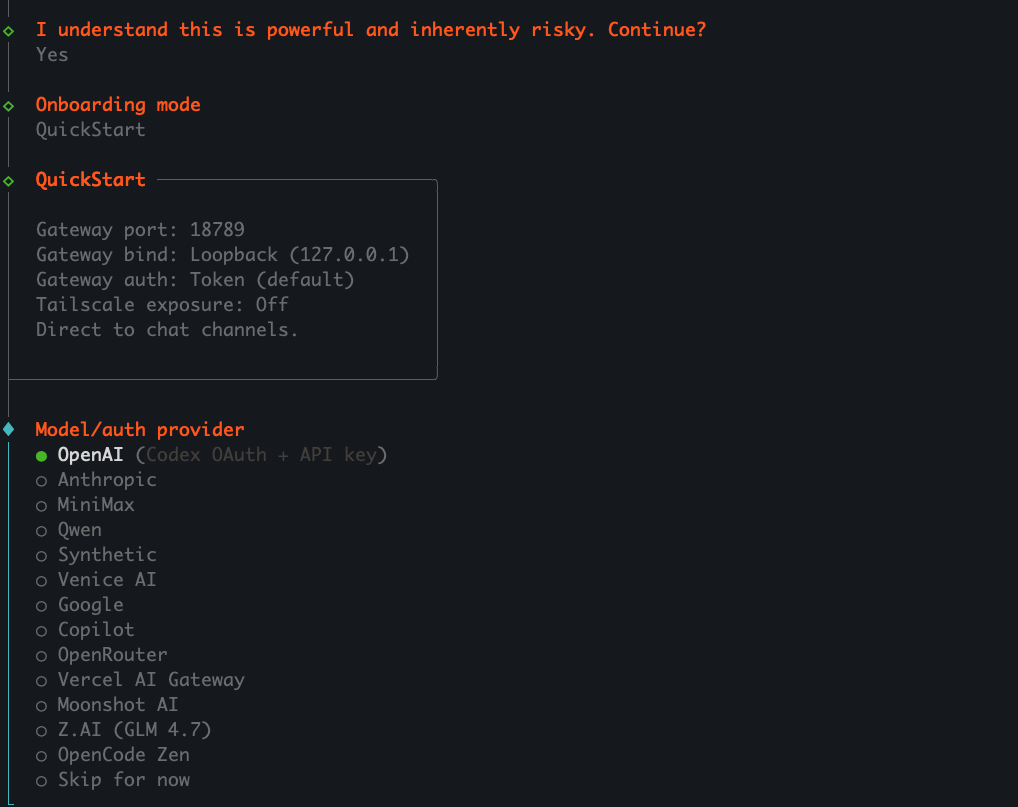
Descripción:
Se muestra el asistente de configuración inicial (onboard) en la terminal. La primera pregunta confirma que el usuario entiende la naturaleza del software (agente automatizado) y se le pide confirmar con Yes.
Elementos relevantes:
Onboarding mode: QuickStart- Configuración predeterminada del Gateway:
Gateway port: 18789 Gateway bind: Loopback (127.0.0.1) Gateway auth: Token (default) Tailscale exposure: Off Direct to chat channels.
Significado operativo:
En este modo, Clawdbot se ejecuta de forma local, no expone el servicio en la red, y autentica mediante token. Es ideal para principiantes o entornos personales.
Acciones recomendadas para el usuario:
- Confirmar
QuickStarten este punto si no requiere exposición de red. - Solo usuarios avanzados deben usar otros modos de gateway.
────────────────────────────────────────────
📷 Imagen: Selección del proveedor de IA (Model/auth provider)
────────────────────────────────────────────
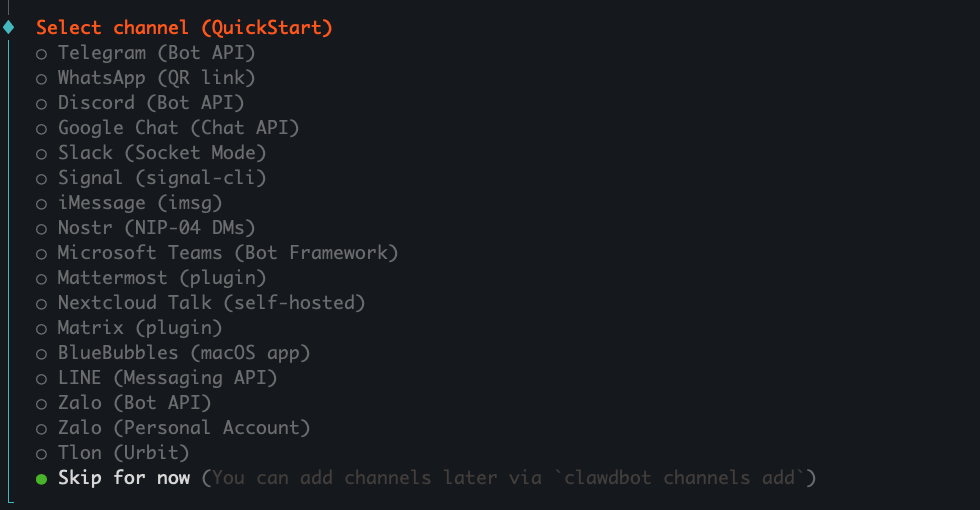
Descripción:
Aquí el asistente solicita elegir qué proveedor dará servicio de inferencia al bot. Esta es la decisión clave entre IA externa (nube) o IA local.
Opciones visibles en la captura:
- OpenAI
- Anthropic
- MiniMax
- Qwen
- Synthetic
- Venice AI
- Copilot
- OpenRouter
- Vercel AI Gateway
- Moonshot AI
- Z.AI
- OpenCode Zen
- Skip for now
Significado operativo:
Esto determina de dónde obtendrá Clawdbot sus respuestas. Si el usuario planea usar Ollama más adelante, puede elegir Skip for now y configurarlo posteriormente.
Acciones recomendadas para alumnos según escenario:
- IA externa: seleccionar
OpenAIo similar e introducir clave. - IA local con Ollama: seleccionar
Skip for nowy configurarlo después. - Entornos de prueba: también
Skip for nowsi solo se quiere ver el panel.
────────────────────────────────────────────
📷 Imagen: Selección del canal de comunicación (QuickStart)
────────────────────────────────────────────
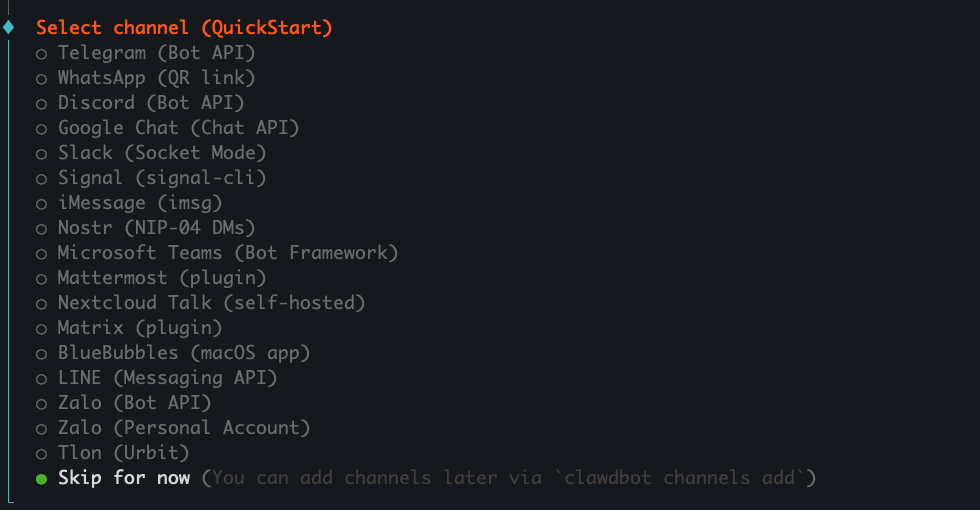
Descripción:
El asistente ahora pide elegir a través de qué canal responderá el bot. Aparecen múltiples integraciones, algunas por API y otras por aplicaciones intermedias.
Opciones visibles en la captura:
- Telegram
- Discord
- Google Chat
- Slack
- Signal
- iMessage
- Microsoft Teams
- Nextcloud Talk
- Matrix
- BlueBubbles
- LINE
- Zalo
- TLon (Urbit)
- Skip for now
Significado operativo:
Cada integración requiere pasos adicionales (tokens, claves, o conectores). Para configurar primero el backend del bot, se puede usar Skip for now.
Acción recomendada para alumnos en laboratorio:
- Seleccionar
Skip for nowla primera vez. - Más adelante añadir canales con:
clawdbot channels add
────────────────────────────────────────────
📷 Imagen: Estado de habilidades (Skills Status) + Hooks
────────────────────────────────────────────
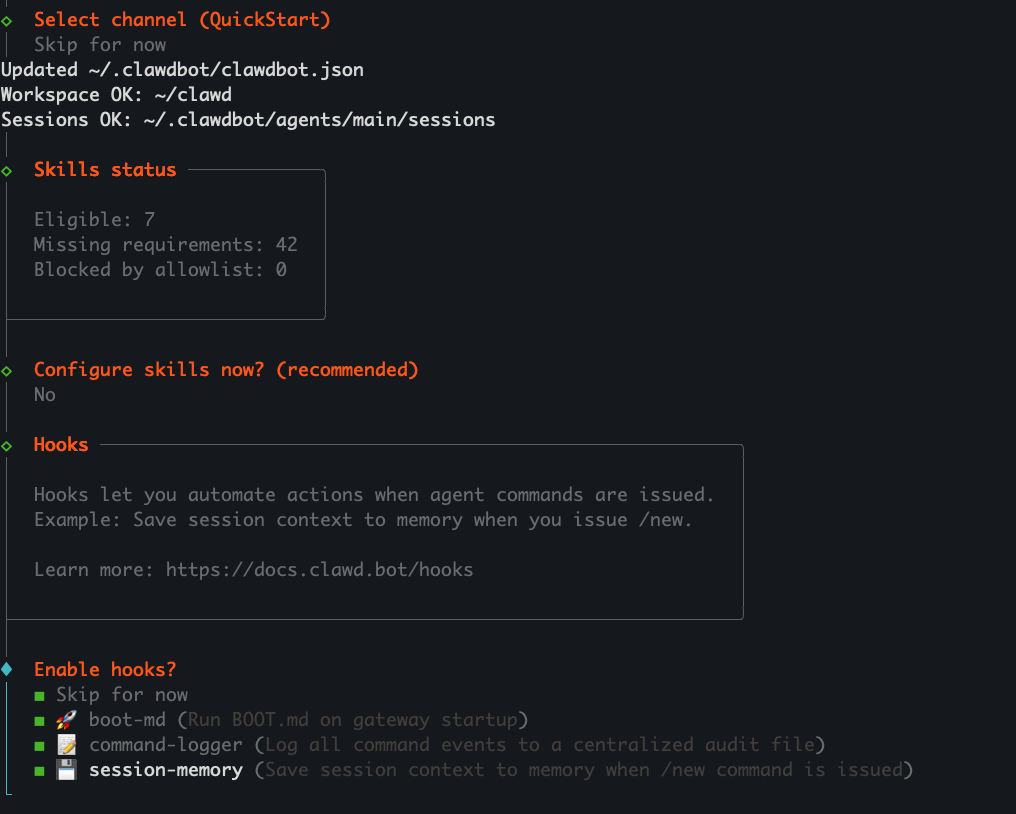
Descripción:
Aquí se muestra la comprobación de habilidades del agente y la posibilidad de configurar Hooks.
Contenido clave:
Skills status:- Eligible: 7
- Missing requirements: 42
- Blocked by allowlist: 0
Configure skills now?→NoHooksexplicados con descripción funcional.
Significado operativo:
Las habilidades son módulos que permiten a Clawdbot ejecutar acciones: leer archivos, ejecutar comandos, manipular memoria del agente, etc. Los Hooks permiten automatizar acciones en eventos internos.
Acciones recomendadas:
- Para instalaciones iniciales:
Configure skills now?→NoEnable hooks?→Skip for now - Para uso avanzado, activar por ejemplo:
boot-mdpara ejecutar comandos al iniciarcommand-loggerpara auditoríasession-memorypara retención de contexto
────────────────────────────────────────────
📷 Imagen: Panel web de Clawdbot (Gateway Dashboard)
────────────────────────────────────────────
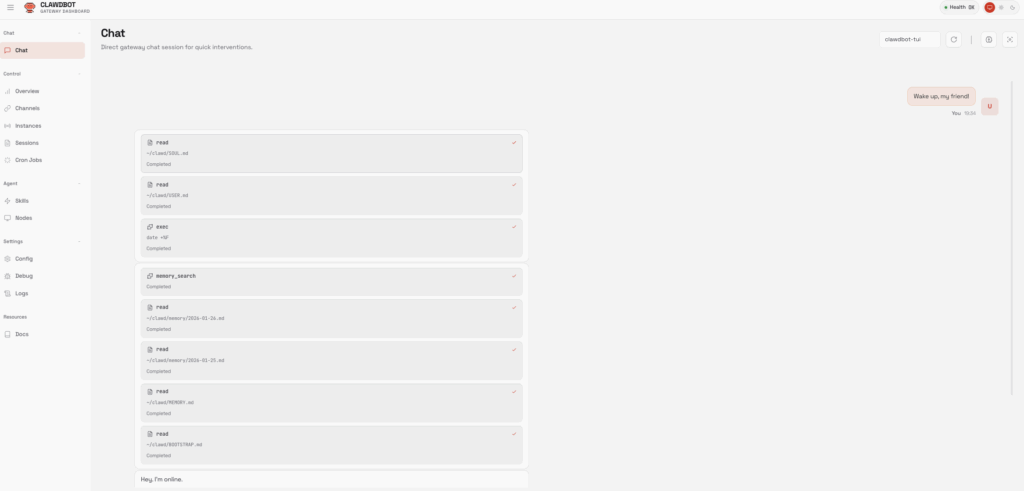
Descripción:
Es la interfaz web del gateway de Clawdbot. Permite gestionar chat directo, sesiones, logs, habilidades, nodos y configuración del agente.
Elementos visibles en la captura:
- Sección izquierda de navegación:
- Chat
- Overview
- Channels
- Sessions
- Cron Jobs
- Skills
- Nodes
- Config
- Debug
- Logs
- Docs
- Área principal mostrando ejecución de comandos:
read ~/clawd/SOUL.mdread ~/clawd/USER.mdexec datememory_search- etc.
Significado operativo:
El panel confirma que el gateway está funcional, el agente responde a comandos, y el estado del sistema es saludable (Health OK).
Acciones recomendadas:
- Usar esta interfaz para verificar que el bot está funcionando.
- Confirmar que la IA está generando respuestas en el panel (
Hey, I'm online.). - Configurar canales o IA desde sección
Configsi se omitió al inicio.