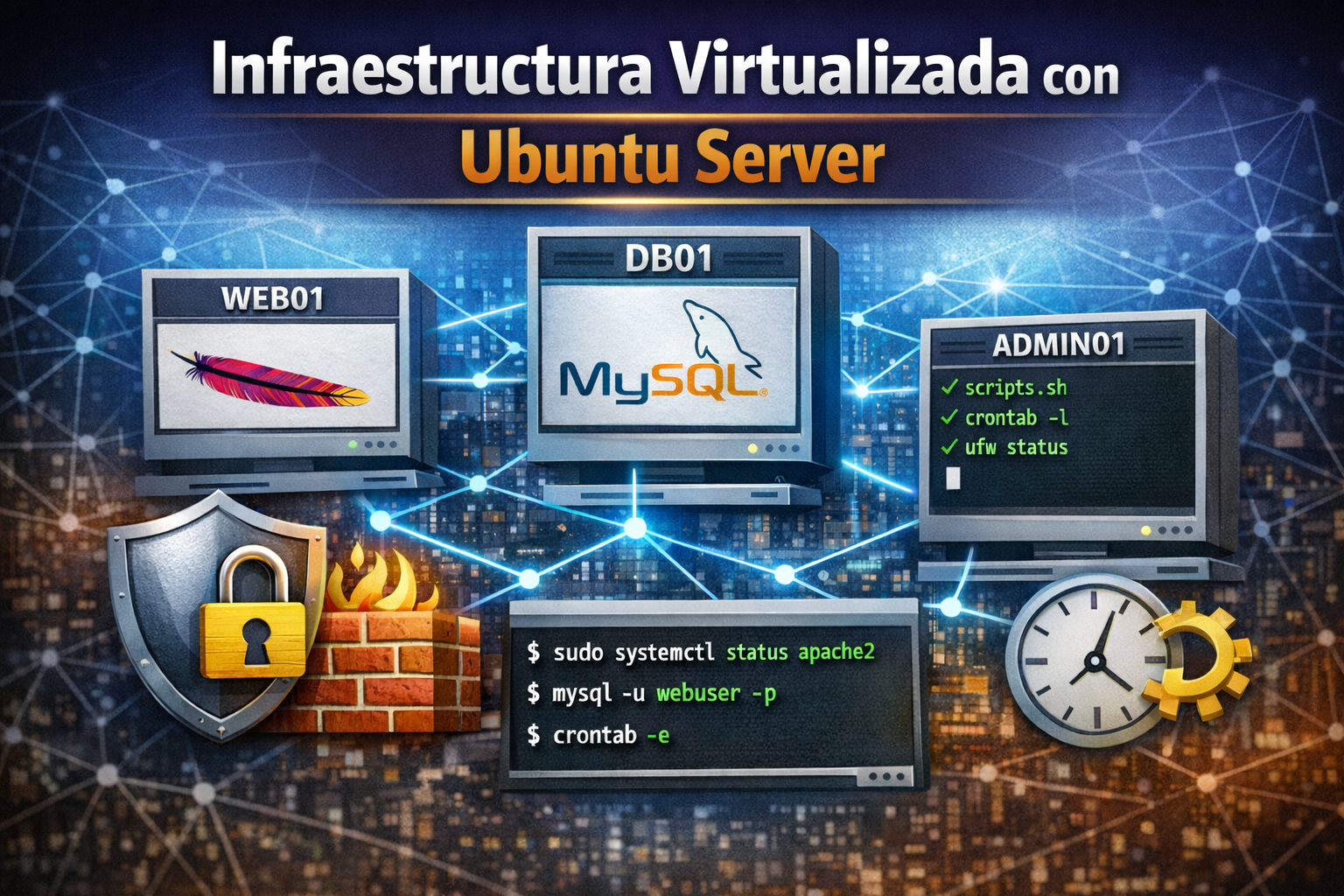
El objetivo de esta práctica es diseñar, instalar, configurar y documentar una pequeña infraestructura virtual compuesta por varias máquinas Ubuntu Server conectadas en red local.
Cada máquina deberá tener una función concreta dentro del sistema y deberá relacionarse con las demás. El alumno tendrá que demostrar conocimientos de instalación de sistemas operativos, virtualización, configuración de red, instalación de servicios, administración del sistema, seguridad, automatización y documentación técnica.
Requisitos del proyecto
Debes crear al menos 3 máquinas virtuales Ubuntu Server con IP fija:
un servidor web
un servidor de base de datos
un servidor de administración o mantenimiento
Debes realizar, como mínimo, las siguientes tareas
instalar Ubuntu Server en las máquinas virtuales
configurar la red local y las IP fijas
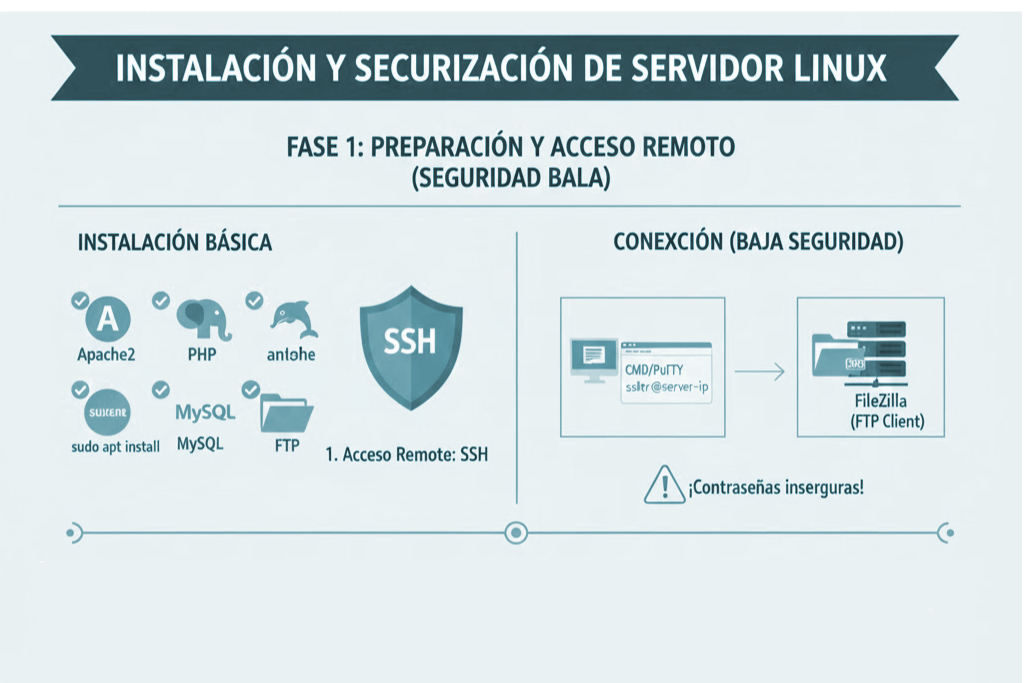
instalar y configurar Apache en el servidor web
instalar y configurar MySQL o MariaDB en el servidor de base de datos
comprobar la comunicación entre el servidor web y el de base de datos
administrar servicios con systemctl
consultar registros con journalctl
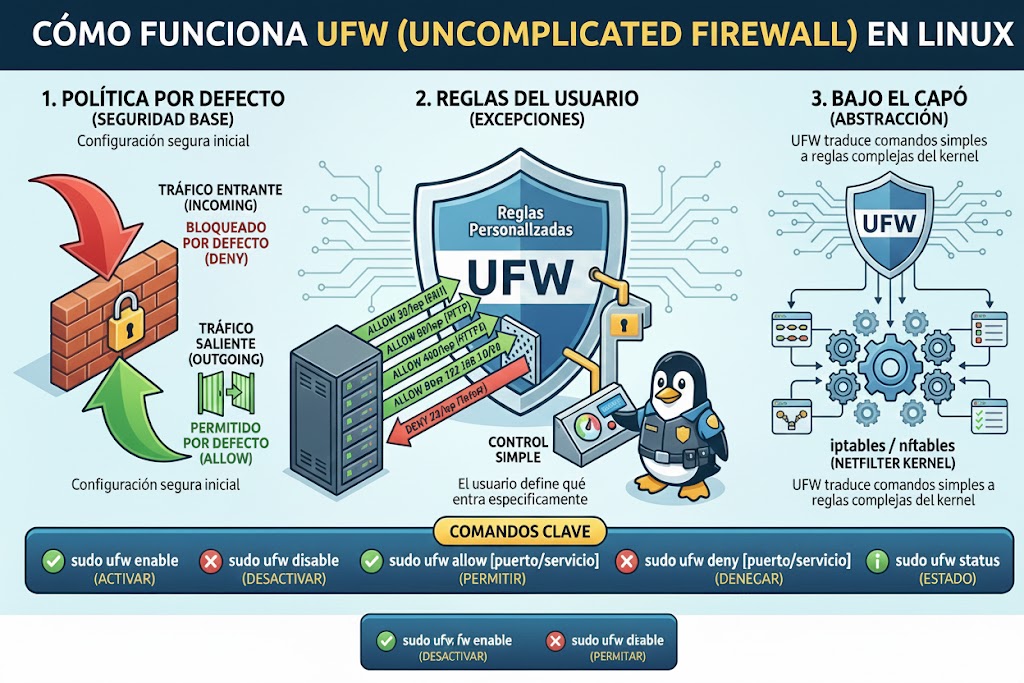
aplicar reglas básicas de seguridad con ufw
crear scripts Bash de mantenimiento
automatizar tareas con cron
documentar todo el proceso en un README técnico
La entrega deberá incluir
README.md principal
capturas o evidencias organizadas por apartados
scripts utilizados
archivos de configuración relevantes
comprobaciones finales de funcionamiento
Importante
No se valorará únicamente que “funcione”, sino que el trabajo esté bien explicado, justificado y documentado. Cada apartado debe mostrar comandos, explicación de su uso, resultado obtenido y evidencias del funcionamiento.
Objetivos didácticos
Con este proyecto el alumno deberá demostrar que sabe:
Crear y configurar máquinas virtuales
Instalar Ubuntu Server
Asignar IP fija a cada máquina
Configurar red local entre máquinas
Instalar y administrar servicios como:
Apache o Nginx
MySQL o MariaDB
Gestionar servicios con systemctl
Consultar registros con journalctl
Configurar reglas básicas de seguridad con ufw
Crear scripts Bash para tareas de mantenimiento
Programar tareas automáticas con cron
Verificar conectividad y dependencias entre sistemas
Para que el proyecto tenga sentido, conviene que las máquinas tengan relación entre sí.
Máquina 1: servidor web
Nombre: web01
IP fija: 192.168.1.10
Servicios:
Apache2
Página web de prueba
Función:
Servir una web que muestre información del sistema
Conectarse a la base de datos remota para validar que existe comunicación
Máquina 2: servidor de base de datos
Nombre: db01
IP fija: 192.168.1.20
Servicios:
MySQL Server o MariaDB
Función:
Alojar una base de datos
Permitir conexión desde web01
Tener usuarios y permisos configurados
Máquina 3: servidor de administración / monitorización básica
Nombre: admin01
IP fija: 192.168.1.30
Servicios y funciones:
Acceso por SSH a las otras máquinas
Scripts de mantenimiento
Tareas programadas por cron
Recolección de información del sistema
Función:
Ejecutar scripts
Hacer comprobaciones de red
Centralizar tareas administrativas básicas
Relación de dependencia entre máquinas
web01 depende de db01 porque debe conectarse a la base de datos remota
admin01 depende de web01 y db01 porque debe administrarlas o comprobar su estado
todas deben estar en la misma red local virtual y responder entre sí
graph TD
    A[Entorno de virtualización] --> B[Red local virtual 192.168.50.0/24]

    B --> C[web01<br>192.168.50.10<br>Ubuntu Server<br>Apache]
    B --> D[db01<br>192.168.50.20<br>Ubuntu Server<br>MySQL / MariaDB]
    B --> E[admin01<br>192.168.50.30<br>Ubuntu Server<br>SSH / Scripts / Cron]

    C -->|Consulta remota| D
    E -->|Administración y comprobación| C
    E -->|Administración y comprobación| D

    C --> F[Servicio web activo]
    D --> G[Base de datos activa]
    E --> H[Scripts de mantenimiento]
    E --> I[Tareas automáticas con cron]
    E --> J[Comprobación de logs y servicios]

    C --> K[UFW]
    D --> K
    E --> K

    F --> L[Documentación README]
    G --> L
    H --> L
    I --> L
    J --> L
    K --> L
Requisitos mínimos del proyecto
El alumno deberá cumplir, como mínimo, lo siguiente:
Virtualización
Crear 3 máquinas virtuales
Asignar recursos coherentes
Instalar Ubuntu Server en todas
Red
Configurar una red local virtual
Asignar IP fija a cada máquina
Verificar conectividad con ping
Servicios
Instalar Apache en web01
Instalar MySQL o MariaDB en db01
Comprobar que el servicio web funciona desde navegador o con curl
Comprobar que la base de datos acepta conexiones
Administración
Usar comandos de terminal durante todo el proyecto
Gestionar servicios con systemctl
Consultar logs con journalctl
Seguridad
Activar y configurar ufw
Permitir solo los puertos necesarios
Explicar qué puertos se abren y por qué
Automatización
Crear al menos 2 scripts Bash
Programar al menos 2 tareas con cron
Fases del proyecto
flowchart TD
    A[Planificación] --> B[Virtualización]
    B --> C[Instalación de sistemas]
    C --> D[Configuración de red]
    D --> E[Conectividad]

    E --> F[Servidor web]
    E --> G[Servidor de base de datos]

    F --> H[Comunicación entre servicios]
    G --> H

    H --> I[Administración de servicios]
    I --> J[Revisión de logs]
    J --> K[Seguridad con UFW]
    K --> L[Scripts de mantenimiento]
    L --> M[Tareas automáticas con cron]
    M --> N[Pruebas finales]
    N --> O[Documentación README y evidencias]
Fase 1. Creación de la infraestructura virtual
Tareas
Instalar el software de virtualización
VirtualBox, VMware o similar
Crear 3 máquinas virtuales
Asignar nombre a cada una
Instalar Ubuntu Server en cada una
Evidencias obligatorias
Captura del software de virtualización mostrando las 3 máquinas
Captura del proceso de instalación o del sistema ya instalado
Tabla con nombre, RAM, disco y función de cada VM
Qué debe explicar en el README
Qué programa de virtualización ha utilizado
Qué recursos ha asignado a cada VM
Por qué ha organizado así la infraestructura
Fase 2. Configuración de red
Tareas
Configurar red local entre las máquinas
Asignar IP fija a cada sistema
Comprobar conectividad
Ejemplo de tabla de red
Máquina
IP
Máscara
Puerta de enlace
Función
web01
192.168.50.10
255.255.255.0
192.168.50.1 o vacía si no aplica
Web
db01
192.168.50.20
255.255.255.0
192.168.50.1 o vacía si no aplica
BD
admin01
192.168.50.30
255.255.255.0
192.168.50.1 o vacía si no aplica
Administración
Comprobaciones que deben hacer
ip a
hostnamectl
ping entre máquinas
Evidencias obligatorias
Archivo de configuración de red o capturas del mismo
Resultado de ip a
Resultado de pings exitosos entre las máquinas
Qué debe explicar en el README
Cómo ha configurado la IP fija
Qué problemas encontró
Cómo comprobó que la red funciona
Fase 3. Instalación y configuración del servidor web
Tareas
En web01:
Instalar Apache2
Arrancar y habilitar el servicio
Crear una página de prueba
Comprobar acceso desde la propia máquina y desde otra
Qué riesgos existirían si se abrieran más puertos de la cuenta
Fase 8. Scripts de mantenimiento
Tareas
Crear al menos dos scripts Bash.
Script 1: comprobación del sistema
Debe mostrar:
hostname
IP
uso de disco
uso de memoria
fecha
estado de un servicio
Script 2: copia de logs o informe de mantenimiento
Debe:
crear una carpeta de copias o informes
guardar fecha y hora
copiar un log o generar un resumen del sistema a un archivo
Ejemplo de ideas
check_web.sh
backup_logs.sh
estado_sistema.sh
Evidencias obligatorias
Código de los scripts
Captura de ejecución
Explicación línea por línea o por bloques
Qué debe explicar en el README
Para qué sirve cada script
Cómo se ejecuta
Qué permisos necesita
Qué salida genera
Fase 9. Automatización con cron
Tareas
Programar al menos dos tareas automáticas:
una para ejecutar un script de mantenimiento
otra para generar un informe o copia
Comandos esperados
crontab -e
crontab -l
Evidencias obligatorias
Captura de crontab -l
Captura o prueba del archivo generado por cron
Explicación del formato del cron
Qué debe explicar en el README
Qué tarea automatizó
Cada cuánto se ejecuta
Cómo verificó que realmente se ejecutó
Plantilla de README
Puedes darles esta estructura para obligarles a documentar bien.
# Proyecto: infraestructura virtualizada con Ubuntu Server

## 1. Datos del alumno
- Nombre:
- Curso:
- Módulo:
- Fecha:

## 2. Introducción
Explica brevemente en qué consiste el proyecto y cuáles son sus objetivos.

## 3. Diseño de la infraestructura
### 3.1 Máquinas virtuales creadas
| Máquina | Función | IP | Sistema operativo |
|---|---|---|---|

### 3.2 Relación entre máquinas
Explica cómo se comunican y de qué depende cada una.

## 4. Instalación de Ubuntu Server
Describe el proceso de creación e instalación de cada máquina virtual.

### Evidencias
- Capturas
- Configuración asignada
- Observaciones

## 5. Configuración de red
Explica cómo configuraste la IP fija en cada máquina.

### Comandos utilizados
~~~bash
ip a
ping
Estructura de entrega recomendada
Puedes utilizar esta estructura para la documentación:
Explica la instalación del servidor de base de datos en db01.
Comandos utilizados
sudo apt install mysql-server -y
Verificación
Explica cómo comprobaste que funciona.
Comunicación entre servicios
Explica cómo el servidor web accede al servidor de base de datos.
Pruebas realizadas
ping
conexión remota
consulta SQL
Gestión de servicios con systemctl
Explica qué comandos usaste para iniciar, parar, reiniciar y habilitar servicios.
Consulta de logs con journalctl
Indica qué logs revisaste y qué información encontraste.
Seguridad con UFW
Explica qué reglas configuraste y por qué.
Scripts de mantenimiento
Script 1
Nombre:
Función:
Código:
Resultado:
Script 2
Nombre:
Función:
Código:
Resultado:
Tareas programadas con cron
Explica qué tareas automatizaste y cómo las comprobaste.
Comprobaciones finales
Incluye evidencias de:
IP fija
conectividad entre máquinas
Apache funcionando
MySQL funcionando
firewall activo
scripts funcionando
cron funcionando
Problemas encontrados y soluciones
Describe los errores o dificultades y cómo los resolviste.
Cómo verificar que realmente ha hecho el trabajo
Esto es clave. Hay que pedir pruebas que huelan a trabajo real y no a “copié cuatro cosas de internet y recé”. Para demostrar que es una implementación real, puedes ir incluyendo en la documentación (Donde toque) el resultado de algunso comandos.