En este documento veremos el proceso y comandos básicos para instalar servicios en un sistema operativo Ubuntu.
Partiremos de un Ubuntu Server al cual accederemos vía SSH.
Tecnologías a implementar
SERVER – HOST
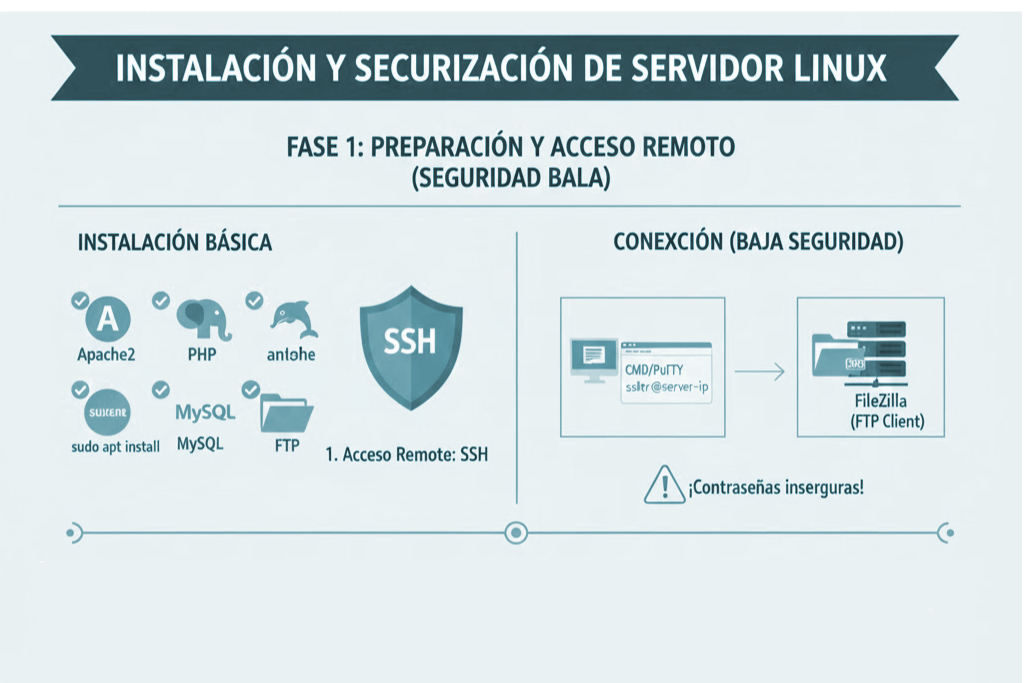
En la primera fase prepararemos el sistema para acceso remoto con seguridad baja. En la segunda fase securizaremos el servidor.
Servicios y herramientas:
SSH
Apache2
PHP
MySQL
FTP
CMD o PuTTY para conexión SSH
Workbench
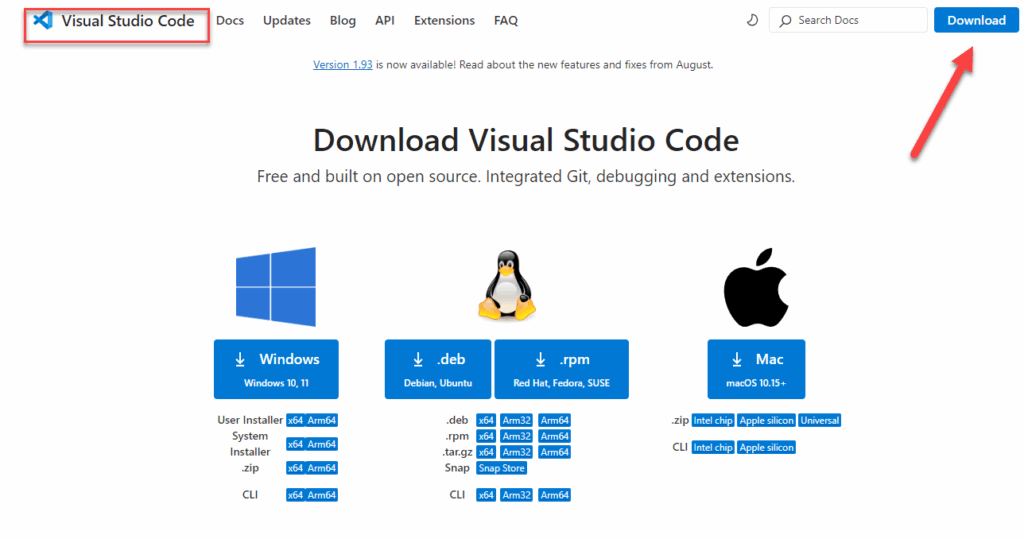
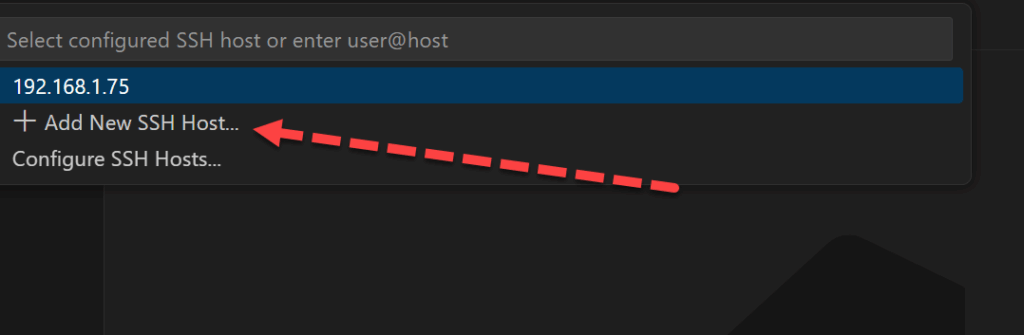
VS Code vía SSH
FileZilla cliente
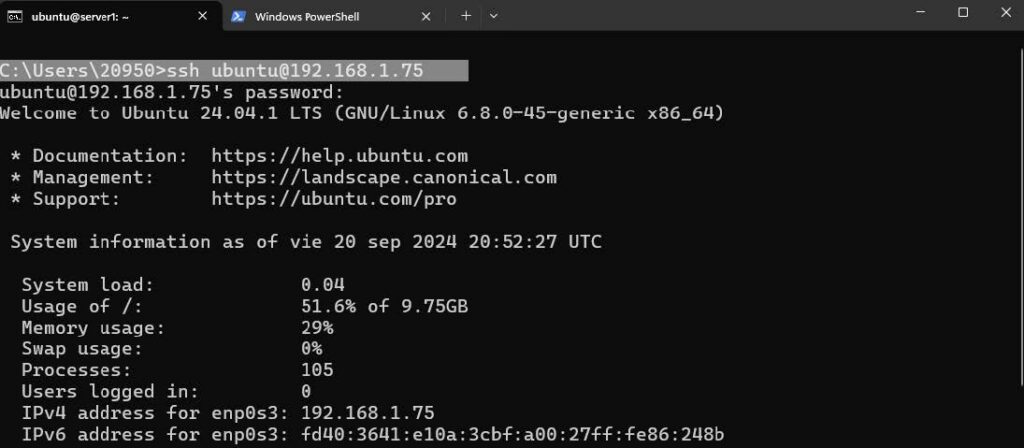
1. Conexión SSH
Primero comprobamos si SSH está instalado:
dpkg -l | grep openssh-server
Si aparece openssh-server, está instalado. Si no:
sudo apt install ssh
Una vez instalado, desde Windows o PuTTY:
ssh usuario@ipdelservidor
2. Instalación de Apache2
Instalamos Apache:
sudo apt install apache2
Esto permitirá responder a peticiones HTTP por el puerto 80.
Si la máquina usa IP dinámica, consulta la IP con:
ifconfig
(Instalar net-tools si no lo tienes: sudo apt install net-tools)
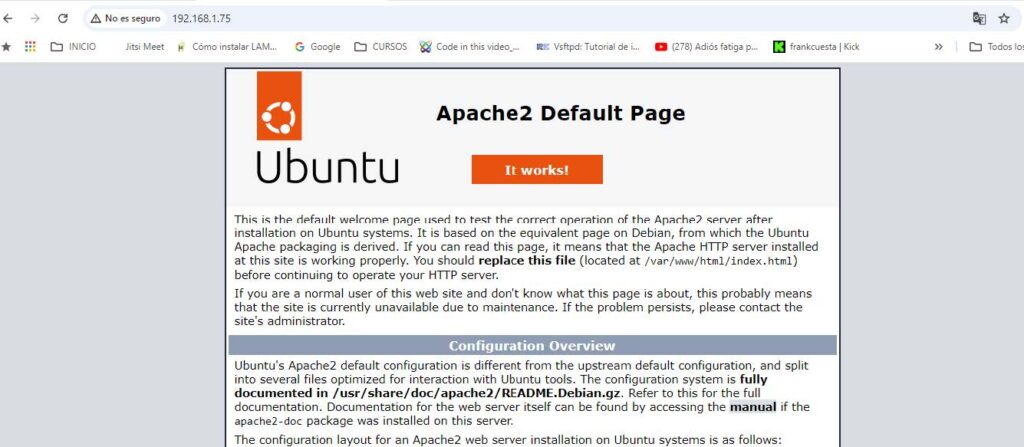
Al acceder desde un navegador a la IP del servidor, deberías ver la página por defecto de Apache.
La carpeta web se encuentra en:
/var/www/html
Aquí podrás crear tus documentos HTML.
3. Instalación de MySQL Server
Instalamos MySQL:
sudo apt install mysql-server
Ejecutamos script de configuración:
mysql_secure_installation
Las preguntas:
Set root password? → Y
Remove anonymous users? → Y
Disallow root login remotely? → Y
Remove test database? → Y
Reload privilege tables now? → Y
Reinicia el servicio:
sudo systemctl restart mysql
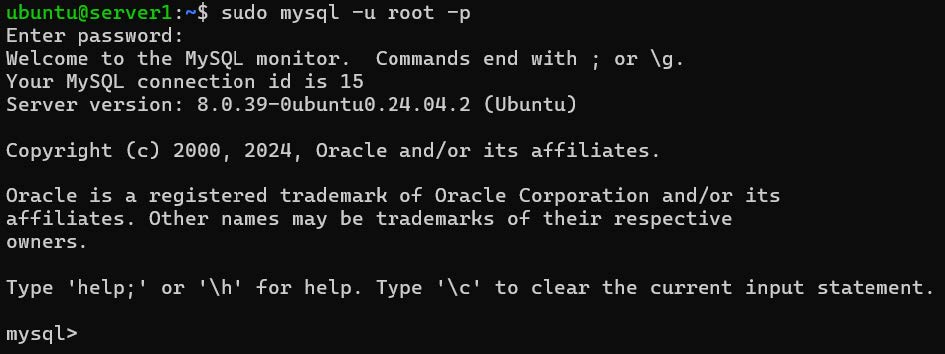
Acceso:
sudo mysql -u root -p
3.1 Conexión remota a MySQL
Debemos modificar el archivo mysqld.cnf:
sudo nano /etc/mysql/mysql.conf.d/mysqld.cnf
Busca:
bind-address = 127.0.0.1
Cámbialo por:
0.0.0.0
(Así permitimos conexiones remotas.)
Políticas de contraseñas MySQL
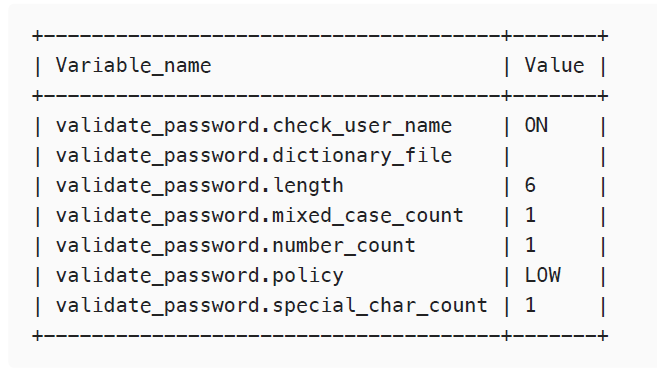
Valores: LOW = 0, MEDIUM = 1, STRONG = 2.
Ver configuración actual:
SHOW VARIABLES LIKE 'validate_password%';
Cambiar política:
SET GLOBAL validate_password.policy=LOW;
También puedes personalizar los requisitos:
SET GLOBAL validate_password.length = 6;
SET GLOBAL validate_password.number_count = 0;
Según queramos podemos cambiar el valor por LOW, MEDIUM o STRONG Ejemplos de contraseñas:
LOW: 12345678 password
MEDIUM Estudiante123@ Codificador NINZA$100 demoPass#00
Esta es la recomendada, por defecto solicita
La contraseña debe tener al menos 8 caracteres.
El recuento de mayúsculas y minúsculas es 1 (al menos 1 letra en minúscula y 1 letra enmayúscula)
El recuento de números es 1
El número mínimo de caracteres especiales es 1
Otra forma de cambiar la politica de contraseñas sería:
mysql>SET GLOBAL validate_password.policy=0; mysql>SET GLOBAL validate_password.policy=1; mysql>SET GLOBAL validate_password.policy=2;
Tambien podemos personalizar los requisitos de cada una, ejemplo:
mysql>SET GLOBAL validate_password.length = 6; mysql>SET GLOBAL validate_password.number_count = 0;
Ahora que las reglas para una contraseña válida están claras, puedes crear un usuario con una contraseña válida
3.2 Creación de usuario MySql
Crear usuario:
CREATE USER 'user'@'127.0.0.1' IDENTIFIED BY 'Estudiante123@';
CREATE USER 'user'@'%' IDENTIFIED BY 'Estudiante123@';
Al crear el usuario ponemos entre la @ primero el nombre y luego desde donde vamos a permitir que se conecte. si es desde localhost, una ip determinada o cualquier sitio.
Ejemplos:
CREATE USER ‘user’@’127.0.0.1’ IDENTIFIED BY ‘Estudiante123@’;
crearemos un usuario con contraseña MEDIUM y que solo se pueda conectar desde localhost
CREATE USER ‘user’@’%%’ IDENTIFIED BY ‘Estudiante123@’;
Asignar permisos:
GRANT CREATE, ALTER, DROP, INSERT, UPDATE, DELETE, SELECT, REFERENCES, RELOAD
ON *.* TO 'user'@'%' WITH GRANT OPTION;
Aplicar cambios:
FLUSH PRIVILEGES;
3.3 Conexión desde Workbench
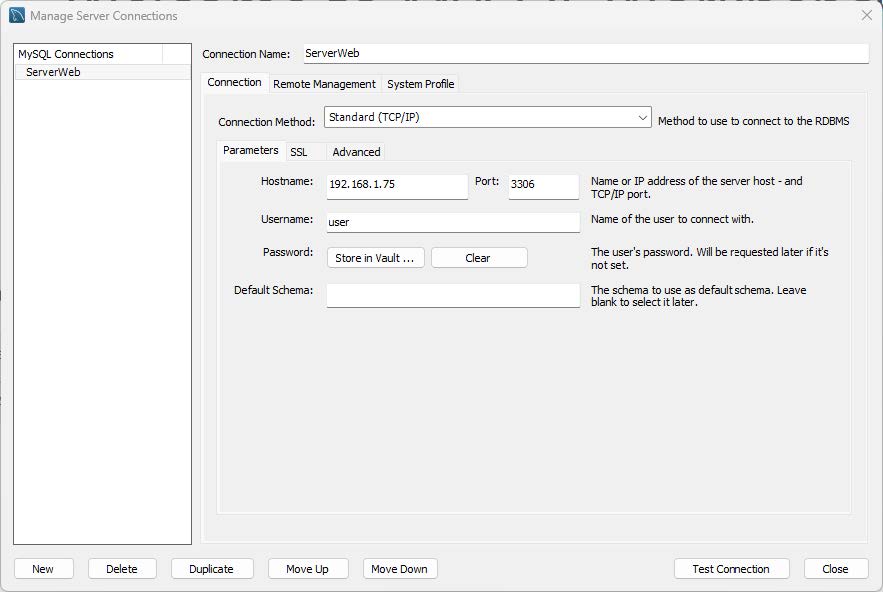
Ahora que ya tenemos configurado nuestro gestor de mysql y hemos puesto que se pueda acceder desde cualquier Ip, instalamos Workbench en nuestro host y nos conectamos.
En el cliente, instala Workbench y conecta usando:
Como hemos realizado una copia de seguridad podemos borrar su contenido, otro truco para muchos archivos de configuración en linux es comentar las lineas anteriores con #, o simplemente poner la nueva configuración al final del documento.
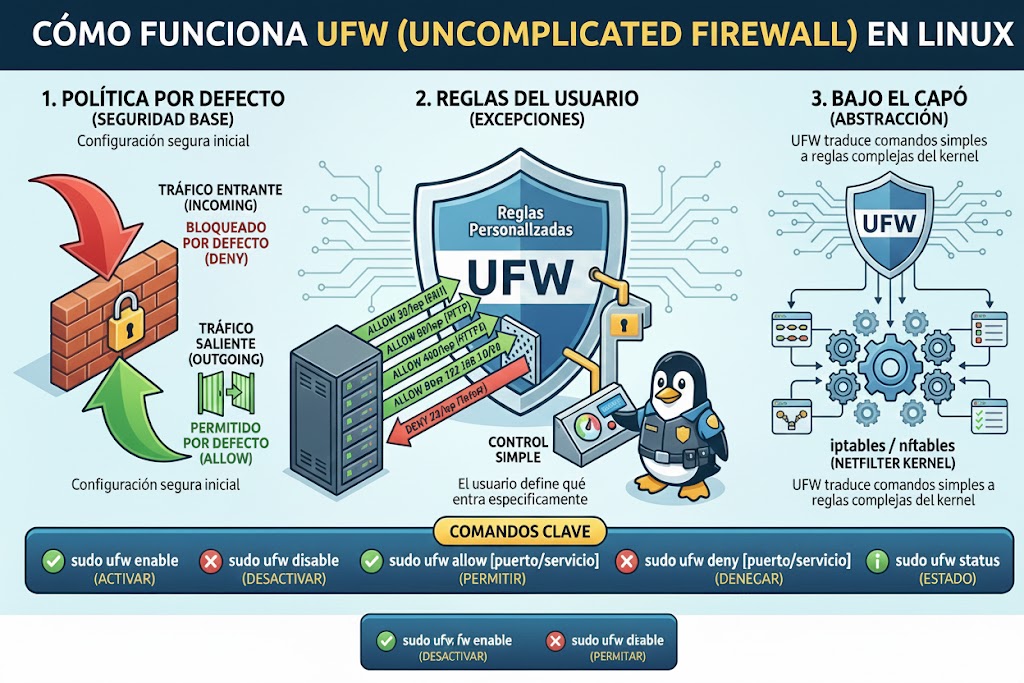
*Ubuntu en algunas versiones, viene con un firewall llamado UFW. En este caso le debemos de decir que abra el puerto 20, 21 y los del 10000 al 10100 para su correcto funcionamiento
Abrir puertos en UFW:
sudo ufw allow from any to any port 20,21,10000:10100 proto tcp
Reiniciar servicio:
sudo systemctl restart vsftpd
4.1 Acceso vía FTP desde el cliente
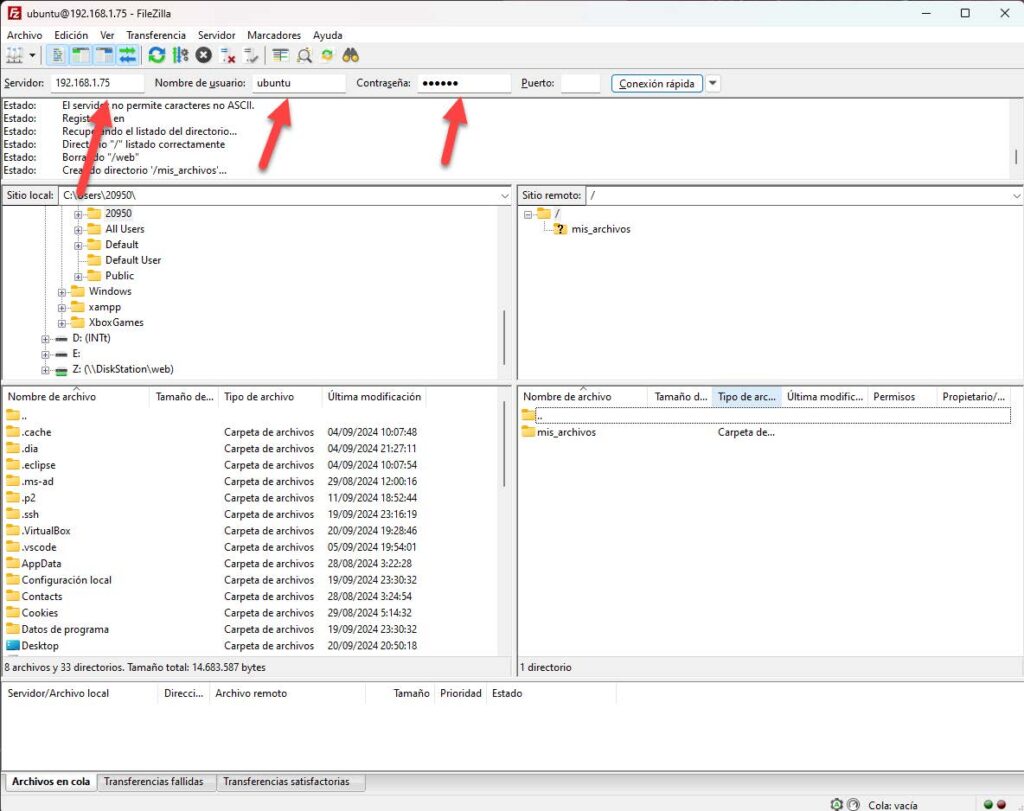
Para transmitir archivos via FTP al servidor podemos usar cualquier programa de transmisión de archivos como Filezilla-client
Utiliza FileZilla-client y conecta usando:
IP del servidor
Usuario FTP
Contraseña
Puerto 21
Cada usuario tendrá acceso a su carpeta.
4.2 Acceso FTP a la carpeta web de Apache
Dado que nuestro objetivo es montar un servidor web, debemos tener la opción de poder acceder a las carpetas de de apache html, para poder transmitir los archivos de una web, imagenes, etc.
Existe varios modos, veamos el que considero mas sencillo para inicial. Que consiste en crear un usuario donde su carpeta personal sea la www de Apache2 y dar permisos a esta carpeta.
Creamos un usuario cuyo directorio sea la carpeta web:
sudo useradd -m ftpuser
sudo passwd ftpuser
*Con la opción -m indicamos que nos cree una carpeta para el usuario
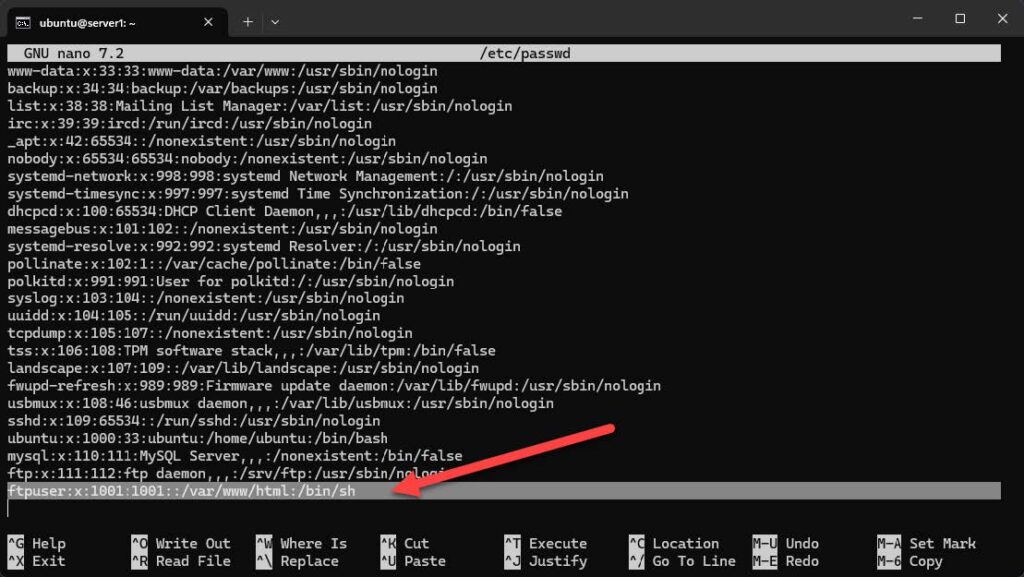
Finalmente, podemos editar el archivo /etc/passwd para cambiar la carpeta al que el usuario tendrá acceso.
sudo nano /etc/passwd ← Cambia el directorio del usuario.
También podrías jugar con los grupos de usuarios en Linux, para dar acceso a diferentes usuarios, algunos comandos útiles que podrías repasar podrían ser:
Modificar grupos/permisos:
sudo chgrp -R ftpuser www
sudo groupadd grupo
sudo adduser usuario grupo
sudo chmod -R 775 www
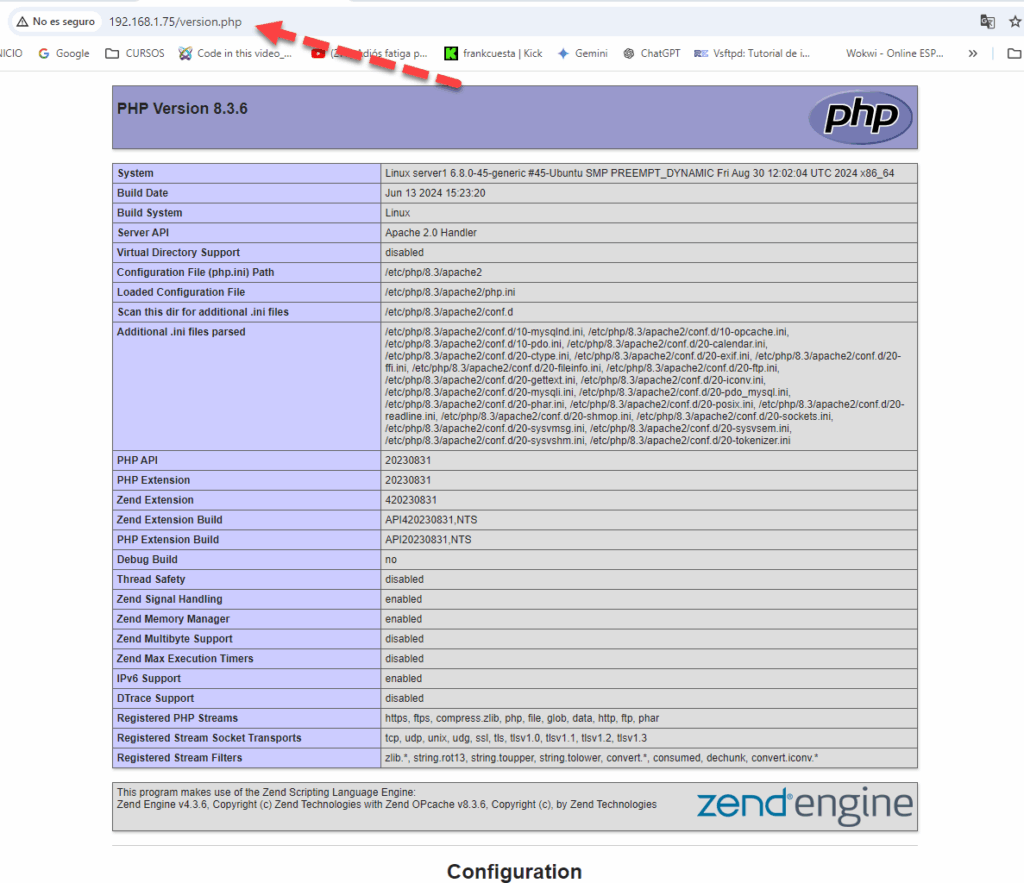
php: el propio interprete, si queremos una versión especifica podriamos poner php8.1, php7, etc.
libapache2-mod-php: Libreria que permite trabajar a apache2 con php (Imprescindible en nuestro caso)
php-mysql: Libreria que permite hacer conexiones desde php a mysql (Imprescindible si hacemos app con acceso a bases de datos).
php-cli: Aunque para un servidor web no es necesario, si es util para ejecutar scripts de php directamente en la terminal, para temas de mantenimiento, tareas crontab, envio de mensajes, etc.
Una vez instalado puede comprobar la versión instalada con: