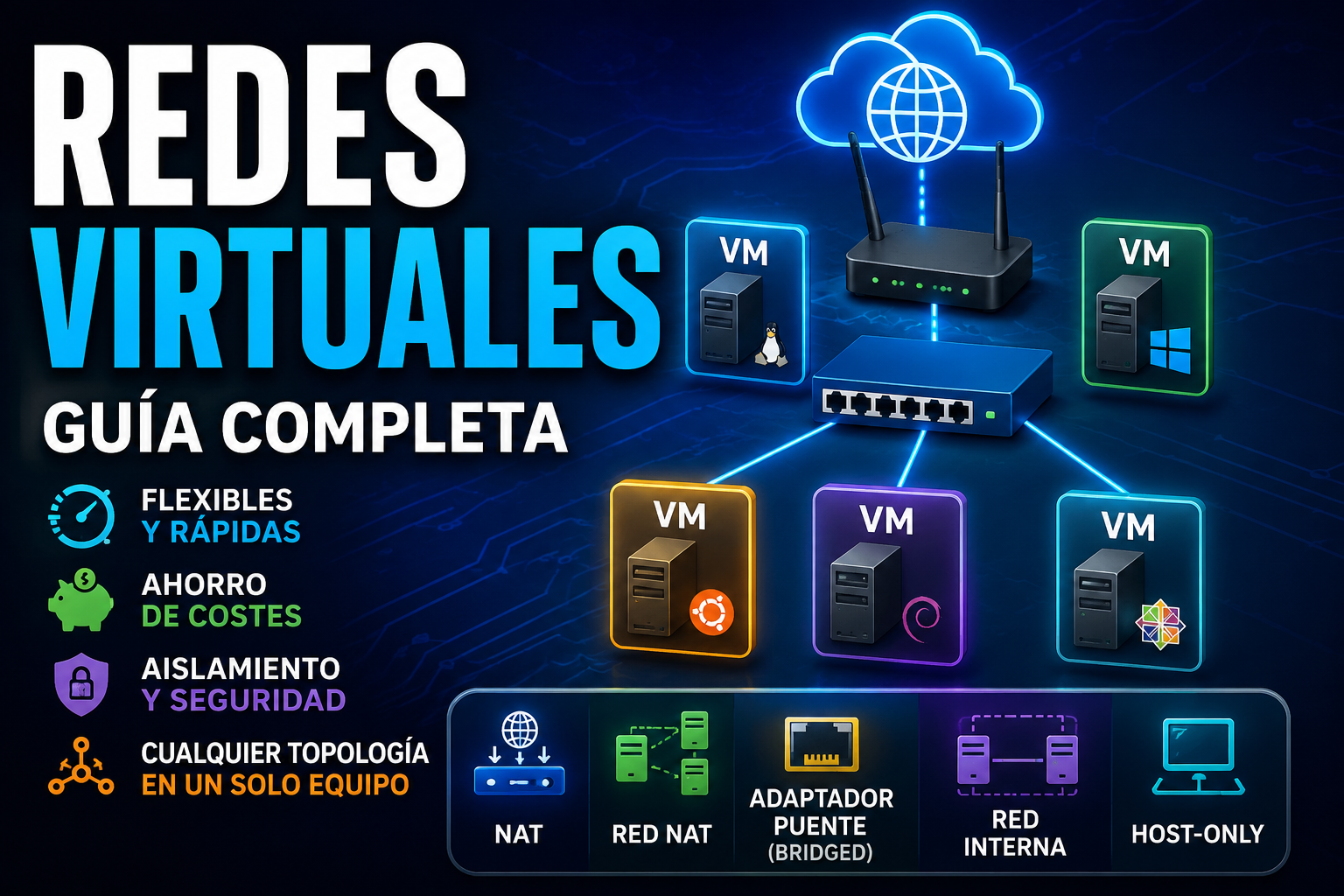
Muchas aplicaciones y servicios precisan de una infraestructura de red formada por varios equipos conectados entre sí. Esto puede suceder tanto cuando trabajamos en producción como para pruebas de calidad o en el ámbito académico. A veces no nos resulta interesante o no compensa económicamente hacerlo con hardware y cableado real. Es por eso por lo que disponemos de la posibilidad de crear redes complejas de forma virtual, donde administraremos diferentes equipos virtuales desde un solo equipo anfitrión.
En este apartado vamos a aprender a crear redes virtuales, ya sea para instalar servidores aislados, entornos de prueba y escenarios profesionales de forma más flexible, económica y segura.
¿Qué es una Red Virtual?
En una red virtual no solo tenemos virtualizados los equipos con sistemas operativos, sino que además virtualizamos todos los elementos de la infraestructura como tarjetas de red, cables, switches y routers.
En otras palabras, una red virtual reproduce una red real, pero lo hace dentro de un entorno virtualizado.
Por ejemplo, vamos a imaginar que tenemos que montar un pequeño laboratorio para simular la red de una empresa, en esta red queremos configurar un servidor, comprobar que los clientes pueden acceder a las aplicaciones y servicios, detectar errores y vulnerabilidades.
Al hacerlo mediante una red virtual podremos trabajar con un caso de uso muy próximo a la realidad, pero en un entorno más accesible y seguro para el aprendizaje.
VLANs y Redes Virtuales
Aunque no son exactamente lo mismo, las VLAN están muy relacionadas con la virtualización de redes. Una VLAN permite organizar la red física en varias redes independientes. En entornos virtuales podemos integrar máquinas virtuales en redes segmentadas reales o crear nuevas redes.
Vamos a hacer una comparativa entre crear una VLAN física frente a una en Red virtual
Ventajas
Ventaja
Descripción
Flexibilidad
Permiten levantar sistemas y redes en poco tiempo.
Ahorro de costes
Reducen la necesidad de hardware físico.
Escalabilidad
Es fácil ampliar el número de máquinas o segmentos de red.
Aislamiento
Se pueden crear entornos seguros y separados del resto.
Reutilización
Un mismo host puede albergar múltiples laboratorios o servicios. Duplicarlos, clonarlos…
Rapidez de despliegue
Los cambios se aplican mucho más rápido que en infraestructuras físicas y no tenemos que desplazarnos.
Desventajas
Desventajas
Descripción
Dependencia del host
Si el equipo anfitrión falla, pueden caer varias máquinas y redes a la vez.
Posibles cuellos de botella
Todos los sistemas virtuales comparten recursos de la máquina anfitrión.
Riesgo de mala segmentación
Una mala configuración puede mezclar redes o exponer servicios sin querer.
Falsa sensación de aislamiento
Si no se diseña bien, una red supuestamente privada, puede terminar conectada al exterior.
Tipos de Conexiones en Redes Virtuales
Cuando utilizamos hipervisores como, VirtualBox, VMware, Hyper-V, Proxmox, KVM/QEMU, etc. al crear las máquinas virtuales disponemos de una o varias interfaces de red virtuales, que se comportan como tarjetas de red físicas y también Switch y routers para que interactúen entre sí.
De tal modo que podemos simular cualquier topología de red que deseemos implementar. Existen varios tipos de red al utilizar hipervisores, las cuatro más comunes son:
NAT: Esta opción permite que una máquina virtual pueda acceder a internet utilizando el equipo anfitrión como router. Como ya hemos utilizado anteriormente, sirve para aislar un solo sistema de nuestra red manteniendo un acceso a internet.
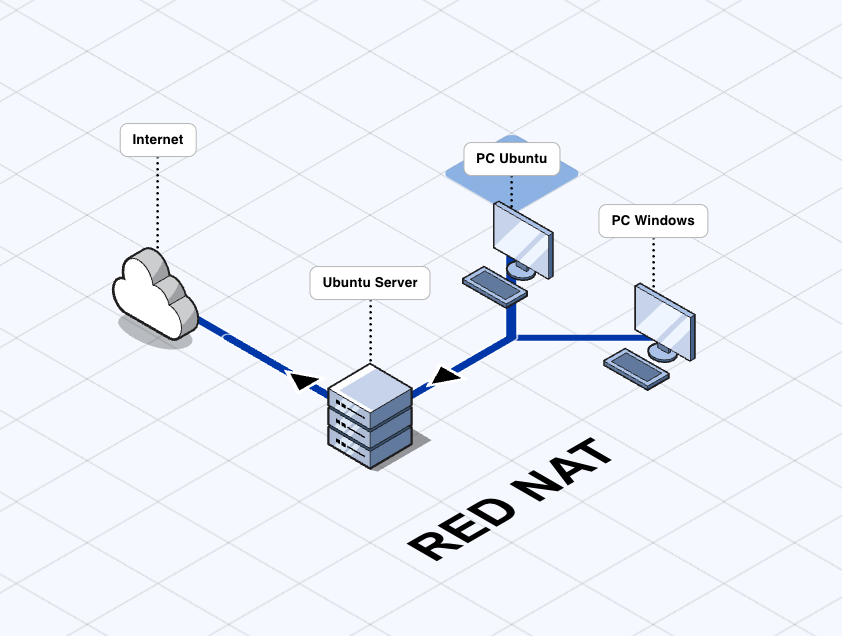
Red NAT: Mantiene las restricciones del caso anterior NAT, pero nos permite simular más de un dispositivo pudiendo crear infraestructuras de Red complejas con acceso a internet, pero que no tengan comunicación con la red principal. Muy útiles para realizar pruebas de implantaciones que precisen de varios equipos para realizar pruebas de seguridad o calidad.
Adaptador puente o Bridged: Las máquinas virtuales se integran en la red física como equipos reales, son totalmente visibles al resto de la red. Conectarlas en este modo resulta útil cuando queremos ampliar algún servicio en nuestra red sin tener que implementar nuevo hardware a nuestra red.
Red Interna: La opción de Red Interna actúa de forma muy similar a las redes NAT donde podemos crear nuevas redes, pero en este caso sin acceso a internet. Este tipo es muy útil para laboratorios de ciberseguridad, dado que tiene un aislamiento absoluto.
Host-only: Esta opción es la menos versátil, pues solo permite comunicación creando un canal privado con el host o equipo anfitrión.
Caso de Uso Para entender todo esto mucho mejor, vamos a realizar un caso de uso paso a paso. Desde el departamento de desarrollo nos han pedido que creemos una subred con tres equipos aislados del resto de la red de la empresa, pero con conexión a internet. La red contendrá dos dispositivos clientes y un servidor web Ubuntu Server con Apache2 y conexión vía SSH, para que los desarrolladores puedan realizar pruebas de funcionamiento y en encontrar posibles errores del proyecto que están realizado antes de subirlo a producción. Nos solicitan que los equipos clientes tengan diferentes sistemas operativos, uno con Ubuntu Desktop y otro con Windows.
Para resolver la petición del departamento de desarrolladores, vamos a crear una red virtual que permita la comunicación entre tres máquinas, manteniéndolas aisladas de la red principal de la empresa, pero con acceso a Internet. Para ello utilizaremos un hipervisor como VirtualBox, aunque se podría realizar en otras plataformas de virtualización como VMWare.
Diseño de la topología
El primer paso será definir el tipo de red que queremos implantar. En este caso, la opción más adecuada es utilizar una Red NAT dentro de VirtualBox. Este tipo de red cumple con los requerimientos solicitados permitiendo que varias máquinas virtuales compartan una misma subred privada, puedan comunicarse entre sí y, además, tengan salida a Internet a través del equipo anfitrión.
Equipo
Dirección IP
Máscara
Puerta de enlace
Ubuntu Desktop
10.0.2.10
255.255.255.0
10.0.2.1
Windows
10.0.2.11
255.255.255.0
10.0.2.1
Ubuntu Server
10.0.2.12
255.255.255.0
10.0.2.1
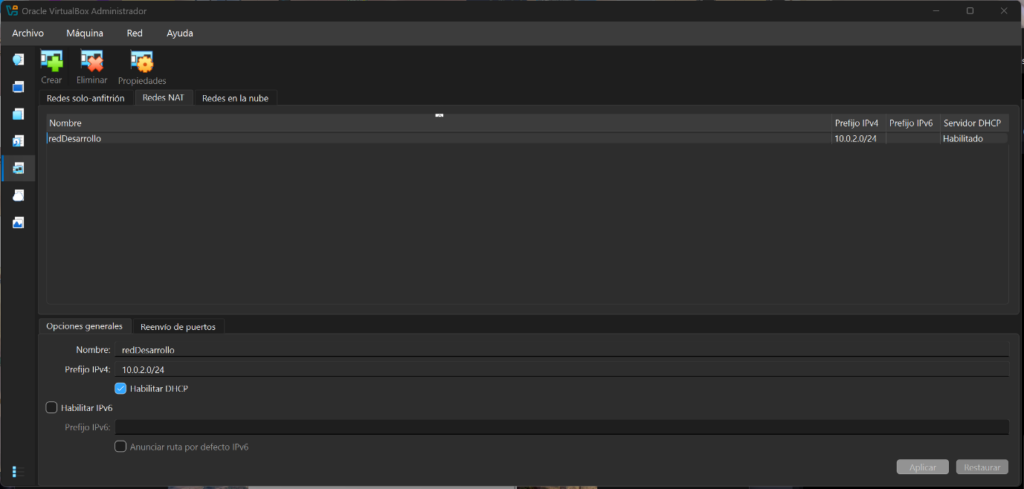
Dentro de VirtualBox, debemos acceder al apartado de herramientas de red y crear una Red NAT nueva para las tres máquinas virtuales. Por ejemplo, podemos crear una red con estas características:
Nombre de la red: RedDesarrollo
Rango de red: 10.0.2.0/24
Panel de configuración de Red NAT en VirtualBox
Es importante que todas estén conectadas a la misma red virtual; de lo contrario, no podrán comunicarse entre sí.
Partiendo de tres máquinas ya creadas y procederemos a configurar la red de cada una de ellas.
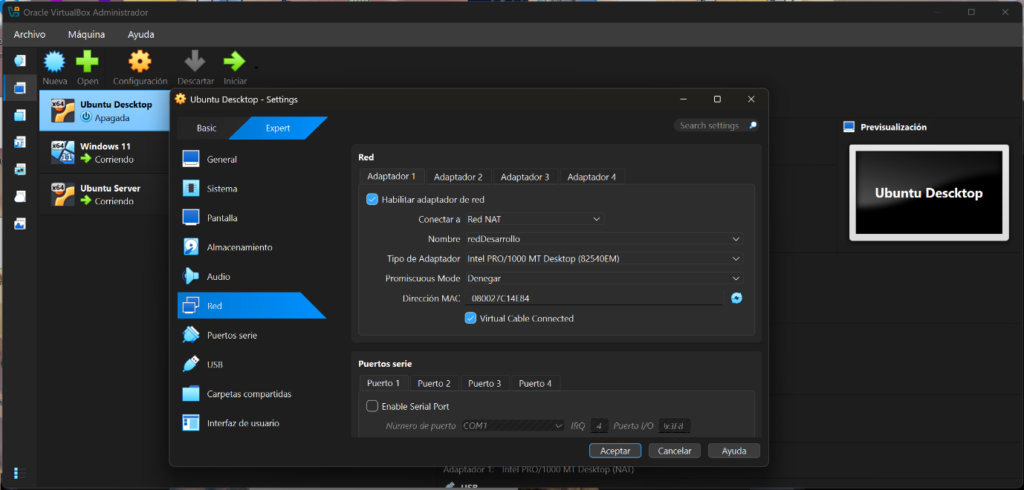
Seleccionamos la máquina Ubuntu Desktop y en la configuración de VirtualBox. En el campo conectado a, elegimos la opción Red NAT y en el nombre de la red seleccionamos RedDesarrollo. Guardamos los cambios y pasamos a la siguiente máquina.
Panel de configuración de adaptador de red en VirtualBox
Repetimos el mismo procedimiento con la máquina Windows y la de Ubuntu Server poniendo en todas el tipo de Red NAT y nombre de la red RedDesarrollo.
Ahora ya tenemos los equipos en una única red, el siguiente paso es realizar la configuración de las direcciones IPs según la tabla de la topología y realizar las pruebas para ver que todo funciona.
Si la red NAT está funcionando correctamente, cada máquina debería obtener una dirección IP perteneciente a la misma subred.
Por ejemplo, en los sistemas Linux podemos utilizar en la terminal el comando:
ip a
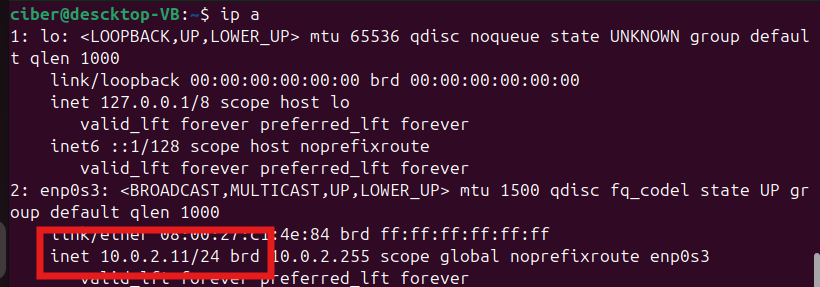
Y comprobamos que los equipos pertenecen a la red de redDesarrollo al tener una IP con la dirección 10.0.2.X.
Captura de terminal Linux mostrando la IP asignada al dispositivo.
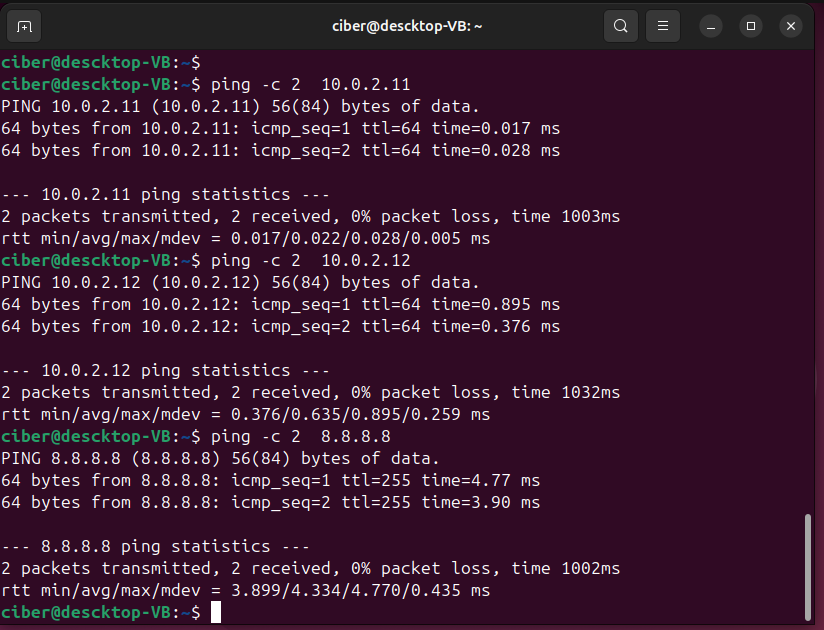
El último paso que debemos realizar antes de entregar el despliegue sería ver si las máquinas tienen conexión entre sí y acceso a internet. Para ello desde la terminal de las diferentes máquinas realizaremos un “ping” a los dispositivos y a una IP de un servicio de internet.
Captura de terminal Linux con resultados de la conexión
Conclusión
Gracias a las redes virtuales es posible segmentar servicios, aislar entornos, conectar servidores, automatizar despliegues y administrar infraestructuras complejas de forma rápida y segura. Por ello, comprender cómo se implantan y configuran no solo resulta útil para el aprendizaje, sino que constituye también una competencia esencial para trabajar en administración de sistemas, virtualización, cloud y redes empresariales modernas, para organizar entornos mucho más grandes en plataformas como Proxmox, centros de datos virtualizados o servicios en la nube como AWS.
🎧 Resumen en audio del tema Escucha este breve audio para repasar las ideas principales de los fundamentos de redes informáticas antes de continuar o al finalizar la lectura.
Cuando hablamos de redes informáticas, muchas veces pensamos solo en cables, routers, switches o conexión a Internet. Sin embargo, una red no funciona de verdad solo por estar físicamente conectada. Para que varios equipos puedan compartir recursos, trabajar de forma organizada y mantener la seguridad, hace falta una capa de software que controle todo ese entorno.
Ahí es donde entran en juego los Sistemas Operativos de Red (SOR) y la familia de protocolos TCP/IP.
Un sistema operativo de red permite administrar usuarios, equipos, permisos, recursos compartidos y servicios. Por su parte, TCP/IP proporciona el lenguaje común que utilizan los dispositivos para comunicarse, tanto dentro de una red local como a través de Internet.
En este tema vamos a estudiar los fundamentos de ambos conceptos, viendo cómo se gestionan usuarios y accesos en entornos profesionales, cómo funcionan las redes en sistemas Microsoft y por qué TCP/IP es la base de prácticamente todas las comunicaciones actuales.
1. El Sistema Operativo de Red (SOR)
Un Sistema Operativo de Red es un sistema diseñado para permitir la comunicación, administración y uso compartido de recursos entre varios equipos conectados en red.
Su misión principal es coordinar el acceso a los recursos y garantizar que los usuarios puedan trabajar de manera simultánea, ordenada y segura.
¿Por qué es necesario un SOR?
Imagina una red con 20 ordenadores en un aula, oficina o empresa. Si cada equipo gestionara sus propios usuarios, sus propias contraseñas, sus propias carpetas compartidas y sus propios permisos de forma independiente, el resultado sería un auténtico caos:
los usuarios tendrían múltiples cuentas distintas,
sería difícil controlar quién accede a qué,
la administración sería lenta y repetitiva,
la seguridad sería mucho más débil.
Un sistema operativo de red evita ese desorden, centralizando o coordinando la gestión del entorno.
2. Tipos de sistemas operativos
Podemos distinguir dos grandes grupos:
2.1. Sistemas operativos de escritorio
Son los diseñados para el uso cotidiano de un único usuario sobre un equipo concreto.
Ejemplos:
Windows 10
Windows 11
Ubuntu Desktop
Linux Mint
Fedora Workstation
Están orientados a tareas como navegación web, ofimática, reproducción multimedia o programación local.
2.2. Sistemas operativos de servidor
Están preparados para funcionar de manera estable durante largos periodos de tiempo, gestionando servicios, usuarios, permisos y recursos compartidos.
Ejemplos:
Windows Server
Ubuntu Server
Debian Server
Red Hat Enterprise Linux
AlmaLinux
Estos sistemas suelen utilizarse para ofrecer servicios como:
autenticación de usuarios,
almacenamiento de archivos,
servidores web,
bases de datos,
impresión en red,
copias de seguridad,
control de dominios.
3. Arquitectura cliente-servidor
En una red profesional, lo habitual es trabajar con una arquitectura cliente-servidor.
¿Qué significa esto?
Cliente: equipo o programa que solicita un recurso o servicio.
Servidor: equipo o programa que ofrece ese recurso o servicio.
Por ejemplo:
un navegador web es cliente cuando solicita una página,
un servidor web entrega esa página,
un ordenador de aula puede actuar como cliente,
un servidor central puede almacenar usuarios y carpetas compartidas.
Ventajas de este modelo
centraliza la administración,
facilita el control de usuarios y permisos,
mejora la seguridad,
permite escalar mejor la red,
simplifica el mantenimiento.
Ejemplo real
En un instituto, los alumnos pueden iniciar sesión en distintos ordenadores usando la misma cuenta de red. Eso es posible porque existe un servidor que centraliza la autenticación, los permisos y, en muchos casos, sus carpetas personales.
4. Gestión de usuarios, derechos y accesos
Una red profesional no puede funcionar correctamente si no está bien definida la gestión de identidades y permisos.
No basta con que un usuario “entre” al sistema. También hay que controlar qué puede hacer, dónde puede hacerlo y hasta qué punto.
5. Usuario vs. persona
Es importante no confundir ambos conceptos.
Persona
Es el individuo real: un alumno, un profesor, un técnico, un empleado.
Usuario
Es la identidad digital con la que esa persona accede al sistema.
Una misma persona puede tener:
una cuenta corporativa,
una cuenta de administrador,
una cuenta de pruebas,
o incluso no tener ninguna cuenta en un sistema concreto.
Idea clave
Las cuentas de usuario no deben compartirse. Cada acción realizada en un sistema debe poder asociarse a una identidad concreta. Esto permite:
mantener la trazabilidad,
exigir responsabilidad,
investigar incidencias,
reforzar la seguridad.
6. Usuarios locales y usuarios de red
Usuarios locales
Son cuentas que existen únicamente en un equipo concreto.
Ejemplo: un usuario creado en un PC con Windows o en una máquina Linux local.
Características:
solo sirven en ese equipo,
no se comparten automáticamente con otros dispositivos,
son útiles en entornos pequeños o aislados.
Usuarios de red
Son cuentas almacenadas y gestionadas desde un servidor central.
Características:
permiten iniciar sesión desde distintos equipos de la red,
centralizan la autenticación,
facilitan la administración,
son la base de los entornos profesionales.
Comparativa rápida
Tipo de usuario
Dónde se almacena
Dónde puede usarse
Administración
Local
En un único equipo
Solo en ese equipo
Individual
De red
En un servidor central
En varios equipos de la red
Centralizada
7. Grupos de usuarios
En redes medianas o grandes, asignar permisos usuario por usuario es una mala idea. Es lento, propenso a errores y difícil de mantener.
Por eso se usan los grupos.
¿Qué es un grupo?
Es una agrupación lógica de usuarios con características o necesidades similares.
Ejemplos:
Alumnos
Profesores
Administración
Soporte
Dirección
Ventajas de usar grupos
simplifican la gestión,
permiten aplicar permisos de forma masiva,
facilitan altas y bajas,
reducen errores administrativos.
Ejemplo
En lugar de dar permiso manual a 30 alumnos sobre una carpeta, se crea el grupo Alumnos y se asigna el permiso una sola vez a ese grupo.
Cuando llega un nuevo alumno, basta con añadirlo al grupo.
8. Derechos y permisos
Aunque a veces se usan como sinónimos, no son exactamente lo mismo.
Derechos
Son capacidades del usuario sobre el sistema.
Ejemplos:
iniciar sesión,
apagar el equipo,
administrar el sistema,
instalar software,
acceder por escritorio remoto.
Permisos
Son autorizaciones sobre un recurso concreto.
Ejemplos:
leer un archivo,
modificar una carpeta,
ejecutar un programa,
borrar un documento,
controlar totalmente un recurso.
Permisos más habituales
Permiso
Qué permite
Lectura
Ver el contenido
Escritura
Crear o modificar
Ejecución
Ejecutar archivos o programas
Modificación
Cambiar y borrar contenido
Control total
Gestión completa del recurso
Herencia de permisos
Muchos sistemas permiten que una carpeta herede permisos de su carpeta superior. Esto facilita la administración, pero también puede provocar errores si no se revisa bien.
Ejemplo:
Carpeta principal: Documentos_Profesorado
Subcarpeta: Exámenes
Si la subcarpeta hereda permisos, podría estar accesible para más usuarios de los deseados si la carpeta principal estaba mal configurada.
9. Autenticación y autorización
Son dos conceptos básicos y diferentes.
Autenticación
Responde a la pregunta: ¿Quién eres?
Se verifica la identidad del usuario mediante:
nombre de usuario y contraseña,
PIN,
huella dactilar,
tarjeta inteligente,
doble factor de autenticación.
Autorización
Responde a la pregunta: ¿Qué puedes hacer?
Una vez que el usuario ya ha demostrado quién es, el sistema decide:
a qué carpetas puede entrar,
qué programas puede usar,
si puede imprimir,
si puede instalar software,
si puede administrar el equipo.
Ejemplo sencillo
Un alumno inicia sesión correctamente en la red del centro:
La autenticación ha sido correcta.
Pero si intenta entrar en la carpeta de profesores y el sistema se lo impide, ahí entra en juego la autorización.
10. Principio de mínimo privilegio
Uno de los principios más importantes en administración y seguridad es el principio de mínimo privilegio.
¿Qué significa?
Cada usuario debe tener únicamente los permisos imprescindibles para realizar su trabajo. Ni más, ni menos.
¿Por qué es tan importante?
Porque reduce:
errores accidentales,
borrados no intencionados,
accesos indebidos,
impacto de un malware,
abuso de privilegios.
Ejemplo
Un alumno no necesita privilegios de administrador en los equipos del aula. Un profesor tampoco debería tener acceso total al servidor si no es necesario. Un técnico puede tener más permisos, pero solo en los sistemas que debe gestionar.
Dar permisos de más parece cómodo al principio, pero suele acabar generando problemas.
11. Redes en sistemas Microsoft
Los entornos Microsoft han sido históricamente muy usados en empresas, centros educativos y administraciones públicas.
Windows utiliza TCP/IP de forma nativa para comunicarse en red y ofrece mecanismos específicos para compartir recursos, autenticar usuarios y administrar equipos.
12. Protocolos clave en entornos Microsoft
12.1. SMB (Server Message Block)
Es el protocolo utilizado para compartir:
archivos,
carpetas,
impresoras,
recursos de red.
Cuando en Windows accedes a una carpeta compartida como:
\\SERVIDOR\DOCUMENTOS
normalmente estás usando SMB.
12.2. Kerberos
Es un protocolo de autenticación muy utilizado en dominios Windows.
Su objetivo es verificar la identidad de los usuarios de forma segura, evitando enviar la contraseña constantemente por la red.
Kerberos funciona mediante tickets y es una pieza esencial en Active Directory.
12.3. DNS
Es el sistema que traduce nombres a direcciones IP.
Ejemplo:
Nombre: servidor-aula.local
IP: 192.168.1.20
Hoy es fundamental en redes Microsoft, ya que muchos servicios de dominio dependen de una resolución de nombres correcta.
12.4. NetBIOS
Fue muy importante en redes Windows antiguas para identificar equipos y compartir recursos por nombre.
Actualmente su uso es mucho menor, y en redes modernas ha sido desplazado en gran medida por DNS y otros mecanismos más actuales.
13. Grupo de trabajo y dominio
En Windows existen dos formas clásicas de organizar una red: grupo de trabajo y dominio.
13.1. Grupo de trabajo
Es un modelo simple en el que no existe un servidor central de autenticación.
Cada equipo:
mantiene sus propias cuentas locales,
comparte sus propios recursos,
administra sus propios permisos.
Ventajas
sencillo de montar,
útil en redes pequeñas,
no requiere servidor central.
Inconvenientes
poca seguridad,
mala escalabilidad,
administración repetitiva,
poca trazabilidad.
13.2. Dominio
Es el modelo profesional. En él existe un servidor central, normalmente con Windows Server y Active Directory, que gestiona:
usuarios,
grupos,
políticas,
equipos,
permisos,
recursos compartidos.
Ventajas
administración centralizada,
mejor seguridad,
más control,
mayor escalabilidad,
aplicación uniforme de políticas.
Inconvenientes
mayor complejidad,
requiere servidor y configuración específica.
Comparativa
Característica
Grupo de trabajo
Dominio
Gestión de usuarios
Local en cada equipo
Centralizada
Seguridad
Limitada
Alta
Escalabilidad
Baja
Alta
Administración
Desordenada en redes grandes
Mucho más eficiente
Uso recomendado
Redes pequeñas
Empresas, centros educativos, organizaciones
14. La familia de protocolos TCP/IP
Si el sistema operativo de red organiza el entorno, TCP/IP hace posible la comunicación.
La familia TCP/IP es el conjunto de protocolos que permite que los datos viajen entre dispositivos, tanto en redes locales como en Internet.
Es el estándar real y práctico utilizado hoy en día.
TCP/IP frente al modelo OSI
Aunque muchas veces se estudia el modelo OSI de 7 capas por motivos didácticos, en la práctica TCP/IP suele representarse en 4 capas:
Aplicación
Transporte
Internet
Acceso a red
15. Capa de Aplicación
Es la capa más cercana al usuario y a los programas que utiliza.
Aquí trabajan los protocolos que permiten servicios concretos.
Protocolos destacados
HTTP y HTTPS
Permiten acceder a páginas web.
HTTP transmite información sin cifrar.
HTTPS añade cifrado mediante TLS/SSL, protegiendo contraseñas, formularios y datos sensibles.
DNS
Convierte nombres de dominio en direcciones IP.
Ejemplo:
www.google.com → una IP concreta
Sin DNS, tendríamos que recordar direcciones IP numéricas para visitar cualquier servicio.
DHCP
Asigna automáticamente parámetros de red a los equipos.
Por ejemplo:
dirección IP,
máscara de subred,
puerta de enlace,
servidores DNS.
Gracias a DHCP, un usuario puede conectar su portátil a una red y obtener configuración automáticamente sin tener que escribirla a mano.
16. Capa de Transporte
Se encarga de transportar los datos entre aplicaciones de origen y destino.
También utiliza los puertos, que permiten distinguir qué aplicación debe recibir la información.
Ejemplos:
puerto 80 → HTTP
puerto 443 → HTTPS
puerto 53 → DNS
puerto 25 → SMTP
Protocolos principales
TCP (Transmission Control Protocol)
Es un protocolo orientado a conexión y fiable.
Se asegura de que:
los datos lleguen,
lleguen completos,
lleguen en orden,
se retransmitan si algo falla.
Se utiliza en servicios donde la integridad importa mucho, como:
navegación web,
transferencia de archivos,
correo electrónico,
acceso remoto seguro.
UDP (User Datagram Protocol)
Es mucho más ligero y rápido que TCP, pero no garantiza:
entrega,
orden,
retransmisión.
Se usa cuando la velocidad importa más que la perfección.
Ejemplos:
streaming,
videollamadas,
juegos online,
ciertos servicios de DNS.
Comparativa TCP vs UDP
Característica
TCP
UDP
Fiabilidad
Alta
Baja
Control de entrega
Sí
No
Orden de llegada
Sí
No
Velocidad
Menor
Mayor
Uso típico
Web, archivos, correo
Streaming, voz, juegos
17. Capa de Internet
Es la encargada del direccionamiento lógico y del encaminamiento de los paquetes hacia su destino.
Aquí se decide cómo llegar desde un origen hasta una máquina situada en otra red.
Protocolos principales
IP (Internet Protocol)
Es el protocolo fundamental del direccionamiento.
Cada equipo conectado a una red necesita una dirección IP para poder identificarse y comunicarse.
Ejemplo de IP privada:
192.168.1.34
IP no garantiza por sí sola que los datos lleguen correctamente. Esa fiabilidad, cuando se necesita, la aporta TCP.
ICMP (Internet Control Message Protocol)
Se utiliza para diagnóstico y control.
Un ejemplo muy conocido es el comando:
ping
Cuando hacemos ping a una dirección o a un nombre de dominio, normalmente se están enviando mensajes ICMP para comprobar si existe conectividad.
Ejemplo de uso
Si un equipo no puede acceder a Internet, una de las primeras pruebas suele ser:
hacer ping a su puerta de enlace,
hacer ping a una IP externa,
hacer ping a un nombre de dominio.
Con eso se puede empezar a distinguir si el problema es de conectividad o de resolución DNS.
18. Capa de Acceso a Red
Es la capa donde el software se encuentra con el hardware.
Aquí se trabaja con:
tarjetas de red,
direcciones MAC,
tramas,
medios físicos,
señales eléctricas, ópticas o inalámbricas.
Tecnologías habituales
Ethernet
Wi-Fi
Dirección MAC
Cada interfaz de red tiene asociada una dirección física o MAC.
Esta dirección se utiliza en la comunicación dentro de la red local.
Mientras que la IP identifica lógicamente al equipo en una red, la MAC identifica físicamente la interfaz en el nivel de acceso a red.
19. El viaje de los datos: ejemplo completo
Vamos a ver qué ocurre cuando un usuario abre una página web.
Situación
Un alumno escribe en el navegador:
https://www.ejemplo.com
Paso 1: Capa de Aplicación
El navegador necesita acceder al sitio web.
Si no conoce la IP del servidor, utiliza DNS para resolver el nombre.
Después prepara la comunicación usando HTTPS.
Paso 2: Capa de Transporte
Se utiliza normalmente TCP porque interesa que los datos lleguen correctamente.
El navegador se comunica con el puerto 443, que corresponde a HTTPS.
Paso 3: Capa de Internet
Los datos se encapsulan en paquetes IP.
La dirección IP de origen será la del ordenador del alumno y la IP de destino será la del servidor web.
Paso 4: Capa de Acceso a Red
Los paquetes se convierten en tramas y se envían físicamente por la red mediante Ethernet o Wi-Fi.
Resultado
El servidor recibe la petición, responde, y el proceso inverso permite que la página llegue al navegador del usuario.
20. Relación entre administración de red y TCP/IP
Estos dos bloques no deben estudiarse por separado como si no tuvieran relación.
En realidad, están totalmente conectados.
El sistema operativo de red organiza usuarios, equipos, permisos y recursos.
TCP/IP permite que todos esos elementos puedan comunicarse.
Por ejemplo:
un usuario inicia sesión contra un servidor,
una carpeta compartida se accede por red,
una impresora se usa remotamente,
un controlador de dominio resuelve nombres y autentica identidades,
un servidor DHCP asigna IP a los clientes.
Todo eso se apoya sobre TCP/IP.
21. Ejemplos prácticos del día a día
Ejemplo 1: Inicio de sesión en un aula
Un alumno enciende un ordenador del aula e introduce su usuario y contraseña.
El sistema autentica su identidad.
Se aplican sus permisos.
Puede acceder a sus recursos de red.
Ejemplo 2: Carpeta compartida de profesores
Solo el grupo de profesores debe poder acceder a una carpeta con exámenes.
Se crea un grupo llamado Profesores.
Se asignan permisos a ese grupo.
Los alumnos no tienen acceso.
Ejemplo 3: Asignación automática de red
Un portátil se conecta al Wi-Fi del centro.
DHCP le entrega una IP.
DNS le permite resolver nombres.
TCP/IP hace posible toda la comunicación.
Ejemplo 4: Diagnóstico básico
Un usuario dice que “Internet no funciona”.
El técnico puede comprobar:
si tiene IP,
si responde la puerta de enlace,
si funciona DNS,
si hay conectividad con el exterior.
22. Errores habituales que conviene evitar
En administración de red hay varios errores muy frecuentes:
Compartir cuentas de usuario
Rompe la trazabilidad y reduce la seguridad.
Asignar permisos uno a uno
Hace la gestión lenta y propensa a errores. Es mejor usar grupos.
Dar privilegios excesivos
Aumenta el riesgo de accidentes y abusos.
No revisar herencias de permisos
Puede dejar recursos accesibles a usuarios no autorizados.
Pensar que “tener red” es solo tener Internet
Una red bien administrada implica mucho más: usuarios, recursos, permisos, autenticación y organización.
No diferenciar autenticación de autorización
Un usuario puede estar autenticado correctamente y aun así no tener permiso para acceder a un recurso.
Un sistema operativo de red es la base organizativa que permite que una red funcione de manera controlada, segura y eficiente. Gracias a él es posible gestionar usuarios, grupos, permisos, servicios y equipos desde una perspectiva global.
En entornos profesionales, el modelo cliente-servidor y la administración centralizada son esenciales para evitar el desorden y reforzar la seguridad. En ese contexto, conceptos como autenticación, autorización, grupos de usuarios y mínimo privilegio son fundamentales.
Por otro lado, la familia de protocolos TCP/IP constituye la base de la comunicación moderna. Sus capas permiten que los datos viajen desde una aplicación concreta hasta el medio físico, pasando por el transporte, el direccionamiento y el acceso a red.
Entender estos fundamentos no es opcional para cualquier administrador de sistemas o técnico de redes: es la base sobre la que se construyen servicios más avanzados como dominios, servidores web, compartición de archivos, monitorización, seguridad y administración centralizada.
Ideas clave
Un sistema operativo de red no solo conecta equipos: organiza, controla y protege los recursos compartidos.
Una persona y un usuario no son lo mismo: el usuario es su identidad digital.
En redes profesionales, los permisos deben gestionarse mediante grupos, no usuario por usuario.
Autenticación es demostrar quién eres; autorización es determinar qué puedes hacer.
El principio de mínimo privilegio reduce riesgos y mejora la seguridad.
En entornos Microsoft, SMB, Kerberos y DNS son tecnologías fundamentales.
TCP/IP es el conjunto de protocolos que hace posible la comunicación en redes e Internet.
TCP prioriza la fiabilidad; UDP prioriza la rapidez.
IP direcciona los paquetes y ICMP ayuda a diagnosticar problemas de conectividad.
🎧 Resumen en audio del tema Escucha este breve audio para repasar las ideas principales de los fundamentos de redes informáticas antes de continuar o al finalizar la lectura.
Vivimos en una sociedad permanentemente conectada. Cada vez que enviamos un mensaje desde el teléfono móvil, vemos un vídeo en streaming o accedemos a una página web, estamos utilizando una red informática.
Las redes surgieron para resolver una necesidad muy concreta: permitir que los ordenadores dejaran de trabajar de forma aislada y pudieran compartir información, recursos y servicios de manera rápida, eficiente y económica.
Pero, ¿qué es exactamente una red? ¿Cómo consiguen comunicarse entre sí nuestros dispositivos en cuestión de milisegundos, incluso estando a miles de kilómetros de distancia?
En este tema vamos a estudiar los conceptos básicos de redes informáticas: los tipos de redes según su alcance, los dispositivos que las forman, las topologías más habituales, los protocolos que hacen posible la comunicación y el modelo OSI, que nos ayuda a entender cómo viajan los datos de un equipo a otro.
Objetivos del tema
Al finalizar este tema, el alumno será capaz de:
Comprender qué es una red informática y por qué es importante.
Diferenciar los principales tipos de redes según su alcance.
Identificar los elementos básicos que forman una red local.
Entender las topologías más utilizadas en redes.
Reconocer los protocolos fundamentales de comunicación.
Interpretar el modelo OSI y relacionarlo con dispositivos y servicios reales.
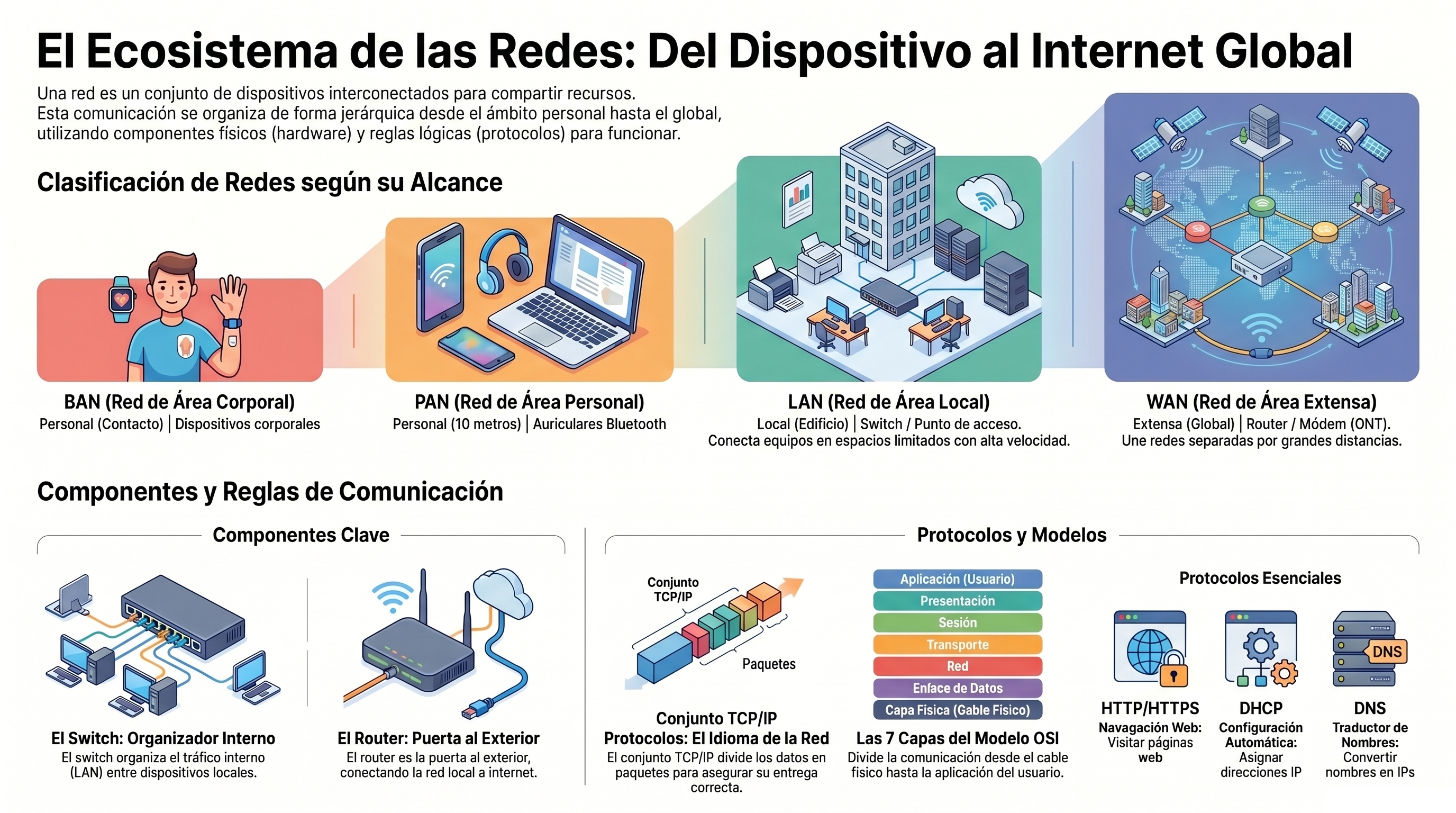
1. ¿Qué es una red informática?
Una red informática es un conjunto de dispositivos conectados entre sí que pueden intercambiar información y compartir recursos.
Estos dispositivos pueden ser ordenadores, móviles, impresoras, servidores, tablets, cámaras IP, televisores inteligentes y muchos otros equipos.
Gracias a una red, es posible:
Compartir archivos.
Acceder a impresoras comunes.
Navegar por Internet.
Enviar correos electrónicos.
Utilizar aplicaciones en línea.
Conectarse a servidores y bases de datos.
Ejemplo cotidiano
Cuando conectas tu portátil al Wi-Fi de casa para ver una página web, están interviniendo varios elementos de red: tu tarjeta de red, el router, el proveedor de Internet, servidores intermedios y el servidor final que aloja esa web.
2. Clasificación de las redes según su alcance
Las redes pueden clasificarse según la distancia o el área geográfica que abarcan. De menor a mayor alcance, encontramos los siguientes tipos:
2.1 BAN (Body Area Network)
La BAN es una red de alcance muy reducido, normalmente de centímetros o pocos metros. Se utiliza para conectar dispositivos que se llevan encima del cuerpo o incluso integrados en él.
Ejemplos:
Relojes inteligentes.
Pulseras de actividad.
Sensores médicos.
Dispositivos de monitorización corporal.
2.2 PAN (Personal Area Network)
La PAN conecta dispositivos personales en un radio pequeño, normalmente de unos 10 metros.
Suele utilizar tecnologías de bajo consumo, como Bluetooth.
Ejemplos:
Móvil conectado a auriculares inalámbricos.
Tablet enlazada con un teclado Bluetooth.
Teléfono móvil conectado a un smartwatch.
2.3 LAN (Local Area Network)
La LAN es una red de área local. Conecta dispositivos dentro de un espacio limitado, como:
Un aula.
Una oficina.
Un laboratorio.
Un edificio pequeño.
Se caracteriza por ofrecer:
Alta velocidad.
Baja latencia.
Control privado.
Facilidad para compartir recursos.
Ejemplos:
La red de ordenadores de un aula de informática.
La red de una empresa en una sola planta.
La red interna de un laboratorio.
2.4 HAN (Home Area Network)
La HAN puede considerarse un caso particular de red local, centrada en el entorno doméstico.
Conecta los dispositivos de una vivienda.
Ejemplos:
Ordenadores.
Móviles.
Smart TV.
Consolas.
Impresoras.
Cámaras IP.
Asistentes inteligentes.
2.5 CAN (Campus Area Network)
La CAN conecta varias redes LAN dentro de un recinto más amplio.
Ejemplos:
Una universidad con varios edificios.
Un instituto con distintas sedes.
Un hospital con varias áreas conectadas.
2.6 MAN (Metropolitan Area Network)
La MAN conecta diferentes redes dentro de una misma ciudad o área metropolitana.
Normalmente utiliza infraestructuras de alta capacidad, como fibra óptica.
Ejemplo:
La red que conecta distintas sedes de una administración pública dentro de una ciudad.
2.7 WAN (Wide Area Network)
La WAN es una red de gran extensión geográfica. Permite conectar redes situadas en diferentes ciudades, países o incluso continentes.
Para ello se apoya en infraestructuras de operadores de telecomunicaciones.
Ejemplos:
La red corporativa de una empresa con oficinas en varias ciudades.
Redes bancarias distribuidas por diferentes países.
2.8 GAN (Global Area Network)
La GAN es una red de alcance global que interconecta redes WAN a escala mundial.
Internet es el mayor ejemplo de este tipo de red.
Ejemplos:
Internet.
Redes globales que utilizan satélites y cables submarinos.
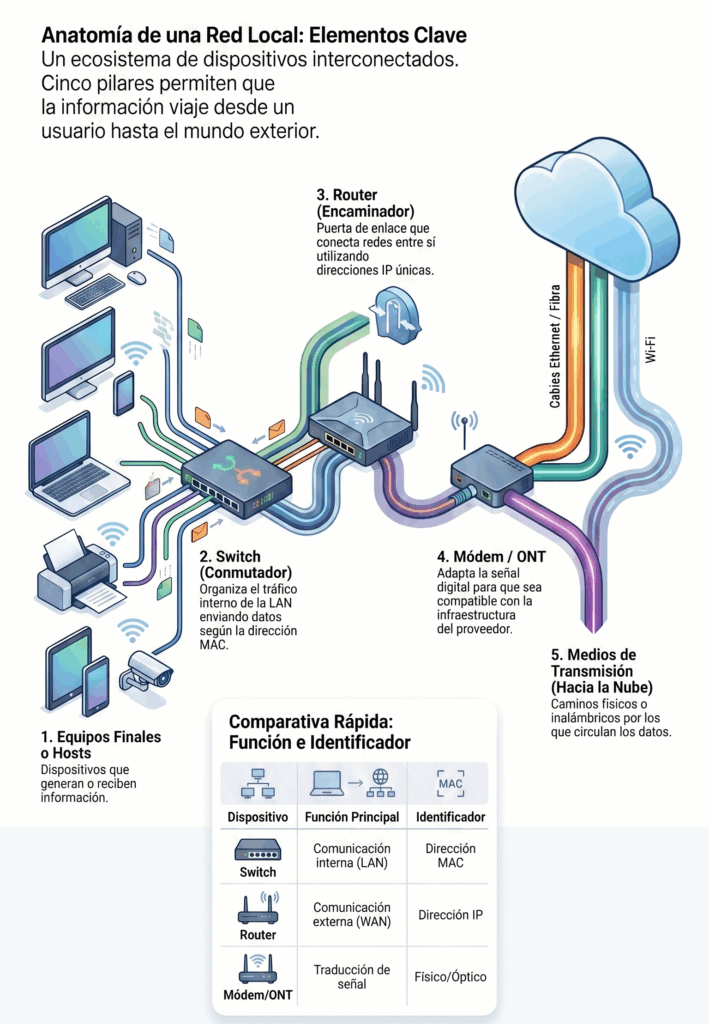
3. Elementos clave de una red local
Para construir una red no basta con conectar ordenadores sin más. Es necesario utilizar varios componentes, y cada uno cumple una función específica.
3.1 Equipos finales o hosts
Son los dispositivos que generan o reciben la información.
Ejemplos:
Ordenadores.
Portátiles.
Tablets.
Móviles.
Impresoras.
Cámaras IP.
Smart TV.
Servidores.
Un servidor es un equipo preparado para ofrecer servicios a otros dispositivos de la red, como páginas web, archivos compartidos, correo electrónico o bases de datos.
3.2 Switch (conmutador)
El switch conecta varios dispositivos dentro de una red local cableada.
Su función principal es enviar la información únicamente al equipo destinatario, utilizando para ello la dirección física o MAC.
Idea clave:
El switch organiza el tráfico dentro de la red local.
3.3 Router (enrutador)
El router conecta redes diferentes entre sí.
En una red doméstica o de oficina, el router suele unir:
La red local.
Internet.
Trabaja principalmente con direcciones IP y se encarga de decidir qué ruta debe seguir la información.
Idea clave:
El router es la puerta de salida desde la red local hacia otras redes.
3.4 Módem / ONT
Este dispositivo adapta la señal para que pueda viajar por la infraestructura del proveedor de Internet.
Dependiendo del tipo de conexión, puede tratarse de:
Un módem.
Una ONT en conexiones de fibra óptica.
Función:
Transformar la señal de la red interna a un formato adecuado para el medio del operador.
3.5 Medios de transmisión
Son los caminos por los que viajan los datos.
Pueden ser:
Cableados
Cable de par trenzado.
Cable coaxial.
Fibra óptica.
Inalámbricos
Wi-Fi.
Bluetooth.
Ondas de radio.
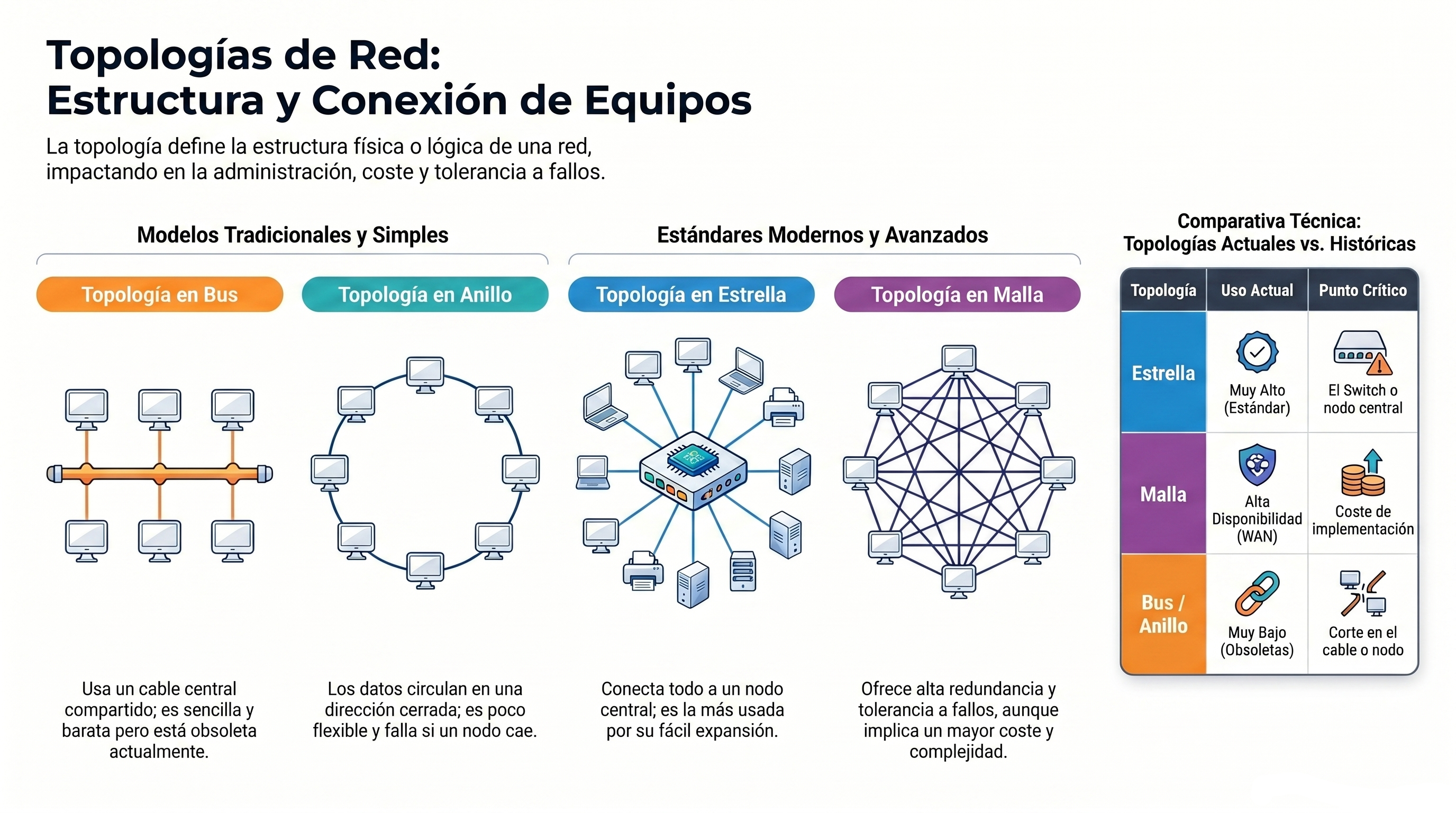
4. Topologías de red: la arquitectura de la conexión
La topología es la forma en la que se organizan físicamente o lógicamente los dispositivos de una red.
4.1 Topología en bus
Todos los equipos comparten un único cable central.
Ventajas:
Sencilla.
Económica.
Inconvenientes:
Si el cable principal falla, toda la red deja de funcionar.
Genera muchas colisiones.
Está obsoleta en entornos modernos.
4.2 Topología en anillo
Los dispositivos forman un círculo y la información circula en una dirección determinada.
Ventajas:
Flujo ordenado de la información.
Inconvenientes:
Si un equipo falla o se rompe el enlace, se interrumpe la comunicación.
Poco flexible.
4.3 Topología en estrella
Es la más utilizada actualmente.
Todos los dispositivos están conectados a un nodo central, normalmente un switch o router.
Ventajas:
Fácil de administrar.
Si falla un cable, solo se desconecta un equipo.
Permite ampliar la red con facilidad.
Inconveniente:
Si falla el dispositivo central, la red puede quedar afectada.
4.4 Topología en malla
Cada dispositivo está conectado a varios nodos, de forma que existen rutas alternativas.
Ventajas:
Alta redundancia.
Gran tolerancia a fallos.
Muy útil en redes críticas.
Inconvenientes:
Mayor coste.
Configuración más compleja.
5. El lenguaje de la red: protocolos de comunicación
Conectar dispositivos no es suficiente. Todos deben seguir unas normas comunes para entenderse. Esas normas reciben el nombre de protocolos.
La familia más importante hoy en día es TCP/IP, base del funcionamiento de Internet.
5.1 IP (Internet Protocol)
El protocolo IP identifica a cada dispositivo dentro de la red mediante una dirección IP.
Podemos imaginarla como una dirección postal que permite saber:
De dónde sale la información.
A dónde debe llegar.
5.2 TCP y UDP
Ambos son protocolos de transporte, pero funcionan de forma diferente.
TCP
Divide la información en partes.
Verifica que todo llegue correctamente.
Reordena los datos si es necesario.
Garantiza fiabilidad.
Usos habituales:
Navegación web.
Correo electrónico.
Transferencia de archivos.
UDP
Envía datos sin comprobar si han llegado.
Es más rápido.
Tiene menos sobrecarga.
Usos habituales:
Videollamadas.
Streaming en directo.
Videojuegos online.
5.3 DNS
El DNS traduce nombres de dominio comprensibles para las personas a direcciones IP comprensibles para las máquinas.
Ejemplo:
www.ejemplo.com → 142.250.190.14
Idea clave:
El DNS actúa como una agenda o guía telefónica de Internet.
5.4 DHCP
El DHCP asigna automáticamente una dirección IP a los dispositivos cuando se conectan a la red.
Gracias a ello, el usuario no tiene que configurar manualmente la IP de cada equipo.
5.5 HTTP y HTTPS
Son los protocolos utilizados para la navegación web.
HTTP
Permite intercambiar páginas web y otros recursos entre cliente y servidor.
HTTPS
Es la versión segura de HTTP. Añade cifrado para proteger la información intercambiada.
Ejemplo:
Cuando introduces contraseñas o datos bancarios en una web, lo correcto es que esa web utilice HTTPS.
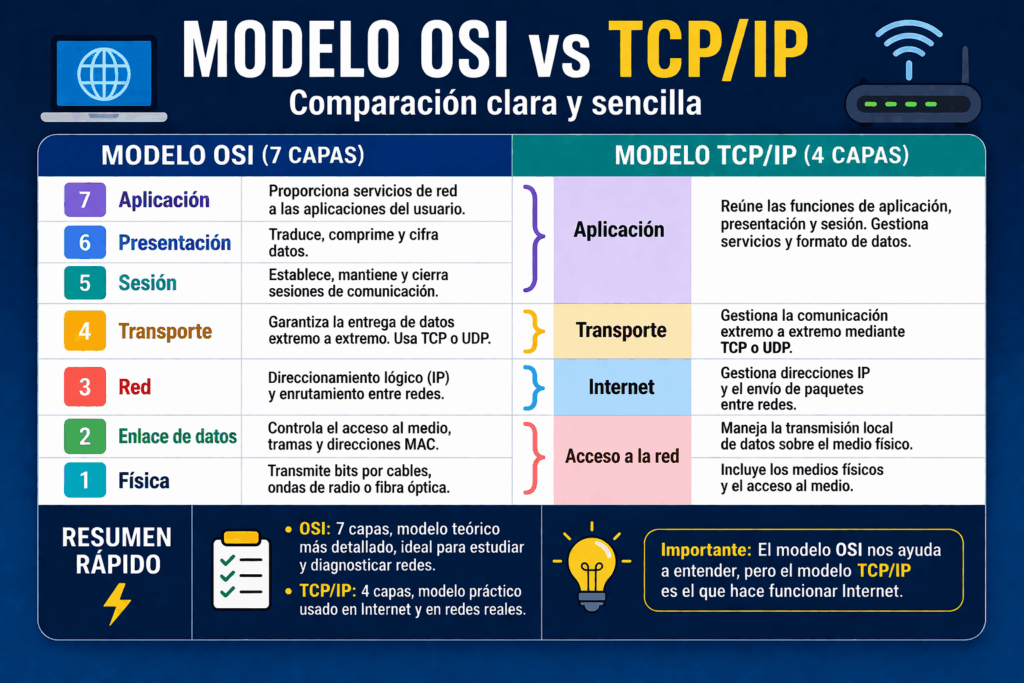
6. El modelo OSI: entendiendo cómo viajan los datos
El modelo OSI (Open Systems Interconnection) es un modelo teórico que divide la comunicación de red en 7 capas.
Su objetivo es facilitar el estudio, diseño y resolución de problemas de red.
6.1 Capa 1: Física
Se encarga de transmitir bits a través del medio físico.
Ejemplos:
Cables.
Señales eléctricas.
Luz en fibra óptica.
Ondas Wi-Fi.
6.2 Capa 2: Enlace de datos
Agrupa bits en tramas, detecta errores locales y utiliza direcciones MAC.
Dispositivos relacionados:
Switches.
6.3 Capa 3: Red
Se encarga del direccionamiento lógico y del enrutamiento.
Elementos clave:
Direcciones IP.
Routers.
6.4 Capa 4: Transporte
Garantiza la entrega de la información entre origen y destino.
Protocolos principales:
TCP.
UDP.
6.5 Capa 5: Sesión
Controla el inicio, mantenimiento y cierre de la comunicación entre dos equipos.
6.6 Capa 6: Presentación
Se encarga de traducir, comprimir y cifrar los datos.
Ejemplos:
Codificación.
Compresión.
Cifrado.
6.7 Capa 7: Aplicación
Es la capa más cercana al usuario. Aquí trabajan las aplicaciones que utilizamos a diario.
Ejemplos:
Navegadores web.
Clientes de correo.
Aplicaciones de mensajería.
Servicios web.
7. Encapsulación: el viaje de los datos
Cuando un usuario envía un mensaje o solicita una página web, la información no viaja “tal cual”.
Pasa por un proceso llamado encapsulación:
Los datos se generan en la capa de aplicación.
Van descendiendo por las capas del modelo.
Cada capa añade su propia información de control.
Finalmente, los bits viajan por el medio físico.
En el equipo receptor ocurre lo contrario:
La información entra por la capa física.
Va subiendo capa a capa.
Cada nivel interpreta y elimina su parte de control.
La aplicación final muestra el contenido al usuario.
8. Relación entre dispositivos, protocolos y capas
Para entender mejor una red, conviene relacionar los conceptos vistos:
Switch → trabaja principalmente en la capa 2.
Router → trabaja principalmente en la capa 3.
TCP y UDP → pertenecen a la capa 4.
HTTP, HTTPS, DNS, DHCP → se usan en capas superiores, cercanas a la aplicación.
Cable, fibra, Wi-Fi → están relacionados con la capa 1.
9. Ejemplo real de comunicación en una red
Imagina que un alumno abre una página web desde el portátil del aula:
Escribe la dirección de la web en el navegador.
El equipo consulta al DNS para saber qué IP corresponde a ese nombre.
El portátil envía la petición a través del switch de la red local.
El router dirige la petición hacia Internet.
La información atraviesa varias redes hasta llegar al servidor web.
El servidor responde.
Los datos regresan al portátil.
El navegador interpreta la respuesta y muestra la página.
En este proceso intervienen dispositivos, protocolos, medios físicos y varias capas del modelo OSI.
Tabla comparativa: Modelo OSI vs Modelo TCP/IP
Modelo OSI
Función principal
Modelo TCP/IP
Función principal
7. Aplicación
Proporciona servicios de red a las aplicaciones del usuario
Aplicación
Reúne las funciones de aplicación, presentación y sesión
6. Presentación
Traduce, comprime y cifra los datos
Aplicación
Gestiona el formato de los datos y servicios de alto nivel
5. Sesión
Establece, mantiene y cierra sesiones de comunicación
Aplicación
Controla la comunicación entre aplicaciones
4. Transporte
Garantiza la entrega de datos extremo a extremo
Transporte
Gestiona la comunicación extremo a extremo mediante TCP o UDP
3. Red
Se encarga del direccionamiento lógico y del enrutamiento
Internet
Gestiona direcciones IP y el envío de paquetes entre redes
2. Enlace de datos
Controla acceso al medio, tramas y direcciones MAC
Acceso a la red
Maneja la transmisión local de datos sobre el medio físico
1. Física
Transmite bits por cables, radio o fibra
Acceso a la red
Incluye los medios físicos y el acceso al medio
Resumen rápido
Aspecto
Modelo OSI
Modelo TCP/IP
Número de capas
7 capas
4 capas
Origen
Modelo teórico de referencia
Modelo práctico usado en Internet
Nivel de detalle
Más detallado
Más simplificado
Uso real
Muy usado para enseñar y diagnosticar
Base real de las comunicaciones en red
Capas superiores
Aplicación, Presentación y Sesión separadas
Se agrupan en Aplicación
Capas inferiores
Enlace y Física separadas
Se agrupan en Acceso a la red
Relación entre ambos modelos
OSI
TCP/IP
Aplicación + Presentación + Sesión
Aplicación
Transporte
Transporte
Red
Internet
Enlace de datos + Física
Acceso a la red
10. Resumen del tema
Una red informática permite conectar dispositivos para compartir información y recursos.
Según su alcance, las redes pueden ser BAN, PAN, LAN, HAN, CAN, MAN, WAN o GAN.
Dentro de una red local encontramos elementos fundamentales como:
Hosts.
Switches.
Routers.
Módems / ONT.
Medios de transmisión.
Las redes también se pueden organizar según distintas topologías, siendo la estrella la más habitual hoy en día.
Para comunicarse, los dispositivos utilizan protocolos como:
IP
TCP
UDP
DNS
DHCP
HTTP
HTTPS
Además, el modelo OSI permite entender de forma ordenada cómo viajan los datos desde una aplicación hasta el medio físico y viceversa.