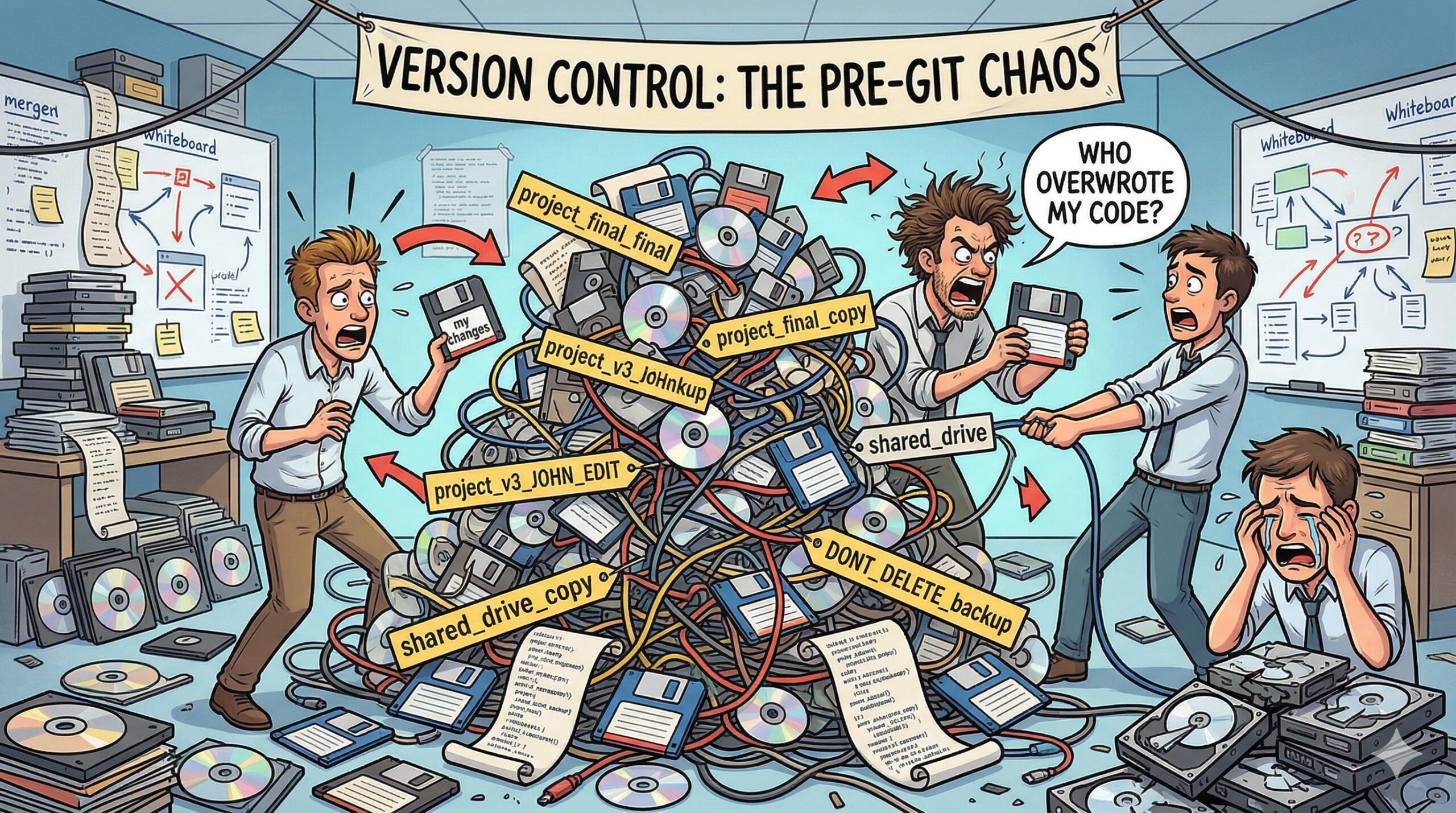
Categoría: Documentación técnica para perfiles IT

  • Módulo 1. Introducción a la documentación técnica

    Módulo 1. Introducción a la documentación técnica

    En este primer módulo vamos a sentar las bases del curso. Antes de aprender a hacer README, manuales, esquemas o documentación profesional, es importante entender qué es realmente la documentación técnica, por qué es tan importante y por qué en tantos proyectos termina siendo un desastre o directamente no existe.

    La idea de esta unidad es que el alumno comprenda que documentar no es “rellenar papel”, sino una parte fundamental del trabajo técnico. Un proyecto mal documentado puede convertirse en un problema incluso aunque técnicamente esté bien hecho.

    En este módulo se trabajará:

    • qué es la documentación técnica
    • por qué suele fallar la documentación en proyectos reales
    • diferencias entre documentar para uno mismo, para un equipo y para un cliente
    • tipos de documentación en informática

    ¿Qué es la documentación técnica?

    La documentación técnica es el conjunto de textos, esquemas, instrucciones, referencias y evidencias que explican cómo funciona un sistema, cómo se instala, cómo se usa, cómo se mantiene o cómo se ha construido.

    Dicho de forma sencilla:
    la documentación técnica sirve para que una persona pueda entender, usar, mantener, revisar o continuar un trabajo técnico sin depender totalmente de quien lo creó.

    Ejemplos de documentación técnica

    En informática, documentación técnica puede ser por ejemplo:

    • un README de un proyecto en GitHub
    • un manual de instalación de un servidor
    • una guía de despliegue de una aplicación
    • un documento con la arquitectura de una red
    • un procedimiento para hacer copias de seguridad
    • una memoria técnica de un proyecto
    • un informe de auditoría o de incidencia
    • una wiki interna con procesos y configuraciones

    ¿Por qué es tan importante documentar?

    Porque en el mundo real los proyectos no viven solo el día que se crean.

    Un proyecto técnico normalmente pasa por varias fases:

    • se diseña
    • se implementa
    • se prueba
    • se entrega
    • se mantiene
    • se modifica
    • se corrige
    • se reutiliza o amplía

    Si no existe documentación, todo depende de la memoria de una persona.
    Y eso provoca errores, pérdida de tiempo, dependencia del autor original y muchos problemas cuando hay que revisar o retomar el trabajo.

    Una idea clave

    Un proyecto sin documentación puede funcionar hoy, pero convertirse en un problema mañana.


    ¿Qué suele pasar en los proyectos reales?

    En muchísimos proyectos la documentación falla por motivos muy parecidos.

    Problemas habituales

    • no se documenta desde el principio
    • se deja “para el final”
    • se escribe deprisa y sin estructura
    • se da por hecho que cosas importantes “ya se entienden”
    • se documenta pensando solo en quien lo ha hecho
    • la documentación se queda desactualizada
    • no se distingue entre tipos de documento
    • se mezcla información técnica, organizativa y personal sin orden
    • no se incluyen evidencias, validaciones ni contexto

    Resultado de todo esto

    Al final aparecen documentos que:

    • no sirven para instalar nada
    • no explican bien el proyecto
    • no ayudan a otra persona
    • no permiten reproducir el trabajo
    • quedan abandonados
    • generan confusión en lugar de ayudar

    Documentar no es escribir mucho

    Uno de los errores más frecuentes es pensar que “más texto” significa “mejor documentación”.

    No siempre es así.

    Una buena documentación no tiene por qué ser enorme.
    Tiene que ser:

    • clara
    • ordenada
    • útil
    • precisa
    • fácil de consultar
    • pensada para quien la va a leer

    Hay documentación breve que funciona muy bien, y documentación larguísima que no sirve para nada.


    ¿Para quién se documenta?

    Esta es una de las preguntas más importantes del módulo.

    No se documenta igual para todos los destinatarios.
    La forma de documentar cambia mucho según quién va a leer el documento.


    Documentar para uno mismo

    Cuando una persona documenta para sí misma, normalmente busca:

    • recordar pasos
    • guardar comandos
    • anotar configuraciones
    • dejar registro de errores y soluciones
    • construir una base de conocimiento personal

    Características habituales

    • más libertad en el formato
    • lenguaje más directo
    • menos contexto general
    • más valor práctico inmediato
    • organización pensada para el propio autor

    Ejemplo

    Una nota en Obsidian con comandos para configurar Apache y MySQL en Ubuntu.


    Documentar para un equipo

    Cuando se documenta para un equipo, la documentación debe ser más clara, más ordenada y más estandarizada.

    Aquí ya no basta con que “yo lo entienda”.
    Tiene que entenderlo otra persona que quizá no estuvo presente durante el proceso.

    Características habituales

    • lenguaje más claro y neutral
    • estructura estable
    • pasos reproducibles
    • mayor precisión
    • contexto suficiente
    • convenciones compartidas
    • mantenimiento continuo

    Ejemplo

    Una guía interna para desplegar una aplicación web en un servidor de pruebas.


    Documentar para un cliente o para una entrega formal

    Aquí la documentación debe tener además una presentación más cuidada y una explicación más completa del contexto, objetivos y resultados.

    Características habituales

    • tono más profesional
    • mejor presentación visual
    • organización muy clara
    • explicación de objetivos, alcance y resultados
    • vocabulario comprensible para perfiles no tan técnicos
    • formato más formal: Word, PDF, memoria, informe, etc.

    Ejemplo

    La memoria técnica de un proyecto final, con portada, índice, imágenes, fases, decisiones técnicas y conclusiones.


    Comparativa rápida

    Tipo de documentaciónDestinatarioObjetivo principalEstilo habitual
    PersonalUno mismoRecordar y reutilizarDirecto y práctico
    De equipoCompañeros o técnicosCompartir conocimiento y mantener procesosClaro, estructurado y reproducible
    Formal o de clienteProfesorado, cliente, responsables, tribunalExplicar, justificar y entregarProfesional, completo y bien presentado

    Tipos de documentación en informática

    En informática no existe un solo tipo de documentación.
    Hay varias categorías, y cada una cumple una función diferente.

    Entender esto es muy importante porque muchos errores vienen de mezclarlo todo en un solo documento.


    1. Documentación de producto

    Es la documentación que explica un producto, una aplicación, un sistema o una herramienta concreta.

    Suele incluir

    • qué es
    • para qué sirve
    • cómo se instala
    • cómo se configura
    • cómo se usa
    • qué requisitos tiene
    • qué estructura interna presenta

    Ejemplos

    • README de una aplicación
    • manual de usuario técnico
    • documentación de API
    • guía de instalación de software

    2. Documentación de proceso

    Explica cómo se realiza una tarea o un conjunto de tareas.

    No se centra tanto en “qué es el producto”, sino en qué pasos hay que seguir para hacer algo correctamente.

    Suele incluir

    • objetivo del proceso
    • requisitos previos
    • secuencia de pasos
    • validación
    • problemas frecuentes
    • resultado esperado

    Ejemplos

    • procedimiento de despliegue
    • guía de copia de seguridad
    • proceso de alta de usuarios
    • checklist de hardening
    • guía de restauración de servicios

    3. Documentación operativa

    Es la documentación que sirve para operar, administrar o mantener sistemas en funcionamiento.

    Está muy relacionada con ASIR, sistemas, administración, redes y explotación técnica.

    Suele incluir

    • configuraciones
    • servicios
    • puertos
    • rutas
    • comandos
    • validaciones
    • acciones de mantenimiento
    • actuación ante fallos

    Ejemplos

    • runbook de administración
    • guía de reinicio de servicios
    • procedimientos de monitorización
    • documentación de una infraestructura de red
    • inventario técnico de máquinas o servicios

    4. Documentación de soporte

    Es la documentación pensada para resolver dudas, incidencias o problemas recurrentes.

    Suele incluir

    • preguntas frecuentes
    • errores comunes
    • pasos de comprobación
    • diagnósticos básicos
    • soluciones conocidas

    Ejemplos

    • FAQ técnica
    • base de conocimiento
    • guía de resolución de incidencias
    • documentación de errores frecuentes

    5. Documentación académica y de entrega

    Es muy habitual en entornos educativos, proyectos fin de ciclo, memorias, prácticas guiadas y entregas técnicas.

    Aquí no solo importa el funcionamiento, sino también explicar el proceso, justificar decisiones y demostrar el trabajo realizado.

    Suele incluir

    • introducción
    • objetivos
    • análisis
    • requisitos
    • diseño
    • implementación
    • capturas
    • pruebas
    • conclusiones
    • bibliografía o referencias

    Ejemplos

    • memoria de TFG o TFM
    • entrega de una práctica técnica
    • informe de laboratorio
    • documentación de un proyecto de clase

    6. Documentación viva vs. documentación abandonada

    Este punto es especialmente importante.

    Documentación viva

    Es la que se mantiene actualizada y sigue siendo útil con el paso del tiempo.

    Características

    • se revisa
    • se corrige
    • se adapta a cambios
    • refleja el estado real del proyecto
    • acompaña al trabajo técnico

    Documentación abandonada

    Es la que se escribió una vez y nunca más se revisó.

    Problemas típicos

    • comandos que ya no sirven
    • capturas antiguas
    • rutas que han cambiado
    • versiones desactualizadas
    • información incompleta o engañosa

    Idea importante

    Una documentación antigua puede ser peor que no tener documentación, porque da una falsa sensación de confianza.


    Ejemplo sencillo para entenderlo

    Imagina una práctica donde un alumno monta un servidor web con Apache, PHP y MySQL.

    Si documenta bien:

    • explica requisitos
    • indica comandos
    • organiza pasos
    • muestra validaciones
    • añade errores encontrados
    • incluye estructura del proyecto
    • deja claro cómo reproducirlo

    Si documenta mal:

    • pone cuatro comandos sueltos
    • no indica orden
    • no explica qué instaló realmente
    • no muestra resultado
    • no aclara versiones ni rutas
    • no se entiende qué hizo ni cómo repetirlo

    Técnicamente puede haber hecho lo mismo, pero el valor del trabajo cambia muchísimo.


    Errores muy frecuentes al empezar a documentar

    Estos errores conviene enseñarlos desde el principio:

    • escribir pensando “ya me acordaré”
    • no poner títulos claros
    • mezclar teoría y práctica sin orden
    • usar frases ambiguas
    • copiar comandos sin explicar para qué sirven
    • no validar resultados
    • no anotar problemas reales
    • no diferenciar entre borrador y versión final
    • documentar solo el resultado y no el proceso


    Ejemplos

    CasoTipo de documentaciónDestinatarioObservación
    README de instalaciónDocumentación de productoUsuario técnico o desarrolladorExplica qué es y cómo usarlo
    Documento en Word con memoriaDocumentación académica y de entregaProfesorado, cliente o tribunalPresentación formal
    Nota de Obsidian con comandosDocumentación personal u operativaUno mismoUso interno y práctico
    Guía de despliegue en ApacheDocumentación de proceso u operativaEquipo técnicoProcedimiento reproducible
    Lista de errores frecuentesDocumentación de soporteUsuarios o técnicosAyuda a resolver incidencias
    Documento obsoletoDocumentación abandonadaPuede confundir a cualquieraNo refleja la realidad actual

    Ideas clave para recordar

    Documentar no es decorar un proyecto: es hacerlo comprensible y mantenible.

    Una buena documentación ayuda a repetir, mantener, explicar y mejorar un trabajo técnico.

    No toda la documentación sirve para lo mismo: hay que elegir bien el tipo de documento.

    La documentación útil está pensada para quien la va a leer.

    Una documentación sin mantenimiento termina perdiendo valor.


    Caso de uso: despliegue de una aplicación web interna para gestión de incidencias

    Una pequeña empresa llamada NetSecure Solutions necesita una aplicación web interna para que el equipo técnico pueda registrar incidencias informáticas, asignarlas a distintos técnicos y hacer seguimiento de su resolución.

    Un desarrollador del equipo ha creado una primera versión de la aplicación usando:

    • PHP
    • MySQL
    • Apache
    • JavaScript
    • HTML y CSS

    La aplicación funciona, pero ahora surge un problema habitual en muchos proyectos técnicos:

    • el sistema debe instalarse también en otro servidor
    • otros técnicos tienen que poder mantenerlo
    • un responsable debe entender qué incluye el proyecto
    • si aparece un error, alguien debe saber cómo revisarlo
    • si el desarrollador original no está, el trabajo debe poder continuar

    Para evitar depender únicamente de la memoria del autor, el equipo decide crear una documentación técnica completa del proyecto.

    ¿Qué documentación necesitarían?

    En este caso podrían necesitar, por ejemplo:

    • un README principal para explicar el proyecto
    • una guía de instalación para desplegarlo en otro equipo
    • una guía de configuración de la base de datos
    • una documentación de estructura del proyecto
    • una guía operativa para revisar logs y reiniciar servicios
    • una base de incidencias frecuentes
    • una memoria técnica para presentar el proyecto a dirección o a un cliente

    ¿Por qué este caso de uso es bueno para el módulo?

    Porque permite ver claramente que:

    • no toda la documentación sirve para lo mismo
    • un único documento no siempre es suficiente
    • el destinatario cambia según el documento
    • un proyecto técnico necesita más de un tipo de documentación

    Ejemplo de índice

    A continuación tienes un índice de ejemplo para la documentación de este proyecto ficticio. Te puede servir para enseñar a los alumnos cómo se organiza un documento técnico amplio.

    Índice de ejemplo: Documentación técnica del proyecto “NetSecure Tickets”

    1. Introducción

    1.1. Descripción general del proyecto
    1.2. Objetivo de la aplicación
    1.3. Alcance del sistema
    1.4. Público al que va dirigida esta documentación

    2. Visión general del proyecto

    2.1. Problema que resuelve
    2.2. Funcionalidades principales
    2.3. Tecnologías utilizadas
    2.4. Estructura general de funcionamiento

    3. Requisitos previos

    3.1. Requisitos de hardware
    3.2. Requisitos de software
    3.3. Versiones recomendadas
    3.4. Dependencias necesarias

    4. Instalación del entorno

    4.1. Instalación de Apache
    4.2. Instalación de PHP
    4.3. Instalación de MySQL
    4.4. Configuración inicial del servidor
    4.5. Verificación del entorno

    5. Despliegue de la aplicación

    5.1. Copia de archivos del proyecto
    5.2. Estructura de carpetas
    5.3. Configuración de conexión a base de datos
    5.4. Importación de la base de datos
    5.5. Prueba inicial de funcionamiento

    6. Uso básico de la aplicación

    6.1. Pantalla principal
    6.2. Registro de incidencias
    6.3. Consulta de incidencias
    6.4. Asignación a técnicos
    6.5. Cierre de incidencias

    7. Estructura técnica del proyecto

    7.1. Organización de archivos
    7.2. Archivos principales
    7.3. Relación entre frontend y backend
    7.4. Base de datos y tablas utilizadas

    8. Procedimientos operativos

    8.1. Reinicio de servicios
    8.2. Revisión de logs
    8.3. Copia de seguridad de la base de datos
    8.4. Restauración básica
    8.5. Comprobaciones de estado

    9. Incidencias frecuentes

    9.1. Error de conexión a MySQL
    9.2. Error 403 o 404 en Apache
    9.3. Problemas con permisos de archivos
    9.4. Fallos al cargar estilos o scripts
    9.5. Errores comunes y solución

    10. Mejoras futuras

    10.1. Autenticación de usuarios
    10.2. Panel de administración
    10.3. Exportación de incidencias
    10.4. Sistema de avisos por correo

    11. Conclusiones

    11.1. Resultado obtenido
    11.2. Valor del sistema
    11.3. Posibles ampliaciones

    12. Anexos

    12.1. Capturas de pantalla
    12.2. Comandos utilizados
    12.3. Script SQL inicial
    12.4. Referencias técnicas


    Versión más corta de índice para un README

    Si quieres enseñar también la diferencia entre un documento amplio y un README más simple, podrías poner este otro ejemplo:

    Índice de ejemplo de README

    1. Nombre del proyecto
    2. Descripción
    3. Objetivo
    4. Tecnologías utilizadas
    5. Requisitos previos
    6. Instalación
    7. Configuración
    8. Ejecución
    9. Estructura del proyecto
    10. Problemas frecuentes
    11. Mejoras futuras
    12. Autor

  • Módulo 2. Principios de una buena documentación técnica

    Módulo 2. Principios de una buena documentación técnica

    En el módulo anterior vimos qué es la documentación técnica, por qué es importante y qué tipos de documentación existen en informática.
    Ahora toca dar un paso más: entender qué hace que una documentación sea realmente buena.

    Porque no basta con documentar.
    También hay que documentar bien.

    En este módulo el alumno aprenderá cuáles son los principios que convierten un documento técnico en algo útil, claro y profesional. También verá errores muy frecuentes al redactar documentación y aprenderá a detectarlos y corregirlos.

    En esta unidad se trabajará:

    • claridad
    • precisión
    • estructura
    • consistencia
    • legibilidad
    • errores comunes al redactar documentos técnicos

    ¿Qué significa documentar bien?

    Documentar bien significa crear un documento que otra persona pueda leer y usar sin perder tiempo, sin interpretar cosas ambiguas y sin tener que preguntarle constantemente al autor.

    Una buena documentación técnica debe ayudar a responder preguntas como estas:

    • ¿qué es esto?
    • ¿para qué sirve?
    • ¿cómo se instala?
    • ¿cómo se usa?
    • ¿qué pasos hay que seguir?
    • ¿qué requisitos tiene?
    • ¿cómo sé si funciona?
    • ¿qué hago si falla?

    Si el documento no ayuda a responder este tipo de preguntas, entonces probablemente está incompleto o mal planteado.


    Idea clave del módulo

    Una documentación técnica no se valora por lo mucho que ocupa, sino por lo útil que resulta.


    1. Claridad

    La claridad es uno de los pilares más importantes de cualquier documentación técnica.

    Un documento claro permite que el lector entienda rápido lo que se le está explicando.
    No obliga a releer varias veces una frase ni a deducir lo que el autor quería decir.

    Una documentación clara:

    • usa frases directas
    • evita rodeos innecesarios
    • explica cada paso de forma comprensible
    • separa bien las ideas
    • no mezcla demasiadas cosas en el mismo apartado

    Ejemplo poco claro

    Aquí habría que configurar el servidor para que funcione correctamente según lo que se necesite.

    Ejemplo más claro

    Edita el archivo de configuración de Apache y cambia el puerto de escucha a 8080. Después reinicia el servicio con systemctl restart apache2.

    En el segundo caso, el lector sabe exactamente qué hacer.


    2. Precisión

    La claridad no basta si el documento no es preciso.

    La precisión consiste en explicar las cosas de forma concreta, exacta y verificable.

    Una documentación precisa:

    • indica rutas reales
    • usa nombres correctos
    • menciona versiones cuando importa
    • diferencia comandos parecidos
    • evita expresiones vagas como “lo normal”, “más o menos”, “si hace falta”, “como siempre”

    Ejemplo impreciso

    Instala la base de datos y configura el usuario.

    Ejemplo preciso

    Instala MySQL Server, crea la base de datos inventario, y después crea el usuario appuser con permisos sobre esa base de datos.

    La segunda versión reduce dudas y mejora la reproducibilidad.


    3. Estructura

    Muchas veces un documento falla no porque su contenido sea malo, sino porque está mal organizado.

    Un texto técnico necesita una estructura lógica.
    El lector debe saber dónde empieza una idea, dónde están los pasos, dónde están los requisitos y dónde están los problemas frecuentes.

    Una buena estructura suele separar:

    • introducción o contexto
    • objetivo
    • requisitos previos
    • pasos a realizar
    • validación
    • errores frecuentes
    • conclusiones o siguientes pasos

    Problema muy común

    Hay documentación donde se mezclan:

    • teoría
    • comandos
    • capturas
    • opiniones
    • errores
    • resultados

    …todo ello sin ningún orden.

    Eso hace que el lector tenga que “buscar” la información en lugar de encontrarla de forma natural.


    Ejemplo de estructura básica útil

    1. Objetivo

    Qué se va a hacer.

    2. Requisitos previos

    Qué hace falta antes de empezar.

    3. Procedimiento

    Pasos ordenados.

    4. Validación

    Cómo comprobar que ha salido bien.

    5. Problemas frecuentes

    Qué errores pueden aparecer.

    6. Resultado final

    Qué se ha conseguido.


    4. Consistencia

    La consistencia significa mantener el mismo criterio a lo largo de todo el documento.

    Por ejemplo:

    • usar siempre los mismos nombres para las mismas cosas
    • no cambiar de estilo en cada apartado
    • seguir la misma lógica en títulos y subtítulos
    • mantener el mismo formato para comandos, rutas, tablas y notas

    Ejemplo de falta de consistencia

    En una parte del documento escribes:

    • Base de datos
    • Usuario administrador
    • Carpeta del proyecto

    Y más adelante escribes:

    • BD
    • admin
    • directorio principal

    Aunque no parezca grave, este tipo de cambios genera confusión.

    También afecta al formato

    Por ejemplo, no conviene que en una parte los comandos estén así:

    sudo apt update

    y más adelante aparezcan mezclados dentro del texto sin destacar, o que unas rutas lleven formato y otras no.

    La consistencia da sensación de orden y profesionalidad.


    5. Legibilidad

    La legibilidad tiene que ver con lo fácil que resulta leer y recorrer el documento.

    No solo importa lo que se dice, sino cómo se presenta.

    Mejora la legibilidad:

    • usar títulos claros
    • crear apartados cortos
    • usar listas cuando conviene
    • separar bloques de código
    • dejar espacio entre secciones
    • usar tablas si ayudan a resumir
    • destacar notas importantes
    • no escribir párrafos gigantescos

    Ejemplo de mala legibilidad

    Un texto largo, sin subtítulos, con comandos mezclados dentro de frases muy extensas.

    Ejemplo de buena legibilidad

    Un documento con:

    • apartados definidos
    • comandos en bloques
    • pasos numerados
    • advertencias visibles
    • ejemplos separados del texto principal

    La legibilidad es especialmente importante en documentación técnica porque muchas veces no se lee de principio a fin: se consulta por partes.


    6. Orientación al lector

    Una documentación técnica no debe escribirse pensando solo en quien la redacta.
    Debe escribirse pensando en quien la va a usar.

    Eso significa que el documento debe adaptarse al perfil del lector.

    No es lo mismo escribir para:

    • uno mismo
    • un compañero técnico
    • un profesor
    • un cliente
    • un usuario final

    Ejemplo

    Si documentas una práctica para alumnos principiantes, probablemente debas incluir:

    • más contexto
    • pasos más detallados
    • explicaciones de comandos
    • ejemplos visuales

    Si documentas para un equipo técnico experto, quizá puedas ser más directo y conciso.


    7. Reproducibilidad

    Una de las mejores formas de medir la calidad de una documentación técnica es esta:

    ¿Otra persona podría repetir el proceso con ese documento?

    Si la respuesta es no, entonces la documentación no está cumpliendo bien su función.

    Para que un documento sea reproducible debe incluir:

    • requisitos previos
    • pasos en orden
    • comandos completos
    • rutas correctas
    • parámetros importantes
    • validación de resultado
    • contexto mínimo

    Ejemplo

    No basta con poner:

    Configura Apache para el proyecto.

    Eso no es reproducible.

    Es mejor algo como:

    1. Copia el proyecto a /var/www/html/app.
    2. Edita el archivo de virtual host.
    3. Define DocumentRoot /var/www/html/app.
    4. Activa el sitio.
    5. Reinicia Apache.
    6. Comprueba el acceso desde el navegador.

    8. Mantenibilidad

    Una buena documentación no debe servir solo hoy.
    También debe poder mantenerse con cierta facilidad.

    Una documentación mantenible:

    • está bien organizada
    • tiene secciones reutilizables
    • se puede actualizar sin rehacerla entera
    • separa lo estable de lo que cambia mucho
    • evita repeticiones innecesarias

    Ejemplo

    Si una versión del software cambia con frecuencia, conviene que la documentación tenga una sección concreta para versiones o requisitos, en lugar de repartir esa información por todo el documento.


    Errores comunes al redactar documentación técnica

    Ahora vamos a ver algunos de los errores más frecuentes. Esta parte suele ayudar mucho a los alumnos porque les permite reconocer fallos típicos que ellos mismos cometen al empezar.


    Error 1. Dar cosas por supuestas

    El autor sabe lo que ha hecho y cree que el lector también lo entenderá.

    Ejemplo

    Configuramos el servicio como siempre y continuamos con la instalación.

    Problema:
    ¿Como siempre según quién?
    Eso solo lo entiende quien lo escribió.


    Error 2. Escribir pasos incompletos

    A veces se omiten pasos porque parecen obvios.

    Ejemplo

    Importa la base de datos y ejecuta la aplicación.

    Pero quizá falta indicar:

    • qué archivo SQL usar
    • con qué usuario
    • sobre qué base de datos
    • en qué orden hacerlo

    Error 3. No validar resultados

    Muchos alumnos ponen comandos, pero no indican cómo comprobar que funcionó.

    Ejemplo

    Instala Apache.

    Bien, pero falta decir:

    • cómo comprobar que está activo
    • qué comando usar
    • qué respuesta esperar
    • qué debería verse en navegador

    Error 4. Mezclar demasiadas cosas en el mismo apartado

    Por ejemplo, juntar en una misma sección:

    • teoría
    • comandos
    • explicación de errores
    • decisiones de diseño
    • conclusiones

    Esto vuelve la documentación caótica.


    Error 5. Usar frases ambiguas

    Ejemplos típicos

    • “configura lo necesario”
    • “haz los cambios correspondientes”
    • “instala lo que falte”
    • “corrige los errores si aparecen”

    Este tipo de redacción parece técnica, pero en realidad aporta muy poca información útil.


    Error 6. No adaptar el nivel de detalle

    A veces la documentación es tan breve que no sirve.
    Otras veces tiene tanto detalle irrelevante que entorpece la lectura.

    Hay que encontrar el nivel adecuado según el público y el objetivo.


    Error 7. No diferenciar entre borrador y documentación final

    Una lista rápida de notas personales no es lo mismo que una guía lista para entregar o compartir.

    Es importante enseñar al alumno que documentar también implica revisar, ordenar y pulir.


    Cómo mejorar una mala documentación

    Una buena forma de enseñar este módulo es mostrar que mejorar documentación no siempre significa reescribir todo desde cero.

    Muchas veces basta con aplicar una revisión guiada.

    Preguntas de revisión útiles

    Antes de dar un documento por bueno, conviene revisar:

    • ¿se entiende el objetivo?
    • ¿queda claro para quién está escrito?
    • ¿los pasos están ordenados?
    • ¿faltan requisitos previos?
    • ¿hay validación?
    • ¿hay frases ambiguas?
    • ¿se usan siempre los mismos términos?
    • ¿se puede localizar rápido cada parte?
    • ¿otra persona podría repetir el proceso?

    Ejemplo práctico: de documentación deficiente a documentación útil

    Versión deficiente

    Instalamos el servidor, cambiamos unas cosas de configuración y luego metemos la base de datos. Después ya se puede probar el proyecto. Si da error habrá que revisar permisos o la conexión.

    Versión mejorada

    Instalación del entorno

    1. Instala Apache con el comando:
    sudo apt install apache2 -y
    1. Instala MySQL Server:
    sudo apt install mysql-server -y
    1. Crea la base de datos proyecto_web:
    CREATE DATABASE proyecto_web;
    1. Importa el archivo proyecto_web.sql en esa base de datos.
    2. Copia los archivos del proyecto a:
    /var/www/html/proyecto_web
    1. Comprueba en el navegador que la aplicación responde correctamente.

    Validación

    • Verifica que Apache esté activo con:
    systemctl status apache2
    • Comprueba que MySQL esté funcionando:
    systemctl status mysql

    Aquí ya vemos claridad, estructura, precisión y validación.


    Qué debe aprender el alumno en este módulo

    Al terminar esta unidad, el alumno debe ser capaz de:

    • identificar si una documentación es clara o confusa
    • detectar frases ambiguas o imprecisas
    • organizar mejor un documento técnico
    • aplicar criterios de consistencia y legibilidad
    • redactar pasos reproducibles
    • revisar una documentación para mejorarla antes de entregarla

    Resultado práctico del módulo

    El alumno analiza una documentación técnica sencilla, detecta sus fallos y la mejora aplicando principios de claridad, precisión, estructura, consistencia y legibilidad.


    Actividad propuesta para el módulo

    Actividad: detectar y corregir errores de documentación

    Lee este fragmento de documentación:

    Se instala el servidor web y luego se configura todo para que funcione con la aplicación. Después se mete la base de datos y se comprueba si va bien. Si falla, revisar lo necesario.

    Tareas del alumno

    1. Indica qué problemas tiene este texto.
    2. Señala al menos 5 aspectos que deberían mejorarse.
    3. Reescribe el fragmento para convertirlo en una documentación técnica más útil.

    Solución orientativa

    Problemas detectados

    • no indica qué servidor web se instala
    • no explica qué significa “configurar todo”
    • no especifica cómo se importa la base de datos
    • no incluye rutas ni comandos
    • no explica cómo comprobar que funciona
    • no concreta qué hacer si falla

    Reescritura mejorada

    Instalación y configuración básica

    1. Instala Apache:
    sudo apt install apache2 -y
    1. Copia la aplicación a la carpeta:
    /var/www/html/app_incidencias
    1. Crea la base de datos app_incidencias en MySQL.
    2. Importa el archivo app_incidencias.sql.
    3. Edita el archivo de configuración de la aplicación para introducir:
    • nombre de la base de datos
    • usuario
    • contraseña
    • host
    1. Abre el navegador y accede a la URL del proyecto para comprobar que carga correctamente.

    Validación

    • comprueba el estado de Apache
    • verifica la conexión con MySQL
    • revisa permisos de archivos si la aplicación no carga

    Caso de uso inventado para este módulo

    Imagina que un alumno ha montado una pequeña aplicación de gestión de tareas en PHP y MySQL.
    Quiere entregar la práctica, pero su documentación consiste solo en:

    • una lista de comandos sueltos
    • una captura de la web funcionando
    • una frase que dice “la instalación es sencilla”
    • una mención rápida a la base de datos

    Aunque la aplicación funcione, esa documentación no sería suficiente para:

    • repetir el despliegue
    • corregir errores
    • mantener el proyecto
    • evaluarlo correctamente
    • entregarlo de forma profesional

    El problema no es solo el contenido técnico, sino cómo está explicado.


    Ejemplo de índice para un documento bien estructurado

    Índice de ejemplo

    1. Introducción
    2. Objetivo del documento
    3. Requisitos previos
    4. Instalación del entorno
    5. Configuración de la base de datos
    6. Despliegue de la aplicación
    7. Validación del funcionamiento
    8. Problemas frecuentes
    9. Conclusión

    Este índice ya muestra una secuencia lógica y fácil de seguir.


    Ideas clave para recordar

    Una buena documentación debe ser clara, precisa y útil.

    Si un paso no se puede repetir, la documentación está incompleta.

    Escribir mucho no garantiza documentar bien.

    Una estructura ordenada facilita muchísimo el trabajo técnico.

    La revisión final forma parte de la documentación.

  • Obsidian para documentar proyectos en Markdown

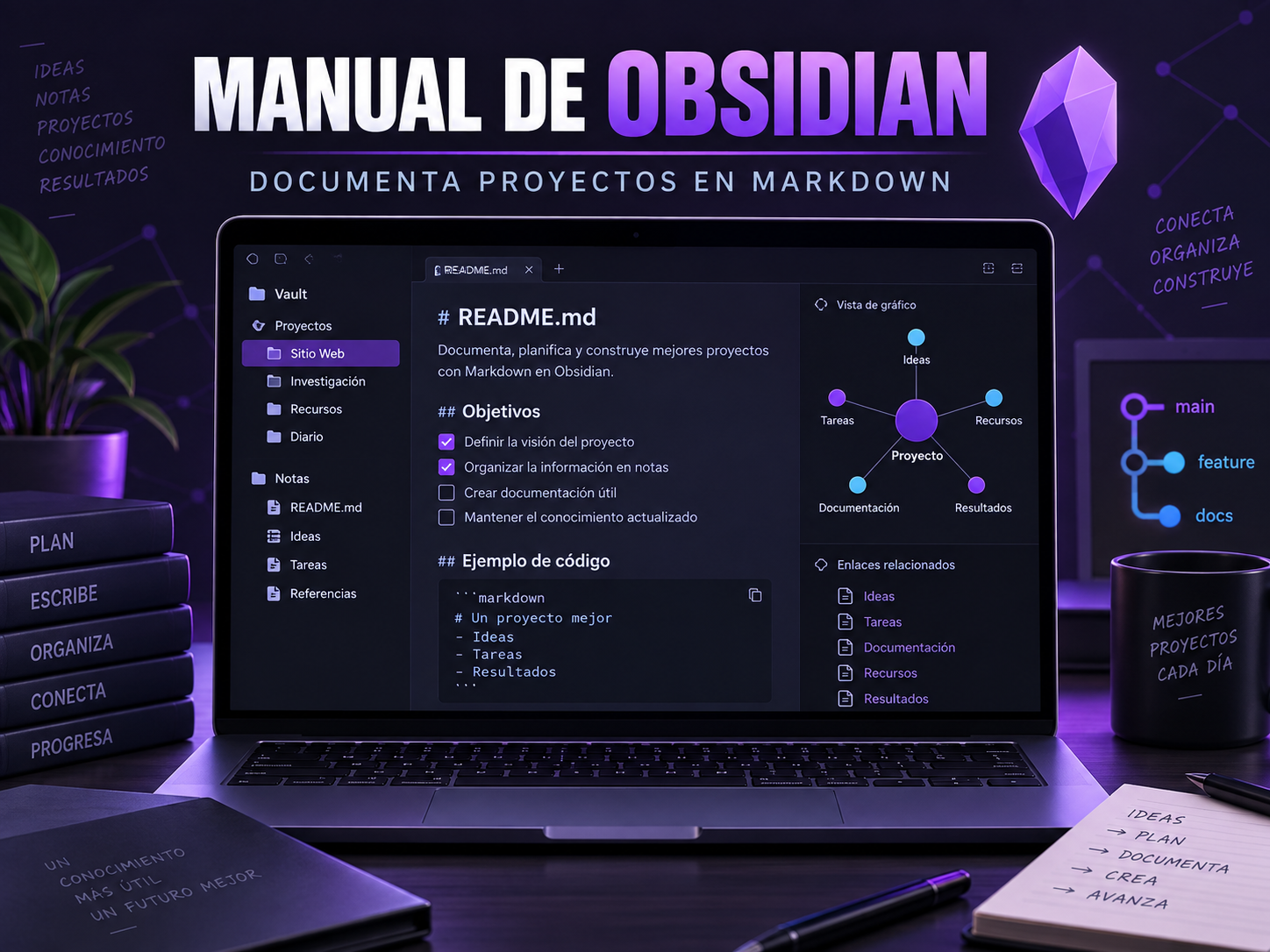
    Obsidian para documentar proyectos en Markdown

    1. Introducción

    En este tema aprenderás a utilizar Obsidian para crear y organizar documentación en formato Markdown. Los documentos se guardarán en una carpeta local y, posteriormente, podrán incorporarse a un repositorio de GitHub.

    El objetivo no es utilizar Obsidian como una nube ni como sustituto de GitHub. Obsidian será el editor de documentación y GitHub será el lugar donde se almacenen y entreguen los proyectos.

    2. ¿Qué es Obsidian?

    Obsidian es una aplicación para escribir y organizar notas mediante archivos Markdown. Cada nota es un archivo de texto con extensión .md y puede abrirse también con Visual Studio Code, cualquier editor de texto o directamente desde GitHub.

    Una de sus características principales es que los archivos se guardan en una carpeta normal del ordenador. Obsidian denomina bóveda o vault a esa carpeta.

    Con Obsidian podemos:

    • Crear archivos Markdown sin memorizar inicialmente toda la sintaxis.
    • Organizar documentos mediante carpetas.
    • Insertar imágenes, enlaces, listas, tablas y bloques de código.
    • Relacionar documentos entre sí.
    • Ver el resultado mientras escribimos.
    • Buscar rápidamente en toda la documentación.
    • Mantener una colección de apuntes o proyectos en archivos locales.

    Importante: una bóveda no es un formato especial ni un archivo comprimido. Es una carpeta normal que contiene documentos y recursos.

    3. Obsidian, Git y GitHub no son lo mismo

    HerramientaFunción
    ObsidianCrear, editar y organizar los documentos Markdown.
    GitRegistrar el historial de cambios del proyecto.
    GitHubAlojar el repositorio y permitir su entrega o revisión.

    El flujo de trabajo que utilizaremos será:

    Escribir en Obsidian → Guardar en la carpeta local → Confirmar con Git → Subir a GitHub

    4. Descargar Obsidian

    La descarga debe realizarse desde la página oficial:

    Descargar Obsidian

    Obsidian está disponible para Windows, macOS, Linux, Android, iPhone y iPad. En este curso utilizaremos principalmente la versión de escritorio.

    5. Instalación en Windows

    1. Accede a la página oficial de descarga.
    2. Localiza el apartado Windows.
    3. Pulsa Universal.
    4. Espera a que termine la descarga.
    5. Abre el archivo de instalación descargado.
    6. Sigue los pasos mostrados por el instalador.
    7. Abre Obsidian desde el menú Inicio.

    Si Windows muestra una advertencia, comprueba que el instalador procede del dominio oficial obsidian.md.

    6. Instalación en macOS

    1. Accede a la página oficial de descarga.
    2. Localiza el apartado Mac.
    3. Pulsa Universal.
    4. Abre el archivo descargado.
    5. Arrastra el icono de Obsidian hasta la carpeta Aplicaciones.
    6. Abre la carpeta Aplicaciones y ejecuta Obsidian.

    La primera vez, macOS puede pedir confirmación para abrir una aplicación descargada de Internet.

    7. Instalación en Linux

    La web oficial ofrece diferentes formatos: AppImage, Snap y paquete DEB. También aparece una versión Flatpak mantenida por la comunidad.

    Opción A: paquete DEB

    Esta opción resulta adecuada para Ubuntu, Debian y distribuciones derivadas.

    1. Descarga el paquete Deb desde la web oficial.
    2. Abre una terminal en la carpeta de descargas.
    3. Ejecuta:
    sudo apt install ./obsidian_*.deb
    1. Abre Obsidian desde el menú de aplicaciones.

    Opción B: AppImage

    1. Descarga el archivo AppImage.
    2. Abre una terminal en la carpeta donde se encuentre.
    3. Concede permiso de ejecución:
    chmod u+x Obsidian-*.AppImage
    1. Ejecuta la aplicación:
    ./Obsidian-*.AppImage

    Opción C: Flatpak

    Si el sistema ya tiene Flatpak y Flathub configurados:

    flatpak install flathub md.obsidian.Obsidian

    Para abrirlo desde la terminal:

    flatpak run md.obsidian.Obsidian

    8. Crear una bóveda local

    Al abrir Obsidian por primera vez aparecerá la pantalla de gestión de bóvedas.

    1. Pulsa Create junto a Create new vault.
    2. En Vault name, escribe:
    Documentacion-ASIR
    1. Pulsa Browse.
    2. Selecciona una ubicación fácil de encontrar, por ejemplo Documentos.
    3. Pulsa Create.

    Obsidian creará una carpeta llamada Documentacion-ASIR. Todos los documentos de la bóveda se guardarán físicamente dentro de ella.

    Una ubicación posible en Windows sería:

    C:\Users\alumno\Documents\Documentacion-ASIR

    En macOS o Linux podría ser:

    ~/Documentos/Documentacion-ASIR

    No crees la bóveda en una carpeta temporal, en Descargas ni dentro de otra bóveda.

    9. Crear la estructura inicial

    Dentro de la bóveda crea estas carpetas desde el explorador lateral de Obsidian:

    Documentacion-ASIR/
    ├── 00-Plantillas/
    ├── 01-Actividades/
    ├── 02-Proyectos/
    ├── 03-Apuntes/
    └── img/

    Su finalidad es:

    • 00-Plantillas: modelos reutilizables de documentos.
    • 01-Actividades: actividades breves realizadas durante el curso.
    • 02-Proyectos: proyectos de mayor tamaño.
    • 03-Apuntes: notas personales del alumno.
    • img: imágenes y capturas utilizadas en la documentación.

    10. Crear el primer README

    1. Selecciona la carpeta 01-Actividades.
    2. Crea una carpeta denominada actividad-01-markdown.
    3. Dentro de ella, crea una nota nueva.
    4. Cambia su nombre a README.

    Obsidian añadirá automáticamente la extensión y guardará el archivo como:

    README.md

    Escribe este contenido:

    # Actividad 1: introducción a Markdown
    
    ## Descripción
    
    Esta es mi primera documentación escrita con **Obsidian**.
    
    ## Objetivos
    
    - Aprender a crear un README.
    - Organizar una actividad.
    - Insertar imágenes.
    - Preparar el documento para GitHub.
    
    ## Conclusión
    
    En esta actividad he aprendido a crear y visualizar un documento Markdown.

    11. Modos de edición y lectura

    Obsidian permite trabajar principalmente con dos vistas:

    • Vista de edición: permite modificar el documento.
    • Vista de lectura: muestra el documento renderizado.

    También dispone de Live Preview, que presenta gran parte del formato mientras se escribe.

    Utiliza la vista de lectura antes de entregar una actividad para comprobar:

    • Que los títulos tienen la jerarquía correcta.
    • Que las listas aparecen correctamente.
    • Que las imágenes se muestran.
    • Que no existen enlaces rotos.
    • Que los bloques de código son legibles.

    12. Configuración recomendada para trabajar con GitHub

    Obsidian incorpora funciones propias que no siempre funcionan igual fuera de la aplicación. Para mantener la compatibilidad con GitHub, realiza esta configuración.

    12.1 Utilizar enlaces Markdown

    1. Abre Settings.
    2. Entra en Files and links.
    3. Desactiva Use [[Wikilinks]].

    Obsidian utilizará enlaces estándar:

    [Nombre del documento](otro-documento.md)

    En lugar de:

    [[otro-documento]]

    Los dos formatos funcionan en Obsidian, pero el primero ofrece mejor compatibilidad con otros editores y repositorios.

    12.2 Actualizar enlaces automáticamente

    En Settings → Files and links, mantén activada la actualización automática de enlaces internos. De esta manera, si renombras un documento desde Obsidian, sus referencias se actualizarán.

    12.3 Elegir dónde se guardan las imágenes

    1. Abre Settings.
    2. Entra en Files and links.
    3. Busca Default location for new attachments.
    4. Selecciona In subfolder under current folder.
    5. Escribe:
    img

    Así, cada actividad podrá conservar sus capturas junto al README:

    actividad-01-markdown/
    ├── README.md
    └── img/
        ├── paso-01.png
        └── resultado-final.png

    13. Insertar imágenes

    Puedes arrastrar una imagen desde el explorador de archivos hasta el documento. Obsidian la copiará a la ubicación configurada y la insertará en la nota.

    Para GitHub es recomendable que el resultado utilice esta sintaxis:

    ![Descripción de la captura](img/paso-01.png)

    Buenas prácticas:

    • Usa nombres descriptivos.
    • Evita espacios, tildes y caracteres especiales en los nombres.
    • Recorta las capturas para mostrar solo lo necesario.
    • Añade una explicación antes o después de cada captura.
    • No muestres contraseñas, tokens, datos personales ni direcciones privadas sensibles.
    • Comprueba la imagen tanto en Obsidian como en GitHub.

    14. Enlaces internos y externos

    Enlace a otro documento

    [Consultar instalación](instalacion.md)

    Enlace a una sección del mismo documento

    [Ir a las conclusiones](#conclusiones)

    Enlace externo

    [Documentación oficial de Obsidian](https://help.obsidian.md)

    Evita depender de enlaces especiales exclusivos de Obsidian si el documento debe visualizarse en GitHub.

    15. Bloques de código y comandos

    Para escribir un comando dentro de una frase utiliza una comilla invertida:

    Ejecuta el comando `git status`.

    Para escribir varios comandos utiliza un bloque e indica el lenguaje:

    ```bash
    git add .
    git commit -m "Completa la documentación"
    git push
    ```

    Ejemplo con Java:

    ```java
    public class Principal {
        public static void main(String[] args) {
            System.out.println("Hola");
        }
    }
    ```

    16. Diagramas Mermaid

    Obsidian puede representar diagramas Mermaid escritos dentro del propio documento.

    ```mermaid
    flowchart TD
        A[Crear documentación] --> B[Revisar en Obsidian]
        B --> C[Guardar cambios con Git]
        C --> D[Subir a GitHub]
    ```

    Antes de entregar, comprueba que el diagrama también se representa correctamente en GitHub.

    17. Plantilla básica para las actividades

    Guarda en 00-Plantillas un archivo llamado plantilla-actividad.md:

    # Título de la actividad
    
    ## Información
    
    - **Alumno:**
    - **Asignatura:**
    - **Fecha:**
    
    ## Descripción
    
    Explicación breve de la actividad.
    
    ## Objetivos
    
    - Objetivo 1.
    - Objetivo 2.
    
    ## Desarrollo
    
    ### Paso 1
    
    Explicación del paso.
    
    ![Descripción de la captura](img/paso-01.png)
    
    ## Problemas encontrados
    
    Describe los problemas y las soluciones aplicadas.
    
    ## Resultado
    
    Explica cómo has comprobado el funcionamiento.
    
    ## Conclusiones
    
    Resume lo aprendido con tus propias palabras.
    
    ## Referencias
    
    - [Documentación consultada](https://ejemplo.com)

    18. Llevar una actividad a GitHub

    La carpeta que se abra como repositorio debe contener directamente el proyecto y su documentación:

    mi-proyecto/
    ├── README.md
    ├── img/
    ├── src/
    └── otros-archivos-del-proyecto

    Puedes abrir esa misma carpeta como bóveda de Obsidian mediante Open folder as vault. Así editas el README directamente dentro del repositorio y evitas mantener dos copias diferentes.

    Cuando termines de documentar:

    git status
    git add README.md img/
    git commit -m "Añade la documentación de la actividad"
    git push

    Después, abre el repositorio en GitHub y comprueba visualmente el README.

    19. ¿Subir la configuración de Obsidian al repositorio?

    Obsidian crea una carpeta oculta denominada .obsidian con la configuración de la bóveda.

    Para actividades individuales normalmente no es necesario subirla. Puedes añadirla a .gitignore:

    .obsidian/

    Esto mantiene el repositorio centrado en la documentación y en los archivos del proyecto. Si un equipo necesita compartir una configuración concreta, deberá decidirlo expresamente.

    20. Plugins y temas

    Obsidian permite instalar temas y plugins, pero no son necesarios para crear buenos README.

    Durante las primeras actividades se recomienda:

    • Utilizar el tema predeterminado.
    • No instalar plugins comunitarios.
    • Aprender primero Markdown estándar.
    • Introducir nuevas funciones únicamente cuando resuelvan una necesidad real.

    Los plugins añaden complejidad y algunos generan contenido que no funciona correctamente fuera de Obsidian.

    21. Copias de seguridad y sincronización

    Que los archivos estén en el ordenador no significa que tengan una copia de seguridad.

    Recomendaciones:

    • Utiliza Git y GitHub para los proyectos del curso.
    • Realiza commits frecuentes y con mensajes descriptivos.
    • No confundas sincronización con copia de seguridad.
    • No guardes contraseñas ni secretos en la bóveda.
    • Comprueba qué archivos vas a subir mediante git status.

    Obsidian ofrece servicios opcionales de sincronización y publicación, pero no son necesarios para seguir este tema ni para entregar las actividades en GitHub.

    22. Consejos de organización

    • Utiliza un solo # para el título principal.
    • Organiza los apartados con ## y ###.
    • Mantén nombres coherentes: actividad-01, actividad-02, etc.
    • Evita nombres como final, final-bueno o final-definitivo-2.
    • Escribe primero la explicación y añade después la evidencia.
    • No conviertas el README en una colección de capturas.
    • Incluye siempre una sección de comprobación o resultado.
    • Explica los errores relevantes y cómo los resolviste.
    • Cita las fuentes consultadas.
    • Revisa el documento en GitHub antes de entregar.

    23. Errores frecuentes

    La imagen se ve en Obsidian, pero no en GitHub

    Comprueba que la imagen se encuentre dentro del repositorio y que la ruta respete exactamente mayúsculas y minúsculas:

    ![Resultado](img/resultado.png)

    El enlace funciona en Obsidian, pero no en GitHub

    Es posible que se haya utilizado un Wikilink. Sustitúyelo por un enlace Markdown estándar.

    El README aparece como texto sin formato

    Comprueba que se llama exactamente README.md y no README.md.txt.

    Hay demasiadas imágenes en la raíz

    Configura la ubicación de adjuntos y almacénalos en una carpeta img.

    Obsidian no muestra una bóveda anterior

    Selecciona Open folder as vault y elige la carpeta que contiene los archivos Markdown.

    24. Lista de comprobación antes de entregar

    • El archivo principal se llama README.md.
    • El README está dentro del repositorio correcto.
    • Las imágenes están dentro del repositorio.
    • Las rutas de las imágenes son relativas.
    • Los enlaces funcionan en GitHub.
    • Los títulos tienen una jerarquía lógica.
    • Los comandos están dentro de bloques de código.
    • No aparecen contraseñas, tokens ni datos sensibles.
    • La carpeta .obsidian está excluida si no es necesaria.
    • Se ha realizado un commit antes de la entrega.
    • Se ha comprobado la presentación final en GitHub.

    25. Actividad propuesta

    1. Instala Obsidian.
    2. Crea una bóveda local denominada Documentacion-ASIR.
    3. Crea la estructura de carpetas indicada en este manual.
    4. Configura los enlaces Markdown y la carpeta de imágenes.
    5. Crea un archivo README.md utilizando la plantilla básica.
    6. Inserta una captura en la carpeta img.
    7. Añade una lista, un enlace y un bloque de código.
    8. Revisa el documento en vista de lectura.
    9. Abre la carpeta con Visual Studio Code y comprueba que el archivo continúa siendo editable.
    10. Sube el resultado al repositorio indicado por el profesor.

    26. Referencias oficiales

  • Actividad: Mi primera guía en Markdown

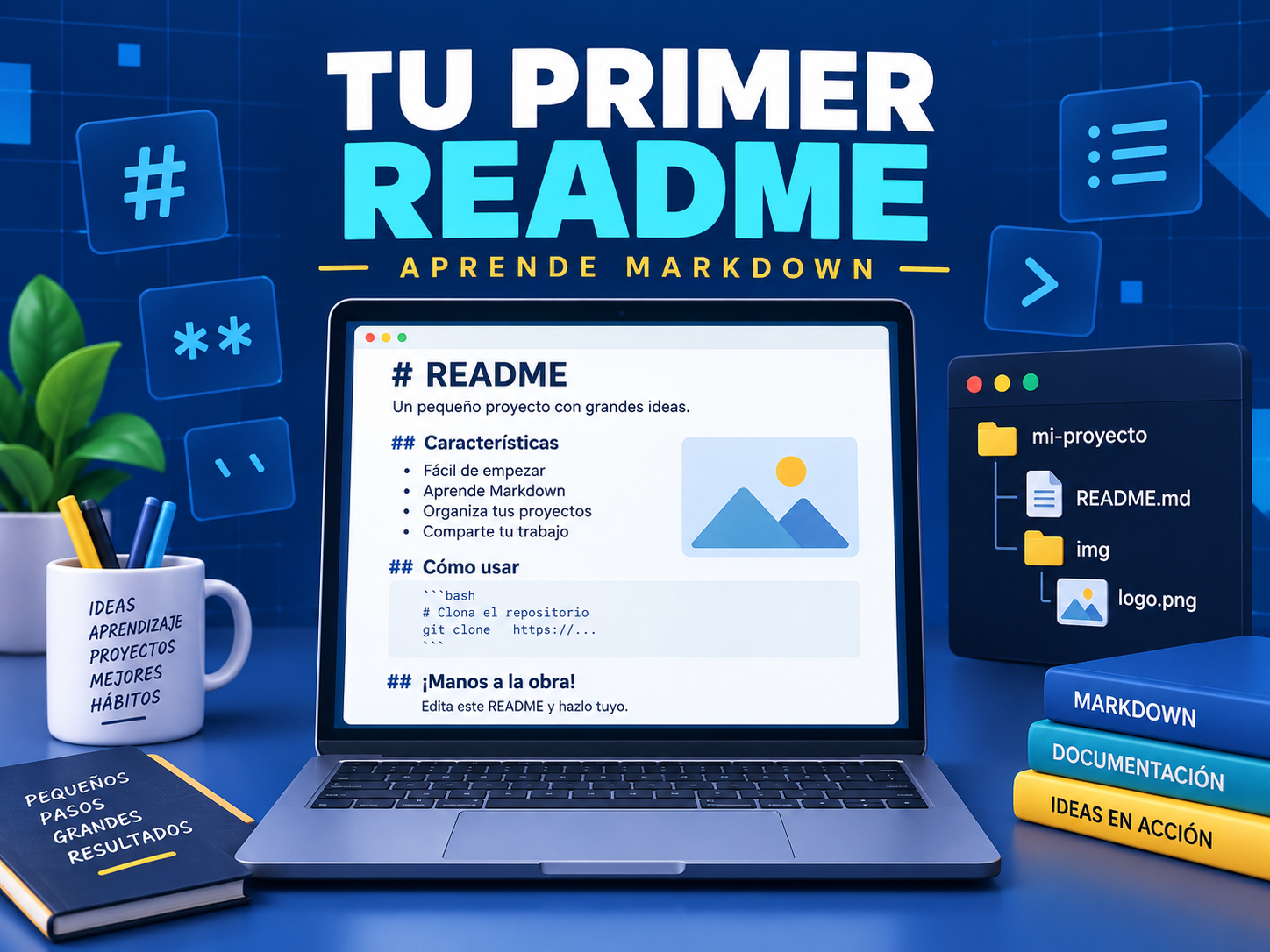
    Actividad: Mi primera guía en Markdown

    1. Introducción

    En esta actividad aprenderás a crear un documento utilizando Markdown.

    Markdown permite elaborar documentación mediante archivos de texto con extensión .md. Se utiliza habitualmente para documentar proyectos informáticos en plataformas como GitHub y GitLab.

    En esta actividad no tendrás que instalar, programar ni configurar ningún servicio. El objetivo es únicamente aprender a crear documentación clara, ordenada y visual.

    2. Tarea que debes realizar

    Debes crear una guía titulada:

    Cómo organizar archivos y carpetas en un ordenador

    La guía explicará cómo crear y organizar una carpeta para una asignatura.

    La estructura que deberás explicar será parecida a esta:

    ASIR/
    ├── Implantación de Aplicaciones Web/
    │   ├── Apuntes/
    │   ├── Actividades/
    │   └── Proyecto/
    └── Seguridad y Alta Disponibilidad/
        ├── Apuntes/
        ├── Actividades/
        └── Proyecto/

    Puedes realizar las capturas en Windows, macOS o Linux.

    3. Objetivos

    Al finalizar la actividad deberás saber:

    • Crear un archivo README.md.
    • Escribir títulos y subtítulos.
    • Crear párrafos y listas.
    • Utilizar negrita y cursiva.
    • Insertar imágenes.
    • Crear enlaces.
    • Mostrar correctamente una estructura de carpetas.
    • Visualizar un documento Markdown.
    • Organizar los archivos de una documentación.

    4. Preparación de la actividad

    Crea una carpeta llamada:

    actividad-01-markdown

    Dentro de ella crea la siguiente estructura:

    actividad-01-markdown/
    ├── README.md
    └── img/

    El archivo README.md contendrá la documentación.

    La carpeta img contendrá las imágenes utilizadas en el documento.

    5. Herramientas

    Puedes utilizar:

    • Visual Studio Code para escribir el documento.
    • El explorador de archivos de tu sistema operativo.
    • La herramienta de captura de pantalla de Windows, macOS o Linux.

    No es necesario instalar programas adicionales.

    6. Contenido obligatorio del README

    Tu documento deberá contener los siguientes apartados.

    6.1 Título

    El documento comenzará con un título principal:

    # Cómo organizar archivos y carpetas en un ordenador

    6.2 Introducción

    Escribe un pequeño párrafo explicando por qué es importante mantener organizados los archivos.

    El texto debe estar redactado con tus propias palabras.

    6.3 Material necesario

    Crea una lista que indique lo necesario para seguir la guía.

    Ejemplo:

    ## Material necesario
    
    - Un ordenador.
    - Un sistema operativo.
    - Acceso al explorador de archivos.

    6.4 Procedimiento

    Explica cómo crear la estructura de carpetas.

    Debes dividir el procedimiento en pasos:

    ## Procedimiento
    
    ### Paso 1. Crear la carpeta principal
    
    Explicación del primer paso.
    
    ### Paso 2. Crear las carpetas de las asignaturas
    
    Explicación del segundo paso.
    
    ### Paso 3. Crear las subcarpetas
    
    Explicación del tercer paso.

    Cada paso deberá incluir:

    • Un subtítulo.
    • Una explicación.
    • Una captura de pantalla.

    6.5 Resultado final

    Incluye una captura en la que se vea la estructura completa de carpetas.

    Debajo de la captura, explica brevemente el resultado obtenido.

    6.6 Ventajas de organizar los archivos

    Incluye una lista con al menos tres ventajas.

    Por ejemplo:

    • Encontrar los archivos con mayor rapidez.
    • Evitar la pérdida de trabajos.
    • Separar los contenidos de cada asignatura.

    6.7 Enlace externo

    Añade un enlace a una página relacionada con la organización de archivos, Markdown o Visual Studio Code.

    La sintaxis es:

    [Texto que verá el lector](https://direccion-de-la-pagina.es)

    6.8 Conclusiones

    Escribe un párrafo final respondiendo a estas preguntas:

    • ¿Qué has aprendido?
    • ¿Qué parte te ha resultado más fácil?
    • ¿Qué dificultad has encontrado?
    • ¿Para qué crees que puede servir un README?

    No debes copiar las preguntas. Utilízalas como orientación para redactar tu conclusión.

    7. Cómo insertar las imágenes

    Guarda todas las capturas dentro de la carpeta img.

    Utiliza nombres descriptivos y sin espacios:

    img/
    ├── carpeta-principal.png
    ├── carpetas-asignaturas.png
    └── resultado-final.png

    Para insertar una imagen en el README utiliza:

    ![Descripción de la imagen](img/carpeta-principal.png)

    No utilices nombres como:

    Captura de pantalla 2026-09-09.png
    foto1.png
    imagen nueva final.png

    Utiliza nombres que permitan reconocer el contenido:

    crear-carpeta-principal.png
    estructura-asignaturas.png
    resultado-final.png

    8. Requisitos de las capturas

    Las capturas deberán:

    • Mostrar únicamente la zona necesaria.
    • Tener suficiente calidad para poder leerlas.
    • Estar relacionadas con la explicación.
    • Aparecer después del paso que representan.
    • No mostrar contraseñas ni información personal.
    • Incluir un texto alternativo descriptivo.

    No se admitirán capturas sin una explicación asociada.

    9. Formato Markdown obligatorio

    El documento deberá utilizar, como mínimo:

    • Un título principal.
    • Cinco subtítulos.
    • Una lista con viñetas.
    • Una lista numerada.
    • Texto en negrita.
    • Texto en cursiva.
    • Tres imágenes.
    • Un enlace externo.
    • Un bloque con la estructura de carpetas.

    10. Visualización del documento

    Abre README.md con Visual Studio Code.

    Para mostrar su vista previa:

    • En Windows y Linux: Ctrl + Shift + V
    • En macOS: Cmd + Shift + V

    También puedes utilizar el botón de vista previa situado en la esquina superior derecha del editor.

    Antes de entregar, comprueba que:

    • Los títulos se muestran correctamente.
    • Las imágenes aparecen.
    • El enlace funciona.
    • No se ven los símbolos de Markdown en la vista previa.
    • No hay apartados vacíos.

    11. Entrega

    Debes entregar una carpeta comprimida llamada:

    apellido-nombre-actividad-01.zip

    Ejemplo:

    garcia-ana-actividad-01.zip

    El archivo comprimido deberá contener:

    actividad-01-markdown/
    ├── README.md
    └── img/
        ├── crear-carpeta-principal.png
        ├── estructura-asignaturas.png
        └── resultado-final.png

    No debes entregar un documento Word ni convertir el README a PDF.

    12. Lista de comprobación

    Antes de entregar, comprueba lo siguiente:

    • El archivo se llama README.md.
    • El README contiene un título principal.
    • He utilizado títulos y subtítulos.
    • He incluido al menos tres imágenes.
    • Las imágenes están guardadas en img.
    • Todas las imágenes se muestran en la vista previa.
    • He utilizado negrita y cursiva.
    • He creado una lista.
    • He añadido un enlace.
    • He escrito una conclusión personal.
    • He revisado la ortografía.
    • La carpeta tiene el nombre solicitado.