1. Introducción
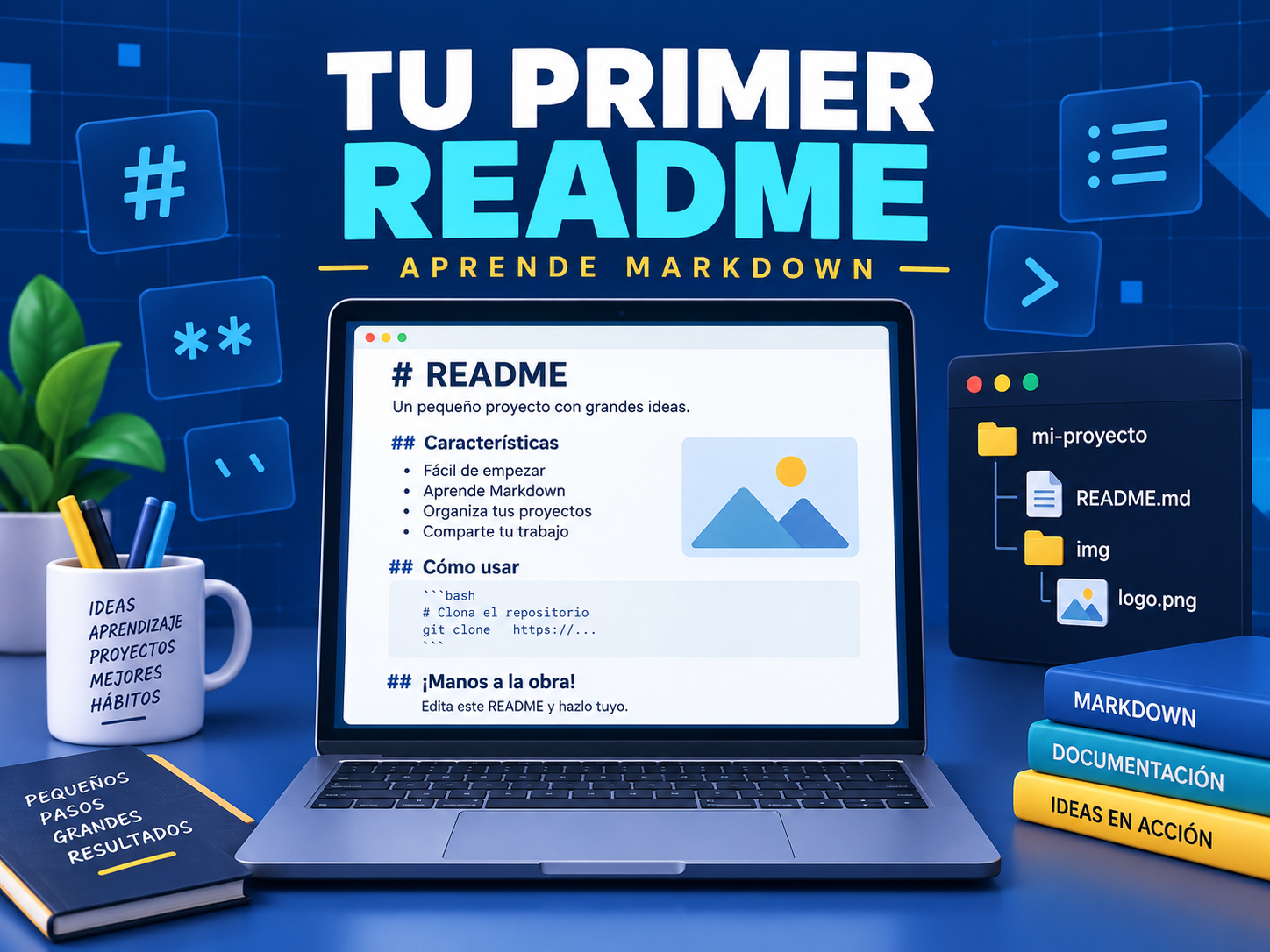
En esta actividad aprenderás a crear un documento utilizando Markdown.
Markdown permite elaborar documentación mediante archivos de texto con extensión .md. Se utiliza habitualmente para documentar proyectos informáticos en plataformas como GitHub y GitLab.
En esta actividad no tendrás que instalar, programar ni configurar ningún servicio. El objetivo es únicamente aprender a crear documentación clara, ordenada y visual.
2. Tarea que debes realizar
Debes crear una guía titulada:
Cómo organizar archivos y carpetas en un ordenador
La guía explicará cómo crear y organizar una carpeta para una asignatura.
La estructura que deberás explicar será parecida a esta:
ASIR/
├── Implantación de Aplicaciones Web/
│   ├── Apuntes/
│   ├── Actividades/
│   └── Proyecto/
└── Seguridad y Alta Disponibilidad/
    ├── Apuntes/
    ├── Actividades/
    └── Proyecto/
Puedes realizar las capturas en Windows, macOS o Linux.
3. Objetivos
Al finalizar la actividad deberás saber:
- Crear un archivo
README.md. - Escribir títulos y subtítulos.
- Crear párrafos y listas.
- Utilizar negrita y cursiva.
- Insertar imágenes.
- Crear enlaces.
- Mostrar correctamente una estructura de carpetas.
- Visualizar un documento Markdown.
- Organizar los archivos de una documentación.
4. Preparación de la actividad
Crea una carpeta llamada:
actividad-01-markdownDentro de ella crea la siguiente estructura:
actividad-01-markdown/
├── README.md
└── img/
El archivo README.md contendrá la documentación.
La carpeta img contendrá las imágenes utilizadas en el documento.
5. Herramientas
Puedes utilizar:
- Visual Studio Code para escribir el documento.
- El explorador de archivos de tu sistema operativo.
- La herramienta de captura de pantalla de Windows, macOS o Linux.
No es necesario instalar programas adicionales.
6. Contenido obligatorio del README
Tu documento deberá contener los siguientes apartados.
6.1 Título
El documento comenzará con un título principal:
# Cómo organizar archivos y carpetas en un ordenador6.2 Introducción
Escribe un pequeño párrafo explicando por qué es importante mantener organizados los archivos.
El texto debe estar redactado con tus propias palabras.
6.3 Material necesario
Crea una lista que indique lo necesario para seguir la guía.
Ejemplo:
## Material necesario

- Un ordenador.
- Un sistema operativo.
- Acceso al explorador de archivos.
6.4 Procedimiento
Explica cómo crear la estructura de carpetas.
Debes dividir el procedimiento en pasos:
## Procedimiento

### Paso 1. Crear la carpeta principal

Explicación del primer paso.

### Paso 2. Crear las carpetas de las asignaturas

Explicación del segundo paso.

### Paso 3. Crear las subcarpetas

Explicación del tercer paso.
Cada paso deberá incluir:
- Un subtítulo.
- Una explicación.
- Una captura de pantalla.
6.5 Resultado final
Incluye una captura en la que se vea la estructura completa de carpetas.
Debajo de la captura, explica brevemente el resultado obtenido.
6.6 Ventajas de organizar los archivos
Incluye una lista con al menos tres ventajas.
Por ejemplo:
- Encontrar los archivos con mayor rapidez.
- Evitar la pérdida de trabajos.
- Separar los contenidos de cada asignatura.
6.7 Enlace externo
Añade un enlace a una página relacionada con la organización de archivos, Markdown o Visual Studio Code.
La sintaxis es:
[Texto que verá el lector](https://direccion-de-la-pagina.es)6.8 Conclusiones
Escribe un párrafo final respondiendo a estas preguntas:
- ¿Qué has aprendido?
- ¿Qué parte te ha resultado más fácil?
- ¿Qué dificultad has encontrado?
- ¿Para qué crees que puede servir un README?
No debes copiar las preguntas. Utilízalas como orientación para redactar tu conclusión.
7. Cómo insertar las imágenes
Guarda todas las capturas dentro de la carpeta img.
Utiliza nombres descriptivos y sin espacios:
img/
├── carpeta-principal.png
├── carpetas-asignaturas.png
└── resultado-final.png
Para insertar una imagen en el README utiliza:
No utilices nombres como:
Captura de pantalla 2026-09-09.png
foto1.png
imagen nueva final.png
Utiliza nombres que permitan reconocer el contenido:
crear-carpeta-principal.png
estructura-asignaturas.png
resultado-final.png
8. Requisitos de las capturas
Las capturas deberán:
- Mostrar únicamente la zona necesaria.
- Tener suficiente calidad para poder leerlas.
- Estar relacionadas con la explicación.
- Aparecer después del paso que representan.
- No mostrar contraseñas ni información personal.
- Incluir un texto alternativo descriptivo.
No se admitirán capturas sin una explicación asociada.
9. Formato Markdown obligatorio
El documento deberá utilizar, como mínimo:
- Un título principal.
- Cinco subtítulos.
- Una lista con viñetas.
- Una lista numerada.
- Texto en negrita.
- Texto en cursiva.
- Tres imágenes.
- Un enlace externo.
- Un bloque con la estructura de carpetas.
10. Visualización del documento
Abre README.md con Visual Studio Code.
Para mostrar su vista previa:
- En Windows y Linux:
Ctrl + Shift + V - En macOS:
Cmd + Shift + V
También puedes utilizar el botón de vista previa situado en la esquina superior derecha del editor.
Antes de entregar, comprueba que:
- Los títulos se muestran correctamente.
- Las imágenes aparecen.
- El enlace funciona.
- No se ven los símbolos de Markdown en la vista previa.
- No hay apartados vacíos.
11. Entrega
Debes entregar una carpeta comprimida llamada:
apellido-nombre-actividad-01.zipEjemplo:
garcia-ana-actividad-01.zipEl archivo comprimido deberá contener:
actividad-01-markdown/
├── README.md
└── img/
    ├── crear-carpeta-principal.png
    ├── estructura-asignaturas.png
    └── resultado-final.png
No debes entregar un documento Word ni convertir el README a PDF.
12. Lista de comprobación
Antes de entregar, comprueba lo siguiente:
- El archivo se llama
README.md. - El README contiene un título principal.
- He utilizado títulos y subtítulos.
- He incluido al menos tres imágenes.
- Las imágenes están guardadas en
img. - Todas las imágenes se muestran en la vista previa.
- He utilizado negrita y cursiva.
- He creado una lista.
- He añadido un enlace.
- He escrito una conclusión personal.
- He revisado la ortografía.
- La carpeta tiene el nombre solicitado.