Contenido
Cuando empezamos a trabajar con Linux, una de las primeras cosas que debemos aprender es cómo está organizado su sistema de archivos.
En Windows, estamos acostumbrados a trabajar con unidades como C:, D: o carpetas como “Mis documentos”. En Linux, la lógica es diferente: todo parte de una única raíz y desde ahí se organiza el resto del sistema.
Esto hace que Linux tenga una estructura muy ordenada y bastante coherente entre distintas distribuciones.
Aunque esta guía está basada en Ubuntu, gran parte de lo que vamos a ver también se aplica a otras distribuciones como:
- Debian
- Linux Mint
- Fedora
- Rocky Linux
- AlmaLinux
- Arch Linux
- openSUSE
Idea clave: en Linux todo cuelga de /
En Linux, la carpeta principal de todo el sistema es:
/
A esto se le llama raíz del sistema.
Desde esa carpeta nacen todas las demás.
No existen letras de unidad como en Windows. Aunque haya varios discos o particiones, Linux los integra dentro del mismo árbol de directorios.
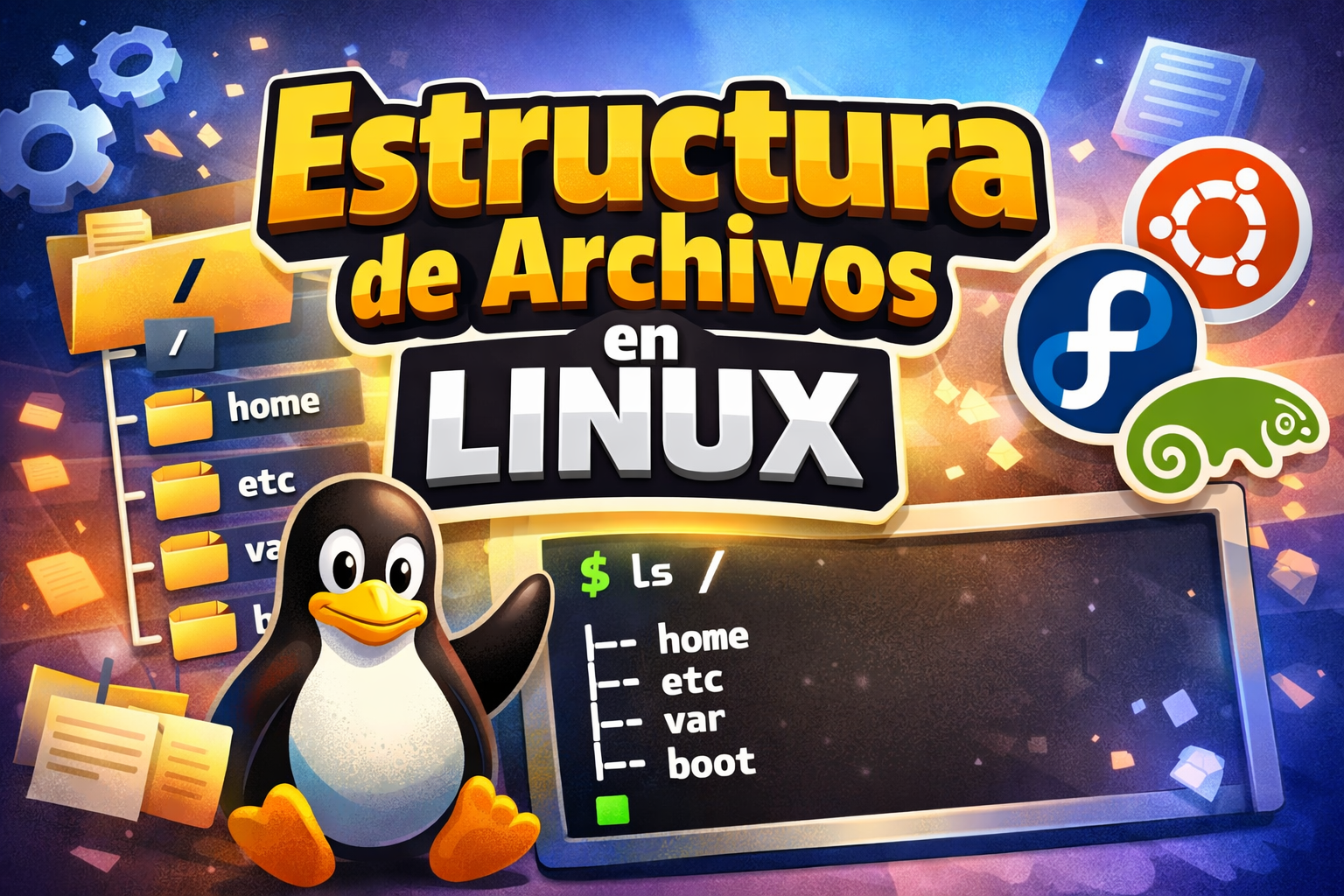
Ejemplo visual
/
├── bin
├── boot
├── dev
├── etc
├── home
├── media
├── mnt
├── opt
├── proc
├── root
├── run
├── srv
├── sys
├── tmp
├── usr
└── var
Qué debes recordar
En Linux, todo empieza en/.
Cualquier archivo o carpeta del sistema está dentro de esa jerarquía.
Ubuntu y el resto de distribuciones
Ubuntu comparte gran parte de su estructura con otras distribuciones Linux. Esto ocurre porque muchas siguen una organización tradicional común heredada del mundo Unix.
Esto significa que:
- si aprendes a moverte por Ubuntu, gran parte de ese conocimiento te servirá en otras distribuciones
- las carpetas principales suelen tener la misma función
- lo que más cambia entre distribuciones suele ser:
- el gestor de paquetes
- algunas herramientas
- ciertos archivos o configuraciones concretas
Ejemplo
- En Ubuntu y Debian se usa mucho
apt - En Fedora se usa
dnf - En Arch Linux se usa
pacman
Pero carpetas como /home, /etc, /var o /usr seguirán teniendo una función muy similar.
Importante
La estructura general de directorios en Linux es bastante común entre distribuciones.
Lo que cambia más es el ecosistema de herramientas, no la lógica principal del sistema de archivos.
Directorios principales de Linux
A continuación vamos a ver las carpetas más importantes que debe conocer un alumno cuando empieza con Linux.
/ — La raíz del sistema
Es el nivel más alto del sistema de archivos.
No es la carpeta del administrador, ni la carpeta del usuario.
Es simplemente el punto de partida de toda la estructura.
Ejemplos de rutas absolutas
/etc/hosts
/home/alumno
/var/log
Recuerda
Cuando una ruta empieza por/, estamos hablando de una ruta absoluta.
/home — Carpetas personales de los usuarios
Aquí se guardan las carpetas personales de los usuarios normales del sistema.
Ejemplos
/home/antonio
/home/alumno1
/home/alumno2
Dentro de cada carpeta de usuario suelen estar:
- documentos
- descargas
- escritorio
- configuraciones personales
- archivos ocultos de programas
Ejemplo práctico
cd /home
ls
cd /home/alumno
pwd
Muy importante
La carpeta personal del usuario suele ser su zona principal de trabajo.
/root — Carpeta personal del administrador
Esta carpeta pertenece al usuario root, es decir, al superusuario del sistema.
Ojo con esto
Muchos alumnos confunden:
/→ raíz del sistema/root→ carpeta personal del administrador
No son lo mismo.
Error muy común
/rootno es “la raíz”.
La raíz real del sistema es/.
/etc — Archivos de configuración del sistema
Aquí se encuentran muchos archivos de configuración global del sistema y de los servicios instalados.
Ejemplos típicos
/etc/hostname
/etc/hosts
/etc/passwd
/etc/ssh/sshd_config
/etc/apache2/
Si instalamos servicios como SSH, Apache, MySQL o Nginx, gran parte de su configuración suele estar aquí.
Ejemplo práctico
cd /etc
ls
Qué debes aprender
Si una configuración afecta al sistema o a todos los usuarios, es muy probable que esté en/etc.
/usr — Programas y recursos del sistema
Aunque por el nombre pueda parecer que significa “carpeta de usuario”, en realidad no es la carpeta personal del usuario.
/usr contiene una gran parte de los programas, bibliotecas y recursos compartidos del sistema.
Subdirectorios habituales
/usr/bin/usr/sbin/usr/lib/usr/share
Ejemplos
ls /usr/bin
ls /usr/share
Aquí se almacenan, por ejemplo:
- ejecutables
- bibliotecas
- documentación
- iconos
- archivos compartidos por programas
No confundas
/usrno sustituye a/home./homees para usuarios./usres para software y recursos del sistema.
/var — Datos variables del sistema
La carpeta /var contiene archivos que cambian con frecuencia.
Aquí suelen guardarse:
- logs
- cachés
- colas
- datos temporales persistentes
- información que cambia durante el funcionamiento del sistema
Subdirectorios frecuentes
/var/log/var/cache/var/spool/var/tmp
Ejemplo práctico
cd /var/log
ls
Muy útil en administración
Cuando algo falla, muchas veces hay que mirar en/var/log.
Es uno de los primeros sitios donde buscar pistas.
/tmp — Archivos temporales
Esta carpeta se utiliza para guardar archivos temporales.
Se usa para:
- datos provisionales
- archivos de trabajo
- información temporal de programas o usuarios
Ejemplo
cd /tmp
touch prueba.txt
ls -l
Aviso
No conviene guardar trabajos importantes en/tmp, porque su contenido puede borrarse automáticamente.
/boot — Archivos de arranque
Esta carpeta contiene archivos necesarios para iniciar el sistema.
Aquí pueden encontrarse:
- el kernel
- imágenes de arranque
- archivos del gestor de arranque
Zona delicada
No se debe modificar esta carpeta sin saber exactamente lo que se está haciendo.
/dev — Dispositivos
En Linux, muchos dispositivos se representan como archivos.
Ejemplos típicos
/dev/sda
/dev/sdb
/dev/null
/dev/tty
Esto permite que Linux trate distintos recursos del sistema siguiendo una misma filosofía: muchas cosas se manejan como archivos.
Idea importante
En Linux, los dispositivos también forman parte del sistema de archivos.
/media y /mnt — Montaje de dispositivos
Estas rutas están relacionadas con el montaje de discos, particiones, pendrives y otros medios de almacenamiento.
Diferencia general
/mediasuele usarse para dispositivos montados automáticamente/mntsuele usarse para montajes manuales o temporales
Ejemplo posible en Ubuntu
/media/alumno/USB_DATOS
Recuerda
Cuando conectas un USB en Ubuntu, lo normal es que se monte dentro de/media.
/proc — Información sobre procesos y sistema
/proc no es una carpeta normal guardada en disco.
Es un sistema de archivos virtual que muestra información del kernel y de los procesos en ejecución.
Ejemplos
/proc/cpuinfo
/proc/meminfo
/proc/1
Comandos útiles
cat /proc/cpuinfo
cat /proc/meminfo
Curiosidad interesante
Linux permite consultar información del sistema como si fueran archivos normales.
/sys — Información del hardware y del kernel
Es otra ruta especial del sistema.
También es virtual y sirve para mostrar información sobre dispositivos, hardware y estructura interna del sistema.
No suele ser la primera carpeta que necesita dominar un principiante, pero conviene saber que existe.
/run — Datos temporales del sistema en ejecución
Aquí se almacenan datos generados desde el arranque del sistema.
Por ejemplo:
- identificadores de procesos
- sockets
- estados de servicios
- información temporal de ejecución
Es una carpeta importante en sistemas Linux modernos.
/opt — Software adicional
Se utiliza a menudo para instalar aplicaciones de terceros o software adicional que no forma parte del conjunto básico del sistema.
Ejemplos
/opt/google
/opt/miaplicacion
No todos los programas se instalan aquí, pero es una ruta bastante habitual en algunos casos.
/srv — Datos de servicios
Esta carpeta está pensada para guardar datos servidos por servicios del sistema.
Por ejemplo:
- contenido de un servidor web
- archivos compartidos por un servicio FTP
- recursos ofrecidos por un servidor
No siempre se utiliza mucho en entornos domésticos, pero conviene conocerla.
/bin, /sbin, /lib y /lib64
Estas carpetas están relacionadas con:
- comandos esenciales
- herramientas de administración
- bibliotecas necesarias para ejecutar programas
En muchos sistemas modernos algunas de estas rutas están integradas o enlazadas con otras dentro de /usr, pero siguen apareciendo y es importante conocerlas.
Idea sencilla para el alumno
/biny/sbin→ comandos y herramientas/liby/lib64→ bibliotecas del sistema
Nota
Aunque hoy existan cambios internos en muchos sistemas modernos, estas rutas siguen formando parte del mapa clásico de Linux.
Comparación rápida con Windows
En Windows
- hay unidades como
C:oD: - el usuario suele estar en
C:\Users\Nombre - parte de la configuración está repartida entre carpetas y registro
En Linux
- todo cuelga de
/ - el usuario suele estar en
/home/usuario - la configuración global suele estar en
/etc - los logs suelen estar en
/var/log
Equivalencias mentales aproximadas
C:\Users\Antonio→/home/antonioC:\Program Files→ parecido a partes de/usro/opt- archivos temporales →
/tmp - configuración del sistema →
/etc
Ojo
No son equivalencias exactas, pero sirven para orientarse al principio.
Diferencias entre distribuciones
Aunque la estructura general es parecida, hay diferencias entre distribuciones.
Ubuntu, Debian y Linux Mint
- muy similares
- comparten muchas rutas y herramientas
- usan paquetes
.debyapt
Fedora, Rocky y AlmaLinux
- estructura también parecida
- cambian herramientas y paquetes
- usan
dnf
Arch Linux
- estructura general reconocible
- más configuración manual
- enfoque más minimalista
openSUSE
- estructura general también similar
- cambia sobre todo en herramientas de administración
Conclusión importante
Si aprendes bien carpetas como/home,/etc,/var,/usry/tmp, ese conocimiento te servirá en casi cualquier distribución Linux.
Qué carpetas debes conocer primero
Si estás empezando, estas son las más importantes:
//home/root/etc/usr/var/tmp/dev/boot/media/mnt
Consejo para estudiar
No hace falta memorizar todo el sistema de golpe.
Lo importante es entender la función general de cada carpeta.
Ejercicios
1. Mostrar la carpeta actual
pwd
2. Entrar en la carpeta personal
cd /home
ls
cd $USER
pwd
3. Mostrar archivos ocultos
ls -la
4. Explorar la configuración del sistema
cd /etc
ls
5. Ver logs del sistema
cd /var/log
ls
6. Consultar información del sistema
cat /proc/cpuinfo
cat /proc/meminfo
7. Crear un archivo temporal
cd /tmp
touch practica_linux.txt
ls -l
8. Probar el acceso a /root
cd /root
Aquí el alumno verá que normalmente no tiene permisos si no es administrador.
Errores comunes
Confundir / con /root
Es uno de los errores más frecuentes.
Pensar que /usr es la carpeta del usuario
No lo es. La carpeta del usuario normal es /home/usuario.
Pensar que todas las carpetas son “normales”
No. Algunas como /proc o /sys son virtuales.
Guardar archivos importantes en /tmp
No es buena idea.
Creer que Ubuntu y el resto de distribuciones son totalmente diferentes
No. Cambian cosas, pero comparten mucha base.
Resumen
La estructura de archivos en Linux se organiza como una jerarquía que parte de /, la raíz del sistema.
Ubuntu sigue esta lógica igual que muchas otras distribuciones, por lo que aprender esta estructura ayuda a trabajar con soltura en casi cualquier sistema Linux.
Las carpetas más importantes para empezar son:
/
├── /home   -> archivos de usuarios
├── /root   -> carpeta del administrador
├── /etc    -> configuración del sistema
├── /usr    -> programas y recursos
├── /var    -> logs y datos variables
├── /tmp    -> archivos temporales
├── /boot   -> arranque
├── /dev    -> dispositivos
├── /proc   -> información de procesos y kernel
├── /sys    -> información del hardware
├── /media  -> medios extraíbles
└── /mnt    -> montajes manuales
Idea final
Cuando entiendes la función de las carpetas, Linux deja de parecer un laberinto y empieza a parecer un sistema con sentido.