En la sesión anterior comenzamos a trabajar con rutas, carpetas y navegación por el sistema de archivos en Linux. Aprendimos a movernos entre directorios, listar contenido y crear carpetas.
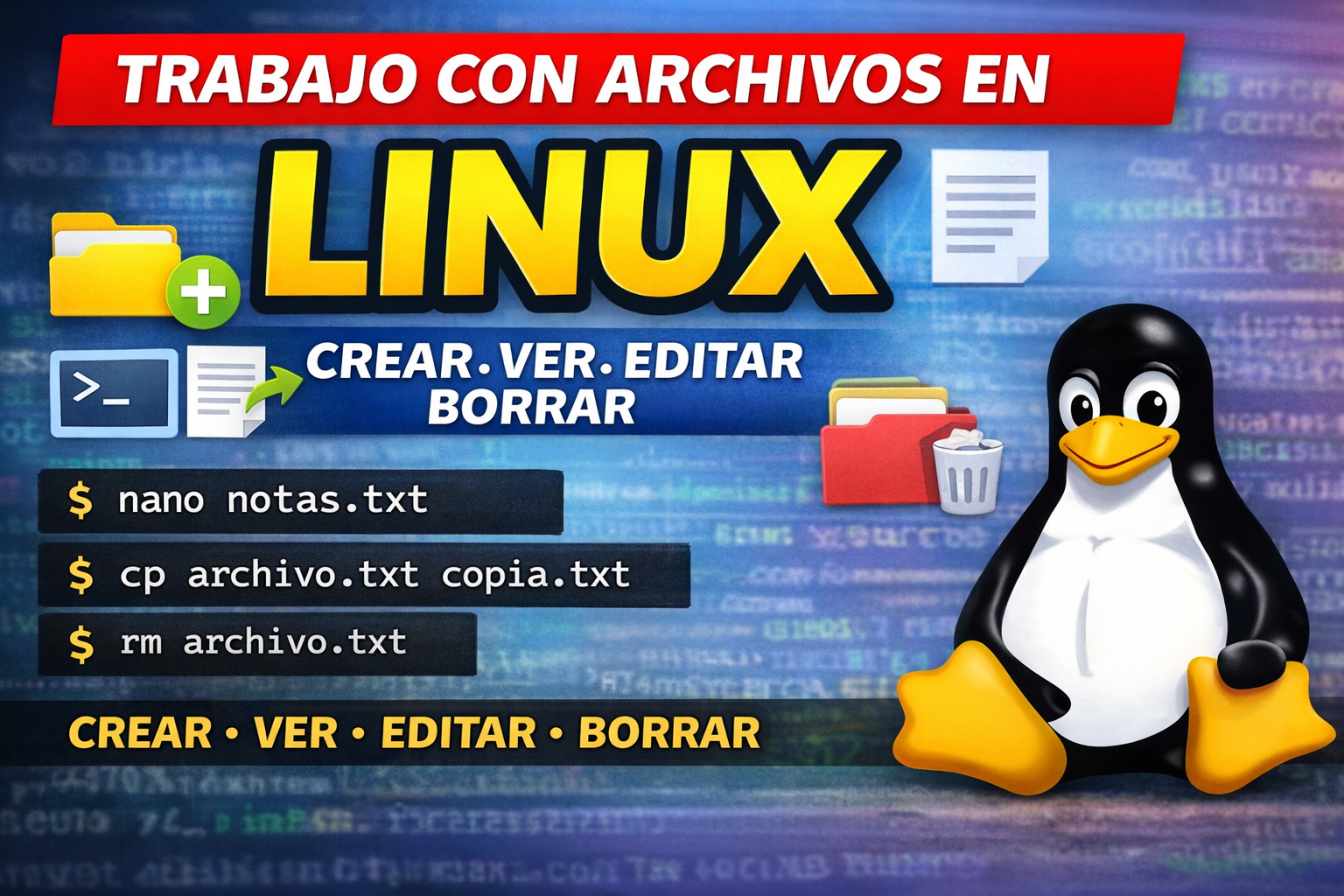
En esta segunda parte vamos a centrarnos en una tarea fundamental: trabajar con archivos.
En Linux, los archivos son una parte esencial del sistema. En ellos se guarda información, configuraciones, scripts, documentos, registros del sistema y mucho más. Aprender a manejarlos desde la terminal es una habilidad básica que será necesaria en prácticamente cualquier tarea de administración o uso técnico del sistema.
A lo largo de esta práctica aprenderemos a:
- crear archivos,
- visualizar su contenido,
- editarlos desde terminal,
- copiarlos,
- moverlos o renombrarlos,
- y eliminarlos correctamente.
También veremos buenas prácticas, errores comunes y una serie de ejercicios para afianzar los conceptos.
1. ¿Qué es un archivo en Linux?
Un archivo es una unidad de información almacenada en el sistema.
Puede tratarse de:
- un documento de texto,
- una imagen,
- un script,
- un archivo de configuración,
- un registro del sistema,
- o cualquier otro tipo de contenido.
En Linux, muchos archivos importantes son simplemente archivos de texto plano, lo que permite leerlos o editarlos desde terminal.
Por ejemplo:
- un archivo de configuración puede contener opciones del sistema,
- un script puede contener comandos,
- un log puede guardar mensajes sobre lo que ha ocurrido en el sistema.
2. Crear archivos con touch
¿Para qué sirve?
El comando touch permite crear archivos vacíos.
Si el archivo no existe, se crea.
Si ya existe, actualiza su fecha de modificación.
Sintaxis
touch nombre_archivoEjemplo
touch notas.txtEsto crea un archivo vacío llamado notas.txt.
Crear varios archivos a la vez
touch archivo1.txt archivo2.txt archivo3.txtComprobar que se han creado
lso mejor aún:
ls -l3. Ver el contenido de un archivo con cat
¿Para qué sirve?
El comando cat muestra el contenido de un archivo por pantalla.
Sintaxis
cat nombre_archivoEjemplo
cat notas.txtSi el archivo está vacío, no mostrará nada.
Añadiendo contenido antes
Si escribimos:
echo "Hola, esto es una prueba" > notas.txty luego hacemos:
cat notas.txtveremos:
Hola, esto es una pruebaMostrar varios archivos a la vez
cat archivo1.txt archivo2.txt4. Crear contenido con echo y redirecciones
Comando echo
echo permite mostrar texto en terminal o escribirlo en un archivo.
Mostrar texto en pantalla
echo "Hola Linux"Guardar texto en un archivo con >
echo "Primera línea" > notas.txtEsto crea el archivo si no existe y escribe el contenido.
Importante: si el archivo ya tenía contenido, lo sustituye por completo.
Añadir texto sin borrar lo anterior con >>
echo "Segunda línea" >> notas.txtEsto añade contenido al final del archivo.
Ver el resultado
cat notas.txtSalida posible:
Primera línea
Segunda línea
5. Leer archivos largos con less y more
Cuando un archivo tiene muchas líneas, cat puede no ser la mejor opción porque muestra todo de golpe.
less
Permite visualizar el contenido página a página.
less archivo.txtCon less puedes:
- desplazarte con las flechas,
- avanzar y retroceder,
- buscar texto,
- salir pulsando
q.
Es muy útil para leer archivos de configuración o logs.
more
También muestra el contenido por partes.
more archivo.txtEs más simple que less, pero hoy en día suele usarse más less.
6. Ver solo el principio o el final de un archivo
head
Muestra las primeras líneas de un archivo.
head archivo.txtPor defecto muestra 10 líneas.
Mostrar un número concreto
head -n 5 archivo.txttail
Muestra las últimas líneas.
tail archivo.txtMostrar un número concreto
tail -n 5 archivo.txtEsto será muy útil más adelante para revisar logs del sistema.
7. Editar archivos con nano
¿Qué es nano?
nano es un editor de texto en terminal sencillo y muy adecuado para empezar.
Abrir o crear un archivo
nano notas.txtSi el archivo existe, lo abre.
Si no existe, lo crea.
Cómo usarlo
Dentro de nano puedes escribir directamente.
Los atajos principales aparecen en la parte inferior de la pantalla.
Atajos importantes
Ctrl + O→ guardarCtrl + X→ salirCtrl + K→ cortar líneaCtrl + U→ pegar líneaCtrl + W→ buscar texto
Recomendación para principiantes
Para alumnos que están empezando, nano es ideal porque:
- es simple,
- se entiende fácilmente,
- no requiere aprender comandos especiales complicados,
- y permite editar archivos de forma rápida.
8. Copiar archivos con cp
¿Para qué sirve?
El comando cp se utiliza para copiar archivos y también directorios.
Copiar un archivo
cp origen destinoEjemplo
cp notas.txt copia_notas.txtEsto crea una copia del archivo con otro nombre.
Copiar un archivo a otra carpeta
cp notas.txt documentos/Copiar varios archivos a una carpeta
cp archivo1.txt archivo2.txt copias/Copiar carpetas completas
Para copiar directorios hace falta usar la opción -r.
cp -r proyecto proyecto_backupLa r significa recursivo.
9. Mover y renombrar archivos con mv
¿Para qué sirve?
El comando mv sirve para:
- mover archivos,
- mover carpetas,
- renombrar archivos,
- renombrar carpetas.
Renombrar un archivo
mv notas.txt apuntes.txtMover un archivo a otra carpeta
mv apuntes.txt documentos/Renombrar una carpeta
mv documentos apuntes_linuxMover una carpeta completa
mv apuntes_linux /home/alumno/trabajos/10. Borrar archivos con rm
¿Para qué sirve?
El comando rm elimina archivos.
Borrar un archivo
rm notas.txtBorrar varios archivos
rm archivo1.txt archivo2.txtBorrar con confirmación
rm -i notas.txtLa opción -i pide confirmación antes de eliminar.
Esto puede ser muy útil para evitar errores.
11. Borrar carpetas con rmdir y rm -r
rmdir
Solo elimina carpetas vacías.
rmdir carpeta_vaciarm -r
Elimina carpetas y todo su contenido.
rm -r carpetaPrecaución importante
rm -r puede borrar muchos archivos de golpe. Hay que usarlo con muchísimo cuidado.
Antes de ejecutar un borrado conviene comprobar:
pwd
ls
No conviene lanzar comandos de borrado a ciegas como quien pulsa botones en una nave espacial averiada.
12. Diferencia entre copiar, mover, renombrar y borrar
Conviene dejar clara esta diferencia:
- Copiar (
cp): crea una copia, el original sigue existiendo. - Mover (
mv): cambia el archivo de ubicación. - Renombrar (
mv): cambia el nombre del archivo o carpeta. - Borrar (
rm): elimina el archivo.
Ejemplo:
Si tienes:
notas.txtCopiar
cp notas.txt copia.txtResultado:
notas.txt
copia.txt
Renombrar
mv notas.txt apuntes.txtResultado:
apuntes.txtBorrar
rm apuntes.txtResultado: el archivo desaparece.
13. Ejemplo guiado paso a paso
Vamos a realizar una práctica completa.
Paso 1. Crear una carpeta de trabajo
mkdir practica_archivos
cd practica_archivos
Paso 2. Crear dos archivos vacíos
touch notas.txt tareas.txtPaso 3. Comprobar el contenido del directorio
ls -lPaso 4. Escribir texto en notas.txt
echo "Estoy aprendiendo Linux" > notas.txtPaso 5. Añadir otra línea
echo "Trabajo con archivos desde terminal" >> notas.txtPaso 6. Ver el contenido
cat notas.txtPaso 7. Editar con nano
nano tareas.txtDentro del archivo escribe por ejemplo:
- Practicar comandos
- Crear archivos
- Copiar archivos
Guarda y sal.
Paso 8. Copiar notas.txt
cp notas.txt copia_notas.txtPaso 9. Crear una carpeta nueva
mkdir documentosPaso 10. Mover un archivo a la carpeta
mv tareas.txt documentos/Paso 11. Renombrar el archivo copiado
mv copia_notas.txt respaldo_notas.txtPaso 12. Ver el resultado final
ls -l
ls documentos
14. Práctica guiada
Objetivo
Aprender a crear, visualizar, editar, copiar, mover, renombrar y borrar archivos desde terminal.
Enunciado
Realiza las siguientes acciones:
- Crea una carpeta llamada
ejercicio_archivos. - Entra en ella.
- Crea tres archivos vacíos:
dia1.txtdia2.txtdia3.txt
- Escribe una línea de texto en
dia1.txt. - Añade una segunda línea.
- Muestra el contenido de
dia1.txt. - Abre
dia2.txtconnanoy escribe varias líneas. - Crea una carpeta llamada
copias. - Copia
dia1.txtdentro decopias. - Renombra
dia3.txtaresumen.txt. - Mueve
dia2.txta la carpetacopias. - Elimina
resumen.txt. - Comprueba el contenido final del directorio principal y de la carpeta
copias.
Posible solución de la práctica
mkdir ejercicio_archivos
cd ejercicio_archivos
touch dia1.txt dia2.txt dia3.txt
echo "Primera línea del archivo" > dia1.txt
echo "Segunda línea del archivo" >> dia1.txt
cat dia1.txt
nano dia2.txt
mkdir copias
cp dia1.txt copias/
mv dia3.txt resumen.txt
mv dia2.txt copias/
rm resumen.txt
ls -l
ls -l copias
Errores habituales
1. Pensar que touch escribe contenido
No. touch crea el archivo, pero lo deja vacío.
2. Usar > y borrar sin querer el contenido anterior
Ejemplo:
echo "Nueva línea" > notas.txtEsto sustituye todo lo anterior.
Si se quiere añadir, hay que usar:
echo "Nueva línea" >> notas.txt3. Intentar borrar una carpeta con rm sin opciones
rm carpetaEsto fallará si carpeta es un directorio.
Para carpetas vacías:
rmdir carpetaPara carpetas con contenido:
rm -r carpeta4. Confundir mover con copiar
cp copia.mv mueve o renombra.
5. Borrar demasiado rápido
Conviene revisar siempre el directorio actual antes de borrar.
pwd
ls
Buenas prácticas
Usa nombres claros
Mejor:
notas_linux.txt
configuracion_red.txt
Peor:
archivo1.txt
cosa.txt
finalfinal2.txt
Revisa el contenido antes de borrar
Usa ls, cat o less para asegurarte.
Usa rm -i si tienes dudas
rm -i archivo.txtOrganiza el trabajo en carpetas
No dejes todos los archivos mezclados en el mismo sitio.
Resumen de comandos
| Comando | Función |
|---|---|
touch archivo.txt | Crear archivo vacío |
cat archivo.txt | Mostrar contenido |
echo "texto" > archivo.txt | Escribir sustituyendo contenido |
echo "texto" >> archivo.txt | Añadir contenido al final |
less archivo.txt | Leer archivo página a página |
more archivo.txt | Leer archivo por partes |
head archivo.txt | Ver primeras líneas |
tail archivo.txt | Ver últimas líneas |
nano archivo.txt | Editar archivo |
cp origen destino | Copiar archivo o carpeta |
mv origen destino | Mover o renombrar |
rm archivo.txt | Borrar archivo |
rm -i archivo.txt | Borrar con confirmación |
rmdir carpeta | Borrar carpeta vacía |
rm -r carpeta | Borrar carpeta con contenido |
Ejercicio
Crea la siguiente estructura:
trabajo_linux/
├── notas/
│   ├── teoria.txt
│   └── practica.txt
└── backup/
Después:
- escribe contenido en
teoria.txt, - copia
teoria.txtabackup, - renombra
practica.txtapractica_1.txt, - muestra el contenido de
teoria.txt, - y elimina finalmente la carpeta
backupcon su contenido.
mandos, más natural será trabajar en terminal.
Chuleta rápida
touch archivo.txt              # crear archivo vacío
cat archivo.txt                # ver contenido
echo "texto" > archivo.txt     # escribir sustituyendo contenido
echo "texto" >> archivo.txt    # añadir contenido
nano archivo.txt               # editar archivo
less archivo.txt               # leer archivo largo
head archivo.txt               # ver primeras líneas
tail archivo.txt               # ver últimas líneas
cp origen destino              # copiar
mv origen destino              # mover o renombrar
rm archivo.txt                 # borrar archivo
rm -i archivo.txt              # borrar con confirmación
rmdir carpeta                  # borrar carpeta vacía
rm -r carpeta                  # borrar carpeta con contenido