Contenido
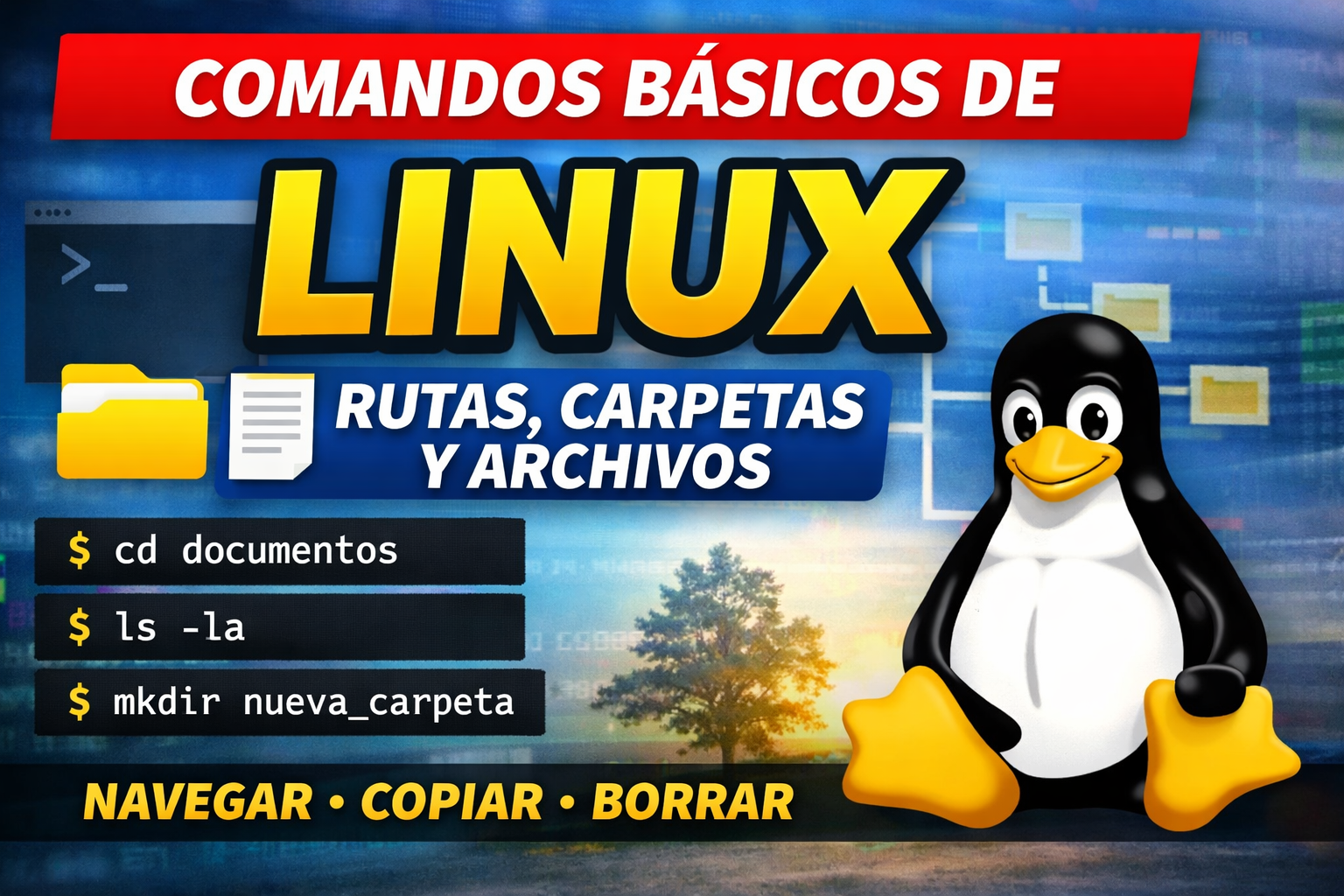
Una de las primeras cosas que hay que aprender en Linux es a moverse por el sistema de archivos y a trabajar con carpetas y archivos desde la terminal.
Aunque al principio pueda parecer extraño, aprender estos comandos es fundamental porque:
- permite entender cómo está organizado Linux,
- ayuda a trabajar con rapidez,
- es imprescindible para administración de sistemas,
- y será la base para tareas más avanzadas como configurar servicios, editar archivos de configuración, automatizar tareas o revisar logs.
En esta sesión vamos a centrarnos en:
- comprender qué es una ruta,
- movernos entre directorios,
- listar contenido,
- crear carpetas,
- crear, copiar, mover y borrar archivos,
- y entender buenas prácticas al trabajar en terminal.
1. ¿Qué es una ruta?
Una ruta es la dirección que indica dónde está un archivo o una carpeta dentro del sistema.
Linux organiza la información como un gran árbol que empieza en una raíz llamada:
/Ese símbolo / representa el punto de partida del sistema de archivos.
Por ejemplo:
/home/alumno/documentosindica que dentro de /home hay una carpeta llamada alumno, y dentro de ella una carpeta llamada documentos.
2. Rutas absolutas y rutas relativas
Ruta absoluta
Una ruta absoluta empieza siempre desde la raíz /.
Ejemplo:
/home/alumno/descargasDa igual en qué carpeta te encuentres: esa ruta apunta siempre al mismo sitio.
Ruta relativa
Una ruta relativa parte desde la carpeta en la que estás en este momento.
Ejemplo:
Si estás en:
/home/alumnoy escribes:
cd documentosLinux entiende que quieres ir a:
/home/alumno/documentos3. Directorios especiales que debes conocer
En Linux hay algunos símbolos muy usados para trabajar con rutas:
.
Representa el directorio actual.
Ejemplo:
cd .No cambia nada, porque te quedas donde estás.
..
Representa el directorio superior, es decir, la carpeta anterior.
Ejemplo:
cd ..Sube un nivel.
~
Representa el directorio personal del usuario.
Por ejemplo, si tu usuario es alumno, ~ suele equivaler a:
/home/alumnoEjemplo:
cd ~Te lleva directamente a tu carpeta personal.
4. Comando pwd
¿Para qué sirve?
El comando pwd muestra la ruta completa de la carpeta en la que te encuentras.
pwd significa:
print working directory
Uso
pwdEjemplo de salida
/home/alumnoCuándo usarlo
Es muy útil cuando:
- no sabes en qué carpeta estás,
- has navegado por varias rutas,
- o quieres comprobar si un comando te ha llevado al lugar correcto.
5. Comando ls
¿Para qué sirve?
El comando ls muestra el contenido de una carpeta.
Uso básico
lsMuestra archivos y carpetas del directorio actual.
Ejemplo
lsSalida posible:
documentos descargas imagenes notas.txtVariantes útiles
ls -l
Muestra la información en formato largo:
ls -lPermite ver:
- permisos,
- propietario,
- tamaño,
- fecha,
- nombre.
ls -a
Muestra también los archivos ocultos.
ls -aEn Linux, los archivos ocultos suelen empezar por punto, por ejemplo:
.bashrcls -la
Combina ambas opciones:
ls -laMuy útil para administración y revisión completa del contenido.
6. Comando cd
¿Para qué sirve?
cd permite cambiar de directorio.
cd significa:
change directory
Ir a una carpeta dentro de la actual
cd documentosSubir un nivel
cd ..Ir al directorio personal
cd ~o simplemente:
cdIr a una ruta absoluta
cd /var/logEjemplo práctico
Si estás en:
/home/alumnoy ejecutas:
cd documentospasarás a:
/home/alumno/documentosSi después haces:
cd ..volverás a:
/home/alumno7. Crear directorios con mkdir
¿Para qué sirve?
Permite crear carpetas nuevas.
mkdir significa:
make directory
Crear una carpeta
mkdir pruebasCrear varias carpetas a la vez
mkdir tema1 tema2 tema3Crear una estructura completa de carpetas
mkdir -p curso/linux/comandosLa opción -p permite crear todos los niveles necesarios.
Sin -p, si alguna carpeta intermedia no existe, dará error.
8. Crear archivos
Hay varias formas de crear archivos en Linux.
Opción 1: touch
Crea un archivo vacío si no existe.
touch notas.txtTambién puede usarse para actualizar la fecha de modificación de un archivo existente.
Opción 2: redirección
echo "Hola Linux" > saludo.txtEsto crea el archivo y escribe contenido en él.
9. Ver contenido de archivos con cat
¿Para qué sirve?
Muestra el contenido de un archivo en pantalla.
cat saludo.txtSalida:
Hola LinuxTambién puede mostrar varios archivos:
cat archivo1.txt archivo2.txt10. Copiar archivos y carpetas con cp
Copiar un archivo
cp notas.txt copia_notas.txtCopiar un archivo a otra carpeta
cp notas.txt documentos/Copiar una carpeta completa
Para copiar directorios se usa -r:
cp -r proyecto proyecto_backupLa opción -r significa recursivo.
11. Mover y renombrar con mv
El comando mv sirve tanto para mover como para renombrar.
Renombrar un archivo
mv notas.txt apuntes.txtMover un archivo a otra carpeta
mv apuntes.txt documentos/Mover una carpeta
mv proyecto /home/alumno/backup/12. Borrar archivos y carpetas con rm y rmdir
Borrar un archivo
rm archivo.txtBorrar una carpeta vacía
rmdir carpeta_vaciaBorrar una carpeta con contenido
rm -r carpetaMucho cuidado con rm
Este comando elimina contenido directamente. En terminal no hay papelera mágica que venga a salvarte del caos.
Especial cuidado con comandos como:
rm -r *o peor aún, usar rm sin revisar bien la ruta.
Antes de borrar, conviene comprobar dónde estás con:
pwdy qué hay dentro con:
ls13. Comodines básicos
Linux permite usar comodines para trabajar con varios archivos a la vez.
*
Representa cualquier conjunto de caracteres.
Ejemplo:
ls *.txtMuestra todos los archivos que terminen en .txt.
?
Representa un solo carácter.
Ejemplo:
ls archivo?.txtPodría mostrar:
archivo1.txtarchivo2.txt
pero no archivo10.txt.
14. Nombres de archivos y carpetas: buenas prácticas
Aunque Linux permite muchos nombres distintos, conviene seguir ciertas reglas:
Recomendaciones
- usar minúsculas,
- evitar espacios,
- usar guiones
-o guiones bajos_, - usar nombres claros y descriptivos.
Bien
mis_apuntes.txt
fotos_viaje
backup-web
Mal
Mis Apuntes Definitivos Final FINAL.txt
Carpeta Nueva 2
Los espacios pueden dar problemas o hacer más incómodo el trabajo en terminal.
15. Rutas con espacios
Si una carpeta tiene espacios en el nombre, la terminal interpreta cada palabra como algo separado.
Por ejemplo, esto fallará:
cd Mis documentosPorque Linux intentará entrar en una carpeta llamada Mis y tomará documentos como otro argumento.
Debe escribirse así:
cd "Mis documentos"o así:
cd Mis\ documentos16. Ejemplo guiado completo
Vamos a ver un ejemplo realista paso a paso.
Paso 1: comprobar dónde estamos
pwdPaso 2: listar el contenido
lsPaso 3: crear una carpeta de trabajo
mkdir practica_linuxPaso 4: entrar en ella
cd practica_linuxPaso 5: crear subcarpetas
mkdir documentos scripts copiasPaso 6: crear archivos vacíos
touch documentos/notas.txt
touch documentos/tareas.txt
Paso 7: ver la estructura
ls
ls documentos
Paso 8: copiar un archivo
cp documentos/notas.txt copias/Paso 9: renombrar un archivo
mv documentos/tareas.txt documentos/tareas_pendientes.txtPaso 10: crear contenido dentro de un archivo
echo "Primera práctica de Linux" > documentos/notas.txtPaso 11: leer el archivo
cat documentos/notas.txt17. Resumen de comandos básicos
| Comando | Función |
|---|---|
pwd | Muestra la ruta actual |
ls | Lista archivos y carpetas |
ls -l | Lista con detalle |
ls -a | Muestra ocultos |
cd ruta | Cambia de directorio |
cd .. | Sube un nivel |
cd ~ | Va al directorio personal |
mkdir nombre | Crea una carpeta |
mkdir -p ruta | Crea carpetas anidadas |
touch archivo | Crea un archivo vacío |
cat archivo | Muestra el contenido |
cp origen destino | Copia archivos o carpetas |
mv origen destino | Mueve o renombra |
rm archivo | Borra archivo |
rm -r carpeta | Borra carpeta con contenido |
rmdir carpeta | Borra carpeta vacía |
18. Errores habituales
1. Confundir archivo y carpeta
Intentar hacer:
cd archivo.txtPero cd solo sirve para entrar en directorios, no en archivos.
2. No saber en qué carpeta están
Empiezar a ejecutar comandos sin comprobar la ubicación actual.
Solución:
pwd3. Borrar sin revisar
Usar rm demasiado rápido y luego llega el drama informático.
Antes de borrar:
pwd
ls
4. Escribir mal una ruta
Por ejemplo:
cd /home/alumno/documentocuando la carpeta real es documentos.
Linux distingue exactamente los nombres.
5. Problemas con espacios
Escribir:
cd Mis documentoscuando deberían usar comillas o barra invertida.
19. Actividad práctica
Practicar navegación por rutas, creación de carpetas, creación de archivos, copia, movimiento y borrado.
Enunciado
Realiza en terminal las siguientes tareas:
- Comprueba en qué directorio te encuentras.
- Crea una carpeta llamada
practica_rutas. - Entra en ella.
- Crea dentro tres carpetas:
documentosimagenesbackup
- Crea dentro de
documentoslos archivos:notas.txtejercicios.txt
- Escribe una línea de texto dentro de
notas.txt. - Muestra por pantalla el contenido de
notas.txt. - Copia
notas.txtdentro debackup. - Renombra
ejercicios.txtaejercicios_linux.txt. - Vuelve al directorio anterior.
- Lista el contenido con detalle.
- Elimina la carpeta
imagenes. - Comprueba el resultado final.
Posible solución de la actividad
pwd
mkdir practica_rutas
cd practica_rutas
mkdir documentos imagenes backup
touch documentos/notas.txt documentos/ejercicios.txt
echo "Estoy aprendiendo comandos en Linux" > documentos/notas.txt
cat documentos/notas.txt
cp documentos/notas.txt backup/
mv documentos/ejercicios.txt documentos/ejercicios_linux.txt
cd ..
ls -l
rmdir practica_rutas/imagenes
ls practica_rutas
Ejercicios adicionales
Ejercicio 1
Crea la siguiente estructura:
linux_practica/
├── tema1/
├── tema2/
└── tema3/
Ejercicio 2
Dentro de tema1, crea tres archivos:
apuntes.txtcomandos.txtresumen.txt
Ejercicio 3
Copia comandos.txt a tema2.
Ejercicio 4
Renombra resumen.txt a resumen_final.txt.
Ejercicio 5
Elimina tema3.
Chuleta
pwd                     # ver en qué carpeta estoy
ls                      # listar contenido
ls -la                  # listar con detalle y ocultos
cd nombre_carpeta       # entrar en carpeta
cd ..                   # subir un nivel
cd ~                    # ir a mi carpeta personal
mkdir carpeta           # crear carpeta
mkdir -p a/b/c          # crear varias carpetas anidadas
touch archivo.txt       # crear archivo vacío
cat archivo.txt         # ver contenido
cp origen destino       # copiar
mv origen destino       # mover o renombrar
rm archivo.txt          # borrar archivo
rmdir carpeta           # borrar carpeta vacía
rm -r carpeta           # borrar carpeta con contenido