Contenido
- 1. Instalación del JDK 📹
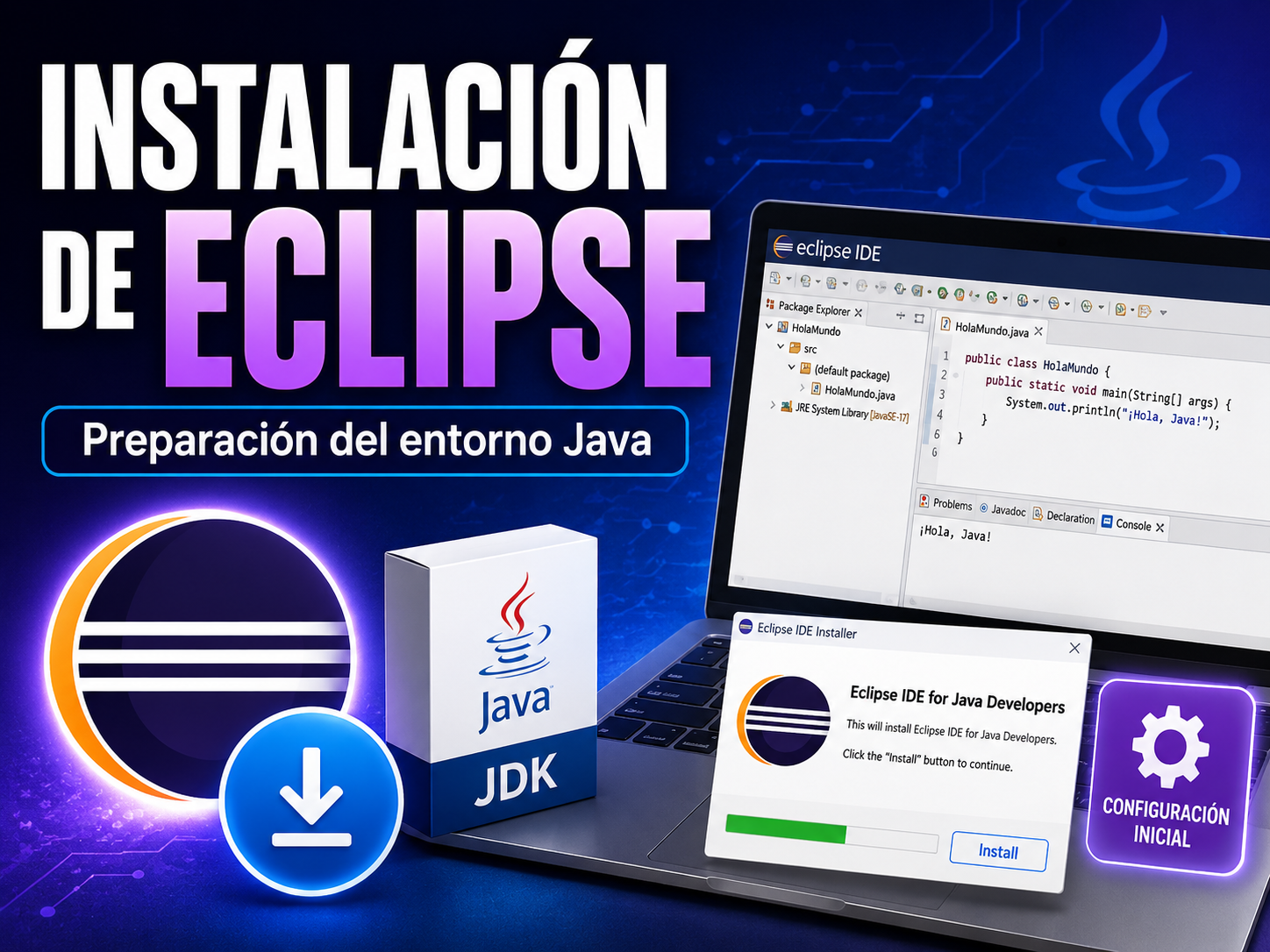
- 2. Instalación de Eclipse 📹
- 3. Configuración inicial de Eclipse 📹
- 4. Creación del primer proyecto Java
- 6. Primer programa: Hola Mundo
- 7. Compilar, ejecutar y corregir errores básicos
- Ejecutar un programa en Eclipse
- Ejecutar desde consola
- 8. Errores básicos al empezar con Java
- 9. Ejercicios propuestos
En este tema vamos a preparar el entorno de trabajo que usaremos durante el curso de programación con Java. Antes de empezar a escribir programas necesitamos instalar dos piezas fundamentales: el JDK, que contiene las herramientas necesarias para compilar y ejecutar programas Java, y Eclipse, que será el entorno de desarrollo desde el que escribiremos, organizaremos y probaremos nuestros proyectos.
Actualmente, Oracle indica que JDK 26 es la versión más reciente de Java y que JDK 25 es la última versión LTS, es decir, una versión de soporte a largo plazo. Para un curso de programación es recomendable trabajar con una versión LTS porque ofrece más estabilidad. También se puede usar JDK 21 LTS si el centro o el profesor quiere mantener compatibilidad con entornos ya instalados.
Eclipse también se mantiene actualizado y la versión Eclipse IDE 2026-03 incluye soporte para Java 25, además de herramientas para Java, Git, Maven y Gradle.
1. Instalación del JDK 📹
Qué es el JDK
Para poder programar en Java necesitamos instalar el JDK, siglas de Java Development Kit. El JDK es el conjunto de herramientas que permite desarrollar aplicaciones Java. Incluye, entre otras cosas, el compilador, la máquina virtual de Java y diferentes utilidades necesarias para trabajar desde consola o desde un entorno de desarrollo como Eclipse.
Es importante distinguir tres conceptos:
Java es el lenguaje de programación.
JVM, o Java Virtual Machine, es la máquina virtual que ejecuta los programas Java.
JDK es el paquete completo para desarrolladores. Incluye la JVM, el compilador y otras herramientas.
Cuando escribimos un programa Java, normalmente lo guardamos en un archivo con extensión .java. Ese archivo contiene código fuente, es decir, código escrito por una persona. Después, el compilador de Java transforma ese archivo en un archivo .class, que contiene bytecode. Ese bytecode será ejecutado por la JVM.
El proceso básico sería este:
- Escribimos un archivo llamado
HolaMundo.java. - Lo compilamos.
- Se genera un archivo llamado
HolaMundo.class. - La JVM ejecuta ese archivo compilado.
Qué versión instalar
Para este curso se recomienda instalar una versión LTS de Java. En este momento, la versión recomendada para un entorno nuevo sería JDK 25 LTS, porque Oracle la identifica como la última versión LTS.
También podemos usar Eclipse Temurin, que es una distribución gratuita y muy utilizada del JDK. Adoptium ofrece descargas de Temurin para distintas versiones LTS, incluyendo JDK 25, JDK 21, JDK 17, JDK 11 y JDK 8.
Para el alumno, la recomendación sencilla es:
Instalar JDK 25 LTS, preferiblemente desde Oracle o desde Eclipse Adoptium Temurin.
Instalación en Windows 📹
En Windows podemos instalar el JDK descargando el instalador desde la página oficial. El alumno debe elegir la versión correspondiente a su sistema operativo, normalmente Windows x64 Installer.
https://www.oracle.com/es/java/technologies/downloads/#jdk26-windows
Una vez descargado el instalador, se ejecuta y se siguen los pasos del asistente. Lo normal es aceptar la ruta de instalación por defecto. Una ruta habitual puede ser parecida a esta:
C:\Program Files\Java\jdk-25Después de instalar el JDK, conviene comprobar que Windows reconoce Java desde la terminal.
Para ello, abrimos Símbolo del sistema o PowerShell y escribimos:
java -versionDeberíamos ver una salida parecida a esta:
java version "25..."
Java(TM) SE Runtime Environment ...
Java HotSpot(TM) 64-Bit Server VM ...
También debemos comprobar que funciona el compilador:
javac -versionEl comando java sirve para ejecutar programas Java. El comando javac sirve para compilar archivos .java.
Si java -version funciona pero javac -version no funciona, normalmente significa que no se ha instalado el JDK completo o que la variable PATH no está bien configurada.
Variables de entorno en Windows
En algunos equipos, después de instalar el JDK, Windows no reconoce los comandos java o javac. En ese caso hay que revisar las variables de entorno.
La variable más importante es PATH. Esta variable le dice al sistema operativo en qué carpetas debe buscar los comandos.
La carpeta que debemos añadir al PATH suele ser la carpeta bin del JDK. Por ejemplo:
C:\Program Files\Java\jdk-25\binTambién se puede crear una variable llamada JAVA_HOME, que apunte a la carpeta principal del JDK:
C:\Program Files\Java\jdk-25Después, en el PATH, se puede añadir:
%JAVA_HOME%\binUna vez hecho esto, hay que cerrar y volver a abrir la terminal. Si dejamos abierta la terminal antigua, es posible que no detecte los cambios.
Instalación en macOS
En macOS también podemos instalar el JDK desde Oracle o desde Eclipse Adoptium. Si se descarga desde la web, normalmente obtendremos un archivo .pkg, que se instala siguiendo el asistente.
Una vez instalado, abrimos la aplicación Terminal y comprobamos:
java -versionY también:
javac -versionSi ambos comandos devuelven una versión, el JDK está instalado correctamente.
En macOS también se puede comprobar qué versiones de Java están instaladas con:
/usr/libexec/java_home -VEste comando muestra las instalaciones de Java detectadas por el sistema.
Instalación en Linux
En Linux podemos instalar Java desde los repositorios de la distribución o descargarlo desde Oracle/Adoptium.
En Ubuntu o distribuciones basadas en Debian, una instalación sencilla sería:
sudo apt update
sudo apt install openjdk-25-jdk
Si la versión 25 no estuviera disponible en los repositorios de la distribución, se puede instalar una versión LTS disponible, como Java 21:
sudo apt update
sudo apt install openjdk-21-jdk
Después comprobamos:
java -version
javac -version
En Linux también podemos localizar dónde está instalado Java con:
which java
which javac
2. Instalación de Eclipse 📹
Qué es Eclipse
Eclipse es un IDE, es decir, un entorno de desarrollo integrado. Un IDE es una aplicación que reúne en un mismo lugar varias herramientas necesarias para programar: editor de código, explorador de proyectos, compilación, ejecución, depuración, resaltado de errores, autocompletado y gestión de librerías.
Podríamos escribir programas Java usando solamente un editor de texto y la terminal, pero para aprender resulta mucho más cómodo utilizar un IDE. Eclipse nos ayuda a detectar errores, organizar los proyectos y ejecutar el programa con un botón.
Para este curso nos interesa especialmente la versión Eclipse IDE for Java Developers, que incluye las herramientas esenciales para programar en Java. La página oficial de Eclipse la describe como una distribución con herramientas para desarrollo Java, cliente Git, editor XML e integración con Maven y Gradle.
Qué versión de Eclipse descargar
Para este curso podemos usar:
Eclipse IDE for Java Developers
Esta versión es suficiente para aprender Java desde cero, trabajar con clases, paquetes, proyectos, consola, depuración y ejercicios de programación.
Más adelante, cuando el alumno avance hacia Java EE, Servlets, JSP, Maven, servidores y aplicaciones web, puede ser interesante instalar:
Eclipse IDE for Enterprise Java and Web Developers
Esta otra versión incluye herramientas adicionales para aplicaciones web, JavaScript, JSP, JPA, Maven, Gradle, Git y desarrollo empresarial.
Para este primer curso básico de Java, con Eclipse IDE for Java Developers es suficiente.
Instalación en Windows
Para instalar Eclipse en Windows, descargamos el instalador desde la página oficial de Eclipse. Una vez descargado, ejecutamos el instalador y seleccionamos:
Eclipse IDE for Java DevelopersEl instalador preguntará dónde queremos instalar Eclipse. Se puede dejar la ruta por defecto. También nos preguntará qué versión de Java queremos usar. Si el JDK está bien instalado, Eclipse debería detectarlo automáticamente.
Una vez terminado el proceso, podremos iniciar Eclipse desde el menú de inicio o desde el acceso directo creado.
Instalación en macOS
En macOS descargamos Eclipse desde la página oficial. Normalmente obtendremos un archivo .dmg. Lo abrimos y copiamos Eclipse a la carpeta Aplicaciones.
Al abrir Eclipse por primera vez, macOS puede mostrar un aviso de seguridad porque es una aplicación descargada de Internet. Si aparece ese aviso, debemos permitir su ejecución desde los ajustes de seguridad del sistema.
Instalación en Linux
En Linux podemos descargar Eclipse desde su página oficial como archivo comprimido, descomprimirlo y ejecutar el programa. Otra opción es usar el instalador oficial de Eclipse.
Un ejemplo de instalación manual sería:
cd Descargas
tar -xzf eclipse-inst-jre-linux64.tar.gz
cd eclipse-installer
./eclipse-inst
Después seleccionamos:
Eclipse IDE for Java DevelopersY seguimos el asistente.
3. Configuración inicial de Eclipse 📹
La primera vez que abrimos Eclipse, nos pedirá seleccionar un workspace.
El workspace es la carpeta donde Eclipse guardará nuestros proyectos. Es importante elegir una ubicación ordenada, porque ahí se irán creando todos los ejercicios del curso.
Por ejemplo, podemos crear una carpeta llamada:
CursoJavaEn Windows podría estar en:
C:\Users\Alumno\Documents\CursoJavaEn macOS o Linux podría estar en:
/home/alumno/CursoJavaO en macOS:
/Users/alumno/CursoJavaUna buena práctica es no guardar los proyectos en carpetas mezcladas con descargas, escritorio lleno de archivos o rutas difíciles de encontrar.
Selección del workspace
Cuando aparezca la ventana de selección de workspace, elegimos la carpeta donde queremos trabajar.
Podemos marcar la opción:
Use this as the default and do not ask againEsto hará que Eclipse abra siempre ese workspace por defecto.
Si más adelante queremos cambiar de workspace, podemos hacerlo desde:
File > Switch WorkspaceConfigurar el JDK en Eclipse
Aunque Eclipse suele detectar automáticamente el JDK instalado, conviene revisar la configuración.
Vamos a:
Window > PreferencesEn macOS puede aparecer como:
Eclipse > SettingsDespués entramos en:
Java > Installed JREsAquí deberíamos ver el JDK instalado. Es importante que aparezca un JDK y no solamente un JRE. El JRE sirve para ejecutar programas, pero el JDK incluye también las herramientas de desarrollo.
Si no aparece, podemos añadirlo manualmente con:
Add > Standard VMY seleccionamos la carpeta donde está instalado el JDK.
Por ejemplo, en Windows:
C:\Program Files\Java\jdk-25En macOS puede ser algo parecido a:
/Library/Java/JavaVirtualMachines/jdk-25.jdk/Contents/HomeEn Linux podría ser:
/usr/lib/jvm/java-25-openjdk-amd64Configurar la codificación de texto
Es recomendable configurar Eclipse para trabajar con UTF-8. Esto evita problemas con tildes, eñes y caracteres especiales.
Vamos a:
Window > Preferences > General > WorkspaceBuscamos la opción:
Text file encodingY seleccionamos:
UTF-8Esto es especialmente importante porque en nuestros programas podemos escribir textos como:
System.out.println("Hola, ¿qué tal?");Si la codificación no está bien configurada, algunos caracteres podrían verse mal.
Configurar el tamaño de letra
Para trabajar cómodamente en clase, especialmente si el profesor proyecta la pantalla, podemos aumentar el tamaño de letra del editor.
La ruta puede variar según la versión, pero normalmente está en:
Window > Preferences > General > Appearance > Colors and FontsDespués buscamos:
Java > Java Editor Text FontY ajustamos el tamaño.
Mostrar números de línea
Los números de línea son muy útiles para corregir errores. Cuando Java muestra un error, normalmente indica en qué línea se ha producido.
Para activar los números de línea:
Window > Preferences > General > Editors > Text EditorsMarcamos:
Show line numbersA partir de ese momento, el editor mostrará un número al lado de cada línea de código.
4. Creación del primer proyecto Java
Una vez instalado y configurado Eclipse, vamos a crear nuestro primer proyecto.
Un proyecto en Eclipse es una carpeta organizada que contiene nuestros archivos Java, configuraciones y recursos. Para cada bloque de ejercicios podemos crear un proyecto diferente, o bien trabajar con un único proyecto organizado por paquetes.
Para empezar, crearemos un proyecto sencillo.
Vamos a:
File > New > Java ProjectSi no aparece directamente, podemos ir a:
File > New > Other > Java > Java ProjectEn el nombre del proyecto escribimos:
PrimerProyectoJavaDespués revisamos que Eclipse esté usando el JDK correcto.
En la parte de configuración del proyecto podemos dejar las opciones por defecto. Eclipse creará una carpeta src, donde escribiremos el código fuente.
Pulsamos:
FinishY veremos el proyecto en el panel izquierdo, llamado normalmente Package Explorer.
Crear una clase Java
Dentro del proyecto vamos a crear una clase.
Hacemos clic derecho sobre la carpeta src:
New > ClassEn el nombre de la clase escribimos:
HolaMundoMarcamos la opción:
public static void main(String[] args)Esta opción hace que Eclipse cree automáticamente el método principal del programa.
Pulsamos:
FinishEclipse creará un archivo llamado:
HolaMundo.javaEse archivo contendrá una estructura parecida a esta:
public class HolaMundo {

    public static void main(String[] args) {

    }

}
Estructura básica de un programa Java
Antes de escribir nuestro primer programa completo, vamos a entender la estructura mínima de un programa Java.
Un programa Java básico suele estar formado por una clase y un método main.
Ejemplo:
public class HolaMundo {

    public static void main(String[] args) {
        System.out.println("Hola Mundo");
    }

}
Vamos a analizarlo poco a poco.
La clase
Esta línea declara una clase:
public class HolaMundo {En Java, casi todo el código se escribe dentro de clases. La clase es una estructura fundamental del lenguaje. Más adelante, cuando estudiemos programación orientada a objetos, veremos las clases con mucho más detalle.
De momento, podemos pensar que una clase es una especie de contenedor donde escribimos código.
El nombre de la clase es:
HolaMundoPor norma general, el archivo debe llamarse igual que la clase pública. Por eso, si la clase se llama HolaMundo, el archivo debe llamarse:
HolaMundo.javaEsto es importante. Si el archivo no se llama igual que la clase pública, Java mostrará un error.
Las llaves
En Java se usan llaves { } para delimitar bloques de código.
Por ejemplo:
public class HolaMundo {

}
Todo lo que está dentro de esas llaves pertenece a la clase HolaMundo.
También el método main tiene sus propias llaves:
public static void main(String[] args) {

}
Todo lo que escribamos dentro de esas llaves será parte del método principal.
Uno de los errores más comunes al empezar es borrar una llave sin querer o colocarla en un sitio incorrecto. Cuando esto ocurre, Eclipse suele marcar errores en varias líneas, aunque el problema real sea una sola llave mal colocada.
El método main
El método main es el punto de entrada del programa. Cuando ejecutamos una aplicación Java, Java busca este método para saber por dónde debe empezar.
La estructura es:
public static void main(String[] args) {

}
Al principio no hace falta memorizar cada palabra, pero sí debemos acostumbrarnos a reconocerlo. Durante las primeras clases lo usaremos constantemente.
Podemos verlo como la puerta de entrada del programa.
Cuando damos al botón de ejecutar, Java entra en el método main y empieza a ejecutar las instrucciones que hay dentro, de arriba abajo.
Instrucciones
Dentro del método main escribimos instrucciones.
Por ejemplo:
System.out.println("Hola Mundo");Esta instrucción muestra un texto por pantalla, concretamente en la consola de Eclipse.
La instrucción termina con punto y coma:
;En Java, muchas instrucciones terminan con punto y coma. Olvidar el punto y coma es uno de los errores más habituales al empezar.
Comentarios
Los comentarios son partes del código que Java ignora. Sirven para dejar explicaciones para nosotros o para otros programadores.
Comentario de una línea:
// Esto es un comentario de una líneaComentario de varias líneas:
/*
 Esto es un comentario
 de varias líneas
*/
Ejemplo completo:
public class HolaMundo {

    public static void main(String[] args) {
        // Mostramos un mensaje por pantalla
        System.out.println("Hola Mundo");
    }

}
Los comentarios son útiles, pero no conviene abusar de ellos. Un buen comentario explica algo que no es evidente, no repite lo mismo que ya dice el código.
6. Primer programa: Hola Mundo
El primer programa tradicional en casi cualquier lenguaje de programación es Hola Mundo. Es un programa muy sencillo que sirve para comprobar que el entorno está bien instalado y que somos capaces de crear, compilar y ejecutar código.
Nuestro programa será este:
public class HolaMundo {

    public static void main(String[] args) {
        System.out.println("Hola Mundo");
    }

}
Cuando lo ejecutemos, veremos en la consola:
Hola MundoAunque parezca un programa muy simple, aquí ya están apareciendo varias ideas importantes:
- Estamos creando una clase.
- Estamos usando el método principal
main. - Estamos escribiendo una instrucción.
- Estamos mostrando información por consola.
- Estamos usando comillas para escribir texto.
- Estamos terminando la instrucción con punto y coma.
- Estamos ejecutando un programa Java real.
Mostrar varios mensajes
Podemos escribir más de una instrucción:
public class HolaMundo {

    public static void main(String[] args) {
        System.out.println("Hola Mundo");
        System.out.println("Estoy aprendiendo Java");
        System.out.println("Este es mi primer programa");
    }

}
La salida será:
Hola Mundo
Estoy aprendiendo Java
Este es mi primer programa
Java ejecuta las instrucciones en orden, desde la primera hasta la última.
Diferencia entre println y print
System.out.println muestra un texto y después hace un salto de línea.
Ejemplo:
System.out.println("Hola");
System.out.println("Mundo");
Salida:
Hola
Mundo
En cambio, System.out.print muestra el texto pero no cambia de línea.
Ejemplo:
System.out.print("Hola");
System.out.print("Mundo");
Salida:
HolaMundoSi queremos dejar un espacio, tenemos que escribirlo nosotros:
System.out.print("Hola ");
System.out.print("Mundo");
Salida:
Hola MundoEscribir textos con caracteres especiales
Los textos en Java se escriben entre comillas dobles:
System.out.println("Esto es un texto");Si queremos escribir comillas dentro del texto, necesitamos usar una barra invertida:
System.out.println("Me dijo: \"Hola\"");Salida:
Me dijo: "Hola"También podemos usar \n para hacer un salto de línea dentro del texto:
System.out.println("Primera línea\nSegunda línea");Salida:
Primera línea
Segunda línea
Y podemos usar \t para insertar una tabulación:
System.out.println("Nombre\tEdad");
System.out.println("Ana\t20");
System.out.println("Luis\t22");
Salida aproximada:
Nombre  Edad
Ana     20
Luis    22
Ejemplo un poco más completo
Vamos a hacer un programa que muestre una pequeña ficha del alumno:
public class FichaAlumno {

    public static void main(String[] args) {
        System.out.println("===== FICHA DEL ALUMNO =====");
        System.out.println("Nombre: Antonio");
        System.out.println("Curso: Programación con Java");
        System.out.println("Editor: Eclipse");
        System.out.println("Lenguaje: Java");
        System.out.println("============================");
    }

}
Salida:
===== FICHA DEL ALUMNO =====
Nombre: Antonio
Curso: Programación con Java
Editor: Eclipse
Lenguaje: Java
============================
Este ejemplo sigue siendo muy básico, pero ya nos permite practicar la escritura de instrucciones, el uso de textos y la ejecución de programas.
7. Compilar, ejecutar y corregir errores básicos
Qué significa compilar
Compilar es transformar el código fuente que hemos escrito en un formato que pueda ejecutar la máquina virtual de Java.
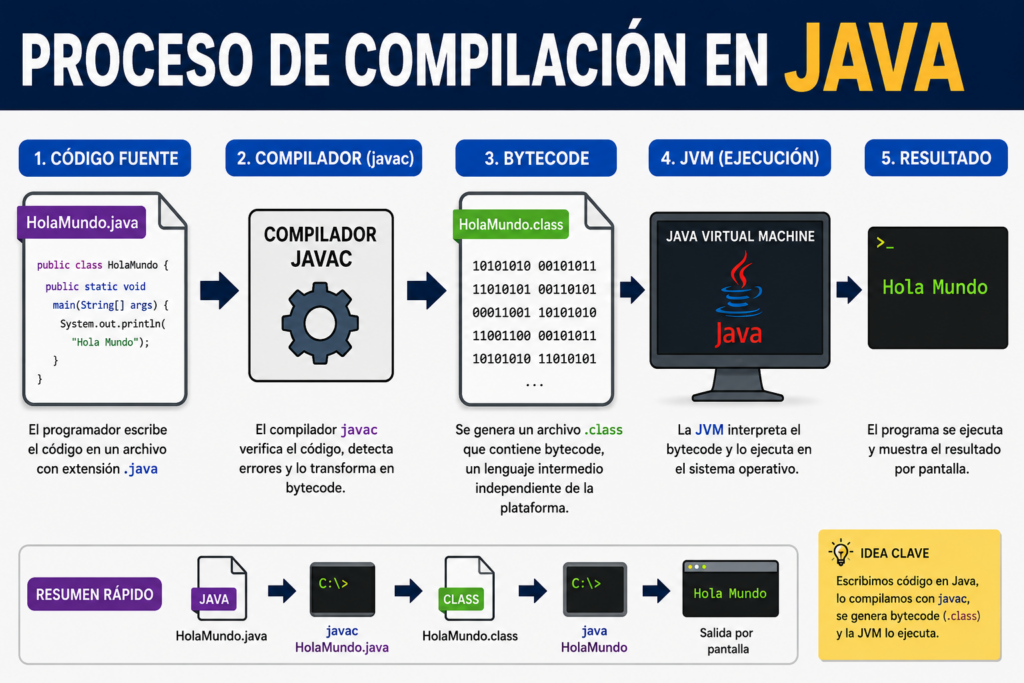
El archivo que escribimos nosotros tiene extensión:
.javaPor ejemplo:
HolaMundo.javaAl compilarlo, Java genera un archivo con extensión:
.classPor ejemplo:
HolaMundo.classEse archivo .class contiene bytecode, que será ejecutado por la JVM.
En Eclipse, normalmente no tenemos que compilar manualmente. Eclipse compila automáticamente cada vez que guardamos el archivo, siempre que la opción de construcción automática esté activada.
Podemos comprobarlo en:
Project > Build AutomaticallyLo normal es dejar esta opción activada.
Ejecutar un programa en Eclipse
Para ejecutar un programa Java en Eclipse, abrimos la clase que contiene el método main.
Después podemos pulsar el botón verde de ejecutar, con forma de play.
También podemos hacer clic derecho sobre el archivo y elegir:
Run As > Java ApplicationSi todo está correcto, la salida aparecerá en la pestaña Console.
Por ejemplo, si ejecutamos:
public class HolaMundo {

    public static void main(String[] args) {
        System.out.println("Hola Mundo");
    }

}
Veremos:
Hola MundoEjecutar desde consola
Aunque durante el curso trabajaremos principalmente con Eclipse, conviene entender cómo se ejecutaría un programa desde consola.
Supongamos que tenemos este archivo:
HolaMundo.javaCon este contenido:
public class HolaMundo {

    public static void main(String[] args) {
        System.out.println("Hola Mundo desde consola");
    }

}
Para compilarlo desde terminal:
javac HolaMundo.javaSi no hay errores, se generará:
HolaMundo.classPara ejecutarlo:
java HolaMundoImportante: al ejecutar no escribimos .class.
Correcto:
java HolaMundoIncorrecto:
java HolaMundo.classLa salida será:
Hola Mundo desde consola8. Errores básicos al empezar con Java
Cuando empezamos a programar, los errores son normales. No significan que lo estemos haciendo mal. Significan que estamos aprendiendo a comunicarnos con el lenguaje.
Lo importante es aprender a leer el error, localizar la línea y corregirlo con calma.
Error 1: olvidar el punto y coma
Código incorrecto:
public class HolaMundo {

    public static void main(String[] args) {
        System.out.println("Hola Mundo")
    }

}
El problema está aquí:
System.out.println("Hola Mundo")Falta el punto y coma al final.
Código correcto:
public class HolaMundo {

    public static void main(String[] args) {
        System.out.println("Hola Mundo");
    }

}
En Java, muchas instrucciones terminan con ;. Si falta, Eclipse marcará un error de sintaxis.
Error 2: escribir mal System
Código incorrecto:
public class HolaMundo {

    public static void main(String[] args) {
        system.out.println("Hola Mundo");
    }

}
El problema es que hemos escrito system con minúscula.
En Java se distinguen mayúsculas y minúsculas. No es lo mismo:
SystemQue:
systemCódigo correcto:
public class HolaMundo {

    public static void main(String[] args) {
        System.out.println("Hola Mundo");
    }

}
Este concepto se llama case sensitive. Java diferencia entre mayúsculas y minúsculas en nombres de clases, variables, métodos y palabras del lenguaje.
Error 3: olvidar las comillas en un texto
Código incorrecto:
public class HolaMundo {

    public static void main(String[] args) {
        System.out.println(Hola Mundo);
    }

}
El texto debe ir entre comillas dobles.
Código correcto:
public class HolaMundo {

    public static void main(String[] args) {
        System.out.println("Hola Mundo");
    }

}
Cuando escribimos texto literal, usamos comillas dobles:
"Hola Mundo"Error 4: nombre de clase y archivo diferentes
Supongamos que el archivo se llama:
HolaMundo.javaPero dentro escribimos:
public class PrimerPrograma {

    public static void main(String[] args) {
        System.out.println("Hola Mundo");
    }

}
Esto dará error porque la clase pública se llama PrimerPrograma, pero el archivo se llama HolaMundo.java.
En Java, si una clase es pública, el archivo debe llamarse igual.
Solución 1: cambiar el nombre de la clase:
public class HolaMundo {

    public static void main(String[] args) {
        System.out.println("Hola Mundo");
    }

}
Solución 2: cambiar el nombre del archivo a:
PrimerPrograma.javaError 5: borrar una llave
Código incorrecto:
public class HolaMundo {

    public static void main(String[] args) {
        System.out.println("Hola Mundo");

}
Falta una llave de cierre. Tenemos una llave para abrir la clase y otra para abrir el método main, pero solo una llave de cierre.
Código correcto:
public class HolaMundo {

    public static void main(String[] args) {
        System.out.println("Hola Mundo");
    }

}
Una buena costumbre es escribir las llaves de forma ordenada y tabular bien el código. Eclipse puede ayudarnos con el formateo automático.
Podemos usar:
Source > FormatO el atajo habitual:
Ctrl + Shift + FEn macOS puede variar según la configuración del teclado.
Error 6: ejecutar la clase equivocada
A veces tenemos varias clases en el proyecto y ejecutamos una clase que no es la que queremos probar.
Por ejemplo, tenemos:
HolaMundo.java
FichaAlumno.java
Prueba.java
Si estamos editando FichaAlumno.java, pero Eclipse ejecuta HolaMundo.java, veremos una salida que no corresponde con el código que acabamos de cambiar.
Para evitarlo, hacemos clic derecho sobre la clase que queremos ejecutar:
Run As > Java ApplicationAsí nos aseguramos de ejecutar el archivo correcto.
Error 7: no tener método main
Código:
public class HolaMundo {

    System.out.println("Hola Mundo");

}
Este código es incorrecto porque la instrucción está directamente dentro de la clase, pero no dentro del método main.
Código correcto:
public class HolaMundo {

    public static void main(String[] args) {
        System.out.println("Hola Mundo");
    }

}
En estos primeros programas, las instrucciones deben estar dentro del método main.
9. Ejercicios propuestos
Ejercicio 1: primer mensaje
Crea un proyecto llamado:
EjerciciosPrimerosPasosDentro del proyecto, crea una clase llamada:
Ejercicio01El programa debe mostrar por pantalla:
Estoy aprendiendo Java con EclipseSolución orientativa:
public class Ejercicio01 {

    public static void main(String[] args) {
        System.out.println("Estoy aprendiendo Java con Eclipse");
    }

}
Ejercicio 2: ficha personal
Crea una clase llamada:
Ejercicio02El programa debe mostrar una ficha con tu nombre, curso y lenguaje que estás aprendiendo.
Ejemplo de salida:
Nombre: Laura
Curso: Programación
Lenguaje: Java
Editor: Eclipse
Solución orientativa:
public class Ejercicio02 {

    public static void main(String[] args) {
        System.out.println("Nombre: Laura");
        System.out.println("Curso: Programación");
        System.out.println("Lenguaje: Java");
        System.out.println("Editor: Eclipse");
    }

}
Ejercicio 3: cartel con líneas
Crea una clase llamada:
Ejercicio03El programa debe mostrar:
*************************
*     HOLA JAVA         *
*************************
Solución orientativa:
public class Ejercicio03 {

    public static void main(String[] args) {
        System.out.println("*************************");
        System.out.println("*     HOLA JAVA         *");
        System.out.println("*************************");
    }

}
Ejercicio 4: diferencia entre print y println
Crea una clase llamada:
Ejercicio04Prueba este código:
public class Ejercicio04 {

    public static void main(String[] args) {
        System.out.print("Hola ");
        System.out.print("Java");
        System.out.println();
        System.out.println("Fin del programa");
    }

}
Salida esperada:
Hola Java
Fin del programa
Observa que print no cambia de línea, mientras que println sí lo hace.
Ejercicio 5: provocando errores
Crea una clase llamada:
Ejercicio05Escribe el programa Hola Mundo, pero provoca intencionadamente estos errores de uno en uno:
Quita el punto y coma.
Cambia System por system.
Quita una comilla.
Borra una llave.
Cambia el nombre de la clase.
Después observa qué error muestra Eclipse y corrígelo.
Este ejercicio es importante porque ayuda a perder el miedo a los errores. Un programador no es alguien que nunca se equivoca. Un programador es alguien que aprende a leer, entender y corregir errores.
10. Resumen del tema
En este tema hemos preparado el entorno básico para empezar a programar con Java. Hemos instalado el JDK, que contiene las herramientas necesarias para compilar y ejecutar programas Java. También hemos instalado Eclipse, que será nuestro entorno de desarrollo durante el curso.
Después hemos configurado el workspace, revisado el JDK dentro de Eclipse, activado opciones útiles como la codificación UTF-8 y los números de línea, y hemos creado nuestro primer proyecto Java.
También hemos visto la estructura mínima de un programa Java: una clase, el método main y una o varias instrucciones. Con el programa Hola Mundo hemos comprobado que todo funciona correctamente.
Por último, hemos repasado errores básicos muy habituales: olvidar el punto y coma, escribir mal las mayúsculas, borrar llaves, no poner comillas o ejecutar la clase equivocada.
A partir de aquí ya podemos empezar a trabajar con los primeros conceptos de programación: variables, tipos de datos, operadores, entrada de datos y estructuras de control.