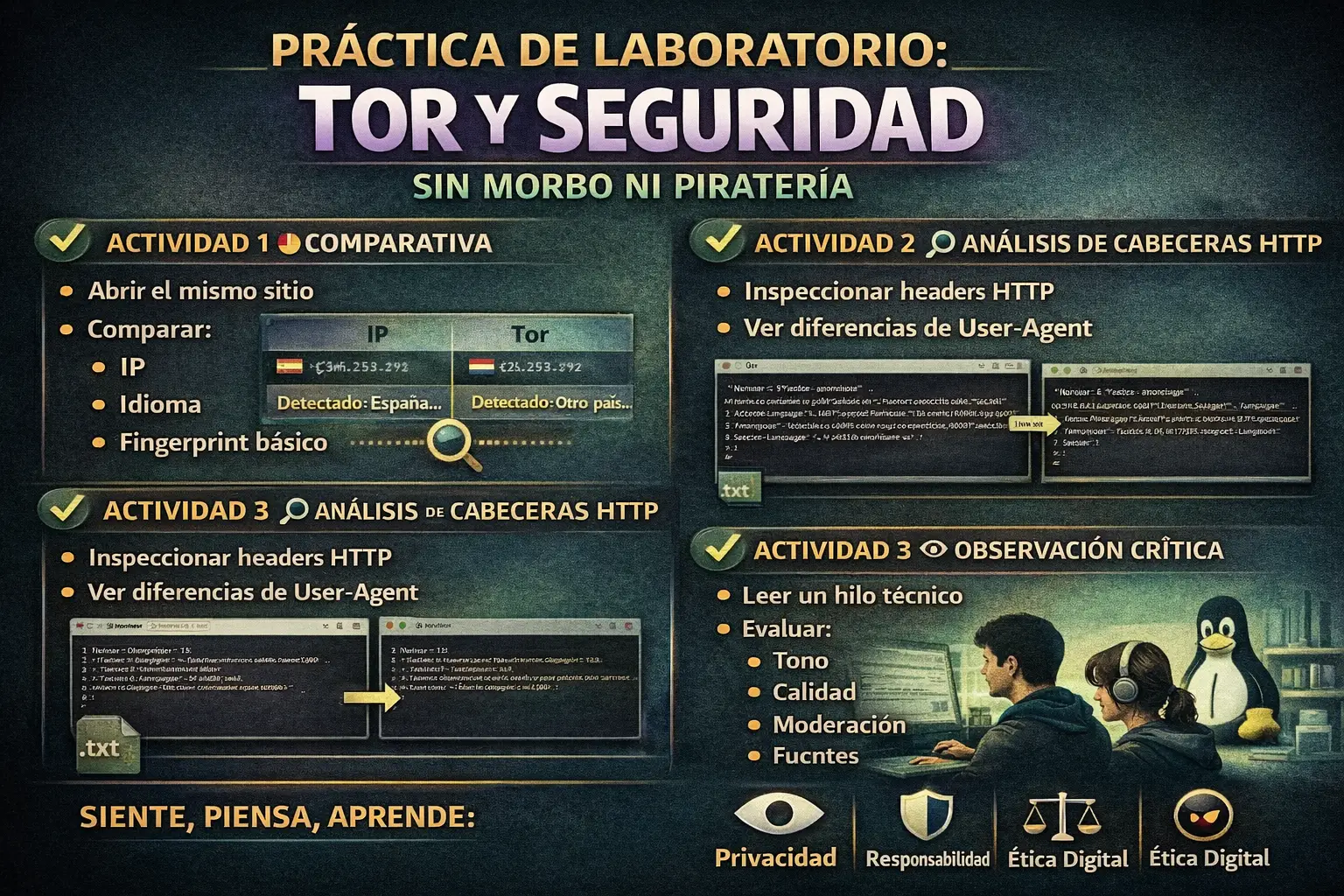
Contenido
- Instalación de Tor Browser
- Instalación de Tor Browser en Ubuntu (método recomendado)
- Primeros enlaces civilizados
- Tor.link
- 🧠 Qué hace Tor.link (y qué NO)
- Buscadores
- Listas de Enlaces
- Enlaces .onion civiles y verificados (2026)
- Más enlaces, ojo donde te metes
- OnionShare
- ✅ Actividad 1 — Comparativa (Normal vs Tor)
- ✅ Actividad 2 — Análisis de cabeceras HTTP (Headers)
Para la realizacion de esta práctica es importante usar:
Maquina virtual Aislada (NAT)VPN
1. ¿Qué es la deep web?
Explicación clara y sin mitos:
- Web superficial: lo indexado por buscadores (Google, Bing).
- Deep web: contenido no indexado (intranets, foros privados, paneles, correos, Tor).
- Dark web: pequeña parte de la deep web accesible con Tor.
Importante: deep web ≠ ilegal.
La mayoría es aburrida… y eso es buena señal.
2. ¿Qué es Tor y cómo funciona?
Tor = The Onion Router
Conceptos clave:
- tráfico cifrado en capas (como una cebolla 🧅)
- múltiples nodos (entrada → intermedio → salida)
- ningún nodo conoce todo el camino
Resultado:
- se oculta el origen del tráfico
- no se garantiza anonimato absoluto
Aquí deja clara esta idea:
Tor reduce rastreo, no elimina la responsabilidad.
3. Riesgos reales de la deep web (esto es clave)
Esto es teoría obligatoria, no opcional:
- ❗ Falsa sensación de anonimato
- errores humanos = exposición
- ❗ Malware camuflado
- PDFs, scripts, descargas “inocentes”
- ❗ Estafas y desinformación
- foros que parecen técnicos y no lo son
- ❗ Contenido ilegal accidental
- enlaces encadenados sin control
- ❗ Fingerprinting
- configuración incorrecta del navegador
Conclusión clara para el alumno:
Tor no te protege de malas decisiones.
Instalación de Tor Browser
Requisitos
- Máquina virtual (VirtualBox / VMware)
- Sistema: Linux (Ubuntu o Debian)
- NO usar sistema anfitrión
Instalación de Tor Browser en Ubuntu (método recomendado)
⚠️ Importante
NO vamos a instalar Tor desdeapt install torbrowser-launcher
Para docencia y seguridad, se usa siempre el Tor Browser oficial.
Requisitos previos
- Ubuntu Desktop
- Usuario sin privilegios raros
- Conexión a Internet
- VM recomendada (muy recomendable en clase)
Paso 1 — Descargar Tor Browser (fuente oficial)
- Abre el navegador normal (Firefox).
- Entra en la web oficial:
https://www.torproject.org/download/
- Descarga Tor Browser para Linux (64-bit)
→ se descarga un archivo tipo:
tor-browser-linux-x86_64-XX.X.tar.xz
Paso 2 — Extraer el archivo
- Abre una terminal.
- Ve a la carpeta de descargas:
cd ~/Descargas
- Extrae el archivo:
tar -xf tor-browser-linux-x86_64-*.tar.xz
Se creará una carpeta llamada algo como:
tor-browser
Paso 3 — Ejecutar Tor Browser
- Entra en la carpeta:
cd tor-browser
- Lanza el navegador:
./start-tor-browser.desktop
👉 La primera vez:
- pulsa Conectar
- espera a que establezca circuito Tor
Si ves el mensaje:
“Congratulations. This browser is configured to use Tor.”
Todo va bien.
Paso 4 — Verificar que funciona
Dentro de Tor Browser:
- Abre:
https://check.torproject.org
- Debe aparecer:
✔ You are using Tor
- Observa:
- IP diferente
- país distinto al real (normalmente)
Primeros enlaces civilizados
- Usa Tor Browser, nada de Chrome con capa ninja.
- No te registres con correos personales.
- Lee más de lo que escribes al principio. La deep web premia al observador paciente.
Foros y comunidades técnicas
El “Reddit” de Tor, pero con moderación decente en los subforos técnicos.
Hay secciones de:
- programación
- seguridad informática
- privacidad
- Linux
No todo es oro, pero hay debates serios.
https://dreadytofatroptsdj6io7l3xptbet6onoyno2yv7jicoxknyazubrad.onion
Los 31 mejores sitios web oscuros y enlaces Onion en Tor (2026)
Tu guía para los mejores enlaces de la dark web. Encuentra acceso seguro y anónimo a correo electrónico seguro, wikis ocultas, herramientas de Bitcoin y mercados ocultos de internet.
Tor News
btenga noticias de ciberseguridad, guías detalladas y conocimientos de expertos sobre Tor, herramientas de privacidad y seguridad digital de profesionales de la industria.
Tor.link
Tor.link es, dicho sin dramatismos, un directorio y monitor de servicios .onion.
No es una web “de la deep web” en sí, sino un catálogo que observa la deep web desde fuera.
Tor.link es un sitio web (accesible desde la web normal y desde Tor) que:
- cataloga direcciones
.onion - comprueba si están vivas o muertas
- muestra metadatos básicos del servicio
- NO aloja el contenido del
.onion
Es como una ficha técnica o una ITV de servicios Tor.
🧠 Qué hace Tor.link (y qué NO)
✅ Lo que SÍ hace
- Te dice si un
.onionresponde o no - Muestra:
- última vez visto
- tiempo de respuesta
- fecha de creación
- A veces incluye:
- descripciones
- firmas PGP
- capturas antiguas
❌ Lo que NO hace
- No es un buscador “en tiempo real”
- No garantiza que un enlace sea ético o legal
- No mantiene vivos los servicios
- No es Tor ni forma parte del Proyecto Tor
Buscadores
Ahmia
http://juhanurmihxlp77nkq76byazcldy2hlmovfu2epvl5ankdibsot4csyd.onion/
http://zb2jtkhnbvhkya3d46twv3g7lkobi4s62tjffqmafjibixk6pmq75did.onion/gdark/search.php
Listas de Enlaces
The Hidden Wiki (versión moderada)
Más directorio que buscador.
Útil como mapa inicial.
http://zqktlwiuavvvqqt4ybvgvi7tyo4hjl5xgfuvpdf6otjiycgwqbym2qad.onion
OnionLinks
http://s4k4ceiapwwgcm3mkb6e4diqecpo7kvdnfr5gg7sph7jjppqkvwwqtyd.onion/
dark.fail
http://darkfailenbsdla5mal2mxn2uz66od5vtzd5qozslagrfzachha3f3id.onion/
Enlaces .onion civiles y verificados (2026)
Pégalos tal cual en Tor Browser:
DuckDuckGo (onion oficial):
https://duckduckgogg42xjoc72x3sjasowoarfbgcmvfimaftt6twagswzczad.onion
Ahmia (buscador de servicios onion, con aviso anti-clones):
http://juhanurmihxlp77nkq76byazcldy2hlmovfu2epvl5ankdibsot4csyd.onion
Dark.Fail (verificador/directorio, útil contra phishing):
http://darkfailenbsdla5mal2mxn2uz66od5vtzd5qozslagrfzachha3f3id.onion
Y algunos “sitios-serios” (para la práctica, sin morbo):
Debian (mirror onion):
http://5ekxbftvqg26oir5wle3p27ax3wksbxcecnm6oemju7bjra2pn26s3qd.onion
Qubes OS (onion):
http://qubesosfasa4zl44o4tws22di6kepyzfeqv3tg4e3ztknltfxqrymdad.onion
Más enlaces, ojo donde te metes
ONION.live
Un completo motor de búsqueda de servicios ocultos tipo cebolla en la red oscura.
Sci-Hub (sí, polémico, pero útil)
Para papers científicos y técnicos que están detrás de muros de pago.
Especialmente útil si investigas IA, criptografía o redes.
Software libre y proyectos alternativos
Riseup
Servicios éticos: correo, listas, documentación técnica, activismo digital.
Muy usado por desarrolladores y admins paranoicos (en el buen sentido).
🔗 https://riseup.net
🔗 Tor: http://vww6ybal4bd7szmgncyruucpgfkqahzddi37ktceo3ah7ngmcopnpyyd.onion/index.es.html
Filosofía que subyace (esto es importante)
La deep web útil no va de esconderse, va de control:
- control de identidad
- control de datos
- control de ruido
Muchos desarrolladores veteranos están ahí porque no quieren algoritmos decidiendo qué leer ni anuncios persiguiéndolos como NPCs rotos.
Foros y comunidades generales (multi-tema, tono adulto)
Lectura, ensayo y cultura digital
The Hidden Wiki (la versión buena)
Ojo: hay muchas copias horribles.
Esta es curada y bastante limpia, más directorio que wiki salvaje.
http://zqktlwiuavvvqqt4ybvgvi7tyo4hjl5xgfuvpdf6otjiycgwqbym2qad.onion/wiki/index.php/Main_Page
Útil como mapa, no como destino final.
Biblioteca anónima / textos largos
Textos sobre:
- tecnología
- ética digital
- privacidad
- historia de Internet
No es espectacular, pero es honesta.
🔗 http://libraryofbabel.info
(no es Tor-only, pero muy usada desde Tor)
Tecnología sin ruido comercial
Linux / Unix discussions (Tor mirrors)
Foros pequeños, técnicos, sin SEO, sin tutoriales “10 cosas que no sabías”.
🔗 http://linuxbbq.org
🔗 mirrors accesibles desde Tor
DuckDuckGo (versión Tor)
El más limpio y didáctico para empezar.
Busca tanto web normal como algunos servicios .onion.
🔗 https://duckduckgo.com
🔗 Tor: http://duckduckgogg42xjoc72x3sjasowoarfbgcmvfimaftt6twagswzczad.onion
✔ Ideal para:
- primeras comparativas
- ver diferencias de resultados
- no meter ruido
Ahmia
Buscador especializado en servicios .onion.
Filtra bastante contenido ilegal.
🔗 https://ahmia.fi
🔗 Tor: http://juhanurmihxlp77nkq76byazcldy2hlmovfu2epvlv6k3cdoviyd.onion
✔ Muy recomendable para docencia
✔ Transparente sobre lo que indexa y lo que no
Torch
Uno de los más antiguos.
Más “crudo”, pero sigue siendo útil si se usa con criterio.
🔗 http://torchg2lt7z4k4u7.onion
⚠️ Advertencia docente:
- no usar búsquedas libres
- solo términos indicados por el profesor
no todos los enlaces son igual de fiables
Dark.Fail
No es buscador de contenido, sino verificador de servicios Tor.
Sirve para comprobar si un .onion es legítimo o falso.
🔗 https://dark.fail
🔗 Tor: http://darkfailenbsd5c.onion
OnionShare es una pequeña criatura elegante del ecosistema de la privacidad. Un programa libre que permite compartir archivos, chatear o incluso alojar una web temporal de forma anónima usando la red Tor. Nada de servidores centrales, nada de intermediarios curiosos mirando por la cerradura digital.
La idea esencial es esta: cuando usas OnionShare, tu propio ordenador se convierte en un mini-servidor oculto dentro de Tor (lo que se llama servicio onion). Genera una dirección .onion única y solo quien tenga ese enlace puede acceder. El archivo no se sube a “la nube”, viaja directamente de tu máquina a la del receptor, cifrado y envuelto en capas como una cebolla criptográfica —de ahí lo de Onion.
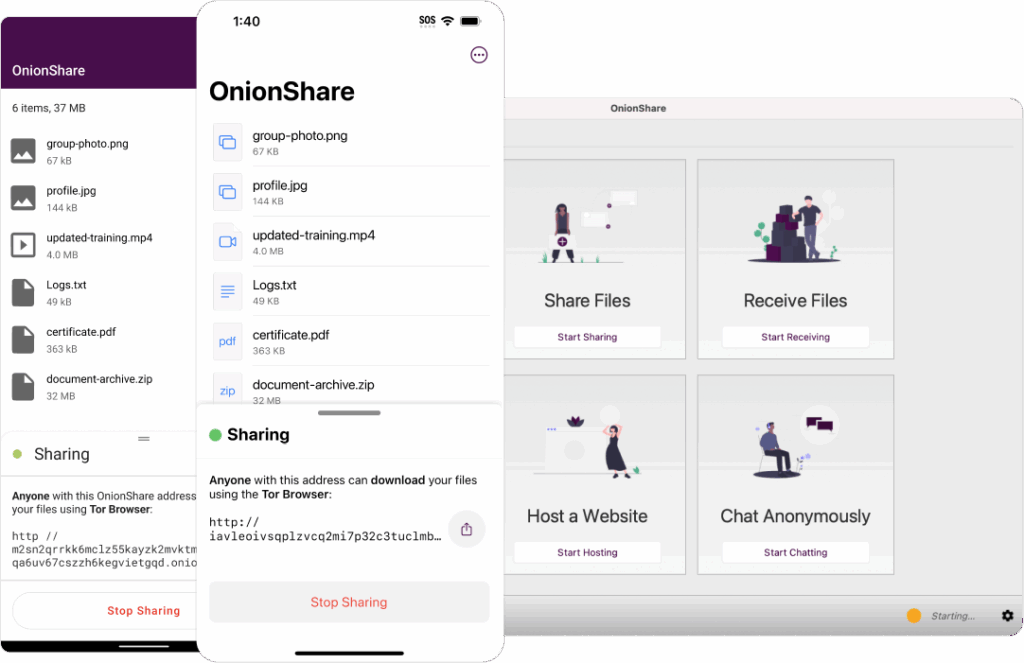
Funciones principales, en lenguaje humano:
- Compartir archivos anónimamente
Envías un enlace.onion, el receptor descarga directamente desde tu equipo. - Recibir archivos
Puedes crear un buzón seguro para que otros te envíen cosas sin revelar identidades. - Chat privado
Conversaciones cifradas sin servidores centrales. - Modo sitio web
Hospedar temporalmente una página accesible solo por Tor.
Detalles curiosos del universo técnico:
OnionShare usa los onion services de Tor, que evitan exponer tu IP real porque el tráfico nunca sale directamente a Internet “normal”. Todo va dentro de la red Tor. Además, puedes hacer que el enlace sea de un solo uso, que se cierre al descargar, o mantenerlo abierto como un pequeño faro oculto en el océano oscuro.
Ahora, realidad práctica (la ciencia ama la honestidad):
No es magia. Si el equipo está comprometido, si compartes datos sensibles sin cuidado, o si el receptor guarda el archivo y lo difunde… la privacidad desaparece. Tor protege el transporte, no las decisiones humanas. La criptografía no arregla imprudencias.
En el ecosistema de ciberseguridad educativa —que tú sueles cultivar con tus alumnos— OnionShare es perfecto para enseñar:
- anonimato vs privacidad
- transferencia directa vs nube
- modelo de amenaza (threat model)
- OPSEC básica (seguridad operacional)
Es una herramienta simple, pero conceptualmente profunda. Una cebolla pequeña que abre puertas enormes hacia el pensamiento crítico sobre identidad, confianza y control en la red.
✅ Actividad 1 — Comparativa (Normal vs Tor)
Preparación (obligatoria)
- Abre la VM (Ubuntu/Debian).
- Asegúrate de tener:
- un navegador normal (Firefox/Chromium)
- Tor Browser instalado
- Cierra sesiones personales (Google, redes, etc.). No logins.
1.1 Elegir el sitio (mismo sitio en ambos)
- El profesor indica 1 URL permitida (lista cerrada).
- Los alumnos copian esa URL en un bloc de notas dentro de la VM (para no equivocarse).
Regla: no se usa buscador; se pega la URL tal cual.
1.2 Comparar IP (Normal vs Tor)
A) Navegador normal
- Abre Firefox/Chromium.
- Entra en un verificador de IP (elige 1, por ejemplo):
https://check.torproject.org/(sirve también para Tor)https://icanhazip.com/(muestra IP en texto)https://ifconfig.me/(similar)
- Apunta en el informe:
- IP que aparece
- país aproximado (si lo muestra)
B) Tor Browser
- Abre Tor Browser y espera a que conecte.
- Entra en el mismo verificador de IP de antes.
- Apunta:
- IP que aparece
- país aproximado
✅ Resultado esperado: las IPs deben ser distintas.
1.3 Comparar idioma detectado
- En navegador normal, visita:
https://www.wikipedia.org/- o
https://www.google.com/(sin iniciar sesión)
- Observa si el sitio:
- se pone en español automáticamente
- detecta región/idioma sin preguntar
- Repite lo mismo en Tor Browser.
Anota:
- ¿sale en español o en otro idioma?
- ¿te pide elegir idioma/región?
✅ Resultado esperado: Tor suele “adivinar” menos tu idioma/región (aunque no siempre).
1.4 Fingerprint básico (huella del navegador)
Usaremos una página de prueba legal y educativa.
A) Navegador normal
- Entra en:
https://coveryourtracks.eff.org/(EFF)
- Ejecuta la prueba (sin instalar nada).
- Anota observaciones simples:
- ¿te considera “único” o “poco común”?
- ¿detecta bloqueadores?
- ¿hay muchos datos recogidos?
B) Tor Browser
- Repite lo mismo en Tor Browser.
- Anota diferencias.
✅ Resultado esperado: Tor suele parecer “menos único” (más homogéneo) porque muchos usuarios comparten configuración similar.
✅ Actividad 2 — Análisis de cabeceras HTTP (Headers)
Aquí se ve qué “dice” tu navegador cuando pide una página: User-Agent, idioma, etc.
2.1 Ver headers desde una web (fácil y limpio)
A) Navegador normal
- Abre:
https://httpbin.org/headers
- Verás un JSON con headers recibidos.
- Busca y anota:
User-AgentAccept-Language- cualquier cosa tipo
DNT,Referer(si aparece)
B) Tor Browser
- Abre el mismo enlace en Tor:
https://httpbin.org/headers
- Anota los mismos campos.
✅ Qué comparar
User-Agent: ¿es diferente?Accept-Language: ¿manda “es-ES” o algo más neutro?- ¿Tor envía menos info o más estandarizada?
2.2 Bonus opcional (para alumnos más finos)
Usar otra página equivalente:
https://www.whatismybrowser.com/detect/what-http-headers-is-my-browser-sending
Mismo procedimiento: normal vs Tor, comparar.
Reglas de seguridad (se imprimen arriba del guion)
- no interactuar (solo lectura)
- VM obligatoria
- sin logins personales
- no descargar archivos
- no buscar enlaces nuevos