Cuando empezamos a programar en PHP, una de las primeras decisiones que tenemos que tomar es qué herramienta vamos a utilizar para escribir nuestro código. Existen IDEs muy completos, como PhpStorm, NetBeans o Eclipse PDT, pero para un curso desde cero una de las opciones más equilibradas es Visual Studio Code.
Visual Studio Code, normalmente conocido como VS Code, es un editor de código gratuito, ligero, multiplataforma y muy flexible. No es un IDE exclusivo para PHP, pero gracias a sus extensiones puede convertirse en un entorno muy potente para desarrollar aplicaciones web.
En este artículo veremos por qué VS Code es una buena opción para trabajar con PHP, qué ventajas tiene para el aprendizaje y qué extensiones conviene instalar.
📹 Instalación VSCODE
¿Qué es Visual Studio Code?
Visual Studio Code es un editor de código desarrollado por Microsoft. Está disponible para Windows, macOS y Linux, por lo que resulta muy cómodo en un entorno educativo donde cada alumno puede tener un sistema operativo diferente.
A diferencia de otros IDEs más pesados, VS Code parte de una base sencilla y se puede ampliar mediante extensiones. Esto significa que podemos instalar solo lo que necesitamos para cada momento del curso.
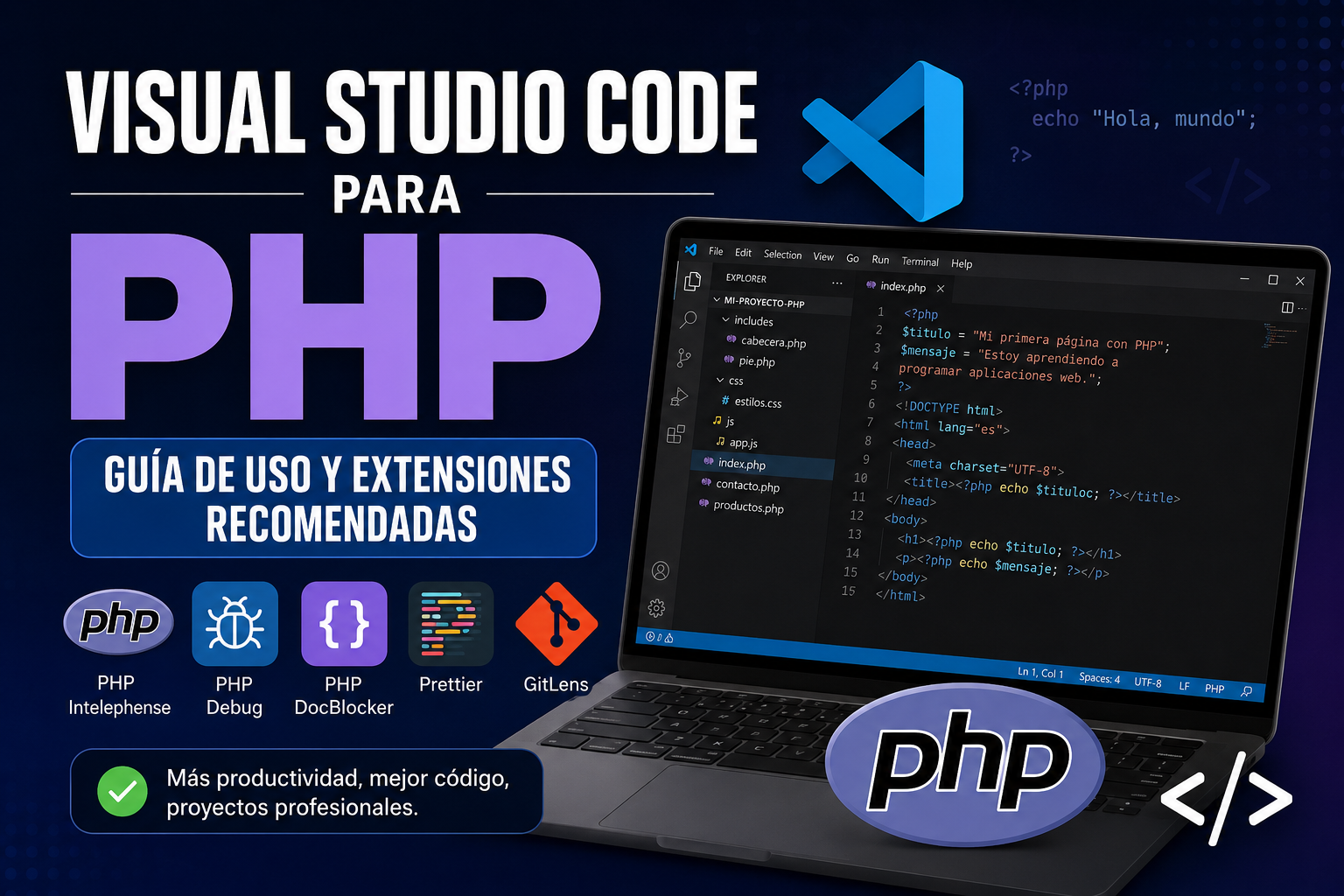
Por ejemplo, en un proyecto PHP podemos trabajar con archivos como estos:
Desde VS Code podemos abrir toda la carpeta del proyecto y trabajar cómodamente con todos estos archivos.
📹 Mí primer Hola Mundo
¿Por qué usar VS Code para PHP?
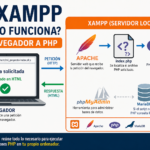
PHP es un lenguaje que se ejecuta normalmente en un servidor web. Es decir, nosotros escribimos el código en archivos .php, pero para ver el resultado necesitamos ejecutarlo mediante un servidor como Apache, Nginx, el servidor integrado de PHP o un entorno como XAMPP, MAMP, Laragon o Docker.
VS Code encaja muy bien en este flujo porque nos permite escribir, organizar y revisar el código de forma clara.
El flujo básico sería:
Escribir código en VS Code
        ↓
Guardar el archivo PHP
        ↓
Ejecutarlo mediante un servidor
        ↓
Ver el resultado en el navegador
        ↓
Corregir errores y volver a probar
Esta forma de trabajar ayuda mucho al alumno, porque ve claramente qué papel cumple cada herramienta.
Herramienta
Función
VS Code
Escribir y organizar el código
PHP
Interpretar el código del servidor
Apache / Nginx / servidor PHP
Servir la aplicación web
Navegador
Mostrar el resultado
MySQL / MariaDB
Almacenar los datos
phpMyAdmin / DBeaver / DataGrip
Gestionar la base de datos
Ventajas de VS Code en un curso de PHP
Es gratuito
Una ventaja muy importante es que VS Code es gratuito. Esto permite que todos los alumnos puedan instalarlo sin depender de licencias.
Para un entorno educativo esto es fundamental, porque evita problemas económicos y facilita que todos trabajen con la misma herramienta.
Funciona en Windows, macOS y Linux
VS Code está disponible para los principales sistemas operativos. Esto nos permite usarlo en diferentes escenarios:
Sistema
Entorno PHP habitual
Windows
XAMPP, Laragon, Docker
macOS
MAMP, XAMPP, Docker, PHP instalado con Homebrew
Linux
Apache, Nginx, PHP, Docker
El editor será el mismo, aunque el servidor PHP pueda cambiar según el sistema operativo.
Es ligero y sencillo
VS Code no es tan pesado como un IDE completo. Esto hace que sea más rápido de instalar, abrir y utilizar.
Para alumnos que empiezan, esto es una ventaja importante. Una interfaz demasiado cargada puede distraer más que ayudar.
Con VS Code podemos empezar con algo muy simple:
<?php
echo "Hola mundo desde PHP";
?>
Y poco a poco ir avanzando hacia proyectos más completos.
Se adapta al nivel del alumno
Otra ventaja es que podemos ir añadiendo extensiones según avanza el curso.
Al principio podemos instalar solo lo básico. Más adelante, cuando trabajemos con bases de datos, Git, depuración o Docker, podremos añadir nuevas extensiones.
Esto permite que el alumno no se vea saturado desde el primer día.
VS Code no ejecuta PHP por sí solo
Este punto es muy importante.
VS Code sirve para escribir código, pero no sustituye al servidor PHP.
Para ejecutar un archivo PHP necesitamos tener PHP instalado y, normalmente, trabajar con un servidor web.
No basta con abrirlo directamente en el navegador como si fuera un archivo HTML. Necesitamos ejecutarlo desde un servidor.
Una opción rápida es usar el servidor integrado de PHP. Desde la carpeta del proyecto podemos escribir:
php -S localhost:8000
Después abrimos el navegador y accedemos a:
http://localhost:8000
Para proyectos más completos podemos usar Apache, Nginx, XAMPP, MAMP, Laragon o Docker.
Extensiones recomendadas para PHP en VS Code
Una de las grandes ventajas de VS Code es su sistema de extensiones. A continuación veremos algunas de las más útiles para trabajar con PHP.
📹 Instalación de Extensiones o Plugins
PHP Intelephense
PHP Intelephense es una de las extensiones más importantes para programar en PHP con VS Code.
Añade funciones como:
Función
Utilidad
Autocompletado
Ayuda a escribir funciones, variables, clases y métodos
Detección de errores
Marca posibles errores antes de ejecutar
Ir a definición
Permite saltar a donde está definida una función o clase
Ayuda contextual
Muestra información sobre parámetros y métodos
Mejor soporte para proyectos grandes
Entiende mejor la estructura del código
Esta extensión debería instalarse desde el principio del curso.
Ejemplo:
<?php

function saludar($nombre) {
    return "Hola, " . $nombre;
}

echo saludar("Laura");

?>
Con PHP Intelephense, VS Code nos ayudará a detectar funciones, parámetros y posibles errores de escritura.
PHP Debug
PHP Debug permite conectar VS Code con Xdebug, una herramienta de depuración para PHP.
Depurar significa ejecutar el programa paso a paso para ver qué está ocurriendo realmente. Esto es muy útil cuando un programa no falla por sintaxis, pero no hace lo que esperamos.
Por ejemplo:
<?php

$edad = 17;

if ($edad >= 18) {
    echo "Puede acceder";
} else {
    echo "No puede acceder";
}

?>
Con depuración podemos detener el programa antes del if y comprobar el valor real de la variable $edad.
PHP Debug permite:
Función
Utilidad
Puntos de interrupción
Parar el programa en una línea concreta
Ejecución paso a paso
Ver cómo avanza el programa
Inspección de variables
Comprobar valores durante la ejecución
Depuración de formularios
Ver datos enviados por GET o POST
Detección de errores lógicos
Encontrar fallos que no son de sintaxis
No es necesario instalarla el primer día, pero sí es muy recomendable cuando los alumnos ya trabajen con formularios, funciones, sesiones y bases de datos.
PHP DocBlocker
PHP DocBlocker ayuda a crear comentarios de documentación para funciones, clases y métodos.
Por ejemplo, si tenemos esta función:
function calcularTotal($precio, $cantidad) {
    return $precio * $cantidad;
}
Podemos documentarla así:
/**
 * Calcula el precio total de una compra.
 *
 * @param float $precio
 * @param int $cantidad
 * @return float
 */
function calcularTotal($precio, $cantidad) {
    return $precio * $cantidad;
}
Esta extensión resulta útil cuando empezamos a trabajar con funciones y programación orientada a objetos.
Documentar el código es una buena práctica que ayuda a que otros programadores puedan entender mejor nuestro proyecto.
Prettier
Prettier es una extensión para formatear código.
En proyectos PHP no solo escribimos PHP. También solemos trabajar con HTML, CSS y JavaScript. Prettier ayuda a mantener estos archivos ordenados y con un formato consistente.
Por ejemplo, puede ayudarnos con código HTML como este:
Este ejemplo es interesante porque muestra una de las características habituales de PHP: la mezcla de código PHP con HTML.
Desde VS Code escribimos el código, pero para verlo correctamente tendremos que ejecutarlo desde un servidor PHP.
Recomendación para clase
Para un curso de PHP desde cero, mi recomendación sería empezar con pocas extensiones:
Extensión
Prioridad
PHP Intelephense
Obligatoria
Material Icon Theme
Recomendada
Prettier
Recomendada
Auto Rename Tag
Recomendada cuando usemos HTML
GitLens
Cuando empecemos con Git
PHP Debug
Cuando empecemos con depuración
SQLTools
Cuando avancemos con bases de datos
Docker
Cuando trabajemos con contenedores
No es buena idea instalar demasiadas extensiones al principio. Puede parecer que estamos mejorando el entorno, pero en realidad podemos confundir al alumno.
Lo ideal es que el entorno crezca al mismo ritmo que el curso.
Conclusión
Visual Studio Code es una herramienta muy adecuada para aprender PHP porque combina sencillez, potencia y flexibilidad.
Nos permite empezar con scripts básicos y avanzar poco a poco hacia proyectos más completos con HTML, CSS, JavaScript, formularios, sesiones, bases de datos, Git, depuración y Docker.
Pero conviene recordar una idea importante:
VS Code no es el servidor. VS Code es la herramienta donde escribimos el código. PHP necesita un entorno de ejecución para funcionar.
Por eso, en un curso de PHP deberíamos enseñar siempre la relación entre el editor, el servidor, el lenguaje y el navegador.
El objetivo no es solamente aprender a usar VS Code. El objetivo es entender el proceso completo de desarrollo de una aplicación web con PHP:
Editor → Código PHP → Servidor → Navegador → Pruebas → Corrección → Nueva versión