Categoría: Scripting

  • 11. [Reto] Bash Incremental: Aprender Shell a Golpes de Ejemplos

    11. [Reto] Bash Incremental: Aprender Shell a Golpes de Ejemplos

    En esta práctica trabajarás con una colección de scripts en Bash orientados a tareas básicas de automatización y administración en Linux. El objetivo es que ejecutes y analices cada uno de los scripts en tu terminal para comprender su funcionamiento y el efecto que producen.

    Tareas a realizar

    1. Copia todos los scripts proporcionados en tu máquina Linux (física o virtual).
    2. Asegúrate de que cada script tenga permisos de ejecución usando: chmod +x nombre_script.sh
    3. Ejecuta cada script desde la terminal y observa el resultado.
    4. Modifica al menos 3 scripts para adaptarlos a una variante que tenga sentido. Por ejemplo:
      • Cambiar rutas
      • Cambiar comandos
      • Añadir opciones
      • Añadir colores o logs

    La línea del “shebang” (#!)

    #!/bin/bash
    #!/usr/bin/env bash

    La diferencia tiene que ver con flexibilidad vs. certeza.

    Cuando pones #!/bin/bash estás diciendo “usa Bash que está en /bin/bash”.
    Eso asume que la ruta es exactamente esa. En muchas distros Linux es verdad, en macOS a veces también, pero en otras no. Por ejemplo, en sistemas BSD, en instalaciones personalizadas, o si manejas múltiples versiones de Bash instaladas desde brew, nix, etc., /bin/bash puede no existir o no ser el Bash que quieres.

    La alternativa #!/usr/bin/env bash juega una carta distinta:
    env busca ejecutables en el PATH del usuario, encuentra dónde está bash y lo lanza.
    Es como decir: “búscame un Bash válido en la ruta del sistema y úsalo”.
    Eso lo vuelve más portátil y adaptable, sobre todo en entornos raros, macOS moderno, contenedores, virtual environments y setups educativos donde Bash no está donde uno espera.

    El resumen práctico:

    #!/bin/bash = certero pero rígido. Si no existe esa ruta, falla.
    #!/usr/bin/env bash = más portable y respetuoso del PATH, útil cuando no conoces el entorno.

    Ejemplo 1: “Hola, soy un script”
    Propósito: variables y echo.

    #!/usr/bin/env bash
    
    nombre="Antonio"
    echo "Hola, $nombre"
    echo "Estoy en el directorio: $(pwd)"
    

    Concepto nuevo: variables y comandos incrustados $(...).


    Ejemplo 2: “Si me pasas un nombre, lo uso”
    Propósito: argumentos $1.

    #!/usr/bin/env bash
    
    if [ -z "$1" ]; then
      echo "Uso: $0 <nombre>"
      exit 1
    fi
    
    echo "Hola, $1"
    

    Concepto nuevo: if mínimo, chequeo de argumentos y exit.


    Ejemplo 3: “Saludo a varios”
    Propósito: recorrer argumentos (for).

    #!/usr/bin/env bash
    
    if [ "$#" -eq 0 ]; then
      echo "Uso: $0 nombre1 nombre2 ..."
      exit 1
    fi
    
    for persona in "$@"; do
      echo "Hola, $persona"
    done
    

    Concepto nuevo: for y "$@" (todos los argumentos).


    Ejemplo 4: “Saludo según hora”
    Propósito: condicionales compuestos.

    #!/usr/bin/env bash
    
    hora=$(date +%H)
    
    if [ "$hora" -lt 12 ]; then
      saludo="Buenos días"
    elif [ "$hora" -lt 20 ]; then
      saludo="Buenas tardes"
    else
      saludo="Buenas noches"
    fi
    
    echo "$saludo, $(whoami)"
    

    Concepto nuevo: elif, comparaciones numéricas y uso de comandos para info del sistema.


    Pequeño ejemplo 5: “Función que loguea cosas”
    Propósito: funciones y reutilización.

    #!/usr/bin/env bash
    
    log(){
      echo "[$(date +%H:%M:%S)] $1"
    }
    
    log "Iniciando proceso"
    sleep 1
    log "Proceso terminado"
    

    Concepto nuevo: funciones y timestamps.


    Pequeño ejemplo 6: “Descargo URLs de una lista”
    Propósito: arrays, loops y llamar programas externos.

    Archivo urls.txt de ejemplo:

    https://example.org
    https://wikipedia.org
    

    Script:

    #!/usr/bin/env bash
    
    while read -r url; do
      [ -z "$url" ] && continue
      echo "Descargando $url"
      curl -s -O "$url"
    done < urls.txt
    

    Concepto nuevo: while read, redirección y pequeñas automatizaciones.


    Ejemplo 7: “Contador de líneas de código por extensión”
    Propósito: bucles, condicionales, comandos, pipes.

    #!/usr/bin/env bash
    
    if [ -z "$1" ]; then
      echo "Uso: $0 <directorio>"
      exit 1
    fi
    
    dir="$1"
    for ext in sh py js php; do
      total=$(find "$dir" -type f -name "*.$ext" -print0 | xargs -0 cat 2>/dev/null | wc -l)
      echo "$ext: $total líneas"
    done
    

    Concepto nuevo: usar herramientas externas y procesar resultados.


    Ejemplo 8: “Menú interactivo mínimo”
    Propósito: select y control básico de flujo.

    #!/usr/bin/env bash
    
    select opcion in Fecha Usuario Salir; do
      case "$opcion" in
        Fecha) date ;;
        Usuario) whoami ;;
        Salir) echo "Adiós"; break ;;
        *) echo "Opción no válida" ;;
      esac
    done
    

    Concepto nuevo: select + case.


    Pequeño ejemplo 9: “Backup comprimido con timestamp”
    Propósito: combinación de todo para algo útil.

    #!/usr/bin/env bash
    
    origen="$1"
    destino="$2"
    
    if [ -z "$origen" ] || [ -z "$destino" ]; then
      echo "Uso: $0 <directorio_origen> <directorio_destino>"
      exit 1
    fi
    
    fecha=$(date +%Y%m%d_%H%M%S)
    archivo="$destino/backup_$fecha.tar.gz"
    
    echo "Creando backup de $origen en $archivo..."
    tar -czf "$archivo" "$origen"
    echo "Backup creado."

    Ejemplo 10: Crear estructura de carpetas de proyecto

    Idea: Montar la estructura típica de un proyecto sin ir haciendo mkdir a mano.

    #!/usr/bin/env bash
    
    if [ -z "$1" ]; then
      echo "Uso: $0 <nombre_proyecto>"
      exit 1
    fi
    
    PROYECTO="$1"
    
    mkdir -p "$PROYECTO"/{src,bin,logs,tmp,docs}
    
    echo "Proyecto creado en: $PROYECTO"
    ls -R "$PROYECTO"
    

    Ejemplo 11: Buscar una palabra en todos los .log de un directorio

    Idea: Mini-grep para revisar logs del sistema o de una app.

    #!/usr/bin/env bash
    
    DIR="${1:-/var/log}"
    CADENA="$2"
    
    if [ -z "$CADENA" ]; then
      echo "Uso: $0 <directorio_logs> <cadena_a_buscar>"
      echo "Ejemplo: $0 /var/log error"
      exit 1
    fi
    
    echo "Buscando '$CADENA' en *.log de $DIR..."
    grep -Rni --include="*.log" "$CADENA" "$DIR"
    

    Ejemplo 12: Top 5 archivos más grandes de un directorio

    Idea: Visualizar qué archivos se están comiendo el disco.

    #!/usr/bin/env bash
    
    DIR="${1:-.}"
    
    echo "Top 5 archivos más grandes en: $DIR"
    du -ah "$DIR" 2>/dev/null | sort -h | tail -n 5
    

    Ejemplo 13: Aviso sencillo de uso de disco

    Idea: Script que comprueba / y avisa si pasa de cierto porcentaje.

    #!/usr/bin/env bash
    
    LIMITE=80  # porcentaje
    
    uso=$(df -h / | awk 'NR==2 {gsub("%","",$5); print $5}')
    
    echo "Uso actual de / : $uso%"
    
    if [ "$uso" -gt "$LIMITE" ]; then
      echo "⚠ Atención: uso de disco por encima de ${LIMITE}%"
    else
      echo "Todo OK, por debajo de ${LIMITE}%"
    fi
    

    Ejemplo 14: Copia rápida de syslog con timestamp

    Idea: Guardar copia de seguridad de un log del sistema en el HOME del usuario.

    #!/usr/bin/env bash
    
    ORIGEN="/var/log/syslog"
    DEST="$HOME"
    
    if [ ! -f "$ORIGEN" ]; then
      echo "No existe $ORIGEN (en algunas distros es /var/log/messages)"
      exit 1
    fi
    
    FECHA=$(date +%Y%m%d_%H%M%S)
    COPIA="$DEST/syslog_$FECHA.log"
    
    cp "$ORIGEN" "$COPIA"
    
    echo "Copia creada en: $COPIA"
    

    Ejemplo 15: Ping-monitor cutre pero efectivo

    Idea: Comprobar conectividad a un host cada pocos segundos.

    #!/usr/bin/env bash
    
    HOST="${1:-8.8.8.8}"
    
    echo "Monitoreando ping a $HOST (Ctrl+C para salir)"
    
    while true; do
      if ping -c 1 -W 1 "$HOST" >/dev/null 2>&1; then
        echo "[$(date +%H:%M:%S)] $HOST está accesible"
      else
        echo "[$(date +%H:%M:%S)] ⚠ $HOST NO responde"
      fi
      sleep 3
    done
    

    Ejemplo 16: Listar usuarios del sistema con su shell

    Idea: Leer /etc/passwd y mostrar usuario + shell. Tocado sistema pero muy didáctico.

    #!/usr/bin/env bash
    
    echo "Usuarios del sistema y su shell:"
    echo "--------------------------------"
    
    while IFS=: read -r user _ _ _ _ _ shell; do
      echo "$user -> $shell"
    done < /etc/passwd
    

    Ejemplo 17: Comprobar si un servicio está activo (systemd)

    Idea: Ver el estado de un servicio con systemctl.

    #!/usr/bin/env bash
    
    if [ -z "$1" ]; then
      echo "Uso: $0 <nombre_servicio>"
      echo "Ejemplo: $0 apache2"
      exit 1
    fi
    
    SERV="$1"
    
    estado=$(systemctl is-active "$SERV" 2>/dev/null)
    
    if [ "$estado" = "active" ]; then
      echo "✅ El servicio $SERV está ACTIVO"
    elif [ "$estado" = "inactive" ]; then
      echo "⏸ El servicio $SERV está INACTIVO"
    else
      echo "❓ El servicio $SERV no existe o no usa systemd (estado: $estado)"
    fi
    

    Ejemplo 18: Renombrar archivos añadiendo un prefijo

    Idea: Jugar con nombres de archivos y bucles. Muy útil para fotos, prácticas, etc.

    #!/usr/bin/env bash
    
    if [ "$#" -lt 2 ]; then
      echo "Uso: $0 <prefijo> <archivos...>"
      echo "Ejemplo: $0 practica1 *.txt"
      exit 1
    fi
    
    PREFIJO="$1"
    shift
    
    for fichero in "$@"; do
      if [ -f "$fichero" ]; then
        nuevo="${PREFIJO}_$fichero"
        mv "$fichero" "$nuevo"
        echo "$fichero -> $nuevo"
      else
        echo "Saltando $fichero (no es un archivo)"
      fi
    done
    

    Ejemplo 19: Menú para ver info básica del sistema

    Idea: Un menú simple que llame a varios comandos de sistema.

    #!/usr/bin/env bash
    
    mostrar_sistema() {
      echo "Sistema:"
      uname -a
    }
    
    mostrar_cpu() {
      echo "CPU:"
      lscpu | head -n 10
    }
    
    mostrar_mem() {
      echo "Memoria:"
      free -h
    }
    
    mostrar_disks() {
      echo "Discos:"
      df -h
    }
    
    PS3="Elige una opción (1-5): "
    
    select opcion in "Info sistema" "CPU" "Memoria" "Discos" "Salir"; do
      case "$REPLY" in
        1) mostrar_sistema ;;
        2) mostrar_cpu ;;
        3) mostrar_mem ;;
        4) mostrar_disks ;;
        5) echo "Adiós"; break ;;
        *) echo "Opción no válida" ;;
      esac
    done

    

  • Actividad – Completa Script de NMAP

    Actividad – Completa Script de NMAP

    Hacer un script de Bash que reúna los comandos y opciones más útiles de nmap, organizado en funciones y con un menú para que practiquen if/else, funciones, lectura de parámetros y buenas prácticas.y

    Completa el script, para ello se te propociona el menú y el conjunto de funciones utilizadas. Debes completarlo para que tenga un funcionamiento correcto

    # Menú principal
    main_menu() {
    
      while true; do
        clear
        echo "========================================"
        echo "       NMAP HELPER - MENÚ EDUCATIVO     "
        echo "========================================"
        echo "1) Ping scan (descubrir hosts vivos)"
        echo "2) TCP SYN top 100 (--top-ports 100 -sS)"
        echo "3) TCP connect scan y puertos personalizados (-sT -p)"
        echo "4) Detección de servicios y versiones (-sV -sC)"
        echo "5) Detección de SO (-O)"
        echo "6) Escaneo UDP (-sU)"
        echo "7) Escaneo agresivo (-A)"
        echo "8) NSE scripts (--script)"
        echo "9) Salida en formatos (-oN, -oX, -oG)"
        echo "10) Escaneo sin ping (-Pn)"
        echo "11) Crea tu propia opción para namp"
        echo "12) Salir"
        echo "========================================"
        read -p "Elige opción [1-12]: " opt

    En todas las opciones al final debe dar el mensaje de legalidad de uso.

    usage_note() {
      cat <<EOF
    
    IMPORTANTE (ÉTICA Y LEGAL):
    - Solo escanea equipos y redes que sean de tu propiedad o para los que tengas permiso explícito.
    - El escaneo puede ser detectado por IDS/IPS y puede tener consecuencias en redes de producción.
    - No uses estos comandos en redes públicas sin autorización.
    
    EOF
    }

  • Actividad – Script interactivo para gestión de red con Netplan

    Actividad – Script interactivo para gestión de red con Netplan


    En entornos Linux de servidor, la configuración de red es un elemento crítico. Un error puede dejar el sistema incomunicado, inaccesible por SSH o fuera de la red. En Ubuntu Server moderno, la gestión de red se realiza mediante Netplan, que utiliza archivos YAML para definir cómo se configuran las interfaces.

    En administraciones reales, cambiar entre IP dinámica (DHCP) y IP estática es una tarea habitual:

    • Laboratorios → DHCP automático
    • Servidores → IP fija y controlada
    • Máquinas virtuales → cambios frecuentes
    • Entornos de pruebas → configuraciones rápidas

    Automatizar esta tarea reduce errores humanos y permite aplicar buenas prácticas de administración.


    Se te pide desarrollar un script en Bash interactivo que permita:

    • Cambiar una interfaz de red entre DHCP y IP estática
    • Solicitar datos al usuario
    • Validar entradas básicas
    • Generar automáticamente el archivo de configuración Netplan
    • Aplicar los cambios con netplan apply
    • Crear copias de seguridad antes de modificar la configuración
    • Ofrecer un menú interactivo

    Requisitos técnicos

    El script debe:

    1. Ejecutarse únicamente como root
    2. Verificar que existe el archivo de Netplan
    3. Permitir elegir entre:
      • Configuración DHCP
      • Configuración IP estática
      • Salir
    4. En modo IP estática debe solicitar:
      • Dirección IP
      • Máscara en formato CIDR
      • Gateway
      • DNS
    5. Confirmar datos antes de aplicar cambios
    6. Crear copia de seguridad automática del archivo original
    7. Mostrar el archivo generado antes de aplicar
    8. Aplicar configuración con netplan apply
    9. Gestionar errores básicos

    Restricciones

    • El script debe estar escrito íntegramente en Bash
    • No se permite editar Netplan manualmente fuera del script
    • No se permite copiar directamente soluciones externas
    • Debe funcionar en Ubuntu Server con Netplan

    Análisis de solución

    Una vez terminado tu script puedes comparalo con el ejemplo de solución.

    Deberás:

    • Comparar tu solución con la propuesta
    • Detectar mejoras posibles
    • Identificar:
      • Validaciones adicionales
      • Buenas prácticas usadas
      • Manejo de errores
      • Estructura del código
      • Modularización en funciones

    El objetivo no es solo que funcione… sino entender cómo se escribe un script robusto de administración real.


    Ejemplo de solucion

    1. Idea general del script

    El script en Bash hará:

    1. Detectar qué archivo de Netplan estoy usando (normalmente algo como /etc/netplan/00-installer-config.yaml).
    2. Mostrar un menú en consola:
        1. Configurar IP estática
        1. Configurar IP dinámica (DHCP)
        1. Salir
    3. Según la opción:
      • Pedirá los datos necesarios (IP, máscara, gateway, DNS) si es estática.
      • Generará un archivo YAML de Netplan con esa configuración.
      • Ejecutará netplan apply para aplicar los cambios.

    IMPORTANTE:

    • Necesitaré ejecutarlo como root (sudo ./script.sh), porque va a escribir en /etc/netplan/.
    • Debo saber el nombre de la interfaz (por ejemplo enp0s3 o ens33). Lo puedo consultar mediante ip a o ifconfig

    2. Ejemplo de archivo Netplan (referencia rápida)

    Consulto mi archivo actual de Netplan mediante ls /etc/netplan primero y sudo cat /etc/netplan/50-cloud-init.yaml obteniendo las siguientes:

    DHCP (IP dinámica)

    network:
      version: 2
      ethernets:
        enp0s3:
          dhcp4: true

    «

    IP estática

    network:
      version: 2
      renderer: networkd
      ethernets:
        enp0s3:
          dhcp4: false
          addresses:
            - 192.168.1.50/24
          gateway4: 192.168.1.1
          nameservers:
            addresses:
              - 8.8.8.8
              - 1.1.1.1
    

    Nuestro script generará algo parecido según la opción que elijas.


    3. Script completo en Bash

    Mediante sudo nano script_cambiar_ip_netplan.sh,creo el script dentro de mi carpeta de scripts con ruta /home/mario/scripts. En su interior introduzco los siguientes parámetros de configuración:

    #!/usr/bin/env bash
    
    # ==========================================================
    # Script para cambiar entre IP estática y dinámica (DHCP)
    # en Ubuntu Server usando Netplan.
    #
    # Úsalo con:
    #   sudo ./cambiar_ip_netplan.sh
    # ==========================================================
    
    # ---------- CONFIGURACIÓN BÁSICA A EDITAR ----------
    # Nombre de la interfaz de red (ajústalo a tu caso: enp0s3, ens33, etc.)
    INTERFACE="enp0s3"
    
    # Archivo de Netplan a usar
    NETPLAN_FILE="/etc/netplan/50-cloud-init.yaml"
    # Si tu sistema usa otro, cámbialo aquí, por ejemplo:
    # NETPLAN_FILE="/etc/netplan/50-cloud-init.yaml"
    # ---------------------------------------------------
    
    # Comprueba que se ejecuta como root
    if [[ "$EUID" -ne 0 ]]; then
      echo "Este script debe ejecutarse como root. Usa: sudo $0"
      exit 1
    fi
    
    # Comprueba que existe el archivo de Netplan
    if [[ ! -f "$NETPLAN_FILE" ]]; then
      echo "ERROR: No se encuentra el archivo de Netplan: $NETPLAN_FILE"
      echo "Revísalo y edita el script para apuntar al archivo correcto."
      exit 1
    fi
    
    # Función para pausar
    pausa() {
      echo
      read -rp "Pulsa Enter para continuar..." _;
    }
    
    # Función para configurar DHCP
    configurar_dhcp() {
      echo "Configurando interfaz $INTERFACE con IP dinámica (DHCP)..."
    
      # Hacemos copia de seguridad
      cp "$NETPLAN_FILE" "${NETPLAN_FILE}.backup_$(date +%Y%m%d_%H%M%S)"
    
      cat > "$NETPLAN_FILE" <<EOF
    network:
      version: 2
      renderer: networkd
      ethernets:
        $INTERFACE:
          dhcp4: true
    EOF
    
      echo "Archivo Netplan generado:"
      echo "----------------------------------------"
      cat "$NETPLAN_FILE"
      echo "----------------------------------------"
    
      echo "Aplicando cambios con netplan apply..."
      netplan apply
    
      if [[ $? -eq 0 ]]; then
        echo "Configuración DHCP aplicada correctamente."
      else
        echo "Hubo un error al aplicar la configuración. Revisa el archivo YAML."
      fi
    
      pausa
    }
    
    # Función para configurar IP estática
    configurar_estatica() {
      echo "Configuración de IP estática para la interfaz: $INTERFACE"
      echo
    
      read -rp "Introduce la IP (ej: 192.168.1.50): " IP
      read -rp "Introduce la máscara en CIDR (ej: 24 para 255.255.255.0): " CIDR
      read -rp "Introduce la puerta de enlace (gateway) (ej: 192.168.1.1): " GATEWAY
      read -rp "Introduce DNS (separados por espacio, ej: 8.8.8.8 1.1.1.1): " DNS_ENTRIES
    
      # Validaciones básicas (muy simples)
      if [[ -z "$IP" || -z "$CIDR" || -z "$GATEWAY" || -z "$DNS_ENTRIES" ]]; then
        echo "Algún campo está vacío. Cancelando configuración."
        pausa
        return
      fi
    
      echo
      echo "Resumen de la configuración estática:"
      echo "  IP:           $IP/$CIDR"
      echo "  Gateway:      $GATEWAY"
      echo "  DNS:          $DNS_ENTRIES"
      echo
    
      read -rp "¿Es correcto? (s/n): " CONFIRM
      if [[ "$CONFIRM" != "s" && "$CONFIRM" != "S" ]]; then
        echo "Configuración cancelada."
        pausa
        return
      fi
    
      # Creamos una copia de seguridad del archivo actual
      cp "$NETPLAN_FILE" "${NETPLAN_FILE}.backup_$(date +%Y%m%d_%H%M%S)"
    
      # Generamos lista YAML de DNS
      DNS_YAML=""
      for dns in $DNS_ENTRIES; do
        DNS_YAML+="          - $dns"$'\n'
      done
    
      # Escribimos nueva configuración en el archivo Netplan
      cat > "$NETPLAN_FILE" <<EOF
    network:
      version: 2
      renderer: networkd
      ethernets:
        $INTERFACE:
          dhcp4: false
          addresses:
            - $IP/$CIDR
          gateway4: $GATEWAY
          nameservers:
            addresses:
    $(echo -n "$DNS_YAML")
    EOF
    
      echo "Archivo Netplan generado:"
      echo "----------------------------------------"
      cat "$NETPLAN_FILE"
      echo "----------------------------------------"
    
      echo "Aplicando cambios con netplan apply..."
      netplan apply
    
      if [[ $? -eq 0 ]]; then
        echo "Configuración estática aplicada correctamente."
      else
        echo "Hubo un error al aplicar la configuración. Revisa el archivo YAML."
      fi
    
      pausa
    }
    
    # Menú principal
    while true; do
      clear
      echo "=============================================="
      echo "   Cambiar configuración de red (Netplan)"
      echo "   Interfaz actual: $INTERFACE"
      echo "   Archivo Netplan: $NETPLAN_FILE"
      echo "=============================================="
      echo "1) Usar IP dinámica (DHCP)"
      echo "2) Usar IP estática"
      echo "3) Salir"
      echo "----------------------------------------------"
      read -rp "Elige una opción [1-3]: " OPCION
    
      case "$OPCION" in
        1)
          configurar_dhcp
          ;;
        2)
          configurar_estatica
          ;;
        3)
          echo "Saliendo..."
          exit 0
          ;;
        *)
          echo "Opción no válida."
          pausa
          ;;
      esac
    done
    

    4. Cómo usarlo paso a paso

    1. Crear el archivo del script: sudo nano script_cambiar_ip_netplan.sh Pega el contenido anterior, guarda y cierra (Ctrl+O, Enter, Ctrl+X).
    2. Dar permisos de ejecución: sudo chmod +x script_cambiar_ip_netplan.sh
    3. Editar variables según tu caso:
      • Abre el script y cambia: INTERFACE="enp0s3" NETPLAN_FILE="/etc/netplan/50-cloud-init.yaml" Pon el nombre de la interfaz que tengas y el archivo real de Netplan.
    4. Ejecutar el script como root: sudo ./script_cambiar_ip_netplan.sh
    5. Elegir opción del menú:
      • Si eliges estática, introduce:
        • IP (ej. 192.168.0.50)
        • CIDR (ej. 24)
        • Gateway (ej. 192.168.0.1)
        • DNS (ej. 8.8.8.8 1.1.1.1)

    5. Recomendaciones para no quedarte “sin red”

    • Haz pruebas estando en consola local (no por SSH), para que si te quedas sin red aún tengas acceso.
    • El script crea copias de seguridad del YAML original con nombre tipo:
      • /etc/netplan/00-installer-config.yaml.backup_20251206_153055
    • Si algo sale mal, puedes restaurar: sudo cp /etc/netplan/00-installer-config.yaml.backup_YYYYMMDD_HHMMSS /etc/netplan/00-installer-config.yaml sudo netplan applyM

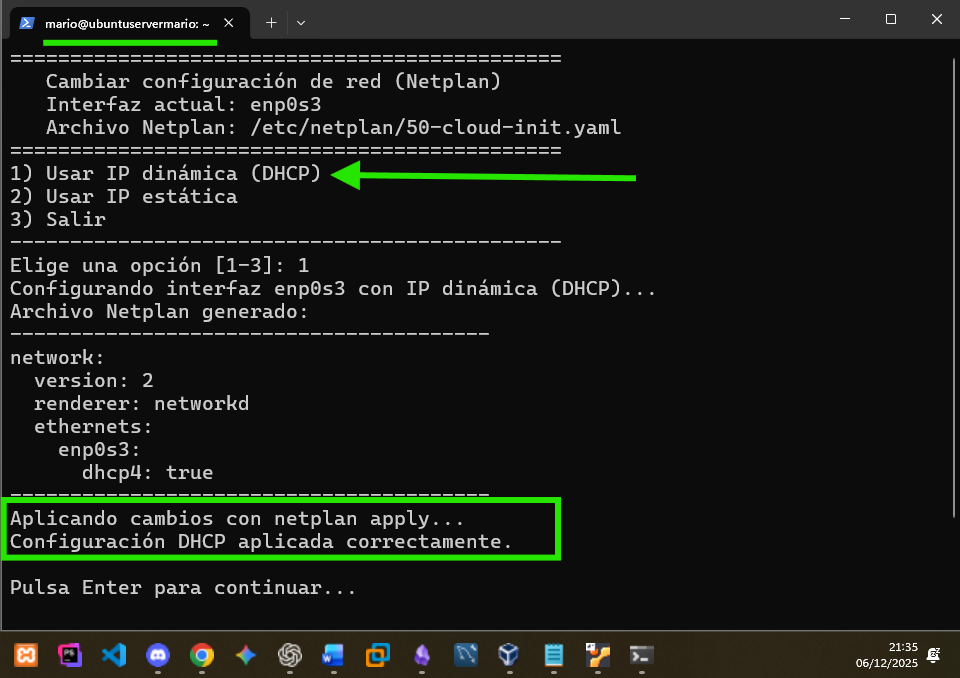
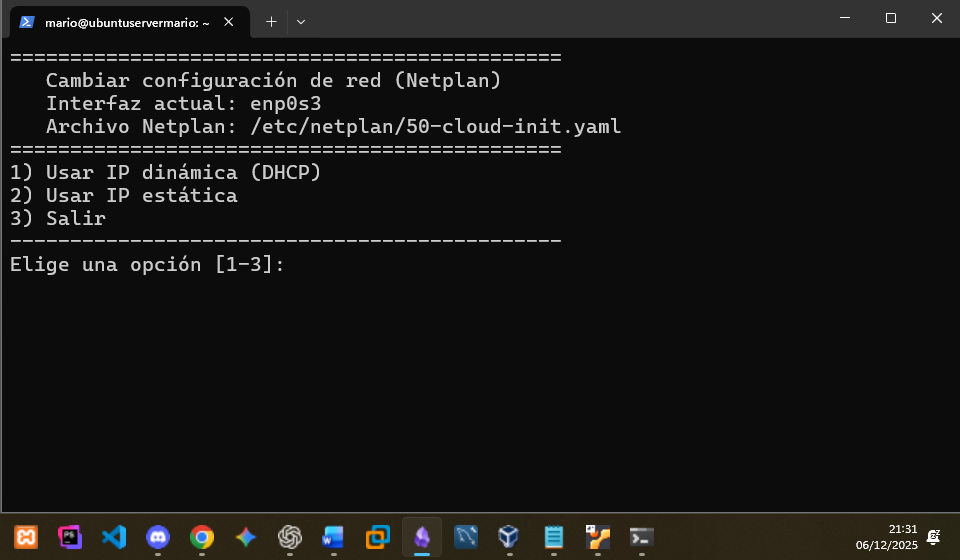
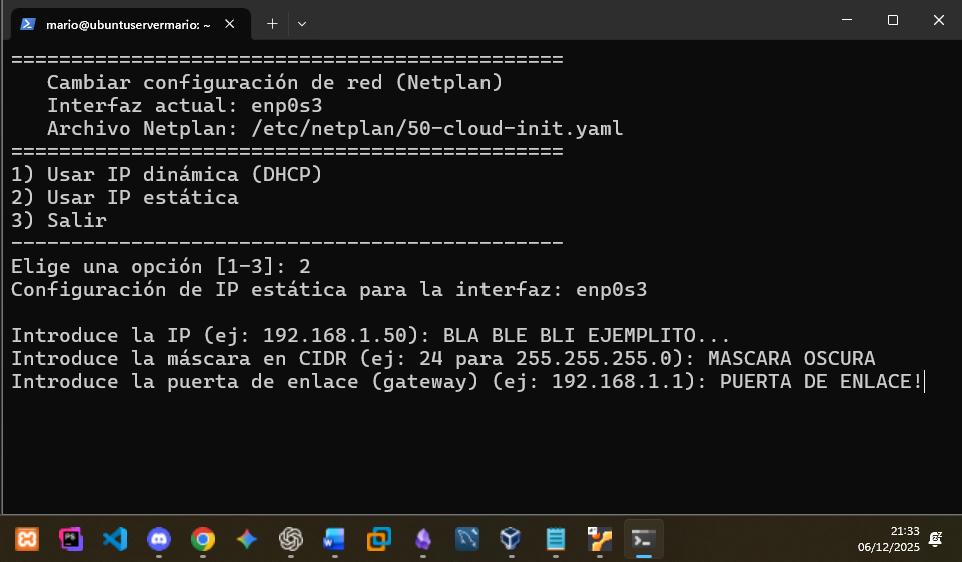
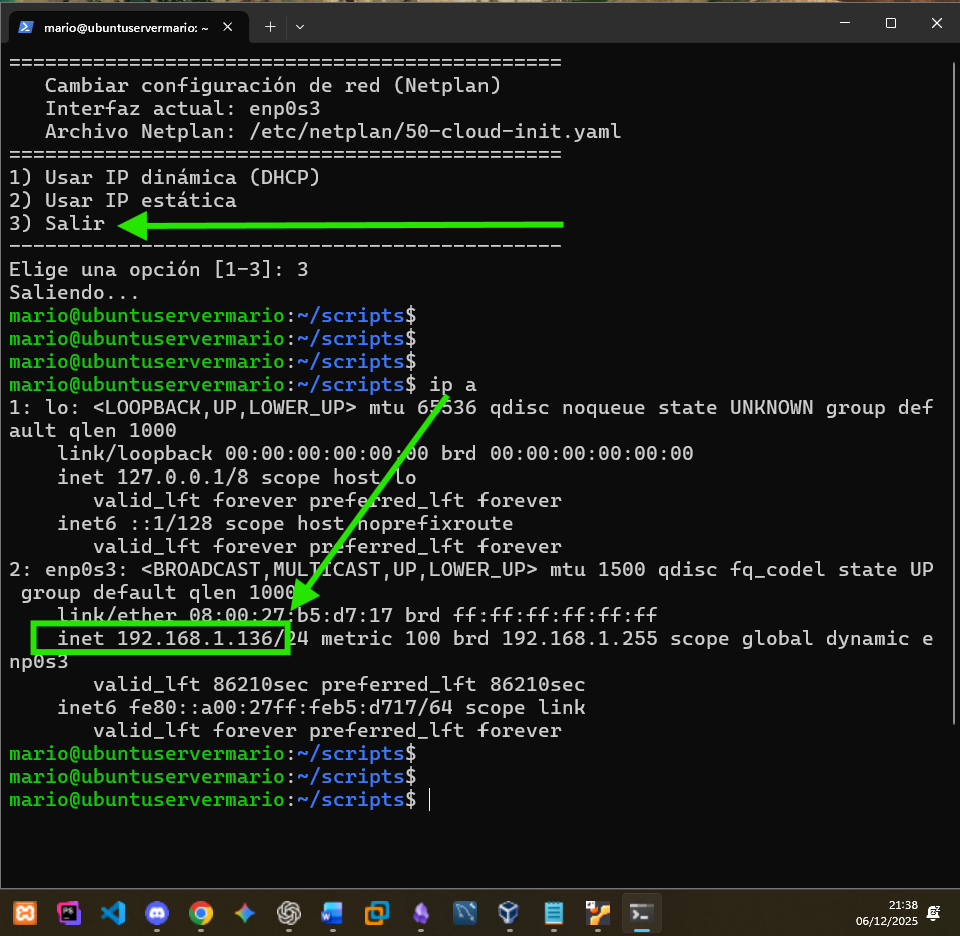
    6. Evidencias de funcionamiento del Script en mi UbuntuServer.

    • A continuación adjunto distintas capturas de pantallas de mi UbuntuServer en las que puedo seleccionar las distintas opciones (yo no asignaré IP fija en este momento, ya que quiero seguir trabajando con mi server mediante DHCP)

    Arrancamos el script seleccionado la config por DHCP:

    Aquí vemos las opciones que nos ofrece, sin seleccionar ninguna:

    En esta simulamos introducir los parámetros para configurar IP estática:

    Y en esta última seleccionamos la opción de salir, y hacemos un ip a donde evidencia la asignación de IP por DHCP: