En entornos Linux de servidor, la configuración de red es un elemento crítico. Un error puede dejar el sistema incomunicado, inaccesible por SSH o fuera de la red. En Ubuntu Server moderno, la gestión de red se realiza mediante Netplan, que utiliza archivos YAML para definir cómo se configuran las interfaces.
En administraciones reales, cambiar entre IP dinámica (DHCP) y IP estática es una tarea habitual:
Laboratorios → DHCP automático
Servidores → IP fija y controlada
Máquinas virtuales → cambios frecuentes
Entornos de pruebas → configuraciones rápidas
Automatizar esta tarea reduce errores humanos y permite aplicar buenas prácticas de administración.
Se te pide desarrollar un script en Bash interactivo que permita:
Cambiar una interfaz de red entre DHCP y IP estática
Solicitar datos al usuario
Validar entradas básicas
Generar automáticamente el archivo de configuración Netplan
Aplicar los cambios con netplan apply
Crear copias de seguridad antes de modificar la configuración
Ofrecer un menú interactivo
Requisitos técnicos
El script debe:
Ejecutarse únicamente como root
Verificar que existe el archivo de Netplan
Permitir elegir entre:
Configuración DHCP
Configuración IP estática
Salir
En modo IP estática debe solicitar:
Dirección IP
Máscara en formato CIDR
Gateway
DNS
Confirmar datos antes de aplicar cambios
Crear copia de seguridad automática del archivo original
Mostrar el archivo generado antes de aplicar
Aplicar configuración con netplan apply
Gestionar errores básicos
Restricciones
El script debe estar escrito íntegramente en Bash
No se permite editar Netplan manualmente fuera del script
No se permite copiar directamente soluciones externas
Debe funcionar en Ubuntu Server con Netplan
Análisis de solución
Una vez terminado tu script puedes comparalo con el ejemplo de solución.
Deberás:
Comparar tu solución con la propuesta
Detectar mejoras posibles
Identificar:
Validaciones adicionales
Buenas prácticas usadas
Manejo de errores
Estructura del código
Modularización en funciones
El objetivo no es solo que funcione… sino entender cómo se escribe un script robusto de administración real.
Ejemplo de solucion
1. Idea general del script
El script en Bash hará:
Detectar qué archivo de Netplan estoy usando (normalmente algo como /etc/netplan/00-installer-config.yaml).
Mostrar un menú en consola:
Configurar IP estática
Configurar IP dinámica (DHCP)
Salir
Según la opción:
Pedirá los datos necesarios (IP, máscara, gateway, DNS) si es estática.
Generará un archivo YAML de Netplan con esa configuración.
Ejecutará netplan apply para aplicar los cambios.
IMPORTANTE:
Necesitaré ejecutarlo como root (sudo ./script.sh), porque va a escribir en /etc/netplan/.
Debo saber el nombre de la interfaz (por ejemplo enp0s3 o ens33). Lo puedo consultar mediante ip a o ifconfig
2. Ejemplo de archivo Netplan (referencia rápida)
Consulto mi archivo actual de Netplan mediante ls /etc/netplan primero y sudo cat /etc/netplan/50-cloud-init.yaml obteniendo las siguientes:
Nuestro script generará algo parecido según la opción que elijas.
3. Script completo en Bash
Mediante sudo nano script_cambiar_ip_netplan.sh,creo el script dentro de mi carpeta de scripts con ruta /home/mario/scripts. En su interior introduzco los siguientes parámetros de configuración:
#!/usr/bin/env bash

# ==========================================================
# Script para cambiar entre IP estática y dinámica (DHCP)
# en Ubuntu Server usando Netplan.
#
# Úsalo con:
#   sudo ./cambiar_ip_netplan.sh
# ==========================================================

# ---------- CONFIGURACIÓN BÁSICA A EDITAR ----------
# Nombre de la interfaz de red (ajústalo a tu caso: enp0s3, ens33, etc.)
INTERFACE="enp0s3"

# Archivo de Netplan a usar
NETPLAN_FILE="/etc/netplan/50-cloud-init.yaml"
# Si tu sistema usa otro, cámbialo aquí, por ejemplo:
# NETPLAN_FILE="/etc/netplan/50-cloud-init.yaml"
# ---------------------------------------------------

# Comprueba que se ejecuta como root
if [[ "$EUID" -ne 0 ]]; then
  echo "Este script debe ejecutarse como root. Usa: sudo $0"
  exit 1
fi

# Comprueba que existe el archivo de Netplan
if [[ ! -f "$NETPLAN_FILE" ]]; then
  echo "ERROR: No se encuentra el archivo de Netplan: $NETPLAN_FILE"
  echo "Revísalo y edita el script para apuntar al archivo correcto."
  exit 1
fi

# Función para pausar
pausa() {
  echo
  read -rp "Pulsa Enter para continuar..." _;
}

# Función para configurar DHCP
configurar_dhcp() {
  echo "Configurando interfaz $INTERFACE con IP dinámica (DHCP)..."

  # Hacemos copia de seguridad
  cp "$NETPLAN_FILE" "${NETPLAN_FILE}.backup_$(date +%Y%m%d_%H%M%S)"

  cat > "$NETPLAN_FILE" <<EOF
network:
  version: 2
  renderer: networkd
  ethernets:
    $INTERFACE:
      dhcp4: true
EOF

  echo "Archivo Netplan generado:"
  echo "----------------------------------------"
  cat "$NETPLAN_FILE"
  echo "----------------------------------------"

  echo "Aplicando cambios con netplan apply..."
  netplan apply

  if [[ $? -eq 0 ]]; then
    echo "Configuración DHCP aplicada correctamente."
  else
    echo "Hubo un error al aplicar la configuración. Revisa el archivo YAML."
  fi

  pausa
}

# Función para configurar IP estática
configurar_estatica() {
  echo "Configuración de IP estática para la interfaz: $INTERFACE"
  echo

  read -rp "Introduce la IP (ej: 192.168.1.50): " IP
  read -rp "Introduce la máscara en CIDR (ej: 24 para 255.255.255.0): " CIDR
  read -rp "Introduce la puerta de enlace (gateway) (ej: 192.168.1.1): " GATEWAY
  read -rp "Introduce DNS (separados por espacio, ej: 8.8.8.8 1.1.1.1): " DNS_ENTRIES

  # Validaciones básicas (muy simples)
  if [[ -z "$IP" || -z "$CIDR" || -z "$GATEWAY" || -z "$DNS_ENTRIES" ]]; then
    echo "Algún campo está vacío. Cancelando configuración."
    pausa
    return
  fi

  echo
  echo "Resumen de la configuración estática:"
  echo "  IP:           $IP/$CIDR"
  echo "  Gateway:      $GATEWAY"
  echo "  DNS:          $DNS_ENTRIES"
  echo

  read -rp "¿Es correcto? (s/n): " CONFIRM
  if [[ "$CONFIRM" != "s" && "$CONFIRM" != "S" ]]; then
    echo "Configuración cancelada."
    pausa
    return
  fi

  # Creamos una copia de seguridad del archivo actual
  cp "$NETPLAN_FILE" "${NETPLAN_FILE}.backup_$(date +%Y%m%d_%H%M%S)"

  # Generamos lista YAML de DNS
  DNS_YAML=""
  for dns in $DNS_ENTRIES; do
    DNS_YAML+="          - $dns"$'\n'
  done

  # Escribimos nueva configuración en el archivo Netplan
  cat > "$NETPLAN_FILE" <<EOF
network:
  version: 2
  renderer: networkd
  ethernets:
    $INTERFACE:
      dhcp4: false
      addresses:
        - $IP/$CIDR
      gateway4: $GATEWAY
      nameservers:
        addresses:
$(echo -n "$DNS_YAML")
EOF

  echo "Archivo Netplan generado:"
  echo "----------------------------------------"
  cat "$NETPLAN_FILE"
  echo "----------------------------------------"

  echo "Aplicando cambios con netplan apply..."
  netplan apply

  if [[ $? -eq 0 ]]; then
    echo "Configuración estática aplicada correctamente."
  else
    echo "Hubo un error al aplicar la configuración. Revisa el archivo YAML."
  fi

  pausa
}

# Menú principal
while true; do
  clear
  echo "=============================================="
  echo "   Cambiar configuración de red (Netplan)"
  echo "   Interfaz actual: $INTERFACE"
  echo "   Archivo Netplan: $NETPLAN_FILE"
  echo "=============================================="
  echo "1) Usar IP dinámica (DHCP)"
  echo "2) Usar IP estática"
  echo "3) Salir"
  echo "----------------------------------------------"
  read -rp "Elige una opción [1-3]: " OPCION

  case "$OPCION" in
    1)
      configurar_dhcp
      ;;
    2)
      configurar_estatica
      ;;
    3)
      echo "Saliendo..."
      exit 0
      ;;
    *)
      echo "Opción no válida."
      pausa
      ;;
  esac
done
4. Cómo usarlo paso a paso
Crear el archivo del script:sudo nano script_cambiar_ip_netplan.sh Pega el contenido anterior, guarda y cierra (Ctrl+O, Enter, Ctrl+X).
Dar permisos de ejecución:sudo chmod +x script_cambiar_ip_netplan.sh
Editar variables según tu caso:
Abre el script y cambia: INTERFACE="enp0s3" NETPLAN_FILE="/etc/netplan/50-cloud-init.yaml" Pon el nombre de la interfaz que tengas y el archivo real de Netplan.
Ejecutar el script como root:sudo ./script_cambiar_ip_netplan.sh
Elegir opción del menú:
Si eliges estática, introduce:
IP (ej. 192.168.0.50)
CIDR (ej. 24)
Gateway (ej. 192.168.0.1)
DNS (ej. 8.8.8.8 1.1.1.1)
5. Recomendaciones para no quedarte “sin red”
Haz pruebas estando en consola local (no por SSH), para que si te quedas sin red aún tengas acceso.
El script crea copias de seguridad del YAML original con nombre tipo:
Si algo sale mal, puedes restaurar: sudo cp /etc/netplan/00-installer-config.yaml.backup_YYYYMMDD_HHMMSS /etc/netplan/00-installer-config.yaml sudo netplan applyM
6. Evidencias de funcionamiento del Script en mi UbuntuServer.
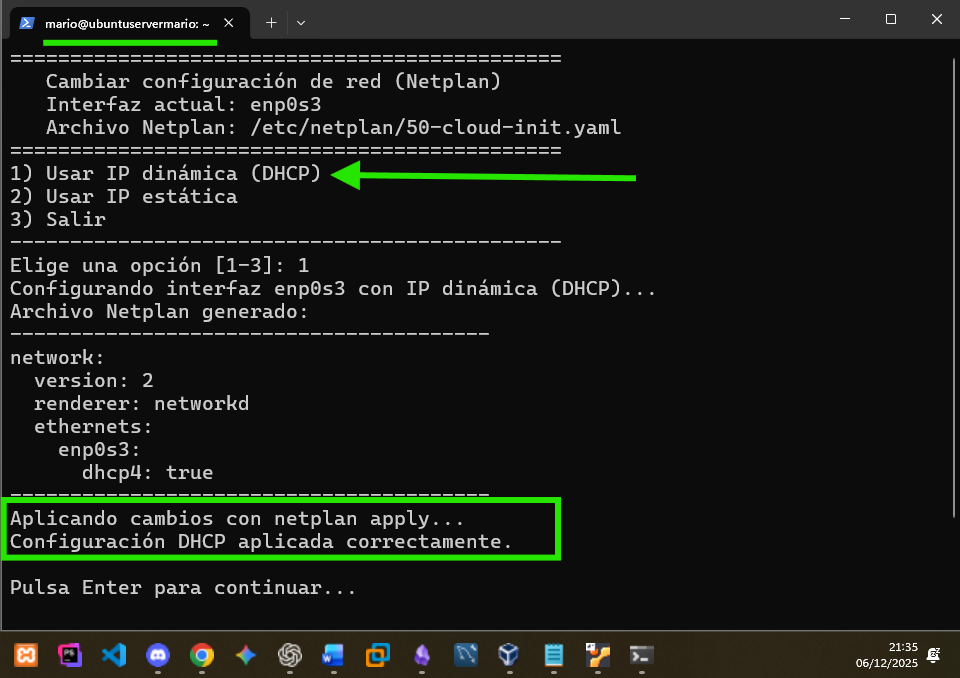
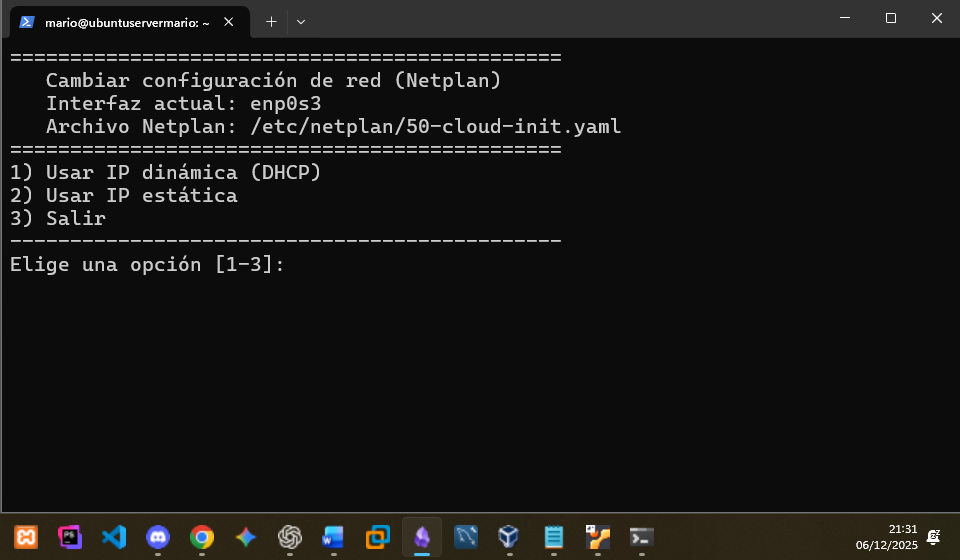
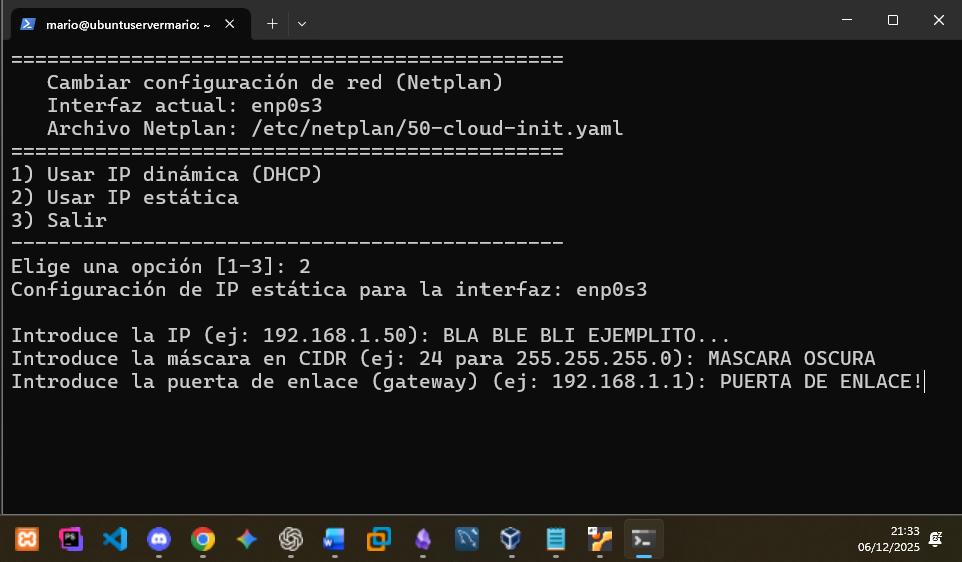
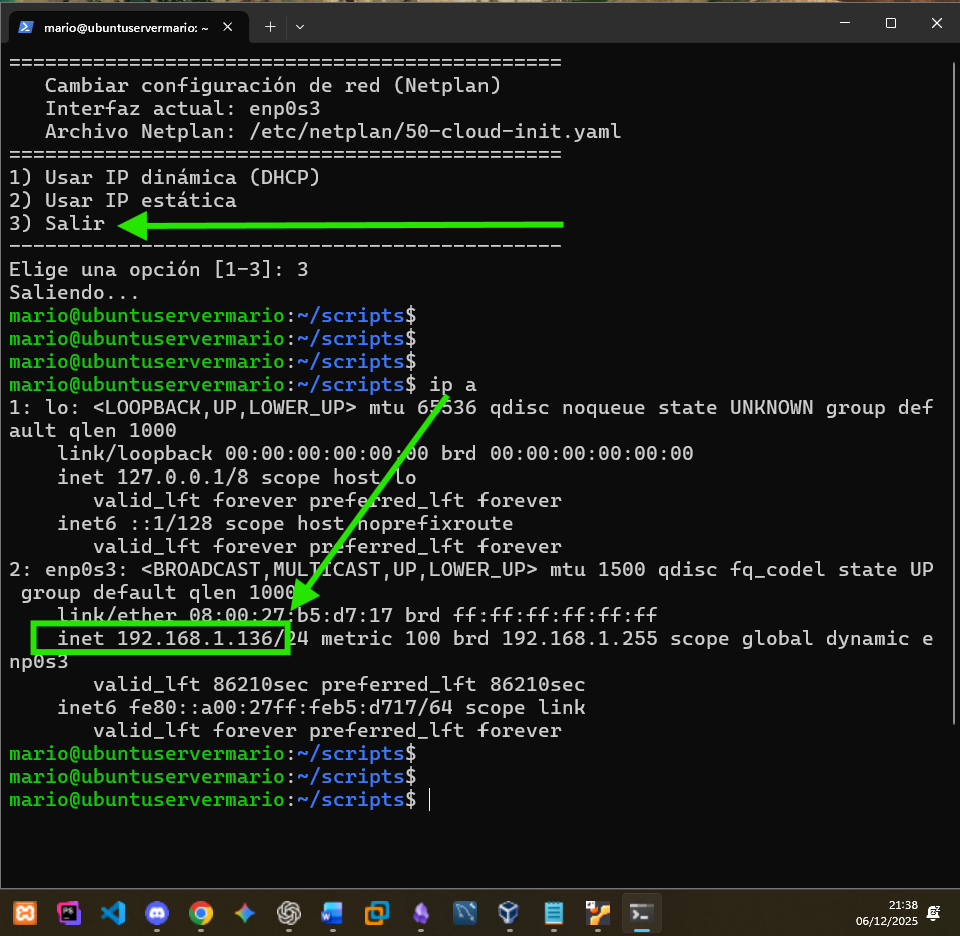
A continuación adjunto distintas capturas de pantallas de mi UbuntuServer en las que puedo seleccionar las distintas opciones (yo no asignaré IP fija en este momento, ya que quiero seguir trabajando con mi server mediante DHCP)
Arrancamos el script seleccionado la config por DHCP:
Aquí vemos las opciones que nos ofrece, sin seleccionar ninguna:
En esta simulamos introducir los parámetros para configurar IP estática:
Y en esta última seleccionamos la opción de salir, y hacemos un ip a donde evidencia la asignación de IP por DHCP: