

Snap es un sistema de empaquetado y distribución de software desarrollado por Canonical, la empresa detrás de Ubuntu.
Su propósito es simplificar la instalación de aplicaciones en Linux y hacer que funcionen igual en cualquier distribución.
¿Qué problema resuelve Snap?
Tradicionalmente, cada distribución Linux usa su propio sistema de paquetes:
- Ubuntu/Debian usan
.deb - Fedora usa
.rpm - Arch usa
pacman
Eso obliga a los desarrolladores a crear versiones distintas del mismo programa para cada sistema.
Snap elimina esa fragmentación: crea un paquete único y autocontenido, que funciona en cualquier distribución compatible con snapd.
¿Qué contiene un paquete snap?
Un snap no solo trae el programa principal, sino todas sus dependencias: bibliotecas, binarios y configuraciones necesarias para ejecutarlo.
En cierto modo, se comporta como un mini contenedor, aunque no es Docker: no usa el kernel aislado, pero sí espacios de nombres (namespaces) para mantenerlo separado del sistema principal.
¿Cómo se instala y usa?
Primero se instala el servicio que gestiona los snaps:
sudo apt install snapdLuego puedes instalar aplicaciones desde el Snap Store:
sudo snap install wekan sudo snap install nextcloud sudo snap install code --classicCada aplicación queda montada en un entorno aislado bajo /snap/ y se actualiza sola en segundo plano.
¿Qué ventajas tiene?
- Compatibilidad: mismo paquete en Ubuntu, Fedora, Arch, etc.
- Aislamiento: cada app corre en un “sandbox”, más segura.
- Actualizaciones automáticas: se actualizan sin intervención.
- Fácil de revertir: puedes volver a una versión anterior.
Dónde vive todo esto
- Servicio principal:
snapd - Paquetes instalados:
/snap/ - Configuraciones:
/var/snap/
Comandos útiles:
snap list # ver apps instaladas
snap info wekan # detalles del paquete snap remove wekan
snap refresh # actualizar todos
Snap tiene su propio “repositorio oficial” llamado Snap Store, y ahí hay cientos de aplicaciones empaquetadas.
Visita:
👉 https://snapcraft.io/store
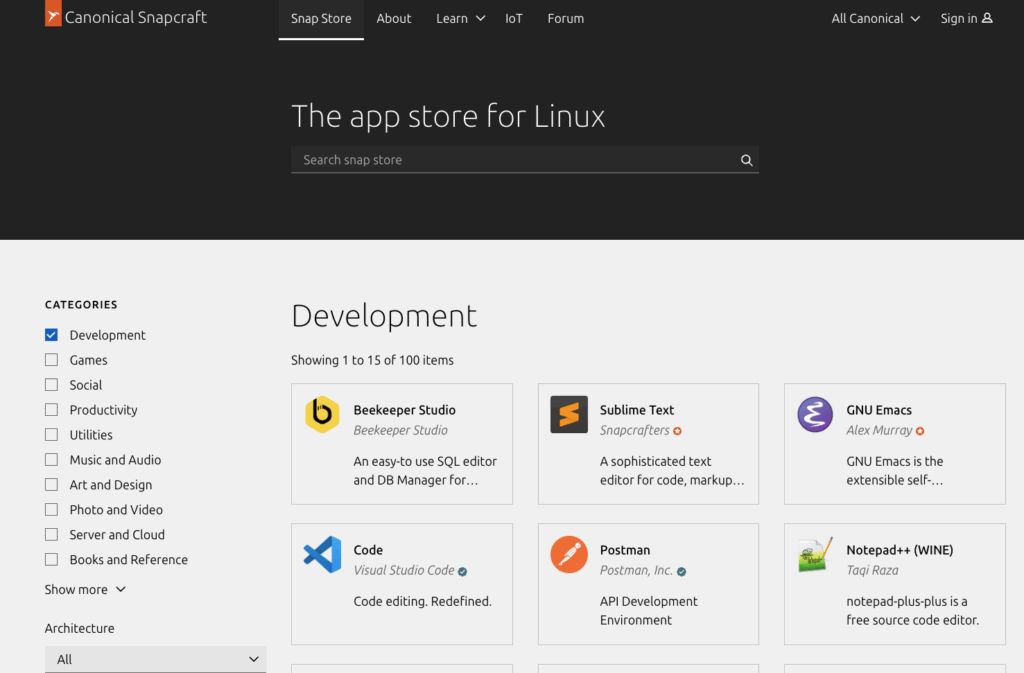
Ahí verás todas las aplicaciones disponibles, clasificadas por categorías:
- Servidor (Nextcloud, Wekan, Mosquitto, etc.)
- Desarrollo (VS Code, Postman, Node, etc.)
- Productividad (LibreOffice, Slack, etc.)
- Multimedia (OBS Studio, Spotify, VLC, etc.)
Cada ficha tiene los comandos exactos para instalarla en Ubuntu u otras distribuciones compatibles.
Desde la terminal
Una vez instalado snapd, puedes explorar el catálogo directamente.
Buscar una aplicación concreta:
snap search wekanO algo más genérico:
snap search editor
snap search server
snap search database
Te mostrará una tabla con:
Name Version Publisher Notes Summary wekan 7.15 x2visio✓ - The open-source Trello-like kanban
Ver las aplicaciones ya instaladas:
snap listInformación detallada de una app:
snap info wekan
TAREA
Inicia una maquina virtual Ubuntu Server (Puedes crear una nueva o partir de una clonación que tengas con un server «Limpio»).
Instala en el servidor Wekan utilizando Snap
sudo apt update && sudo apt -y upgrade
sudo apt -y install snapd
Wekan se distribuye como snap y se instala con un único comando.
sudo snap install wekanEse comando descarga e instala Wekan (MongoDB viene gestionado por el propio snap).
2) Fijar el puerto y la URL raíz
Elige un puerto libre (ej. 3001) y fija la ROOT_URL con la IP o dominio de tu servidor:
sudo snap set wekan port='3001'
sudo snap set wekan root_url="http://<IP-del-servidor>:3001"
Wekan necesita un puerto y una URL raíz para construir correctamente enlaces y callbacks.
3) Reiniciar servicios del snap
sudo systemctl restart snap.wekan.mongodb
sudo systemctl restart snap.wekan.wekan
Wekan usa MongoDB bajo el capó en el snap; al cambiar ajustes conviene reiniciar ambos servicios.
4) Abrir el firewall (si usas UFW)
sudo ufw allow 3001/tcp
sudo ufw reload
5) Comprobaciones rápidas
# Ver estado de los servicios
systemctl status snap.wekan.wekan --no-pager
systemctl status snap.wekan.mongodb --no-pager
# Comprobar que el puerto está escuchando
ss -tunelp | grep 30016) Primer acceso y creación de usuario
Entra desde un navegador:
http://<IP-del-servidor>:3001