Laboratorio DOSBox — Montaje, configuración y pruebas

Contenido

1. Introducción

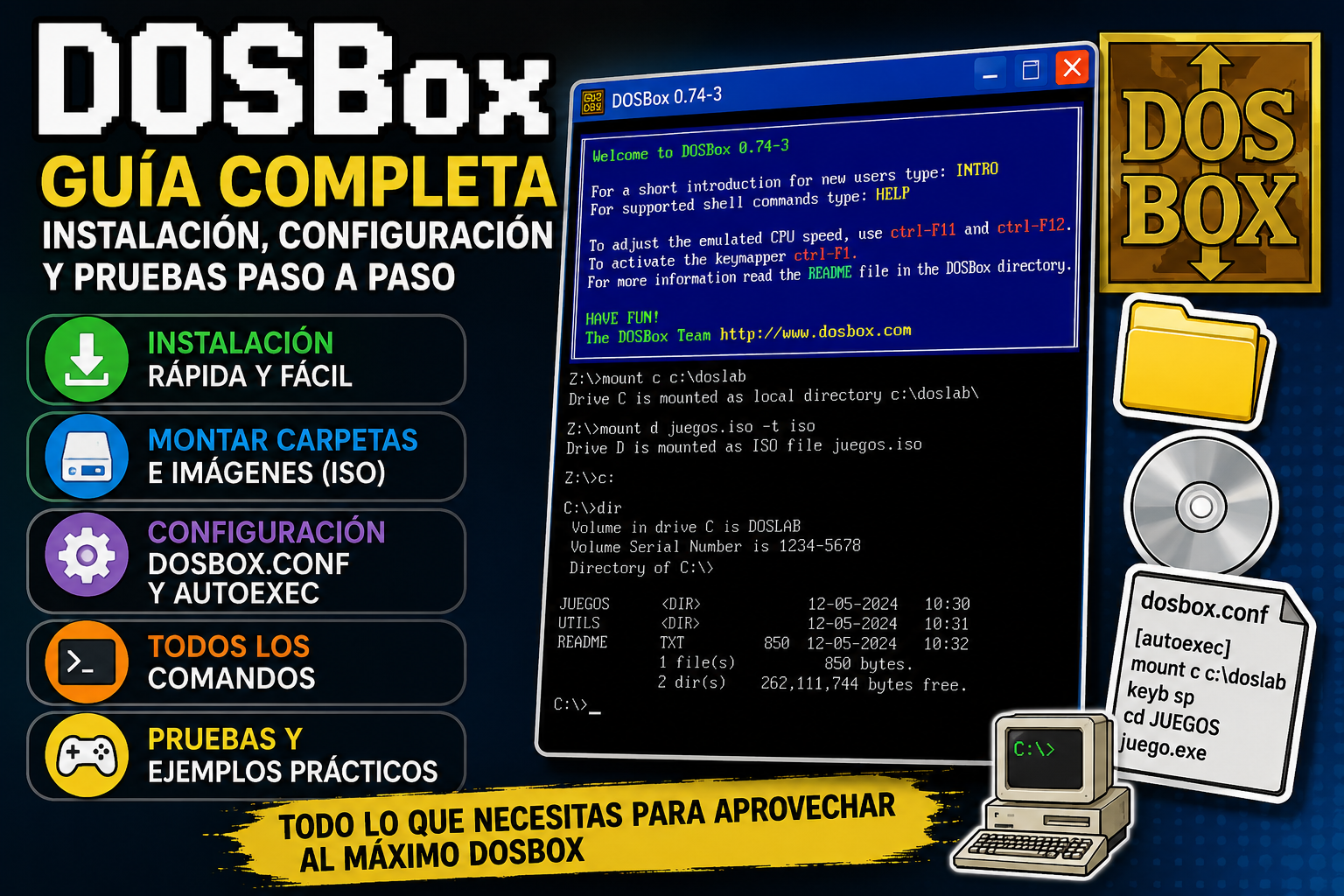
En este proyecto vamos a montar un pequeño laboratorio retro usando DOSBox, una herramienta que nos permite ejecutar programas y juegos antiguos de MS-DOS en ordenadores modernos.

El objetivo no es solamente “abrir un juego antiguo”, sino aprender cómo funcionaba un entorno DOS:

  • Unidades como C: o D:.
  • Carpetas y rutas.
  • Archivos ejecutables .EXE, .COM y .BAT.
  • Montaje de carpetas como discos duros.
  • Montaje de imágenes ISO como CD-ROM.
  • Configuración del teclado.
  • Configuración del sonido.
  • Ajustes de velocidad.
  • Automatización con la sección [autoexec].
  • Uso y modificación del archivo dosbox.conf.

La práctica está planteada como una misión técnica. Cada alumno deberá preparar su propio entorno, probar programas, documentar los comandos utilizados y entregar evidencias.


Parte 1 — Preparación del laboratorio

2. Crear la carpeta principal de trabajo

Antes de abrir DOSBox vamos a crear una carpeta en nuestro ordenador. Esta carpeta será nuestro “disco duro virtual” dentro de DOSBox.


3. Estructura recomendada en Windows

Crea la siguiente carpeta:

C:\DOSLAB

Dentro de ella crea estas subcarpetas:

C:\DOSLAB\JUEGOS
C:\DOSLAB\PROGRAMAS
C:\DOSLAB\ISOS
C:\DOSLAB\UTILIDADES
C:\DOSLAB\CAPTURAS
C:\DOSLAB\CONFIG

También puedes crear las carpetas desde PowerShell:

mkdir C:\DOSLAB
mkdir C:\DOSLAB\JUEGOS
mkdir C:\DOSLAB\PROGRAMAS
mkdir C:\DOSLAB\ISOS
mkdir C:\DOSLAB\UTILIDADES
mkdir C:\DOSLAB\CAPTURAS
mkdir C:\DOSLAB\CONFIG

4. Estructura recomendada en Linux

En Linux crea la estructura con estos comandos:

mkdir -p ~/DOSLAB/JUEGOS
mkdir -p ~/DOSLAB/PROGRAMAS
mkdir -p ~/DOSLAB/ISOS
mkdir -p ~/DOSLAB/UTILIDADES
mkdir -p ~/DOSLAB/CAPTURAS
mkdir -p ~/DOSLAB/CONFIG

5. Estructura recomendada en macOS

En macOS puedes usar la misma estructura que en Linux:

mkdir -p ~/DOSLAB/JUEGOS
mkdir -p ~/DOSLAB/PROGRAMAS
mkdir -p ~/DOSLAB/ISOS
mkdir -p ~/DOSLAB/UTILIDADES
mkdir -p ~/DOSLAB/CAPTURAS
mkdir -p ~/DOSLAB/CONFIG

6. Qué guardaremos en cada carpeta

CarpetaUso
JUEGOSJuegos antiguos de MS-DOS
PROGRAMASAplicaciones DOS, editores, herramientas, demos
ISOSImágenes de CD-ROM en formato .iso
UTILIDADESHerramientas auxiliares para DOS
CAPTURASCapturas de pantalla del proyecto
CONFIGArchivos de configuración personalizados

Parte 2 — Primer arranque de DOSBox

7. Abrir DOSBox

Al abrir DOSBox aparecerá una ventana con un prompt parecido a este:

Z:\>

La unidad Z: es una unidad interna de DOSBox. No es nuestro disco duro real.

Desde aquí todavía no podemos acceder a nuestra carpeta DOSLAB. Primero debemos montarla.


Parte 3 — Montar carpetas como unidades

8. Qué significa montar una carpeta

Montar una carpeta significa decirle a DOSBox:

“Esta carpeta de mi ordenador moderno quiero que se comporte como si fuera un disco duro dentro de DOSBox”.

Por ejemplo, podemos hacer que:

C:\DOSLAB

se vea dentro de DOSBox como:

C:

9. Montar carpeta en Windows

Si has creado la carpeta en:

C:\DOSLAB

dentro de DOSBox escribe:

mount c c:\doslab

Después cambia a la unidad C:

c:

Ahora deberías ver:

C:\>

Comprueba el contenido con:

dir

Si la carpeta está en:


10. Montar carpeta en Linux

~/DOSLAB

dentro de DOSBox escribe:

mount c ~/DOSLAB

Después cambia a la unidad C:

c:

Y comprueba:

dir

11. Montar carpeta en macOS

En macOS, si la carpeta está en:

~/DOSLAB

dentro de DOSBox escribe:

mount c ~/DOSLAB

Después:

c:
dir

12. Montar una carpeta con espacios en la ruta

Si la carpeta tiene espacios, hay que usar comillas.

Ejemplo en Windows:

mount c "c:\mis juegos dos"

Ejemplo en Linux/macOS:

mount c "~/Mis Juegos DOS"

Aunque es posible hacerlo, para evitar problemas se recomienda usar nombres sin espacios:

DOSLAB
JUEGOS
PROGRAMAS
ISOS

13. Desmontar una unidad

Si queremos desmontar la unidad C:, usamos:

mount -u c

Después, si intentamos cambiar a C:, ya no estará disponible.


14. Ver unidades montadas

Para ver información sobre los montajes activos:

mount

15. Actividad 1 — Montaje básico

Realiza los siguientes pasos:

  1. Abre DOSBox.
  2. Monta tu carpeta DOSLAB como unidad C:.
  3. Cambia a la unidad C:.
  4. Muestra el contenido.
  5. Crea una carpeta desde DOSBox.
  6. Comprueba desde tu sistema operativo real que la carpeta se ha creado.

Comandos para Windows

mount c c:\doslab
c:
dir
md PRUEBA
dir

Comandos para Linux/macOS

mount c ~/DOSLAB
c:
dir
md PRUEBA
dir

Preguntas

  1. ¿Qué comando has usado para montar la unidad?
  2. ¿Qué carpeta real representa la unidad C:?
  3. ¿Qué ocurre si creas una carpeta dentro de DOSBox?
  4. ¿Puedes verla desde Windows, Linux o macOS?
  5. ¿Qué ventaja tiene este sistema?

Parte 4 — Comandos básicos de MS-DOS

16. Comandos de navegación

Ver contenido

dir

Cambiar de carpeta

cd NOMBRECARPETA

Volver a la carpeta anterior

cd ..

Ir a la raíz de la unidad

cd \

Cambiar de unidad

c:
d:
z:

17. Comandos para crear y borrar carpetas

Crear una carpeta

md NOMBRE

Ejemplo:

md JUEGO1

Borrar una carpeta vacía

rd NOMBRE

Ejemplo:

rd JUEGO1

18. Comandos para trabajar con archivos

Copiar archivos

copy archivo.txt copia.txt

Copiar todos los archivos de una carpeta

copy *.* destino

Borrar un archivo

del archivo.txt

Ver el contenido de un archivo de texto

type archivo.txt

Renombrar archivo

ren viejo.txt nuevo.txt

19. Buscar ejecutables

Los programas DOS suelen ejecutarse con archivos:

.EXE
.COM
.BAT

Para buscarlos:

dir *.exe
dir *.com
dir *.bat

20. Actividad 2 — Explorador DOS

Dentro de DOSBox realiza:

c:
md MISION2
cd MISION2
md DATOS
md PRUEBAS
dir
cd DATOS
copy con nota.txt

Escribe un pequeño texto, por ejemplo:

Laboratorio DOSBox iniciado correctamente.

Para terminar la escritura pulsa:

Ctrl + Z
Enter

Ahora comprueba el archivo:

dir
type nota.txt

Vuelve atrás:

cd ..
dir

Preguntas

  1. ¿Qué hace el comando md?
  2. ¿Qué hace el comando cd?
  3. ¿Qué hace dir?
  4. ¿Qué extensión tiene el archivo creado?
  5. ¿Qué comando permite ver el contenido del archivo?

Parte 5 — Ejecutar programas y juegos DOS

21. Copiar un juego a la carpeta del laboratorio

Supongamos que tienes un juego llamado JUEGO1.

Copia la carpeta del juego dentro de:

DOSLAB\JUEGOS

Debería quedar así:

DOSLAB
└── JUEGOS
    └── JUEGO1
        ├── JUEGO.EXE
        ├── SETUP.EXE
        ├── README.TXT
        └── DATA

22. Entrar en la carpeta del juego

Dentro de DOSBox:

c:
cd JUEGOS
cd JUEGO1
dir

23. Localizar el archivo de arranque

Busca ejecutables:

dir *.exe
dir *.bat
dir *.com

Archivos habituales:

GAME.EXE
PLAY.EXE
START.EXE
RUN.EXE
INSTALL.EXE
SETUP.EXE
CONFIG.EXE
SOUND.EXE

24. Ejecutar el juego

Si el archivo se llama JUEGO.EXE, puedes escribir:

juego

O también:

juego.exe

Si el archivo se llama START.BAT:

start

25. Actividad 3 — Primer programa ejecutado

Realiza estos pasos:

c:
cd JUEGOS
dir
cd JUEGO1
dir
dir *.exe
dir *.bat
dir *.com

Después ejecuta el archivo principal:

juego

O el nombre correspondiente en tu caso.

Preguntas

  1. ¿Qué ejecutables has encontrado?
  2. ¿Cuál ha arrancado correctamente?
  3. ¿Había archivo README.TXT?
  4. ¿Había archivo SETUP.EXE?
  5. ¿El programa ha funcionado directamente o ha necesitado configuración?

Parte 6 — Montar imágenes ISO como CD-ROM

26. Qué es una imagen ISO

Una imagen ISO es una copia de un CD-ROM guardada en un archivo.

Muchos juegos antiguos necesitan que el CD esté insertado. En DOSBox podemos montar una ISO como si fuera una unidad de CD.

Normalmente usaremos la unidad D: como CD-ROM.


27. Preparar carpeta de ISOS

Guarda tus imágenes ISO dentro de:

Windows

C:\DOSLAB\ISOS

Linux/macOS

~/DOSLAB/ISOS

Ejemplo:

DOSLAB
└── ISOS
    └── JUEGOCD.iso

28. Montar una ISO en Windows

Dentro de DOSBox:

imgmount d c:\doslab\isos\juegocd.iso -t iso

Después entra en la unidad D:

d:
dir

29. Montar una ISO en Linux

Dentro de DOSBox:

imgmount d ~/DOSLAB/ISOS/juegocd.iso -t iso

Después:

d:
dir

30. Montar una ISO en macOS

Dentro de DOSBox:

imgmount d ~/DOSLAB/ISOS/juegocd.iso -t iso

Después:

d:
dir

31. Montar una carpeta como CD-ROM

A veces no tenemos una ISO, sino una carpeta con el contenido de un CD.

Podemos montarla como CD-ROM usando mount.

Windows

mount d c:\doslab\cdrom -t cdrom

Linux/macOS

mount d ~/DOSLAB/CDROM -t cdrom

Después:

d:
dir

32. Montar varias imágenes de CD

Algunos juegos tienen varios CDs. En DOSBox se pueden montar varias imágenes en una misma unidad.

Ejemplo:

imgmount d c:\doslab\isos\cd1.iso c:\doslab\isos\cd2.iso -t iso

Durante la ejecución, normalmente se puede cambiar de disco con:

Ctrl + F4

33. Actividad 4 — El CD-ROM virtual

Realiza estos pasos:

  1. Guarda una ISO dentro de la carpeta ISOS.
  2. Monta tu carpeta DOSLAB como C:.
  3. Monta la ISO como D:.
  4. Entra en D:.
  5. Lista el contenido.
  6. Busca archivos de instalación.

Comandos Windows

mount c c:\doslab
imgmount d c:\doslab\isos\juegocd.iso -t iso
c:
dir
d:
dir
dir *.exe
dir *.bat

Comandos Linux/macOS

mount c ~/DOSLAB
imgmount d ~/DOSLAB/ISOS/juegocd.iso -t iso
c:
dir
d:
dir
dir *.exe
dir *.bat

Preguntas

  1. ¿Qué comando se usa para montar una carpeta?
  2. ¿Qué comando se usa para montar una ISO?
  3. ¿Qué unidad has usado como disco duro?
  4. ¿Qué unidad has usado como CD-ROM?
  5. ¿Qué archivos ejecutables había en el CD?

Parte 7 — Instalar un juego desde CD a C:

34. Instalación típica desde CD-ROM

Muchos juegos antiguos se instalaban desde CD-ROM a disco duro.

La estructura sería:

  • Unidad C: disco duro virtual.
  • Unidad D: CD-ROM virtual.

Primero montamos C: y D:.

Windows

mount c c:\doslab
imgmount d c:\doslab\isos\juegocd.iso -t iso

Linux/macOS

mount c ~/DOSLAB
imgmount d ~/DOSLAB/ISOS/juegocd.iso -t iso

Entramos en D:

d:
dir

Buscamos instalador:

dir *.exe
dir *.bat

Ejecutamos el instalador:

install

O:

setup

35. Elegir ruta de instalación

Cuando el instalador pregunte dónde instalar, usaremos una ruta dentro de C:.

Ejemplo:

C:\JUEGOS\JUEGOCD

Si la carpeta no existe, muchos instaladores la crean automáticamente.

Si no la crean, podemos crearla antes:

c:
cd JUEGOS
md JUEGOCD

36. Ejecutar después de instalar

Una vez instalado:

c:
cd JUEGOS
cd JUEGOCD
dir
dir *.exe
dir *.bat

Ejecutamos el archivo correspondiente:

juego

37. Actividad 5 — Instalación completa

Realiza una instalación desde CD-ROM o ISO.

Comandos orientativos

mount c c:\doslab
imgmount d c:\doslab\isos\juegocd.iso -t iso
d:
dir
install

Después:

c:
cd JUEGOS
cd JUEGOCD
dir
juego

Preguntas

  1. ¿Desde qué unidad has instalado?
  2. ¿En qué carpeta se ha instalado el programa?
  3. ¿Qué archivo ejecuta el programa instalado?
  4. ¿El programa sigue necesitando el CD montado?
  5. ¿Qué ocurre si ejecutas el juego sin montar la ISO?

Parte 8 — Configurar teclado

38. Problema habitual con el teclado

Puede ocurrir que algunas teclas no coincidan, especialmente:

:
\
/
-
_
ñ

Para configurar el teclado español podemos probar:

keyb sp

O:

keyb es

Dependiendo de la versión de DOSBox, puede funcionar una u otra.


39. Probar caracteres importantes

Escribe dentro de DOSBox:

:
\
/
-
_

Si no salen correctamente, prueba:

keyb sp

Después vuelve a probar.


40. Añadir teclado al autoexec

Para que el teclado se configure automáticamente, luego añadiremos esto al apartado [autoexec]:

keyb sp

O:

keyb es

41. Actividad 6 — Teclado español

Realiza:

keyb sp

Prueba:

cd \
dir
mount c c:\doslab

Preguntas

  1. ¿Funcionan correctamente los dos puntos?
  2. ¿Funciona correctamente la barra invertida?
  3. ¿Has usado keyb sp o keyb es?
  4. ¿Qué problema puede causar tener mal configurado el teclado?

Parte 9 — Configurar pantalla

42. Cambiar entre ventana y pantalla completa

Dentro de DOSBox:

Alt + Enter

Esto alterna entre:

  • Modo ventana.
  • Pantalla completa.

43. Opciones importantes de pantalla en dosbox.conf

El archivo de configuración contiene una sección parecida a esta:

[sdl]
fullscreen=false
fulldouble=false
fullresolution=desktop
windowresolution=original
output=surface
autolock=true
sensitivity=100
waitonerror=true
priority=higher,normal
mapperfile=mapper.map
usescancodes=true

Algunas opciones útiles:

Arrancar directamente a pantalla completa

fullscreen=true

Arrancar en ventana

fullscreen=false

Resolución en pantalla completa

fullresolution=desktop

Tamaño de ventana

windowresolution=1280x960

Sistema de salida gráfica

output=surface

En algunas versiones se pueden usar otras opciones:

output=opengl
output=overlay

No todas las opciones funcionan igual en todos los sistemas.


44. Configuración recomendada básica de pantalla

Para empezar:

[sdl]
fullscreen=false
fullresolution=desktop
windowresolution=1280x960
output=surface
autolock=true
sensitivity=100

Si se quiere arrancar a pantalla completa:

[sdl]
fullscreen=true
fullresolution=desktop
windowresolution=original
output=surface
autolock=true
sensitivity=100

45. Actividad 7 — Ajuste de pantalla

  1. Abre el archivo dosbox.conf.
  2. Localiza la sección [sdl].
  3. Cambia fullscreen=false por fullscreen=true.
  4. Guarda el archivo.
  5. Abre DOSBox.
  6. Comprueba si arranca en pantalla completa.
  7. Vuelve a dejarlo en ventana si lo prefieres.

Preguntas

  1. ¿Qué opción activa la pantalla completa?
  2. ¿Qué combinación de teclas permite cambiar manualmente?
  3. ¿Qué resolución te resulta más cómoda?
  4. ¿Se ve deformada la imagen?

Parte 10 — Configurar velocidad y ciclos

46. Qué son los ciclos

Los ciclos controlan la velocidad de la CPU emulada.

Si los ciclos son bajos, el programa irá lento.

Si los ciclos son demasiado altos, algunos juegos antiguos pueden funcionar demasiado rápido o de forma inestable.


47. Cambiar ciclos durante la ejecución

Reducir ciclos

Ctrl + F11

Aumentar ciclos

Ctrl + F12

48. Opciones de ciclos en dosbox.conf

Busca la sección [cpu].

Ejemplo:

[cpu]
core=auto
cputype=auto
cycles=auto
cycleup=10
cycledown=20

49. Configuración automática

cycles=auto

Es la opción más cómoda para empezar.


50. Configuración fija

Para usar un número fijo de ciclos:

cycles=10000

Ejemplos:

cycles=3000
cycles=8000
cycles=12000
cycles=20000

51. Configuración máxima

cycles=max

Puede funcionar bien en algunos programas, pero en otros puede hacer que todo vaya demasiado rápido.


52. Configuración recomendada

Para empezar:

[cpu]
core=auto
cputype=auto
cycles=auto
cycleup=10
cycledown=20

Para juegos muy antiguos:

[cpu]
core=auto
cputype=auto
cycles=3000
cycleup=10
cycledown=20

Para juegos algo más modernos:

[cpu]
core=auto
cputype=auto
cycles=12000
cycleup=10
cycledown=20

53. Actividad 8 — Controlando el tiempo

  1. Ejecuta un juego o programa.
  2. Pulsa varias veces Ctrl + F12.
  3. Observa si va más rápido.
  4. Pulsa varias veces Ctrl + F11.
  5. Observa si va más lento.
  6. Cambia cycles=auto por cycles=8000.
  7. Vuelve a probar.

Preguntas

  1. ¿Qué ocurre al aumentar ciclos?
  2. ¿Qué ocurre al reducir ciclos?
  3. ¿Qué configuración te ha funcionado mejor?
  4. ¿Por qué algunos juegos antiguos son sensibles a la velocidad?

Parte 11 — Configurar memoria

54. Memoria emulada

En la sección [dosbox] o similar puede aparecer una opción de memoria:

memsize=16

Esto indica la memoria RAM emulada en MB.

Valores habituales:

memsize=16
memsize=32
memsize=64

Para la mayoría de juegos DOS, 16 MB suele ser suficiente. Para pruebas más avanzadas se puede usar 32 o 64 MB.


55. Configuración recomendada

[dosbox]
memsize=16

Para pruebas avanzadas:

[dosbox]
memsize=32

56. Actividad 9 — Memoria

  1. Localiza la opción memsize.
  2. Anota su valor.
  3. Cambia el valor a 32.
  4. Guarda el archivo.
  5. Ejecuta un programa.
  6. Comprueba si notas algún cambio.

Preguntas

  1. ¿Qué valor tenía inicialmente?
  2. ¿Qué valor has puesto?
  3. ¿Ha cambiado algo en el programa probado?
  4. ¿Crees que más memoria siempre mejora el funcionamiento?

Parte 12 — Configurar sonido

57. Sonido en DOSBox

Muchos juegos antiguos permiten elegir tarjeta de sonido.

Las más comunes son:

  • PC Speaker.
  • AdLib.
  • Sound Blaster.
  • Sound Blaster Pro.
  • Sound Blaster 16.
  • General MIDI.

58. Buscar configuración de sonido en un juego

Dentro de la carpeta del juego busca archivos como:

dir setup.exe
dir install.exe
dir setsound.exe
dir config.exe
dir sound.exe

O de forma general:

dir *.exe

Después prueba:

setup

O:

install

59. Valores típicos de Sound Blaster en DOSBox

Muchos juegos funcionan con estos valores:

Sound Blaster 16
Port: 220
IRQ: 7
DMA: 1
HDMA: 5

También puedes encontrar:

Port: 220
IRQ: 5
DMA: 1

Si una opción no funciona, prueba la otra.


60. Sección Sound Blaster en dosbox.conf

Busca la sección [sblaster].

Ejemplo:

[sblaster]
sbtype=sb16
sbbase=220
irq=7
dma=1
hdma=5
mixer=true
oplmode=auto
oplemu=default
oplrate=44100

61. Configuración recomendada de sonido

[sblaster]
sbtype=sb16
sbbase=220
irq=7
dma=1
hdma=5
mixer=true
oplmode=auto
oplemu=default
oplrate=44100

62. Actividad 10 — Configuración de sonido

  1. Entra en la carpeta de un juego.
  2. Busca el archivo de configuración.
  3. Ejecuta setup, install, config o similar.
  4. Selecciona Sound Blaster 16.
  5. Usa puerto 220.
  6. Usa IRQ 7.
  7. Usa DMA 1.
  8. Guarda la configuración.
  9. Ejecuta el juego.

Preguntas

  1. ¿Qué archivo has usado para configurar el sonido?
  2. ¿Qué tarjeta de sonido has seleccionado?
  3. ¿Qué puerto has usado?
  4. ¿Qué IRQ has usado?
  5. ¿Qué DMA has usado?
  6. ¿Funcionan música y efectos?
  7. ¿Qué diferencia hay entre música y efectos de sonido?

Parte 13 — Configurar ratón

63. Capturar y liberar el ratón

DOSBox puede capturar el ratón dentro de su ventana.

Para capturar o liberar el ratón:

Ctrl + F10

64. Opción autolock

En la sección [sdl] aparece:

autolock=true

Si está activado, DOSBox intenta capturar automáticamente el ratón cuando haces clic dentro de la ventana.


65. Sensibilidad del ratón

También puede aparecer:

sensitivity=100

Podemos modificarlo:

sensitivity=80
sensitivity=120
sensitivity=150

66. Configuración recomendada de ratón

[sdl]
autolock=true
sensitivity=100

67. Actividad 11 — Ratón

  1. Ejecuta un juego que use ratón.
  2. Haz clic dentro de la ventana.
  3. Prueba a capturar y liberar con Ctrl + F10.
  4. Cambia la sensibilidad a 120.
  5. Vuelve a probar.

Preguntas

  1. ¿El juego reconoce el ratón?
  2. ¿Qué hace Ctrl + F10?
  3. ¿Qué valor de sensibilidad te resulta más cómodo?
  4. ¿Qué problema puede aparecer si el ratón queda capturado?

Parte 14 — Archivo dosbox.conf

68. Qué es dosbox.conf

dosbox.conf es el archivo principal de configuración de DOSBox.

En él podemos configurar:

  • Pantalla.
  • Sonido.
  • CPU.
  • Memoria.
  • Teclado.
  • Ratón.
  • Montaje automático de carpetas.
  • Comandos de arranque.
  • Opciones específicas del emulador.

69. Crear un archivo de configuración

Dentro de DOSBox podemos generar un archivo de configuración con:

config -writeconf dosbox.conf

Esto crea un archivo llamado dosbox.conf en la ubicación desde la que DOSBox pueda escribirlo.

También podemos indicar una ruta concreta.

Windows

config -writeconf c:\doslab\config\dosbox.conf

Linux/macOS

config -writeconf ~/DOSLAB/CONFIG/dosbox.conf

70. Abrir el archivo de configuración

El archivo se puede abrir con un editor de texto.

Windows

Puedes usar Bloc de notas, Notepad++ o Visual Studio Code.

Desde PowerShell:

notepad C:\DOSLAB\CONFIG\dosbox.conf

Con Visual Studio Code:

code C:\DOSLAB\CONFIG\dosbox.conf

Linux

nano ~/DOSLAB/CONFIG/dosbox.conf

O con Visual Studio Code:

code ~/DOSLAB/CONFIG/dosbox.conf

macOS

nano ~/DOSLAB/CONFIG/dosbox.conf

O:

code ~/DOSLAB/CONFIG/dosbox.conf

71. Secciones principales de dosbox.conf

Las secciones más importantes suelen ser:

[sdl]
[dosbox]
[render]
[cpu]
[mixer]
[midi]
[sblaster]
[gus]
[speaker]
[joystick]
[serial]
[dos]
[ipx]
[autoexec]

No siempre aparecerán exactamente igual en todas las versiones, pero la idea general es la misma.


Parte 15 — La sección [autoexec]

72. Qué es [autoexec]

La sección [autoexec] permite ejecutar comandos automáticamente al arrancar DOSBox.

Es una de las partes más útiles de la configuración.

En vez de escribir siempre:

mount c c:\doslab
c:
cd juegos
dir

podemos dejarlo preparado en el archivo de configuración.


73. Autoexec básico para Windows

Al final de dosbox.conf, busca:

[autoexec]

Añade:

[autoexec]
mount c c:\doslab
c:
cls
echo Laboratorio DOSBox iniciado
dir

74. Autoexec básico para Linux/macOS

[autoexec]
mount c ~/DOSLAB
c:
cls
echo Laboratorio DOSBox iniciado
dir

75. Autoexec con teclado español

Windows

[autoexec]
keyb sp
mount c c:\doslab
c:
cls
echo Laboratorio DOSBox iniciado
dir

Linux/macOS

[autoexec]
keyb sp
mount c ~/DOSLAB
c:
cls
echo Laboratorio DOSBox iniciado
dir

76. Autoexec entrando directamente en la carpeta JUEGOS

Windows

[autoexec]
keyb sp
mount c c:\doslab
c:
cd JUEGOS
cls
echo Carpeta de juegos cargada
dir

Linux/macOS

[autoexec]
keyb sp
mount c ~/DOSLAB
c:
cd JUEGOS
cls
echo Carpeta de juegos cargada
dir

77. Autoexec montando disco duro e ISO

Windows

[autoexec]
keyb sp
mount c c:\doslab
imgmount d c:\doslab\isos\juegocd.iso -t iso
c:
cls
echo Disco duro C: y CD-ROM D: preparados
dir

Linux/macOS

[autoexec]
keyb sp
mount c ~/DOSLAB
imgmount d ~/DOSLAB/ISOS/juegocd.iso -t iso
c:
cls
echo Disco duro C: y CD-ROM D: preparados
dir

78. Autoexec para arrancar un juego automáticamente

Supongamos que tenemos el juego en:

C:\JUEGOS\JUEGO1

y que se ejecuta con:

JUEGO.EXE

Windows

[autoexec]
keyb sp
mount c c:\doslab
c:
cd JUEGOS
cd JUEGO1
cls
juego

Linux/macOS

[autoexec]
keyb sp
mount c ~/DOSLAB
c:
cd JUEGOS
cd JUEGO1
cls
juego

79. Autoexec con menú sencillo

Podemos crear un pequeño menú visual usando echo.

[autoexec]
keyb sp
mount c c:\doslab
c:
cls
echo ================================
echo      LABORATORIO DOSBOX
echo ================================
echo.
echo Comandos utiles:
echo   dir       - Ver archivos
echo   cd nombre - Entrar en carpeta
echo   cd ..     - Volver atras
echo   cls       - Limpiar pantalla
echo.
echo Carpetas disponibles:
echo   JUEGOS
echo   PROGRAMAS
echo   ISOS
echo.
dir

Para Linux/macOS cambia la línea del montaje:

mount c ~/DOSLAB

80. Actividad 12 — Autoexec personalizado

Configura DOSBox para que al arrancar:

  1. Configure teclado español.
  2. Monte la carpeta DOSLAB.
  3. Entre en la unidad C:.
  4. Limpie la pantalla.
  5. Muestre un mensaje personalizado.
  6. Liste el contenido.

Ejemplo Windows

[autoexec]
keyb sp
mount c c:\doslab
c:
cls
echo Bienvenido al laboratorio retro
echo Tu unidad C: esta preparada
dir

Ejemplo Linux/macOS

[autoexec]
keyb sp
mount c ~/DOSLAB
c:
cls
echo Bienvenido al laboratorio retro
echo Tu unidad C: esta preparada
dir

Preguntas

  1. ¿Qué hace keyb sp?
  2. ¿Qué hace mount c?
  3. ¿Qué hace cls?
  4. ¿Qué hace echo?
  5. ¿Qué ventajas tiene usar [autoexec]?

Parte 16 — Usar varios archivos de configuración

81. Por qué crear varias configuraciones

Podemos tener un archivo de configuración para cada juego o práctica.

Ejemplo:

dosbox_basico.conf
dosbox_juego1.conf
dosbox_cdrom.conf
dosbox_rapido.conf
dosbox_lento.conf

Esto permite arrancar DOSBox con diferentes opciones según lo que queramos probar.


82. Crear una configuración para un juego

Copia tu archivo dosbox.conf y crea otro llamado:

dosbox_juego1.conf

En Windows:

copy C:\DOSLAB\CONFIG\dosbox.conf C:\DOSLAB\CONFIG\dosbox_juego1.conf

En Linux/macOS:

cp ~/DOSLAB/CONFIG/dosbox.conf ~/DOSLAB/CONFIG/dosbox_juego1.conf

83. Modificar el autoexec del juego

Edita dosbox_juego1.conf y deja al final:

[autoexec]
keyb sp
mount c c:\doslab
c:
cd JUEGOS
cd JUEGO1
juego

En Linux/macOS:

[autoexec]
keyb sp
mount c ~/DOSLAB
c:
cd JUEGOS
cd JUEGO1
juego

84. Arrancar DOSBox con un archivo de configuración concreto

Windows

Desde PowerShell o CMD:

dosbox -conf C:\DOSLAB\CONFIG\dosbox_juego1.conf

Si el comando dosbox no funciona directamente, habrá que usar la ruta completa del ejecutable o crear un acceso directo.


Linux

dosbox -conf ~/DOSLAB/CONFIG/dosbox_juego1.conf

macOS

dosbox -conf ~/DOSLAB/CONFIG/dosbox_juego1.conf

85. Actividad 13 — Perfil personalizado

Crea dos archivos de configuración:

dosbox_basico.conf
dosbox_juego1.conf

El primero debe arrancar en C:\.

El segundo debe arrancar directamente dentro de la carpeta de un juego.

Preguntas

  1. ¿Qué ventaja tiene usar varios archivos .conf?
  2. ¿Qué diferencia hay entre tus dos configuraciones?
  3. ¿Cuál usarías para una práctica general?
  4. ¿Cuál usarías para abrir directamente un juego?

Parte 17 — Crear archivos BAT dentro de DOSBox

86. Qué es un archivo BAT

Un archivo .BAT contiene comandos que se ejecutan en orden.

Sirve para automatizar tareas dentro de DOS.

Por ejemplo, podemos crear un archivo llamado:

MENU.BAT

87. Crear un BAT desde DOSBox

Entra en C:

c:

Crea un archivo:

copy con menu.bat

Escribe:

@echo off
cls
echo ==========================
echo      MENU DOSBOX
echo ==========================
echo.
echo 1. Ir a juegos
echo 2. Ir a programas
echo.
echo Escribe cd JUEGOS para entrar en juegos
echo Escribe cd PROGRAMAS para entrar en programas

Termina con:

Ctrl + Z
Enter

Ejecuta:

menu

88. Crear un lanzador para un juego

Supongamos que queremos crear un lanzador llamado juego1.bat.

copy con juego1.bat

Contenido:

@echo off
cls
cd \JUEGOS\JUEGO1
JUEGO.EXE
cd \

Termina con:

Ctrl + Z
Enter

Ejecuta:

juego1

89. Actividad 14 — Crear lanzadores

Crea al menos dos archivos .BAT:

  1. Uno que muestre un menú.
  2. Uno que arranque un juego o programa.

Preguntas

  1. ¿Para qué sirve un archivo .BAT?
  2. ¿Qué significa @echo off?
  3. ¿Qué ventaja tiene crear lanzadores?
  4. ¿Dónde has guardado tus archivos .BAT?

Parte 18 — Capturas de pantalla

90. Capturas desde DOSBox

En muchas versiones de DOSBox se pueden hacer capturas con:

Ctrl + F5

Las capturas se guardan en la carpeta configurada para capturas, dependiendo de la versión y sistema.

Si no funciona, puedes usar las herramientas del sistema operativo:

Windows

Win + Shift + S

macOS

Cmd + Shift + 4

Linux

Depende del entorno, pero suele funcionar:

Impr Pant

O herramientas como Flameshot.


91. Actividad 15 — Evidencias

Realiza capturas de:

  1. DOSBox recién abierto.
  2. Unidad C: montada.
  3. Contenido de DOSLAB.
  4. Imagen ISO montada como D:.
  5. Juego o programa funcionando.
  6. Archivo dosbox.conf editado.
  7. Sección [autoexec].

Parte 19 — Comandos rápidos de DOSBox

92. Comandos internos útiles

AcciónComando
Montar carpeta como C:mount c ruta
Desmontar unidadmount -u c
Montar ISOimgmount d archivo.iso -t iso
Cambiar a C:c:
Cambiar a D:d:
Ver archivosdir
Entrar en carpetacd carpeta
Volver atráscd ..
Ir a raízcd \
Limpiar pantallacls
Crear carpetamd carpeta
Borrar carpeta vacíard carpeta
Borrar archivodel archivo
Ver textotype archivo.txt
Buscar EXEdir *.exe
Buscar BATdir *.bat
Buscar COMdir *.com
Cambiar tecladokeyb sp
Salir de DOSBoxexit

93. Atajos útiles

AcciónAtajo
Pantalla completaAlt + Enter
Capturar/liberar ratónCtrl + F10
Bajar ciclosCtrl + F11
Subir ciclosCtrl + F12
Captura de pantallaCtrl + F5
Cambiar disco en imágenes múltiplesCtrl + F4

Parte 20 — Configuración completa recomendada

94. Ejemplo de dosbox.conf básico para clase

Este ejemplo no incluye todo el archivo, solo las partes más importantes que conviene revisar.

[sdl]
fullscreen=false
fullresolution=desktop
windowresolution=1280x960
output=surface
autolock=true
sensitivity=100

[dosbox]
machine=svga_s3
memsize=16

[cpu]
core=auto
cputype=auto
cycles=auto
cycleup=10
cycledown=20

[sblaster]
sbtype=sb16
sbbase=220
irq=7
dma=1
hdma=5
mixer=true
oplmode=auto
oplemu=default
oplrate=44100

[autoexec]
keyb sp
mount c c:\doslab
c:
cls
echo ================================
echo      LABORATORIO DOSBOX
echo ================================
echo.
echo Unidad C: montada correctamente.
echo Usa DIR para ver archivos.
echo Usa CD JUEGOS para entrar en juegos.
echo.
dir

Para Linux/macOS, cambia esta línea:

mount c c:\doslab

por:

mount c ~/DOSLAB

Parte 21 — Configuración para juego con CD-ROM

95. Ejemplo Windows

[sdl]
fullscreen=false
fullresolution=desktop
windowresolution=1280x960
output=surface
autolock=true
sensitivity=100

[dosbox]
machine=svga_s3
memsize=16

[cpu]
core=auto
cputype=auto
cycles=12000
cycleup=10
cycledown=20

[sblaster]
sbtype=sb16
sbbase=220
irq=7
dma=1
hdma=5
mixer=true
oplmode=auto
oplemu=default
oplrate=44100

[autoexec]
keyb sp
mount c c:\doslab
imgmount d c:\doslab\isos\juegocd.iso -t iso
c:
cd JUEGOS
cd JUEGOCD
cls
echo Juego con CD-ROM preparado
juego

96. Ejemplo Linux/macOS

[sdl]
fullscreen=false
fullresolution=desktop
windowresolution=1280x960
output=surface
autolock=true
sensitivity=100

[dosbox]
machine=svga_s3
memsize=16

[cpu]
core=auto
cputype=auto
cycles=12000
cycleup=10
cycledown=20

[sblaster]
sbtype=sb16
sbbase=220
irq=7
dma=1
hdma=5
mixer=true
oplmode=auto
oplemu=default
oplrate=44100

[autoexec]
keyb sp
mount c ~/DOSLAB
imgmount d ~/DOSLAB/ISOS/juegocd.iso -t iso
c:
cd JUEGOS
cd JUEGOCD
cls
echo Juego con CD-ROM preparado
juego

Parte 22 — Solución de problemas

97. Error: Directory does not exist

Significa que la carpeta indicada no existe o la ruta está mal escrita.

Ejemplo incorrecto:

mount c c:\doslabb

Ejemplo correcto:

mount c c:\doslab

Comprueba desde tu sistema operativo que la carpeta existe.


98. Error: Drive C already mounted

La unidad C: ya está montada.

Puedes desmontarla:

mount -u c

Y volver a montarla:

mount c c:\doslab

99. No encuentro el juego

Usa:

dir
cd JUEGOS
dir

Busca ejecutables:

dir *.exe
dir *.bat
dir *.com

100. El juego pide CD

Monta la ISO:

imgmount d c:\doslab\isos\juegocd.iso -t iso

O en Linux/macOS:

imgmount d ~/DOSLAB/ISOS/juegocd.iso -t iso

101. El juego va muy rápido

Reduce ciclos:

Ctrl + F11

O cambia en dosbox.conf:

cycles=3000

102. El juego va muy lento

Aumenta ciclos:

Ctrl + F12

O cambia:

cycles=12000

103. No funciona el sonido

Ejecuta el configurador del juego:

setup

O:

install

Busca:

dir *.exe

Configura:

Sound Blaster 16
Port 220
IRQ 7
DMA 1
HDMA 5

104. No funciona el ratón

Captura el ratón:

Ctrl + F10

Comprueba también si el juego tiene opción de ratón.


105. El teclado escribe símbolos raros

Prueba:

keyb sp

O:

keyb es

Añádelo después en [autoexec].


Parte 23 — Entrega final del alumno

106. Documento que debe entregar el alumno

El alumno deberá entregar un documento con:

  1. Portada.
  2. Sistema operativo usado.
  3. Versión de DOSBox usada.
  4. Captura de la estructura de carpetas.
  5. Comandos usados para montar C:.
  6. Comandos usados para montar D: o ISO.
  7. Captura del juego o programa funcionando.
  8. Explicación de la configuración de sonido.
  9. Explicación de la configuración de ciclos.
  10. Captura del archivo dosbox.conf.
  11. Captura de la sección [autoexec].
  12. Problemas encontrados.
  13. Soluciones aplicadas.
  14. Conclusión personal.

107. Tabla de comandos usados

El alumno debe completar esta tabla:

AcciónComando usadoResultado
Montar unidad C:
Cambiar a C:
Ver archivos
Entrar en carpeta
Buscar ejecutables
Ejecutar programa
Montar ISO
Cambiar a D:
Configurar teclado
Cambiar ciclos
Pantalla completa
Capturar ratón

Parte 24 — Reto final

108. Reto: Museo DOSBox

Cada alumno o grupo deberá preparar un pequeño museo retro con tres elementos:

  1. Un juego.
  2. Un programa de utilidad.
  3. Un programa educativo, demo o herramienta técnica.

Para cada elemento deberá indicar:

CampoInformación
Nombre
Tipo
Año aproximado
Carpeta
Ejecutable principal
Comandos de arranque
¿Necesita CD-ROM?
¿Necesita sonido?
Configuración usada
Problemas encontrados
Solución aplicada
Captura

Parte 25 — Conclusión

DOSBox nos permite aprender mucho más que a ejecutar juegos antiguos.

Con esta práctica hemos trabajado conceptos muy importantes:

  • Sistemas operativos antiguos.
  • Línea de comandos.
  • Rutas y unidades.
  • Montaje de discos.
  • Imágenes ISO.
  • Configuración de hardware emulado.
  • Sonido.
  • Ratón.
  • Teclado.
  • Automatización de arranque.
  • Documentación técnica.

Este proyecto nos ayuda a entender mejor cómo ha evolucionado la informática y por qué muchos conceptos antiguos siguen presentes en los sistemas actuales.

Tabla resumen de comandos principales de DOSBox

CategoríaAcciónComando / AtajoEjemploExplicación
UnidadesMontar una carpeta como disco duromount c rutamount c c:\doslabConvierte una carpeta real en la unidad C: dentro de DOSBox
UnidadesMontar carpeta en Linux/macOSmount c rutamount c ~/DOSLABMonta una carpeta del usuario como unidad C:
UnidadesCambiar a unidad C:c:c:Entra en la unidad C:
UnidadesCambiar a unidad D:d:d:Entra en la unidad D:, normalmente usada como CD-ROM
UnidadesCambiar a unidad Z:z:z:Vuelve a la unidad interna de DOSBox
UnidadesVer unidades montadasmountmountMuestra información de las unidades montadas
UnidadesDesmontar una unidadmount -u letramount -u cDesmonta la unidad indicada
CD-ROM / ISOMontar una ISO como CD-ROMimgmount d archivo.iso -t isoimgmount d c:\doslab\isos\juego.iso -t isoMonta una imagen ISO como unidad D:
CD-ROM / ISOMontar una carpeta como CD-ROMmount d ruta -t cdrommount d c:\doslab\cdrom -t cdromHace que una carpeta funcione como un CD-ROM
CD-ROM / ISOMontar varias ISOsimgmount d iso1 iso2 -t isoimgmount d cd1.iso cd2.iso -t isoPermite montar varios CDs para juegos con varios discos
CD-ROM / ISOCambiar de CD montadoCtrl + F4Ctrl + F4Cambia entre imágenes montadas en la misma unidad
NavegaciónVer contenido de carpetadirdirLista archivos y carpetas
NavegaciónEntrar en una carpetacd carpetacd JUEGOSCambia a una carpeta concreta
NavegaciónVolver a la carpeta anteriorcd ..cd ..Sube un nivel en la estructura de carpetas
NavegaciónIr a la raíz de la unidadcd \cd \Vuelve al inicio de la unidad actual
NavegaciónLimpiar pantallaclsclsBorra el contenido visible de la pantalla
CarpetasCrear carpetamd nombremd PRUEBACrea una carpeta
CarpetasBorrar carpeta vacíard nombrerd PRUEBAElimina una carpeta si está vacía
ArchivosCopiar archivocopy origen destinocopy nota.txt copia.txtCopia un archivo
ArchivosBorrar archivodel archivodel nota.txtElimina un archivo
ArchivosRenombrar archivoren antiguo nuevoren viejo.txt nuevo.txtCambia el nombre de un archivo
ArchivosVer archivo de textotype archivotype readme.txtMuestra el contenido de un archivo de texto
ArchivosCrear archivo desde consolacopy con archivo.txtcopy con nota.txtPermite crear un archivo escribiendo desde DOS
ArchivosFinalizar creación con copy conCtrl + Z y EnterCtrl + Z + EnterGuarda el archivo creado con copy con
EjecutablesBuscar archivos EXEdir *.exedir *.exeMuestra los ejecutables .EXE
EjecutablesBuscar archivos BATdir *.batdir *.batMuestra scripts .BAT
EjecutablesBuscar archivos COMdir *.comdir *.comMuestra ejecutables .COM
EjecutablesEjecutar programanombrejuegoEjecuta un archivo .EXE, .COM o .BAT
ConfiguraciónGenerar archivo de configuraciónconfig -writeconf archivo.confconfig -writeconf c:\doslab\config\dosbox.confCrea un archivo de configuración de DOSBox
ConfiguraciónUsar un archivo de configuracióndosbox -conf archivo.confdosbox -conf C:\DOSLAB\CONFIG\juego.confArranca DOSBox usando una configuración concreta
ConfiguraciónConfigurar teclado españolkeyb spkeyb spIntenta activar distribución de teclado española
ConfiguraciónAlternativa teclado españolkeyb eskeyb esOtra opción según versión de DOSBox
PantallaCambiar pantalla completa / ventanaAlt + EnterAlt + EnterAlterna entre modo ventana y pantalla completa
RatónCapturar o liberar ratónCtrl + F10Ctrl + F10Hace que el ratón quede dentro o fuera de DOSBox
VelocidadReducir ciclosCtrl + F11Ctrl + F11Reduce la velocidad de la CPU emulada
VelocidadAumentar ciclosCtrl + F12Ctrl + F12Aumenta la velocidad de la CPU emulada
CapturasCaptura de pantallaCtrl + F5Ctrl + F5Guarda una captura, si la versión lo soporta
SalidaSalir de DOSBoxexitexitCierra DOSBox
AyudaVer ayuda básicaintrointroMuestra información introductoria de DOSBox
AyudaVer ayuda de comandoshelphelpMuestra ayuda de comandos disponibles
AyudaAyuda de un comando concretocomando /?mount /?Muestra ayuda del comando indicado, si está disponible

Tabla rápida de configuraciones habituales en dosbox.conf

SecciónOpciónEjemploUso
[sdl]fullscreenfullscreen=falseIndica si DOSBox arranca en pantalla completa
[sdl]fullresolutionfullresolution=desktopUsa la resolución del escritorio en pantalla completa
[sdl]windowresolutionwindowresolution=1280x960Define el tamaño de la ventana
[sdl]outputoutput=surfaceDefine el sistema de salida gráfica
[sdl]autolockautolock=trueCaptura automáticamente el ratón al hacer clic
[sdl]sensitivitysensitivity=100Ajusta la sensibilidad del ratón
[dosbox]machinemachine=svga_s3Define el tipo de máquina gráfica emulada
[dosbox]memsizememsize=16Define la memoria RAM emulada en MB
[cpu]corecore=autoDefine el núcleo de emulación de CPU
[cpu]cputypecputype=autoDefine el tipo de CPU emulada
[cpu]cyclescycles=autoControla la velocidad de la CPU emulada
[cpu]cycleupcycleup=10Cantidad que suben los ciclos con Ctrl + F12
[cpu]cycledowncycledown=20Cantidad que bajan los ciclos con Ctrl + F11
[sblaster]sbtypesbtype=sb16Define el tipo de Sound Blaster
[sblaster]sbbasesbbase=220Puerto base de la Sound Blaster
[sblaster]irqirq=7IRQ de la tarjeta de sonido
[sblaster]dmadma=1Canal DMA principal
[sblaster]hdmahdma=5Canal DMA de alta velocidad
[sblaster]mixermixer=trueActiva el mezclador de sonido
[sblaster]oplmodeoplmode=autoConfigura la síntesis FM/AdLib
[autoexec]mountmount c c:\doslabMonta automáticamente una carpeta al arrancar
[autoexec]imgmountimgmount d c:\doslab\isos\juego.iso -t isoMonta una ISO automáticamente
[autoexec]keybkeyb spConfigura el teclado automáticamente
[autoexec]echoecho BienvenidoMuestra mensajes al arrancar
[autoexec]clsclsLimpia la pantalla al arrancar
[autoexec]cdcd JUEGOSEntra automáticamente en una carpeta
[autoexec]Ejecutar programajuegoArranca automáticamente un programa o juego